Magic Keyboardの使いにくさが気になって調べているあなたは、買う前に後悔しないかを確認したい、あるいは実際に使ってみて「思っていた感じと違う」と感じているのではないでしょうか。
この記事では、iPad用Magic Keyboardを前提に、Magic Keyboardが使いにくいと感じやすい理由を、配列、接続、重さ、価格、使い方との相性に分けて整理していきます。
先に結論をいうと、Magic Keyboardはタイピング中心なら便利ですが、重さや価格、使い方との相性によっては「いらない」「使いにくい」と感じる人もいます。
iPadで使いにくい、iPadでは重い、高い、角度が合わない、持ち運びしにくい、必要か迷う、いらないと感じる、そんな悩みをひとつずつ言語化していきます。
あわせて、日本語配列とUS配列の違い、日本語入力や入力切り替えのしづらさ、iPad Airで選ぶときの注意点、iPad歴代モデルとの対応差、純正を選ぶべきか、一般的に不満として挙がりやすい点までまとめました。
なお、2026年3月時点でAppleのiPad向け純正キーボードは、iPad Pro用Magic Keyboard、iPad Air用Magic Keyboard、iPad(A16)/ iPad(第10世代)向けのMagic Keyboard Folioに分かれています。
本記事では主にiPad Pro/Air向けのMagic Keyboardを前提に解説します。読み終えるころには、Magic Keyboardがあなたに合うのか、それとも別の選び方をしたほうが満足しやすいのか、判断しやすくなるはずです。
- Magic Keyboardが使いにくいと言われる理由
- 後悔しやすい人と向いている人の違い
- 設定や使い方で改善できるポイント
- 不満を減らしやすい代替の考え方
Magic Keyboardが使いにくい理由
まずは、なぜiPad用Magic Keyboardに違和感が出やすいのかを整理していきます。見るべきポイントは、配列、接続や設定、重さ、価格、使い方との相性です。ここを切り分けるだけで、なんとなくのモヤモヤがかなりはっきりします。
配列の違いが不満の原因
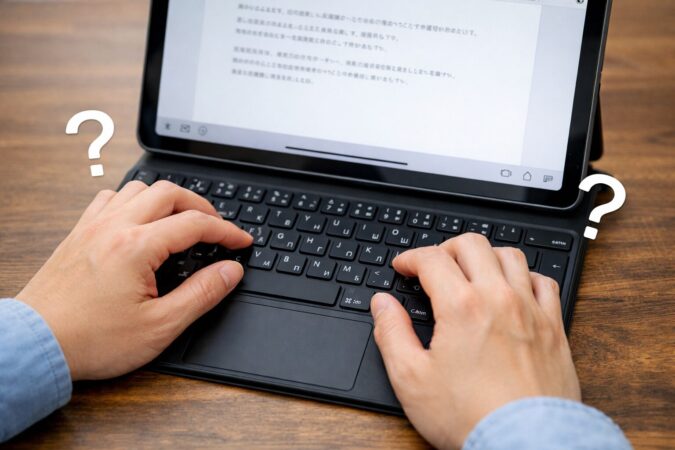
Magic Keyboardが使いにくいと感じる理由で、いちばん多いのはキー配列の相性です。打鍵感そのものは悪くないのに、なぜか入力がスムーズにいかない。
そういうときは、指の動きよりも配列のズレが原因になっていることが多いです。特に日本語入力が多い人ほど、この違和感は小さく見えて大きいです。
たとえば、普段からJIS配列に慣れている人は、記号の位置、英数とかなの切り替え、変換前後の操作感に敏感です。
ひとつひとつは小さな違いでも、メール返信やメモ入力、検索窓への打ち込みなどを毎日繰り返すと、じわじわストレスになります。
ここで大事なのは、Magic Keyboardが打ちにくいのではなく、自分の慣れた入力ルールとズレている可能性があることです。
日本語入力が多い人ほど差が出る理由
日本語入力は、英字入力だけの人よりも操作の工程が多いです。ひらがな変換、英数入力、記号入力、確定操作など、こまかな切り替えが頻繁に発生します。
そのため、見た目のキー数が同じでも、使いやすさには差が出ます。英語中心で使う人が快適だと感じるキーボードでも、日本語中心の人には合わないことが普通にあります。
Appleでもキーボードレイアウトの違いは明確に案内されていて、JIS、ANSI、ISOなどの区別があります。配列が違えば入力感覚も変わるので、違和感があるときはまず配列の認識を確認したいところです。
配列で不満が出やすい人の特徴はかなりはっきりしています。日本語入力が多い、記号入力が多い、WindowsやJIS配列に慣れている、この3つに当てはまるなら、Magic Keyboardの違和感は出やすめです。
| 違和感の出やすい場面 | 起きやすい原因 | 見直したいポイント |
|---|---|---|
| 記号入力で毎回迷う | JISとUSの位置の違い | 配列設定と使用言語 |
| 日本語と英数の切り替えが遅い | 入力ソース設定の相性 | 切替キーの設定 |
| 打鍵は良いのに疲れる | 指の記憶とのズレ | 慣れで済む差かどうか |
| 作業のリズムが崩れる | 配列より用途が合っていない | キーボードの役割自体 |
なんとなく使いにくいと感じる場合でも、実際は配列の相性として説明できることが多いです。ここが見えれば、無理に慣れるべきか、別のキーボードを選ぶべきかが整理しやすくなります。
iPadとの接続で迷いやすい点
iPad用Magic Keyboardは、一般的なBluetoothキーボードのように毎回ペアリングして使うタイプとは少し感覚が違います。
Apple公式でも、接続後はペアリング、電源オン、充電が不要と案内されています。そのため、装着自体はシンプルでも、使い始めに「思ったほど直感的じゃない」と感じる人がいます。
たとえば、装着したのに思った通りに入力できない、ショートカットが想像と違う、トラックパッドの動きがしっくりこない、といった状態です。こうなると、「接続はできているけど使いにくい」という印象になりやすいです。
iPadOS側はキーボードやトラックパッド操作に対応していますが、使いこなすにはある程度の理解が必要です。
AppleでもiPad用Magic Keyboardの設定方法や使い方を案内していて、見やすい角度への調整、トラックパッド設定、キーボードの明るさ調整などを紹介しています。
接続で迷う人がつまずきやすいポイント
まず装着した時点で「これで全部最適化される」と思ってしまうケースがあります。でも実際には、入力配列、ショートカットの理解、トラックパッド操作、アプリごとの挙動など、慣れが必要な部分があります。
とくにiPadをノートPCの代わりとして使いたい人ほど、MacやWindowsと同じ感覚を期待してしまい、その差分で使いにくさを感じやすいです。
接続で迷ったときは、まず装着状態、iPad側のキーボード設定、配列認識、アプリ側の挙動の順で確認すると整理しやすいです。
接続まわりの悩みは、キーボード単体の問題だけでなく、iPad本体の使い方の理解ともつながっています。
外付けキーボードや有線・無線の接続感覚そのものを整理したいなら、iPadにキーボードを有線で繋ぐ手順と選び方もあわせて読むと、接続の考え方を整理しやすいです。
接続できているのに快適ではない場合、原因は物理的な不良ではなく、設定、使い方、期待値のズレにあることが多いです。買い替えを考える前に、まずは現在の使い方を分解してみるのがおすすめです。
iPad Airで使う注意点

iPad AirでMagic Keyboardを検討している人は多いです。iPad Airは、性能と携帯性のバランスを重視して選ばれやすいモデルで、Apple公式でもiPad Air用Magic Keyboardは複数世代に対応する現行アクセサリとして案内されています。
ただ、そのぶんアクセサリを付けたときの性格の変化も大きいです。Airの魅力は本体の軽快さや取り回しの良さにもあるので、Magic Keyboardを組み合わせると一気にノートPC寄りの道具になります。
この変化がハマる人にはかなり便利です。机で文章を書く、表を触る、ブラウザで調べ物をする、メールを返す、そういう使い方ではMagic Keyboardの価値が出やすいです。
一方で、ソファで手軽に使いたい、片手で持って読む、手書きメモを多用する、という人だと、Airの良さを少し削ってしまう可能性があります。
本体の軽さを残したいのか、作業性を優先したいのかを先に決めることが重要です。ここを決めないまま純正キーボードを足すと、使い方の方向性が定まらないまま高価なアクセサリを足してしまい、「なんか違う」となりやすいです。
Airはバランス型だからこそ迷いやすい
iPad Proだと、もともと作業機としての期待値が高いのでMagic Keyboardとの相性が比較的イメージしやすいです。でもAirは、軽く持ち歩ける便利なiPadとして使っている人も多いので、同じアクセサリでも感じ方が大きく変わります。
アクセサリ全体の考え方を広げて見たいなら、iPadのケース(純正)の違いと選び方も参考になります。Airで何を優先したいのかを決める材料として相性がいいです。
| Airでの使い方 | 満足しやすい構成 | 注意点 |
|---|---|---|
| 文章作成が多い | Magic Keyboard | 重さは増えやすい |
| 読書や動画中心 | 軽いカバー系 | キーボード頻度を再確認 |
| 外出先で軽く使う | 分離型キーボード | 机がない場所では工夫が必要 |
| 手書きも多い | 着脱しやすい構成 | ケース一体型は煩雑になることも |
Airで後悔しにくいのは、入力作業がどれだけ多いか、外で使う頻度、手書きの頻度を先に決めてからアクセサリを選ぶことです。
軽さを残したいのか、作業性を伸ばしたいのかを先に決めるだけで、Magic Keyboardへの評価はかなりクリアになります。
歴代のiPadの対応差を確認
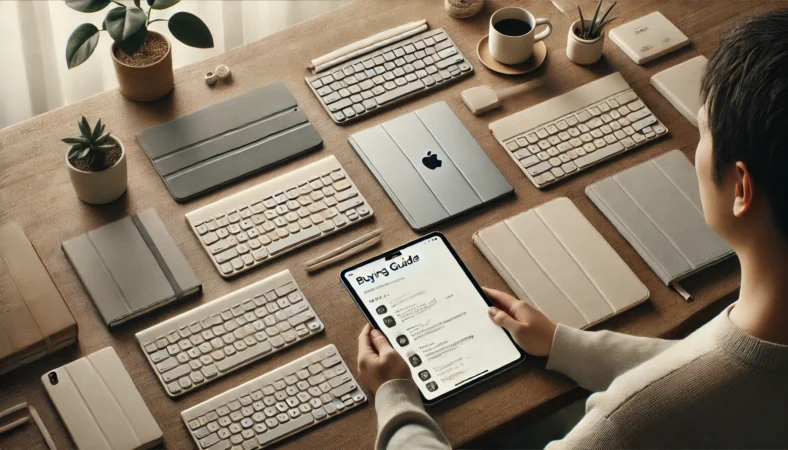
Magic Keyboardを選ぶうえで見落としやすいのが、iPad歴代モデルごとの対応差です。名前が似ているので「iPad用ならだいたい同じでしょ」と思いやすいのですが、世代、サイズ、シリーズの違いで、対応アクセサリはしっかり分かれています。
中古や整備済み品を検討しているときほど、商品ページの表記がざっくりしていて混乱しやすいです。
たとえば、iPad Pro向けとiPad Air向けでは対応機種が分かれており、同じMagic Keyboardでも使えるモデルが異なります。
また、iPad(A16)/ iPad(第10世代)向けの「Magic Keyboard Folio」は、取り外せるキーボードとバックパネルの2つのパーツに分かれる設計です。
キーボードを外して「ただのスタンド」としても使える分離型なので、一体型のMagic Keyboardとは構造が根本的に異なります。
歴代モデルでズレやすい確認ポイント
購入前に最低でも確認したいのは、自分のiPadの正式なモデル名、画面サイズだけでなく対応世代、そのアクセサリがMagic Keyboardなのか、Magic Keyboard Folioなのかの3つです。
Appleでも、iPadのモデル名は「設定」>「一般」>「情報」>「機種名」で確認するよう案内しています。この3つを見ないまま選ぶと、対応違いが起きやすくなります。
対応機種は世代差や型番差があるため、購入前は必ず自分のiPadのモデル名と公式の対応一覧を確認してください。中古品やフリマ出品は、対応表記が簡略化されていることもあるので要注意です。
| 確認項目 | 見落としやすい点 | 確認のコツ |
|---|---|---|
| シリーズ名 | ProとAirで混同しやすい | 設定アプリで正式名称を確認 |
| サイズ | 同じインチ表記でも世代差あり | 販売ページの対応表を見る |
| 製品種類 | Magic KeyboardとFolioを混同 | 構造と対応機種を別で確認 |
| 中古品の説明 | 表記が曖昧なことがある | 型番と写真を両方見る |
なお、2026年3月時点のApple公式では、iPad Pro用Magic Keyboardは11インチ/13インチのiPad Pro(M4、M5)に対応し、iPad Air用Magic Keyboardは11インチ/13インチのiPad Air対応モデルとして案内されています。
対応機種は更新されることがあるため、購入前はApple公式の対応一覧をご確認ください。
さらに、Magic Keyboard FolioはiPad(A16)とiPad(第10世代)向けの別製品です。見た目が似ていても、装着方式、構造、対応機種、使い勝手はかなり異なります。数値や対応表は更新されることがあるため、正確な情報は公式サイトをご確認ください。
レビューで見る不満の傾向
一般的に、Magic Keyboardは重さ、価格、角度の自由度、iPadの軽快さとのトレードオフが気になりやすい一方で、打鍵感、トラックパッドの便利さ、見た目の一体感、作業性の高さを評価する声もあります。
ここで大事なのは、レビューをそのまま鵜呑みにしないことです。毎日何時間も文章を書く人と、週に数回しか入力しない人では、同じ価格でも満足度は変わります。
外で持ち歩く人と、家の机で使う人でも評価は変わります。つまり、レビューは製品の絶対評価というより、どんな人がどんな理由で満足したか、あるいは不満を持ったかを知る材料として読むのが正解です。
なお、現行のiPad Pro用Magic Keyboardでは、パームレストにアルミニウム素材が採用されており、以前のモデルとは質感や触り心地が変わっています。ここは従来モデルとの違いとして知っておきたいポイントです。
レビューを読むときのコツ
レビューを見るときは、星の数よりも「その人が何に価値を感じているか」を先に読みます。重いと感じている人は、軽さを最優先していたのかもしれません。
高いと感じている人は、入力頻度がそこまで高くなかったのかもしれません。逆に絶賛している人は、机上作業が中心で、トラックパッド一体型の価値がかなり高かった可能性があります。
だから、レビューを見るときは評価の高さよりもその人の使い方が自分に近いかを優先してください。あなたの用途に近い人の感想だけを拾うと、判断の精度がかなり上がります。
レビューの不満が集中しやすいのは、配列、価格、重さ、持ち運び、角度です。高評価が集まりやすいのは、打鍵感、一体感、トラックパッドの使いやすさです。
自分の用途に近いレビューだけ拾う、これだけで失敗の確率はかなり下げられます。
Magic Keyboardが使いにくい時の選び方

ここからは、違和感の正体が見えてきた前提で、どう選べば後悔しにくいかを整理していきます。iPad用Magic Keyboardは完成度の高いアクセサリですが、誰にでも最適な万能製品ではありません。
必要性、純正の価値、後悔しやすい条件、見た目の維持まで含めて考えると判断しやすいです。
自分に必要かを見極める
Magic Keyboardを検討するとき、いちばん最初に考えたいのは「本当に必要か」です。性能より前に、その道具が日常のどの場面を変えるのかを見ることが大事です。
Magic Keyboardは、iPadをノートPCっぽく使いたい人にはかなり価値がありますが、たまに文字を打つだけの人にはオーバースペックになりやすいです。
判断の軸は、入力頻度、使用場所、トラックパッドの必要性の3つです。毎日長文を書く、メールを多く返す、表やブラウザ操作が多い、そういう人ならMagic Keyboardの恩恵は大きいです。
一方で、動画視聴、読書、SNS、軽い検索が中心なら、重くて高価なキーボードケースを足す必要はないかもしれません。
必要かどうかを判断する具体的な基準
まず、iPadでどれくらい文字を打つかを思い出してみてください。1日に数分だけなら、ソフトウェアキーボードでも十分なことがあります。
逆に、30分以上しっかり入力する日が多いなら、物理キーボードの価値はかなり高いです。次に、どこで使うかです。
机の上で安定して使うならMagic Keyboardは相性がいいですが、外出先で膝の上や狭い場所で使うことが多いなら、分離型や軽量タイプのほうが扱いやすいこともあります。
必要か迷ったときの目安を整理すると、次のようになります。
| 条件 | 向きやすさ | 考えたいこと |
|---|---|---|
| 毎日タイピングする | かなり向く | 純正の価値が出やすい |
| 外で軽く使うことが多い | やや慎重 | 重さとの折り合いが必要 |
| 手書きや読書が中心 | 優先度は低め | 別タイプも検討しやすい |
| 価格より完成度重視 | 向きやすい | 純正との相性が良い |
iPadをどこまでパソコン代わりにしたいか迷っているなら、iPadをパソコンの代わりにする考え方も合わせて読むと、キーボードの必要性が整理しやすいです。
価格が高いアクセサリほど「せっかく買うなら使いこなしたい」と思いやすいですが、先に必要性を見ないと、その気持ちが判断を鈍らせることがあります。
iPad(純正)が向く人
が向く人-788x450.webp)
iPad純正のMagic Keyboardが向いているのは、完成度そのものに価値を感じる人です。安いキーボードでも文字入力はできますが、純正の強みは、装着した瞬間の一体感、トラックパッドを含めた操作のまとまり、見た目の美しさ、毎回の小さなストレスの少なさにあります。
机での作業時間が長い人、iPadを仕事や勉強で頻繁に使う人、持ち物の見た目や質感まで重視する人には向きやすいです。
こういう人は、価格だけで比べると高く感じても、使っている時間の長さで満足度を回収しやすいです。逆に、たまにしか使わない人や、価格重視の人だと、その価値を感じにくいかもしれません。
Apple公式でも、現行のiPad用純正キーボードはトラックパッドや14個のファンクションキー列を特徴として案内しています。
iPad Pro用Magic KeyboardとiPad Air用Magic Keyboardでは、フローティングカンチレバーやUSB-Cによるパススルー充電が採用されており、iPad Pro用Magic Keyboardではアルミニウムのパームレストも案内されています。
純正の価値は、単なるブランドではなく、iPadを作業機として使いやすくするための設計全体にあります。
純正の価値が出やすい人の使い方
毎日長文を書く人、複数アプリを行き来しながら作業する人、トラックパッド操作を多用する人には純正のまとまりが効いてきます。
安価な代替品だと、配列や打鍵感、トラックパッドの精度、装着感のどこかに妥協が出ることがあります。その差が気にならない人なら代替でも十分ですが、気になる人には純正の価値は大きいです。
純正は価格だけ見ると高く見えますが、打鍵感、トラックパッド、装着感、見た目の統一感まで含めると評価されやすいです。
| 純正が向く人 | 理由 |
|---|---|
| 作業時間が長い人 | 毎日の快適さで価格差を回収しやすい |
| 一体感を重視する人 | デザインと操作感のまとまりが強い |
| トラックパッドを多用する人 | iPad操作の効率が上がりやすい |
| 価格より完成度重視の人 | 満足の軸が純正の強みと一致しやすい |
価格や仕様は時期によって変わることがあります。対応モデルなども混同しやすいので、正確な情報は公式サイトをご確認ください。
iPad用にはいらない?買って後悔する人の特徴

Magic Keyboardを買って後悔しやすい人には、かなり共通点があります。まずiPadの軽さを最優先していた人です。
iPadをタブレットらしい気軽さで使いたい人にとっては、Magic Keyboardを装着した瞬間に世界観が変わります。便利になる反面、軽快さはかなり減ります。
次に、価格に対する納得感を重視する人も後悔しやすいです。純正には純正の良さがありますが、その価値を日々の作業で回収できないと、「ここまで出さなくてもよかったかも」と感じやすいです。
たまにしか打たない、メール返信くらいしかしない、外出時はなるべく荷物を減らしたい、そういう人だと費用対効果が薄くなりやすいです。
さらに、日本語配列が絶対条件の人や、入力切り替えに強いこだわりがある人も慎重に見たほうがいいです。自分の慣れた配列から外れると小さな違和感が蓄積します。こうなると、打鍵感が良くても満足度は上がりにくいです。
いらないと感じるのは失敗ではなく相性の問題
手書き中心の人、読書や動画視聴が中心の人、ソファや移動中で気軽に使うことが多い人には、もっと満足しやすい選択肢があるはずです。
周囲が高く評価していても、あなたの使い方に合わなければ、それは自然な判断です。
後悔しやすいのは、製品が悪いというより用途とのミスマッチが大きいです。軽さ、価格、日本語入力、手書き頻度のどれかを最優先するなら、別の選択肢のほうが満足しやすいことがあります。
| 後悔しやすい条件 | 理由 | 考えたい代替 |
|---|---|---|
| 軽さ最優先 | 装着時の重さが気になりやすい | 軽量カバーや分離型 |
| 価格重視 | 純正の高さが負担になりやすい | JIS配列の代替品 |
| 日本語入力中心 | 配列の違和感が出やすい | JIS前提のモデル |
| 手書き中心 | 着脱や構え直しが増えやすい | 着脱しやすい構成 |
費用感はあくまで一般的な目安で見ておきたいです。価格改定やモデル更新もあるので、購入の最終判断は最新の販売ページを確認してからがおすすめです。
汚れ防止で後悔を減らす
使いにくさそのものとは少し違いますが、汚れ防止は満足度にかなり効きます。Magic Keyboardは、見た目のきれいさや素材感も魅力のひとつです。
そのぶん、汚れや皮脂、細かな擦れが気になり始めると、使うたびに小さなストレスになりやすいです。特に明るいカラーは、上品で見栄えがいい反面、汚れが視界に入りやすいです。
最初から完璧に守ろうとしすぎるより、汚れやすい使い方を減らすほうが現実的です。たとえば、手が濡れていたり油分が多い状態で触らない、飲み物の近くで不用意に開きっぱなしにしない、ペンや充電器と一緒に雑に鞄へ入れない、それだけでも違います。
見た目の満足感は想像以上に大事
周辺機器は、性能だけではなく「触りたくなるか」も大事です。見た目がきれいに保てていると、使うたびの気分が良くなりますし、結果として道具への満足度も高くなります。逆に、汚れや擦れが目につくと、それだけで製品全体の印象まで悪く感じやすいです。
汚れ防止でやっておきたいのは、定期的にやさしく拭く、収納時に圧迫しない、硬い小物と直接擦れさせない、この3つです。
| 気をつけたい場面 | 起きやすいこと | 対策 |
|---|---|---|
| 食事や飲み物の近く | 水滴や汚れが付きやすい | 使う場所を少し離す |
| カバンに直入れ | 擦れや圧迫が起きやすい | 収納位置を分ける |
| 手が乾いていない状態 | 皮脂や汚れが残りやすい | 触る前に軽く拭く |
| 強いクリーナーの使用 | 素材への影響が読みにくい | 推奨手入れ方法を確認する |
クリーナーや保護アイテムを使う場合は、素材との相性に注意したいです。手入れ方法に迷う場合は、自己判断で強い洗剤や研磨性のあるものを使わず、メーカーが案内している手入れ方法を優先するほうが安心です。
Magic Keyboardが使いにくい対策を総括
最後にまとめると、Magic Keyboardが使いにくいと感じる人は、何が自分に合っていないのかを整理したい人が多いです。そこが見えれば、買うべきか、設定で改善できるのか、別の製品を選ぶべきかが判断しやすくなります。
不満の中心になりやすいのは、配列、日本語入力、価格、重さ、持ち運び、用途とのミスマッチです。ここを順番に見ていくと、「自分は純正の完成度に価値を感じるタイプなのか」「軽さと価格を優先したいタイプなのか」が見えてきます。
選び方の考え方をひとつにまとめると
配列に違和感がある人、価格に納得しにくい人、軽さを重視する人は慎重に選ぶべきです。一方で、純正の一体感、トラックパッド付きの作業性、見た目も含めた完成度を重視するなら、Magic Keyboardは有力な選択肢です。
選び方で迷ったら、次の基準で考えると失敗しにくいです。
- 完成度と一体感を最優先するなら純正
- 配列や価格が気になるならJIS配列の代替
- 重さや持ち運びが不満なら分離型や折りたたみ型
- たまにしか打たないなら無理に導入しない
| 悩みの中心 | 向きやすい選び方 |
|---|---|
| 純正のまとまりが欲しい | Magic Keyboardを前向きに検討 |
| 日本語配列が最優先 | JIS配列の代替も候補に入れる |
| 軽さと持ち運び重視 | 分離型や折りたたみ型を優先 |
| コスパ重視 | 純正以外も比較して判断 |
対応機種、価格、仕様は更新されることがあります。購入前は、Apple公式の対応一覧と販売ページで最新情報をご確認ください。また、費用や相性は使い方次第で評価が変わるため、迷いが強い場合は実機確認も有効です。
無理に評判へ合わせる必要はありません。あなたの使い方に合うかどうか、それがいちばん大事です。

の不便なことと代替-120x68.jpg)