の不便なことと代替.jpg)
Magic KeyboardをWindowsで使いたいけれど、ちゃんと使えるのか、Bluetooth接続やペアリングは面倒ではないか、設定を詰めないと認識しないのではないか、日本語入力や英数かなが反応しないことはないのか、touch idはどうなるのか、Mac切り替えまで含めて快適に使えるのか・・・
このあたりはかなり気になりますよね。
私もキーボード選びでは、見た目に惹かれて買ったあとに、配列やショートカットの違いでじわじわ後悔するケースを何度も見てきました。
特にMagic Keyboard Windowsの組み合わせは、使えるかどうかと、Windowsで快適かどうかが別問題です。
ここを分けて考えないと、買ってから「思っていたのと違うかも」となりやすいです。
この記事では、Apple純正Magic KeyboardをWindowsで使うときの現実的な使い勝手、設定や割り当ての考え方、つまずきやすいポイント、さらにWindows向きの代替キーボードまで整理していきます。
結論を先に言うと、Magic KeyboardはWindowsでも使えます。ただし、Windows向けに最適化されたキーボードではないので、純正感を取るか、実用性を取るかで選び方が変わります。
- Magic KeyboardがWindowsでどこまで使えるか
- 設定や日本語入力でつまずきやすい点
- 認識しない時や英数かなが反応しない時の対処
- 純正と代替キーボードの選び分け
Magic KeyboardのWindows対応
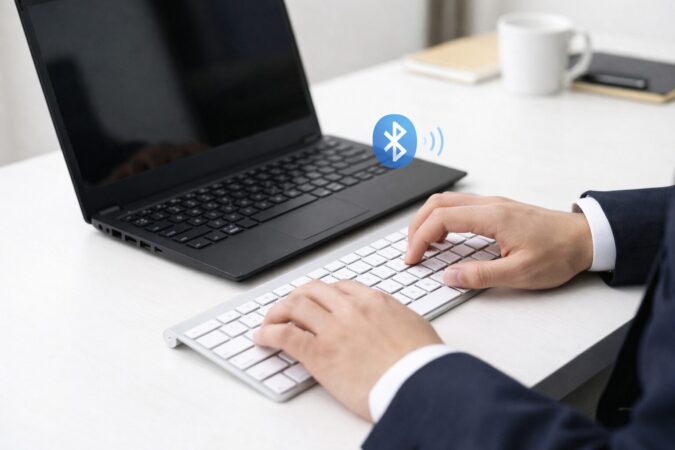
まずは、Apple純正Magic KeyboardがWindowsでどこまで実用になるのかを整理します。ここでは、接続のしやすさ、つまずきやすい設定、日本語入力まわりの癖を順番に見ていきます。
先に結論を言うと、Magic KeyboardはWindowsでも使用自体は可能ですが、Windows向けに最適化されたキーボードではありません。入力できることと、快適に使えることを分けて考えるのが大事です。
使える条件

Magic Keyboardは、Windows PCでもBluetoothキーボードとして使えるケースが多いです。
Appleは、Boot CampでWindowsを使う場合にApple製キーボードを使えることを案内していて、CommandキーはWindowsロゴキー、OptionキーはAltキーとして使うなど、Windows相当のキー挙動も説明しています。
ただし、この案内は主にBoot Camp環境でのWindows利用を前提としており、一般的なWindows PCすべてで完全な互換性を保証しているわけではありません。
そのため、Windowsで使える可能性は高いものの、「どのWindows PCでもMacと同じ感覚で完全に使える」とまでは言わないほうが安全です。
そのため、Macも併用していて同じ打鍵感や見た目を維持したいならMagic Keyboardは十分候補になります。一方で、Windows専用で使うつもりなら、快適さまで含めると少し慎重に見たほうがいいです。
Magic KeyboardをWindowsで使うときは、次の3段階で考えると失敗しにくいです。
- Bluetooth機器として接続できるか
- 通常の文字入力が問題なくできるか
- Windowsショートカットや日本語入力まで快適か
なお、Magic Keyboardの現行モデルは、Apple公式の技術仕様でBluetooth、USB-Cポート、ワイヤレス対応と案内されています。
また、Boot Camp向けのApple公式案内では、AppleキーボードをWindowsで使う際のWindows相当キーも説明されています。
Magic Keyboardの現行モデルは充電・接続端子がUSB-Cに移行しています。Apple公式では、USB-CケーブルでMacに接続してペアリングや充電ができることが案内されています。
Windows PCでUSB-C接続のまま安定して使えるかどうかは環境差があるため、Windows用途ではまずBluetoothキーボードとして考えておくと安心です。
Apple公式のBoot Camp案内は、Windows相当キーの考え方を確認するうえで参考になります。必要なら原文も確認してみてください。(出典:Apple公式「Use your Apple keyboard in Windows with Boot Camp」)
逆に言うと、一般的なWindows PC全体に対して完全な互換性を広く保証しているわけではないので、「Windowsで完璧に同じように使える」と言い切るのは危ないです。ここは買う前の期待値調整として重要ですよ。
Bluetooth接続の注意
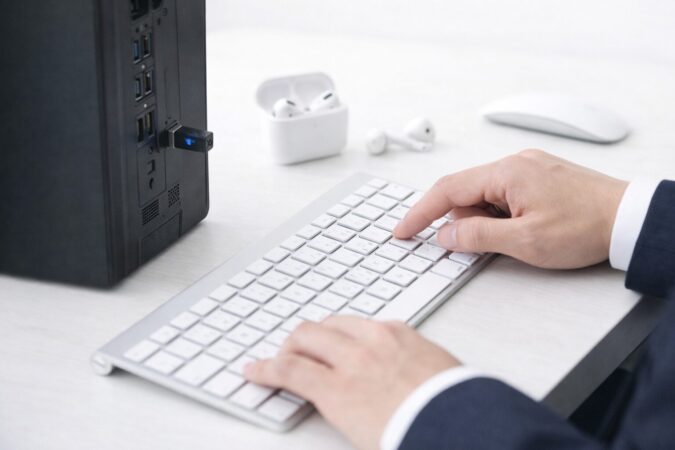
Magic KeyboardをWindowsで使うとき、最初に越えたいのがBluetooth接続です。接続方法自体は一般的なワイヤレスキーボードと大きく変わりませんが、実際の運用では、単に接続できるだけでは安心できません。
最初のペアリングはできたのに、スリープ復帰後に認識が遅い、たまに切れる、入力の最初の一打が落ちる、といった不満が積み重なるケースがあります。
特にWindows側のBluetooth品質はPCによって差があります。ノートPCだと比較的安定していても、デスクトップPCでBluetoothアダプターの位置が悪いと電波の拾い方が不安定になりやすいです。
また、Wi-Fiルーター、ワイヤレスマウス、イヤホンなど、周囲に2.4GHz帯の機器が多いと干渉気味になることもあります。Magic Keyboardが悪いというより、ワイヤレス環境全体の問題になっていることもあります。
Bluetooth接続を評価するときは、初回接続の簡単さだけでなく、数日使ったときのストレスまで見たほうがいいです。毎回の再接続で待たされるようだと、どれだけデザインがよくても使わなくなりやすいからです。
Bluetooth接続で気を付けたいのは次のような点です。
- PC側Bluetoothの品質や位置で安定性が変わる
- スリープ復帰後の再接続の速さには環境差がある
- 周辺の無線機器が多いと入力遅延や切断が出ることがある
- キーボード本体だけでなくPC側の要因も疑う
また、バッテリー残量が少ないと接続の不安定さと混同しやすいです。Magic Keyboardは内蔵バッテリー式なので、充電不足の影響は見逃せません。
もし「とにかく接続トラブルを避けたい」と思っているなら、Windows専用キーボードの中でもBluetoothに加えて2.4GHz無線ドングルを持つモデルのほうが安心できるかもしれません。
ペアリングできない時
Magic Keyboardがペアリングできないとき、すぐに本体故障だと決めつけるのは早いです。
実際には、登録情報の競合やWindows側の状態不整合で止まっているケースがかなり多いです。ワイヤレス機器では、機器そのものよりも、OS側に残った接続情報が悪さをしていた、ということは珍しくありません。
まず見たいのは、キーボードの電源状態と充電、次にWindows側に古い登録が残っていないか、さらに他のデバイスと先に接続されていないか、です。
Magic KeyboardはApple製品と組み合わせて使う人も多いので、MacやiPadに以前つないでいた履歴が影響して、Windowsでうまく新規認識できないことがあります。
ペアリング不調で先に試したいこと
まずはWindowsのBluetooth一覧から該当デバイスを削除し、キーボードの電源を入れ直し、PC側のBluetoothも一度オフオンしてから再検索します。
そのうえでPCを再起動し、他のBluetooth機器を一時的に切り離してから試します。こういう基本手順は地味ですが、効果が高いです。
ペアリング不調の切り分け表です。スマホ表示では横スクロールで確認してください。
| 症状 | よくある原因 | 先に試す対処 |
|---|---|---|
| 一覧に出ない | 電源オフ、充電不足、検索状態に入れていない | 充電、電源入れ直し、再検索 |
| 一覧に出るが接続失敗 | 古い登録情報、他機器との競合 | 登録削除、再起動、再ペアリング |
| 一度つながるが不安定 | 省電力設定、干渉、PC側Bluetooth品質 | 省電力見直し、位置変更、別PCで切り分け |
それでも改善しない場合は、Windows側のBluetoothドライバーやOSアップデートの影響も疑ったほうがいいです。
特に外付けBluetoothアダプターを使っている場合は、ポート位置や機器相性で挙動が変わります。
ここまでやってもダメなら、別のPCやMac、タブレットでキーボードが正常につながるかを確認すると、本体側かWindows側かの切り分けがしやすくなります。
なお、ペアリングの安定性はPC構成や周辺機器の密集状況でも変わります。一般的な対処はあくまで目安です。仕事用PCなどで確実性が必要なら、正確な情報はメーカー公式サイトをご確認ください。
設定で確認すべき点
Magic KeyboardをWindowsで使うなら、設定の確認はかなり重要です。ここを飛ばすと、接続できたのに使いにくい、という一番もったいない状態になりやすいです。
使い勝手の悪さの多くは、ハードそのものというより、Windows側の解釈と入力設定のズレから来ています。
特に確認したいのは、Windowsの言語設定、キーボードレイアウト、IMEの挙動です。JIS配列のMagic Keyboardを使っているのにWindows側が別の配列として受け取っていると、記号入力や一部キーの挙動がズレます。
逆に、そこが合っていれば、少なくとも基本入力のストレスはかなり減らせます。
レイアウト設定が重要な理由
配列のズレは見た目だけでは判断しにくいです。たとえば、キーに刻印された記号と、実際にWindowsで出る文字が違うと、日本語入力中のストレスが一気に増えます。
業務で記号を多用する人や、パスワード入力が多い人には特に厄介です。
最初に見直したい設定はこの3つです。
- Windowsの言語とキーボードレイアウト
- Microsoft IMEの入力切り替え設定
- 必要に応じたキーの再割り当て
また、ショートカットの感覚差をそのまま受け入れるのか、再割り当てで寄せるのかも早めに決めたほうがいいです。
MacのCommandに慣れている人と、WindowsのCtrlに慣れている人では、快適に感じるポイントが違います。Magic Keyboardは見た目がすっきりしていて所有感もありますが、設定を詰めずに「そのまま完璧」は期待しないほうがいいかなと思います。
日本語入力まわりはMicrosoft IMEの設定も関係しますし、ハードウェアキーボードでの入力方式の理解も必要です。実際の挙動で迷ったら、まずIME設定の見直しから始めるのが近道です。
日本語入力の注意点

Magic KeyboardをWindowsで使うとき、日本語入力はかなり重要な分岐点です。英数字だけなら「意外と普通に使える」と感じても、日本語で文章を書き始めた瞬間に違和感が出ることがあります。
仕事でもプライベートでも、日本語入力の快適さはキーボード満足度に直結するからです。
まず理解しておきたいのは、Magic Keyboard自体が悪いというより、Apple配列の考え方とWindowsの日本語入力運用が完全には一致していないことです。
Windows標準キーボードのつもりで触ると、英数、かな、半角全角、記号、変換キーの感覚がしっくりこないことがあります。特にJIS配列では、刻印と実際の挙動にズレを感じるとストレスが増えやすいです。
日本語入力の快適さは、1つ目がハードウェア配列、2つ目がWindows側のレイアウト設定、3つ目がIMEの切り替えルールで決まります。
どれか1つでもズレると、なんとなく使いにくい状態が続きます。逆に言えば、ここを整えるだけで印象はかなり変わります。
日本語で困りやすい場面
たとえば、英数とかなの切り替えが思うように動かない、記号が違う場所に入る、変換前の入力状態が直感と合わない、といった悩みです。
こういう不満は一回一回は小さくても、毎日積み重なると結構きついです。日本語で長文を書く人ほど、ここを軽く見ないほうがいいです。
日本語入力でつまずきやすいポイントです。
- 英数とかなの切り替えが直感通りに動かない
- JIS配列とWindows側設定の食い違いで記号がズレる
- 変換や未変換の操作感がWindows標準キーボードと違う
- Macの感覚のまま使うと違和感が出やすい
なので、日本語での作業量が多いなら、単に「打てるか」ではなく「気持ちよく打てるか」で判断したほうがいいです。
見た目だけで惹かれているなら、ここが最終判断の分かれ目になるかもしれません。逆に、英数字中心でたまに日本語を使う程度なら、そこまで大きな不満にならないケースもあります。
「英数、かな」が反応しない原因

Magic KeyboardをWindowsで使っていて、英数やかなが反応しない、切り替わるはずなのに思ったように動かない、という悩みはかなり代表的です。
ここで混乱しやすいのは、キー自体が壊れているのか、Windowsがそのキーを期待どおりに解釈していないのかが見えにくいことです。
感覚としては、前者より後者のほうが多いです。
まず押さえたいのは、Apple配列のキーボードはWindows標準キーボードと考え方が異なるため、英数やかなの切り替えが期待どおりに動かないことがある、という点です。
Windowsでは、アクティブなキーボードレイアウトやMicrosoft IMEの設定によって入力挙動が変わります。そのため、キー自体が故障しているのではなく、Windows側のレイアウトやIME設定の影響で、思ったように切り替わっていないケースもあります。
この症状が出たときは、まずMicrosoft IMEの設定とキー割り当てを確認してください。
Windows側のレイアウトやIME設定しだいで、英数・かなの挙動が変わることがあります。必要に応じて、無変換キーや変換キーへの割り当て調整を試すと、使い勝手が改善する場合があります。
原因として多いパターン
ありがちなのは、ハードウェアキーボードの入力方式とIMEの設定がかみ合っていないケースです。ほかにも、英数・かなの役割を別のキーへ再割り当てしたほうが実用的な場合もあります。
WindowsでApple系キーボードを快適に使っている人の多くは、多少なりともこの調整をしています。
英数、かなが反応しないと感じたときは、次の順番で確認すると整理しやすいです。
- Microsoft IMEの設定が意図どおりか
- Windows側のキーボードレイアウトが合っているか
- 再起動や再ペアリングで状態が変わるか
- 必要なら別キーに入力切り替えを割り当てるか
また、アプリによって入力挙動が違って見えることもあります。ブラウザでは気にならないのに、Office系やチャットアプリでだけ違和感が出る場合もあります。
これはキーボードそのものというより、アプリ側の入力欄処理やフォーカスの持ち方に影響されることもあるので、症状の出方をメモしておくと切り分けしやすいです。
なお、入力まわりの不具合はWindows更新やIME更新でも変化します。ここで書いている内容は一般的な目安です。正確な情報はMicrosoftやAppleの公式情報をご確認ください。業務での入力効率や社内端末の設定が絡む場合は、最終的な判断は専門家にご相談ください。
Magic KeyboardのWindowsの代替

ここからは、Magic KeyboardをWindowsで使うか、それとも代替へ寄せるかを考えます。純正の魅力は本当に強いですが、Windowsでの快適さを優先するなら他社製のほうが向く場合もあります。
私は、デザイン重視なら純正、実用性やコスパ重視なら代替という見方がいちばんわかりやすいと思っています。大事なのは、何を優先するかを先に決めることです。
touch idは使えるか
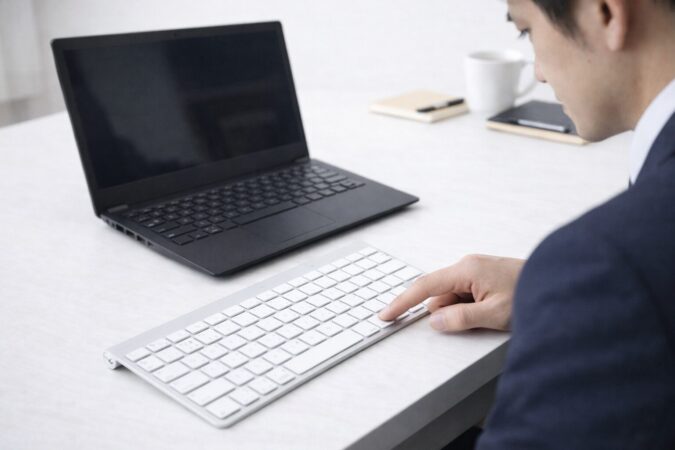
結論から言うと、Windows用途でtouch idを目当てにMagic Keyboardを選ぶのはおすすめしません。
Touch ID付きのMagic Keyboardは見た目も魅力的ですが、実際にはApple側の対応条件が前提になっていて、Windowsキーボードとしての購入理由にしてしまうと期待外れになりやすいです。
Touch IDはApple独自のセキュアな仕組みを前提に、対応するMacと安全にペアリングして使う機能です。そのため、Windows PCでは指紋認証機能として使える前提で考えないほうが安全です。
単なるソフトの未対応というより、Apple環境向けに設計された機能だと理解しておくと、購入後の誤解が少なくなります。
ここはかなり大事です。
なぜなら、Touch ID搭載モデルは価格が上がりやすいからです。もしWindows PC用キーボードとして買うなら、その差額をWindows向け機能、たとえばマルチペアリング、2.4GHz接続、JIS配列のわかりやすさ、再割り当てのしやすさに回したほうが満足度は高くなりやすいです。
Touch ID付きモデルをWindows用途で選ぶ前に確認したいことです。
- Touch IDはWindows向け価値として考えない
- 価格差に見合う実用メリットがあるか見直す
- Windowsで重視したいのは配列、接続性、操作感
Windowsメインで選ぶならTouch IDの有無より、配列と接続方式を優先したほうが後悔しにくいです。
Appleの技術仕様では、Touch ID付きMagic Keyboardのシステム要件は「Appleシリコン搭載Macで、macOS 15.1以降」と案内されています。
つまり、Touch IDはApple環境を前提とした機能であり、Windows用キーボードとしての価値には基本的に含めないほうが安全です。(出典:Apple公式「Magic Keyboard with Touch ID のセキュリティ」)
割り当ての調整方法
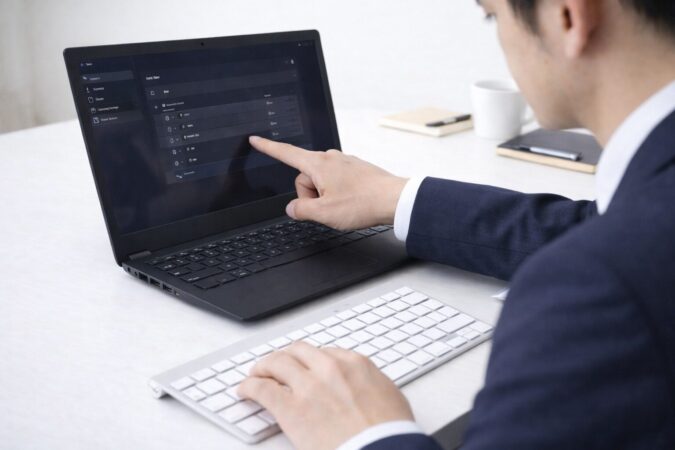
Magic KeyboardをWindowsで快適に使いたいなら、キーの割り当ての調整はかなり有効です。見た目や打鍵感は好きだけど、ショートカットだけがしっくりこない、という人には特に効果的です。
Windowsでは一般的にCtrl中心でコピー、貼り付け、保存、タブ移動などの操作をします。一方、Magic KeyboardはApple配列の思想が強いので、CommandやOption周りの感覚がWindowsユーザーの指にそのまま合うとは限りません。
その結果、「できないわけじゃないけど、毎回ちょっと迷う」という状態が起こりやすいです。この小さな迷いが作業効率を落とします。
そこで役立つのが、Windows側でキーを再割り当てする方法です。全部をWindowsキーボードに近づけるのではなく、よく使う操作だけを最小限で調整するのがおすすめです。
たとえば、特定の修飾キーをCtrl寄りに使いやすくする、日本語入力切り替えを別キーに置く、使わないキーを便利なキーへ置き換える、といった形です。
調整しすぎないほうがいい理由
ただ、再割り当ては盛りすぎると逆に混乱します。特にMacとWindowsを行き来する人は、片方で最適化しすぎると、もう片方で頭が切り替わらなくなることがあります。設定は「困るところだけ直す」くらいがちょうどいいです。
割り当て調整で優先したいポイントです。
- よく使うショートカットの違和感を減らす
- 日本語入力切り替えを押しやすくする
- 使わないキーを実用的なキーへ寄せる
- Macとの共用なら最小限にとどめる
Windowsでキーの再割り当てをしたい場合は、MicrosoftのPowerToysにあるKeyboard Managerが有力です。
Microsoft公式でも、キーやショートカットを再マップできる機能として案内されています。ただし、再割り当てはPowerToysがバックグラウンドで動作しているときに有効になるため、常時使う前提で考えたほうが安心です。(出典:Microsoft Learn「Remap Keys and Shortcuts with PowerToys Keyboard Manager」)
なお、ツールによる再設定は環境依存もありますし、会社支給PCでは導入できないこともあります。内容はあくまで一般的な目安として受け止めてください。
Macとの切り替えの使い方
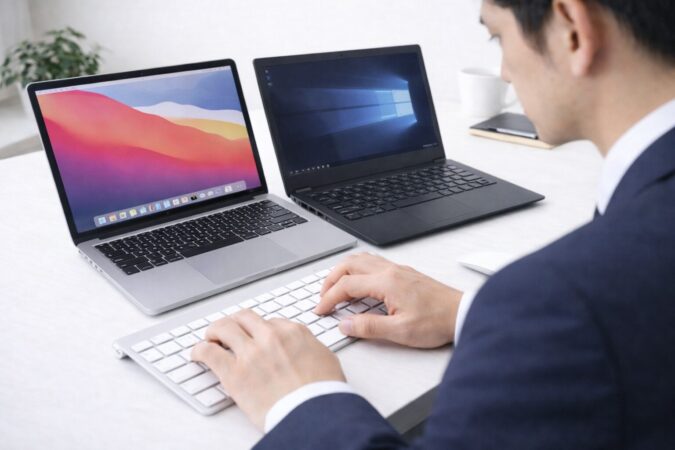
Macとの切り替えを前提に考えるなら、Magic Keyboardの評価はかなり上がります。なぜかというと、単にキーボードを共有できるだけでなく、見た目、打鍵感、指に触れる感覚までそろえやすいからです。
毎日触る道具が統一されると、それだけで作業のストレスが減ります。特にメインがMacで、仕事や特定アプリだけWindowsを使う人には相性がいいです。
Magic Keyboardの薄さや軽い打鍵感に慣れているなら、Windowsへ移ったときも物理的な違和感が少なくて済みます。ここは日常的にキーボードを使う人ほど効いてくるポイントです。
ただし、同じキーボードを使っても、操作体系まで同じになるわけではありません。ショートカットはMacとWindowsで違いますし、日本語入力の考え方も異なります。
つまり、キーボード本体の感触はそろうけれど、OSの流儀まではそろわないんです。
Mac併用ユーザーに向く理由
Mac併用ユーザーにMagic Keyboardを勧めやすいのは、Apple純正ならではの安心感と、環境全体の統一感があるからです。
逆に、WindowsメインでたまにMacを使うだけなら、3台切り替えやOS自動認識を前面に出したキーボードのほうが便利に感じることもあります。
使い方別の考え方を表でまとめます。
| 使い方 | 向きやすい選択 | 理由 |
|---|---|---|
| Mac中心でWindowsも使う | Apple Magic Keyboard | 打鍵感と見た目を統一しやすい |
| Windows中心で見た目も重視 | iClever系のマルチデバイスモデル | Windows対応を明示しつつ雰囲気が近い |
| Windows中心で価格重視 | UGREEN系モデル | Bluetoothに加え、専用レシーバーでの接続も選べて安定しやすい |
iCleverには、Windows対応やマルチデバイス接続を打ち出したモデルがあります。UGREENにも、Bluetoothと2.4GHz両対応でWindows向きに使いやすいモデルがあります。
そのため、具体的な商品を紹介する場合は、掲載時点でAmazonなどの販売ページにある現行モデル名と仕様を確認したうえで載せるのが安全です。
認識しない時の対処
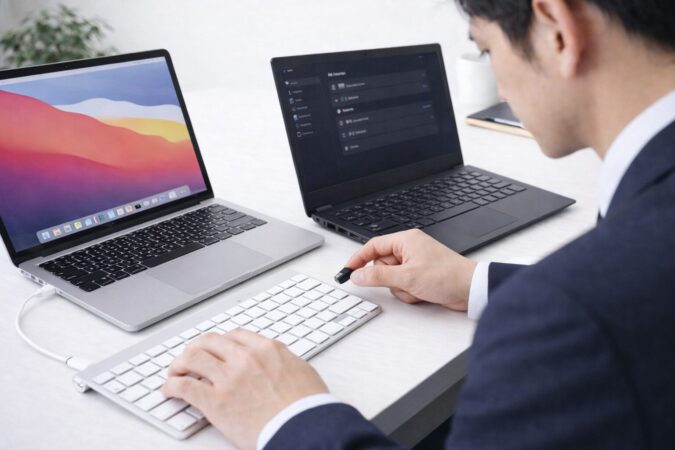
Magic KeyboardがWindowsで認識しないときは、症状だけ見るとかなり焦りますよね。でも、こういうときほど順番に切り分けるのが大事です。
認識しない問題は「実は単純な設定や接続情報のズレだった」ということが多いです。焦って買い替える前に、確認すべきことは結構あります。
まず見るのは、充電、電源、Bluetooth登録の状態です。次に、Windows側で以前のペアリング情報が残っていないかを確認します。
Magic Keyboardは一度ほかの機器とつながっていた履歴があると、Windowsでの再登録時にうまくいかないことがあります。
また、見落としやすいのが入力設定です。たとえ接続自体は成立していても、キーボードレイアウトやIMEの食い違いで「認識していないように見える」ケースがあります。
認識しないときは必ず「接続の問題」と「入力の問題」を分けて考えると整理しやすいです。前者ならBluetoothまわり、後者ならWindows設定まわりです。
対処の順番を固定する
おすすめなのは、毎回同じ順番で見ることです。充電確認、電源入れ直し、Windows側の登録削除、再ペアリング、PC再起動、別のデバイスでの動作確認、この順がわかりやすいです。
順番を固定すると、どこで改善したかも把握しやすくなります。
認識しないときに見直したい順番です。
- 充電と電源状態を確認する
- Windows側の登録済みデバイスを削除する
- 再ペアリングをやり直す
- キーボードレイアウトとIME設定を確認する
- 別のPCや端末でキーボードが動くか試す
それでも改善しない場合は、PC側Bluetoothの不安定さ、Windowsアップデート直後の不具合、アダプター相性なども考えられます。
ここまで来たら、Magic Keyboardの問題と断定するより、PC環境全体の問題として見たほうがいいです。特にデスクトップPCは、Bluetoothアンテナの位置やUSBポートの混雑でも挙動が変わります。
どうしても安定性を最優先したいなら、Windowsでの認識安定性、2.4GHz接続、マルチペアリングのしやすさを重視した代替キーボードに切り替えたほうが、日々のストレスが減るケースもあります。
Magic Keyboard(Windows)の結論
ここまでを踏まえると、結論はかなりシンプルです。Magic KeyboardはWindowsでも使えます。ただし、Windows向けに最適化されたキーボードではありません。
これが一番大事な前提です。文字入力や基本操作はこなせるケースが多いものの、配列、ショートカット、日本語入力、Touch IDの扱いまで含めると、Windows専用キーボードほど素直に使えるとは限りません。
だからこそ、何を優先するかで答えが変わります。
Apple純正の質感、薄さ、静音性、見た目を重視するならApple Magic Keyboardは魅力的です。Macも併用していて、環境の統一感を大事にしたい人にも向いています。
一方で、Windowsでの実用性、ショートカットのわかりやすさ、複数台切り替えのしやすさを優先するなら、iClever系のマルチデバイスモデルのような代替候補のほうが満足しやすいと思います。
さらに、価格や接続方式の柔軟さまで重視するなら、UGREEN系のワイヤレスキーボードも有力です。
このテーマは、話題性重視、実用性重視、価格重視の3軸で整理するのがわかりやすいです。
話題性や純正感を取りにいくならApple Magic Keyboard、Windowsでの使いやすさまで考えるならiClever系のマルチデバイスモデル、コスパや接続の自由度まで含めるならUGREEN.
という分け方です。これなら、あなたの優先順位にそのまま当てはめやすいはずです。
迷ったときの選び分けは次のとおりです。
- 純正感やデザインを重視するならApple Magic Keyboard
- Windowsでの実用性を重視するならiClever系のマルチデバイスモデル
- 価格重視で柔軟に使いたいならUGREEN
最終的には、見た目の満足感を取るか、Windowsでの手離れのよさを取るかです。Magic Keyboardは魅力的ですが、万人にとっての正解ではありません。
逆に、条件がハマる人にはかなり満足度の高い選択肢になります。ここを自分の使い方に合わせて見極めるのが大切ですよ。
なお、製品の対応OS、価格、接続仕様、細かな挙動はアップデートや販売時期で変わることがあります。数値や仕様はあくまで一般的な目安として受け止めてください。
正確な情報は公式サイトをご確認ください。仕事や学習で毎日使う大事な道具だからこそ、不安が大きい場合や導入条件が厳しい場合は、最終的な判断は専門家にご相談ください。