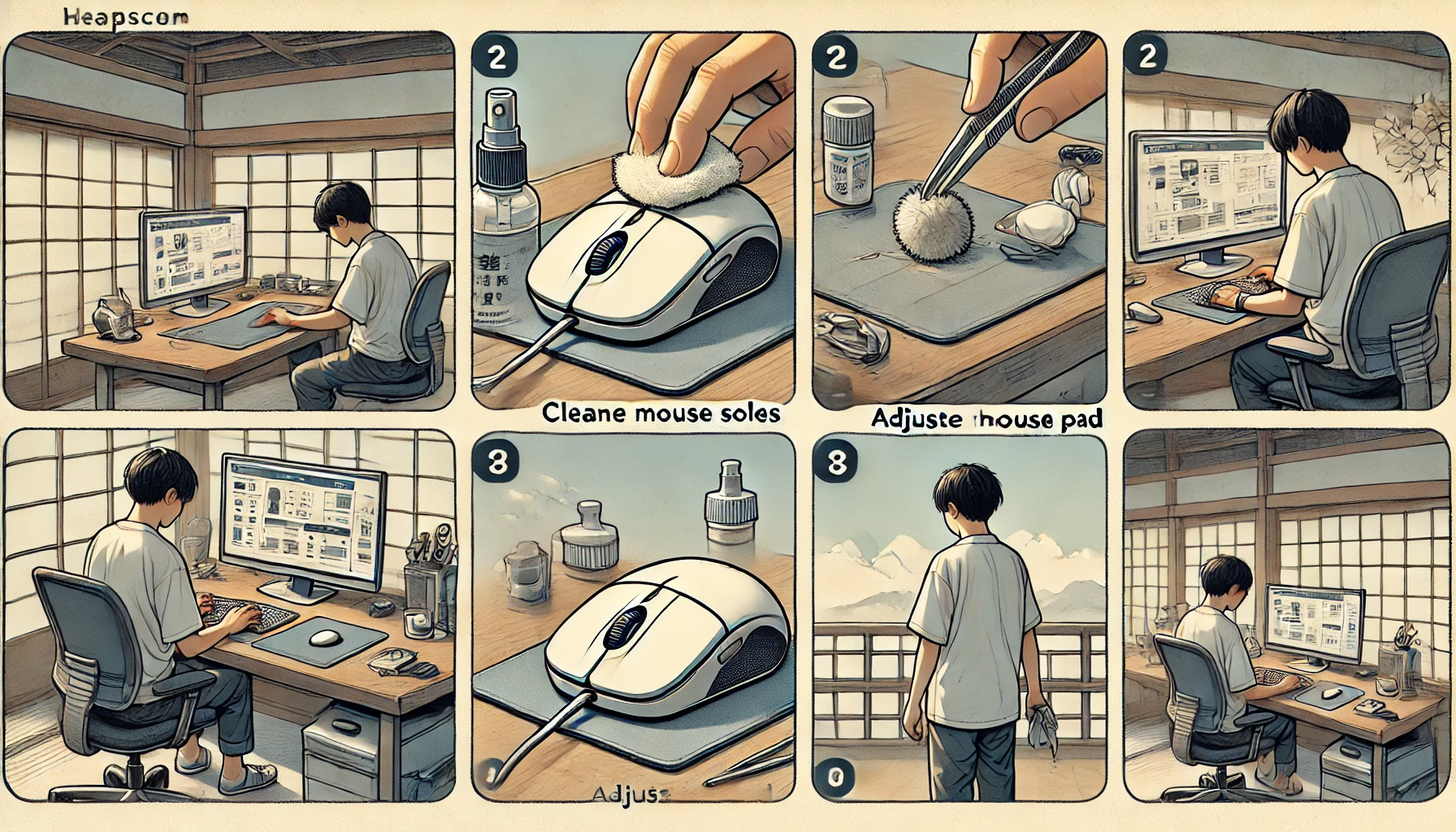
マウス滑り止め滑りが悪いで検索してるあなた、たぶん「前はもっとスッと動いたのに…」って感じてますよね。
滑りが悪い原因は、だいたい マウスソール(フィート)の摩耗・汚れ/マウスパッドとの相性/パッドのズレや机の状態 みたいな環境要因に分かれます。なので、最短で直すコツは「順番で切り分ける」ことです。
私がテクニカルサポートでやっていた切り分けは、お金と手間が少ない順にこれ。
清掃 → マウスソール → マウスパッド → 固定
まずは汚れを落として摩擦をリセット。次にいちばん体感が変わりやすいソール。そこまでで微妙ならパッドを見直し、最後に「パッドが机で動く問題」を固定で潰します。
※一気に変えず、1回の検証で変えるのは1つだけ(同時に替えると原因が特定できません)。
Logicool(Logitech)のG PROみたいに使用頻度が高いマウスほど、ソールが削れて抵抗が増えるケースも多いです。
さらに、カグスベールやシリコンスプレーで滑りを良くする方法、シール100均やグリップテープ100均での代用、グリップテープいらない派の判断ポイントもよく見かけますよね。
この記事では、ムダ打ちしない順番で「どこが悪いか」を切り分けて、ソール交換・マウスパッド交換・固定・クリーニングまでまとめていきます。
- 滑りが悪い原因の切り分け方
- まず効きやすいマウスソール交換の判断
- マウスパッドで操作感を調整するコツ
- 応急処置や100均代用の注意点
マウス滑り止めと滑りが悪い原因
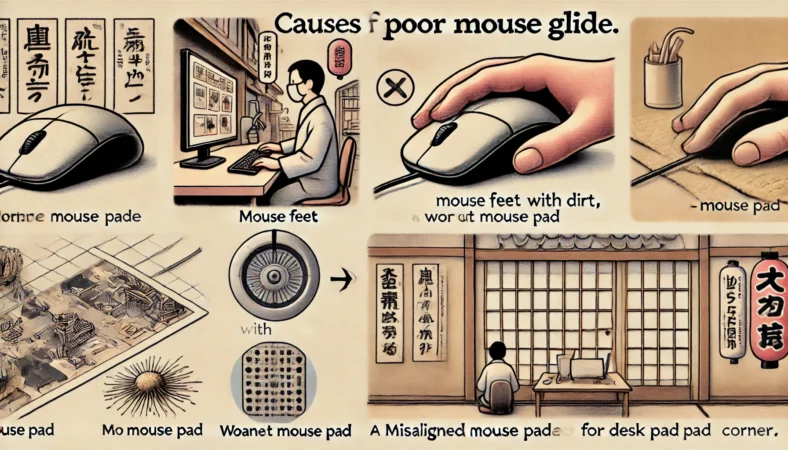
まずは「どこで抵抗が増えてるか」を切り分けるのが近道です。原因が違うと、同じ対策をしても効きません。私がいつもやる順番で、サクッと整理します。
滑りを良くする方法は原因別
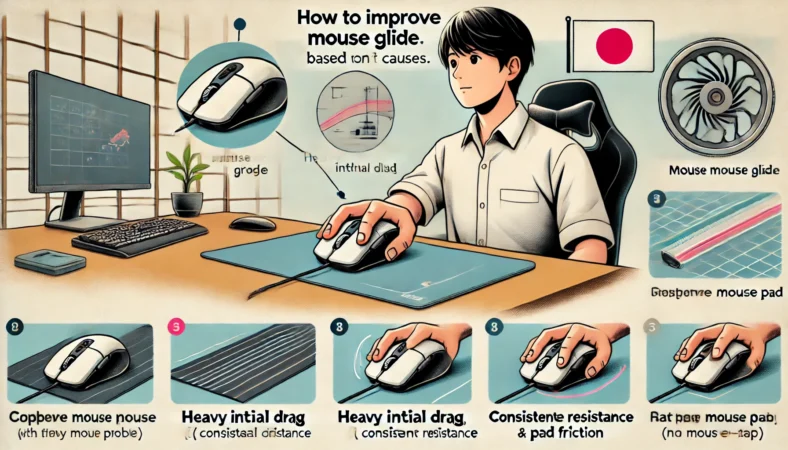
滑りが悪いときって、つい「とにかく滑らせたい!」で一気に対策しがちなんですが、ここは落ち着いて原因別にいくのが正解です。というのも、“滑り”って一言で言っても、実際には「摩擦が増えた」「ムラが出る」「ズレる」「初動だけ重い」みたいに中身が違うんですよ。
ここを間違えると、たとえばソールが原因なのにスプレーをかけて余計にベタついたり、パッドがズレてるだけなのに高いソールを買ってしまったり…ありがちな遠回りになります。
私がいつも意識してるのは、症状を“動かし始め”と“動いている最中”で分けること。止まったところから動かす瞬間だけ重いなら、パッドの表面摩擦や繊維の引っかかりが絡みやすいです。
逆にずっと重いならソール摩耗や汚れが濃厚。さらに「同じ場所だけ引っかかる」なら、パッドの汚れやムラ、机の傷や段差まで疑います。
まず見るべきは「体感の種類」
| 体感 | よくある原因 | 一番早い確認 | おすすめの対策順 |
|---|---|---|---|
| 全体的に重い | ソール摩耗 / 皮脂汚れ | 底面のゴミ・テカりを見る | 清掃 → ソール交換 |
| 途中で引っかかる | パッド汚れ / 毛羽立ち | 同じ動きでムラが出るか | 清掃 → パッド交換 |
| 初動だけ重い | パッド表面の摩擦 / ソール硬化 | 止まった状態からの動き出し | パッド見直し → ソール交換 |
| 勝手にズレて狙いがズレる | パッドが机で滑る | パッドの四隅を手で押す | 固定 → デスクマット |
私のおすすめは、「清掃」→「マウスソール」→「マウスパッド」→「固定」の順です。理由は、費用と手間が少ないのに、体感が変わる確率が高いから。特にソールは、削れや汚れが原因なら一発で「軽っ」ってなりやすいんですよ。
あと、机の天板がガラス・鏡面・ツルツル系だと、パッドのズレやすさだけでなく、センサーが拾う情報の質も変わることがあります。
滑りの問題に見えて、実は環境の影響が混ざってるケースもあるので、いったん別の場所(雑誌の上とか、デスクマットの上とか)で試すだけでも切り分けになります。
「動きが重いだけじゃなく、カーソルの動きそのものが変」と感じるなら、下のページの切り分け手順も役に立つと思います。
ワンポイント:切り分けで大事なのは、「何を変えたら体感が変わるか」を1つずつ試すことです。ソールを替えたのにパッドも替えて、さらにスプレーも…だと、結局どれが効いたのか分からなくなります。
マウスソールの摩耗を確認
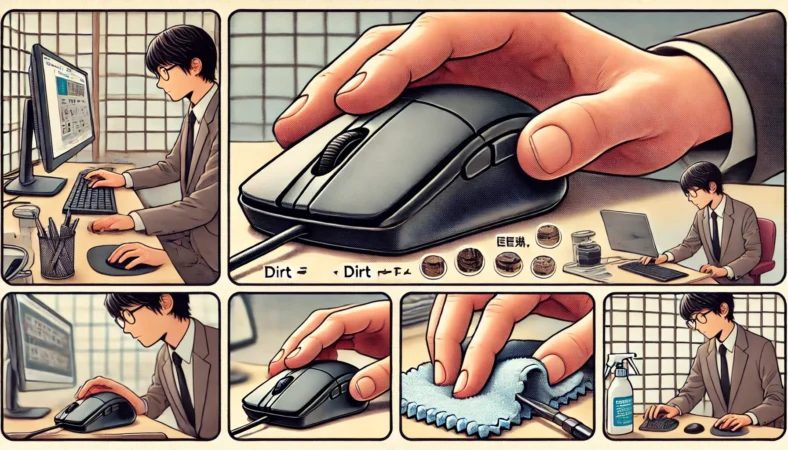
滑りが悪い原因でいちばん多いのが、マウスソール(フィート)の摩耗と汚れです。ソールって新品のときは表面がきれいで、角がほんのり丸くて、接地面がスムーズなんですが、使うほど削れて「角が寝る」「面が荒れる」「汚れがリング状に固まる」みたいな変化が起きます。
これが積み重なると、同じ力で動かしても“重い”って感じるようになります。特に布パッドは、繊維に皮脂やホコリが絡んで、ソールの縁に溜まりやすいんですよね。
まずはここをチェック
- ソールの縁にホコリの輪っか(黒い帯)ができていないか
- ソール表面がテカテカに平らになっていないか
- ソールの一部だけ削れて段差っぽくなっていないか
- 机直置きや硬めの面でゴリゴリ使っていないか
この中で1つでも当てはまるなら、ソール交換・追加が効く可能性が高いです。最近増えているガラスマウスパッドを使用している場合、その硬さゆえに、目視で削れが分かりにくくても操作感に違和感(初動が重い・途中で止まる・引っかかる等)が出ることがあります。
マウスを裏返して指でなぞったとき、ソールの縁がザラつく感じがあるなら、かなり疑っていいかなと思います。
迷ったら、まずはソール交換・追加が一番コスパ良いです。パッドを替えるより「体感が一発で変わる」ことが多いので、最初の一手としておすすめ。
私が推すソール
| 製品 | 刺さる人 | 強み | 注意点 |
|---|---|---|---|
| Hotline Games 3.0 PLUS 汎用(ドット) | 機種をまたいで試したい | 丸形で貼りやすく、削れ対策に強い | 貼る位置がズレるとガタつく |
| GRAPHT PTFE(Razer向け) | Razerユーザー | 指名買いしやすい導線が作れる | 対象機種の互換確認は必須 |
| Corepad Skatez for Apple Magic Mouse | Mac/Magic Mouse | 机直だと重い悩みに相性が良い | 貼り付け前の清掃を丁寧に |
| Hotline Games 交換用(Rival 310) | 対象マウスを使っている | 機種別を混ぜると説得力が上がる | 対象外マウスには使えない |
【2026年の補足】 ガラスマウスパッドを使用する場合、メーカーによっては「ガラスフィート(ガラスソール)」との併用を非推奨としています。ガラス同士は、微細なゴミ噛みなどで傷やスロースポット(滑りムラ)の原因になりやすいので、まずはPTFE(テフロン)系のソールから試すのが無難です。
交換・追加で失敗しないコツ
汎用ドットを貼る場合は、「前後左右のバランス」が超大事です。雑に貼ると、マウスが“斜めに浮く”状態になって、逆に引っかかりの原因になります。
目安としては、元のソール位置に近いところ、かつ左右対称を意識するのがポイント。分かりやすいのは、机に置いたときにガタつきがないかを確認することです。ガタつきがあるなら、貼り位置か枚数の調整が必要です。
それと、ソールの“汚れ”は見た目より体感に出ます。とくにソールの縁に溜まった汚れは、パッドの繊維を引っかけやすいので、交換前後の清掃はセットで考えるのがいいですよ。
注意:ソール交換は「互換性」と「粘着残り」に気をつけてください。機種専用は安全だけど対象限定。汎用は便利だけど貼り方で差が出ます。迷う場合は、正確な適合情報をメーカー公式や販売元の仕様で確認するのが確実です。
そして、ソール交換とセットでやると効果が出やすいのが「底面の清掃」です。ここの清掃に使う薬剤や方法は素材で変わります。
迷ったらメーカー推奨の方法(濃度・対象素材)に寄せるのが一番安全です。Apple製品の清掃については、Appleの公式ガイドが分かりやすいので参考になりますよ。
ガラスマウスパッドを使ってる人は、ソールの種類で体感がさらに変わります。相性の話を深掘りしたいなら、ここも参考にしてみてください。
マウスパッドで操作感調整
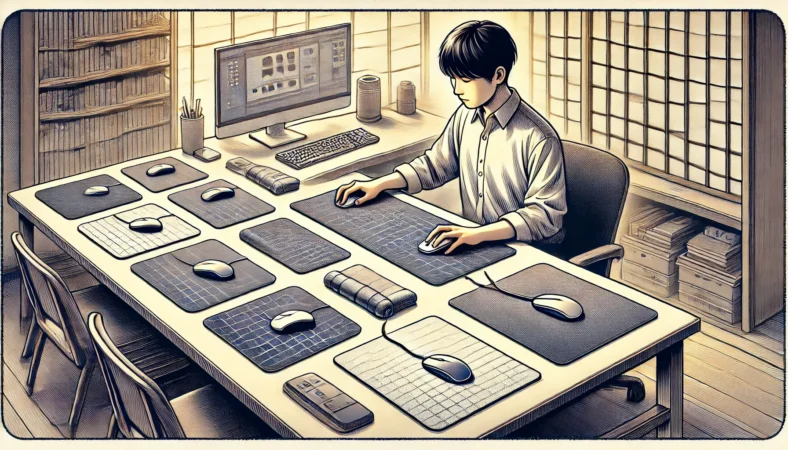
ソールを替えても「まだ微妙に引っかかる」「初動が重い」「止まり方が気持ち悪い」ってときは、次はマウスパッド側です。
マウスパッドは、同じ“布”でも表面の織り・毛羽立ち・硬さで全然違います。しかも、パッドは摩耗や汚れで体感が変わりやすいので、長く使ってるほど「新品のときと別物」になりがちです。ここ、見落とされやすいんですよね。
「滑り」の正体は2つある
マウス操作の滑りは、ざっくり言うと初動(止まった状態から動き出す軽さ)と滑走(動いてる最中の軽さ)の2つです。
初動だけ重いなら、パッド表面の摩擦や繊維の引っかかりが原因のことが多いです。逆に、動いてる最中がずっと重いならソールや汚れの可能性が高い。
だから、ソールを替えたうえで初動が気になるなら、パッド側の見直しがドンピシャになりやすいです。
選び方の考え方
- 軽さ重視(スピード寄り):初動が軽い、サッと動く、手首の負担が減りやすい
- 止めやすさ重視(コントロール寄り):狙いを止めやすい、微調整が安定しやすい
おすすめパッド(滑り重視へ)
| 製品 | 向く悩み | 体感の方向性 | 合わないかもな人 |
|---|---|---|---|
| pulsar ゲーミングマウスパッド ES2 | 初動の引っかかりが気になる | 軽めに振りやすい | 止めの安定を最優先したい |
| SteelSeries QcK Perf | 何を買うか迷う | 定番で扱いやすい | とにかく超高速が欲しい |
私のおすすめの順番は、「迷ったら定番布」→「軽さに振る」です。いきなり尖ったパッドに行くと、合わなかったときの反動が大きいし、再学習が必要になりがち。
特にゲーム用途だとエイム感度との相性もあるので、まずは“扱いやすい基準”を作ってから攻めたほうが結果的に早いです。
パッド交換で地味に重要なこと
- パッドの厚みで手首の角度が変わる(長時間だと疲労感が変わる)
- 湿気や汗で滑りが変わる(夏場に重く感じる人は多い)
- エッジの段差が気になるならステッチ加工も見る
あと、机がツルツルだとパッド自体の“滑り”じゃなくて“ずれ”で操作が重く感じることもあります。ここを見誤ると、パッドを替えても「結局ずれるじゃん…」ってなるので、次の固定パートも合わせて見てください。
カグスベールとシリコンスプレー注意
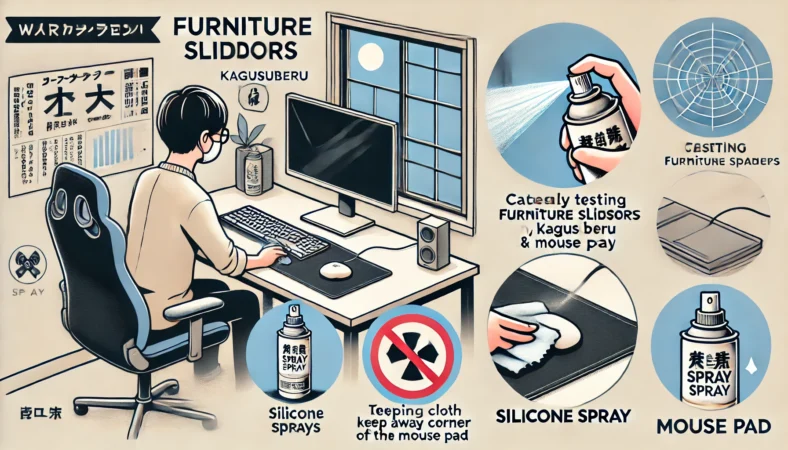
カグスベールやシリコン スプレーって、検索すると「裏技」っぽく出てきます。たしかに一時的に滑りが軽くなることはあるんですが、私は基本はおすすめしません。理由は、再現性とリスクが読めないからです。
また、これらはマウス/パッドメーカーが一般的に推奨する“標準の改善策”ではないので、まずはソール交換・パッド見直し・固定を優先したほうが安全に解決しやすいです。
とくにマウスパッドは素材が多様で、布・樹脂・ガラス・合皮…と相性がバラバラ。そこに潤滑系を入れると、ムラが出たり、ホコリが吸着して逆に“ザラつき”が出たりしやすいです。滑りのムラが出ると、操作が安定しなくてストレスも増えます。
よくある「やっちゃいがち」パターン
たとえば、滑りが悪い原因がソールの汚れなのに、スプレーで一時的に軽くなった気がして放置→数日後に汚れが固着してさらに重い、みたいな流れ。
これ、かなり多いです。だからこそ、まずは王道の原因潰しをおすすめします。
注意:スプレーや薬剤は、素材(樹脂・塗装・コーティング・ゴム)によって傷み方が変わります。製品の正確な取り扱いは各メーカーの公式案内をご確認ください。
どうしても試すなら「最低限の安全運用」
- いきなり全面はやらない(端の小面積でテスト)
- 塗布量は最小(多いほどムラとベタつきが出やすい)
- 作業場所は換気(匂いや揮発に注意)
- 火気厳禁(揮発成分があるものは特に)
- パッドやマウス本体に直接吹かず、布にごく少量取ってから(ムラ・ベタつき・浸透を防ぐ)
「火気の話って大げさ?」と思うかもですが、アルコール系の揮発は普通に危険です。手指消毒でも事故注意が出るくらいなので、作業環境は軽く見ないほうがいいです。
私の結論としては、カグスベールやシリコン スプレーは「最後の最後、自己責任で試す枠」です。サポートの現場でも、まずはソール交換・パッド見直し・固定で解決するケースが圧倒的に多かったですよ。
100均のシールと代用の注意
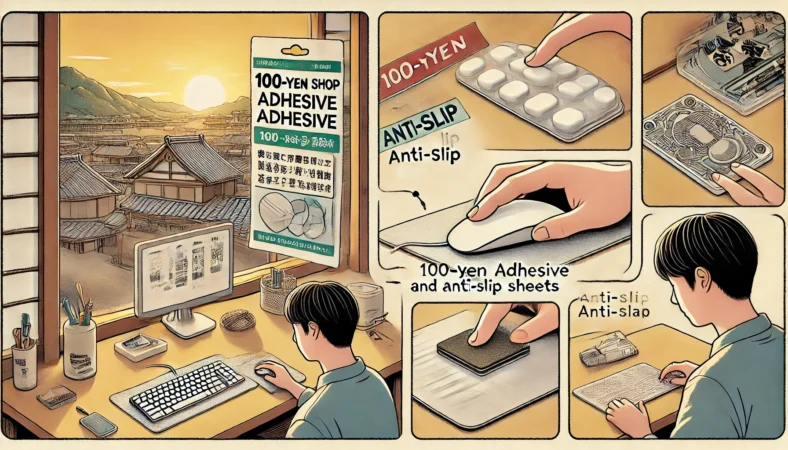
「今すぐ何とかしたい」で出てくるのが、シールや代用アイデアですね。これは主にマウスパッドのズレ対策で効くことが多いです。
ズレって、本人の感覚では「滑りが悪い」「引っかかる」と感じやすいんですよ。実際には、マウス自体は滑ってるのに、パッドがじわじわ動いて“狙いが合わない”→結果として余計な力が入って重く感じる、みたいなことが起きます。
代用品でよく使われるもの
- 耐震ジェル系の小さいシート(四隅に貼る用途)
- 滑り止めシート(薄いゴム系)
- テープ類で四隅固定(簡単だけど跡のリスクあり)
代用の考え方:100均アイテムは「当たり外れ」があるので、最初から完璧を狙うより、小さく試して、効いたら本命に寄せるのがうまいやり方です。
注意:粘着系は天板やパッド裏に跡が残ることがあります。特に塗装面・経年劣化している面は要注意です。また、耐震ジェル(転倒防止ゲル)は、長期間同じ場所に置いたり、高温・日光が当たる環境で使うほど剥がれにくくなる場合があります。直射日光が当たるデスクや排熱が当たる位置では、定期的に位置を少しずらす/状態を確認するのが安全です。
代用の「効きやすさ」と「リスク」
| 代用品 | 効きやすいケース | メリット | リスク/注意 |
|---|---|---|---|
| 耐震ジェル(小片) | パッドがじわじわ動く | 貼るだけで効果が出やすい | ホコリで粘着低下、跡が残る場合 |
| 薄い滑り止めシート | 机がツルツル | 跡が出にくいことが多い | 厚いと手首角度が変わる |
| テープ固定 | とにかく今すぐ止めたい | 家にあるもので即対応 | 糊残り・塗装剥がれの可能性 |
私は、代用するならまず「滑り止めシート」か「耐震ジェル(小片)」を推します。理由は、テープより失敗しにくいから。テープは手軽だけど、剥がしたときの後始末が地味に面倒です。
あと、パッドがズレるときは机そのものが原因のことも多いので、次の章で出す「デスクマット」という根本解決も視野に入れるとスッキリします。
マウスの滑り止めで滑りが悪いを対策

ここからは、私が実際におすすめする改善の優先順位でまとめます。ポイントは、お金と手間が少ない順に、効果が出やすいところを潰すことです。やること自体はシンプルなんですが、順番を間違えると沼ります。なので「この順で試せばOK」を強めに置いておきます。
ロジクールはソール形状注意
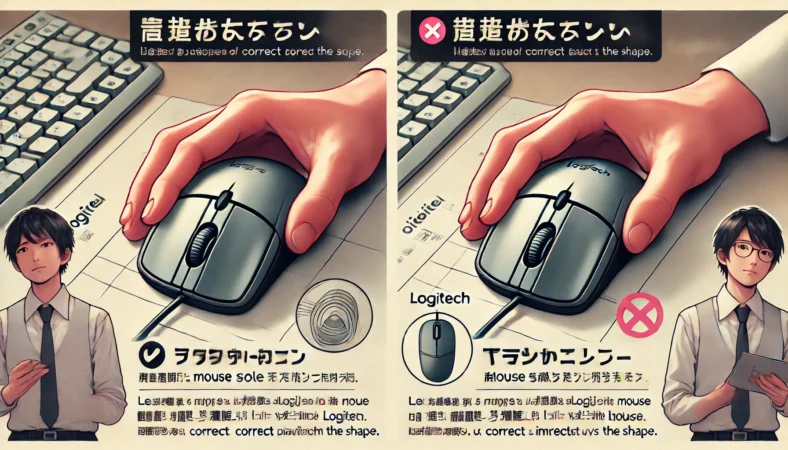
ロジクールは使ってる人が多いぶん、相談も多いです。ここで注意したいのが、機種によってソール形状がけっこう違うこと。見た目は似てても、ソールの面積や配置が違うと、滑りやすさだけじゃなくて“安定感”にも影響します。
たとえば、前後のソールが細いタイプは、貼り位置がズレるとガタつきやすい。逆に面積が広いタイプは、汚れが溜まると重さが増えやすい、みたいな癖があります。
ロジクールで失敗しやすいパターン
- 形状が合わないソールを無理に貼って段差が出る
- 端に寄りすぎて、机やパッドの抵抗を拾う
- 貼る前の汚れ取りが甘くて、すぐ剥がれる
- ドットソールを少なすぎる枚数で貼ってガタつく
ロジクールは「機種専用が安心」。ただ、汎用ドット(丸形)は貼り方さえ合えば強いです。機種をまたいで使えるので、予備として持っておくのもアリ。
汎用ドットが向くのはこんな人
汎用ドットが向くのは、「手持ちのマウスが複数ある」「とりあえず体感を戻したい」「純正ソールが終わってるけど型番専用が見つからない」みたいな人。
逆に、毎日ガチで同じマウスを使う人は、専用品のほうが安定しやすいです。再現性が高いので、交換しても違和感が出にくい。
貼る前にやるべき清掃の話
ここ、かなり大事です。ソール周りはホコリと皮脂が溜まりやすいので、貼る前に軽くでもリセットしたほうが成功率が上がります。
メーカーの清掃ガイドも、「使ってよい濃度」「拭いてよい場所(外装など)」「避けるべき素材」に触れていることが多いので、気になる人は公式の案内を参照すると安心です。
特にクリック部やホイール周りは液体が入りやすいので、ワイプで軽く・液だれさせないが基本です。濃度や可否は製品カテゴリ/素材で変わるので、最終的には対象製品の案内を優先してください。
(出典:Logitech「How to clean and sanitize your Logitech Products?」)
注意:清掃は素材で相性があります。正確な手順は各メーカーの公式案内をご確認ください。最終的な判断に迷う場合は、専門家や店舗スタッフに相談するのが安心です。
使用年数が長くなるほど「底面の汚れ」も増えます。ソール交換がうまくいっても、パッド側や机側が汚れてると体感が戻りきらないことがあるので、少しだけ環境も見直すと、改善が安定しやすいですよ。
GPROの交換手順ポイント
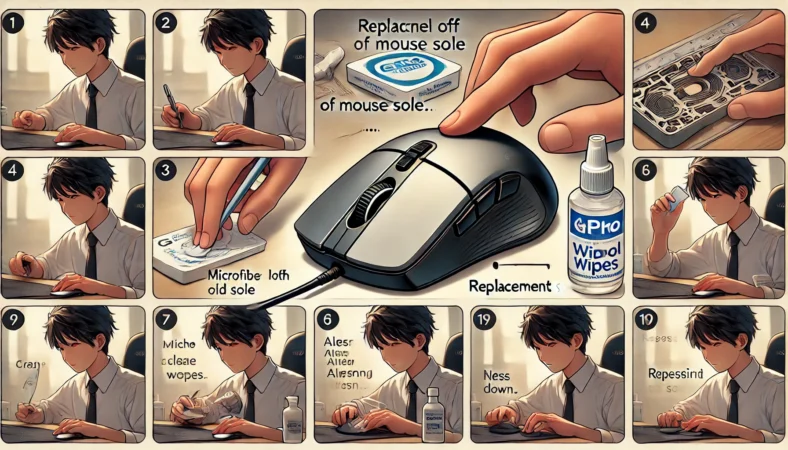
GPRO系(GPX含む)はユーザーが多いので、滑りが悪くなったらソール交換が効きやすいです。とはいえ、「貼ったけどなんか引っかかる」「ガタつく」「すぐ剥がれる」って失敗も起きがち。
ここは作業の丁寧さがモロに結果に出ます。私が意識してるのは、剥がし方と貼る位置と馴染ませの3つです。
私がやる手順(ざっくり)
- 電源オフ(無線ならUSBレシーバーも抜く)
- ソールの端からゆっくり剥がす(急がない)
- 粘着残りをやさしく除去(まず乾拭き、次に少量のクリーニング)
- 貼る位置を合わせて、端から空気を抜く
- 数時間〜半日ほど馴染ませてから本番
剥がすときの「一番のコツ」
これはシンプルで、無理に引っ張らないこと。勢いで剥がすと、粘着が残りやすいし、ソールの下にある段差や縁の形状を傷めやすいです。
できれば薄いヘラや爪で端を作って、ゆっくりめくる。時間をかけるほどきれいに剥がれます。
貼るときの位置合わせ
貼る位置は、ズレると体感がガラッと変わります。とくに前側のソールがズレると、初動に違和感が出やすいです。私は、貼る前にソールを軽く置いて「ここがちょうど良さそう」を目視で決めてから貼ります。
汎用品だと迷いやすいので、左右対称・前後の距離感を意識して、机に置いてガタつきがないかのチェックは必須です。
注意:アルコールや溶剤は、素材によっては劣化の原因になります。まずは乾拭き→水で軽く湿らせた布で対応し、必要ならメーカーが案内する濃度のアルコールワイプ等で外装の硬い部分のみを少量で。液体を本体に直接つけず、必ず布側に取ってから少量で様子を見てください。無水エタノールなど高濃度溶剤は最終手段です。
「滑りが悪い」以外の体感も整えたいなら
GPROは設定面(ポーリングレートやDPI、ゲーム側の感度)で「重く感じる」方向の違和感が出ることもあります。
滑りだけ直しても追従が変だったり、挙動がギクシャクしてたら別の要因が混ざってるかも。気になる人は、ここも一緒に見ておくとスッキリしますよ。
テクニカルサポート経験者の感覚:ソール交換は「作業の丁寧さ=体感の安定」です。雑にやると、せっかく買ったのに微妙…になりやすい。逆に丁寧にやると、コスパ最強の改善策になります。
グリップテープはいらない判断
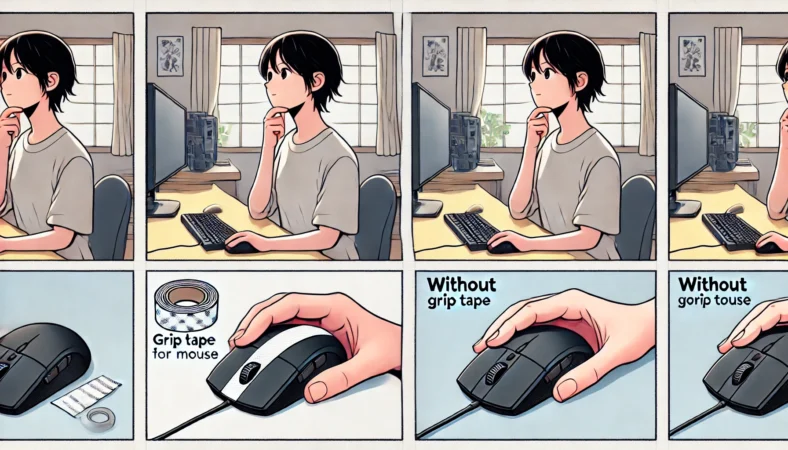
グリップテープがいらないかどうかは、結論「目的次第」です。今回のテーマは“滑りが悪い(重い・引っかかる)”なので、そこに対してはグリップテープは主役じゃないです。
グリップテープは、マウスを机の上で滑らせるためのものではなく、基本的には手の中で滑らないようにして保持を安定させるもの。だから、原因がソールやパッドなら、グリップテープを貼っても根本解決にならないことが多いです。
いらない寄りになりやすい人
- 原因がソール摩耗やパッド相性っぽい
- 手汗が少なく、握りが安定している
- マウスの形状にすでに満足している
- 握りの圧が強くない(力まない)
あった方がいい人
- 手汗や乾燥で持ち直しが多い
- 力んで握って疲れる
- 側面がツルツルで安定しない
- つまみ持ちで指が滑って微調整がブレる
グリップテープは「滑らせる」より、力みを減らして安定させる方向に効きます。目的がここなら、入れる価値はあります。
判断のコツは「症状の再現」
判断で一番わかりやすいのは、手を拭いた直後・乾いた直後で体感が変わるかどうかです。拭いた直後だけ快適なら、保持の問題が混ざってます。
逆に手の状態に関係なくずっと重いなら、ソールやパッドが原因の可能性が高い。ここが分かると、「買って貼ったのに違った…」を避けやすいです。
要するに、滑りが悪い=何でもかんでもグリップテープではないです。あなたが今困ってるのが“摩擦の重さ”なのか、“保持の不安定”なのか、そこを一回だけ整理してみてください。かなりスッキリしますよ。
グリップテープのおすすめの選び方
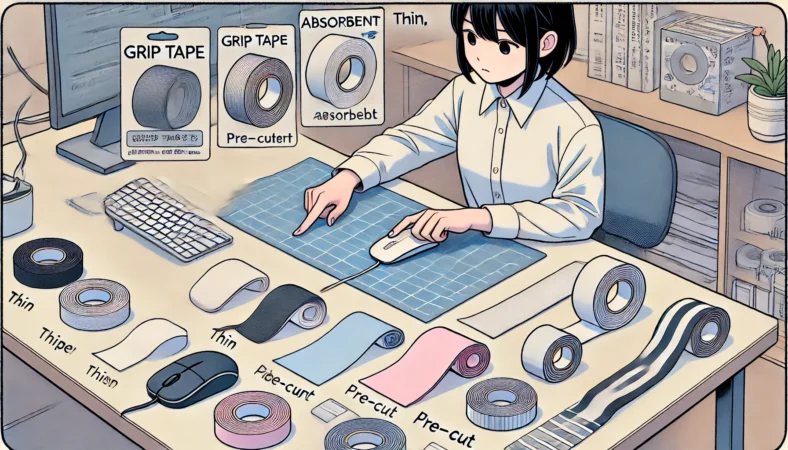
グリップテープおすすめを考えるときは、ぶっちゃけ「どれが一番」より、自分の貼り方と目的に合うかで決まります。
グリップテープは貼った瞬間から握り感が変わるので、合うと最高だけど、合わないと違和感も大きい。だから、選び方の軸を先に作っておくのが大事です。
選び方の基準(私が見るポイント)
- 薄め:感触を変えすぎたくない人向け。まずはここが無難
- 吸汗・表面加工:手汗で滑りやすい人向け。長時間でも安定しやすい
- プレカット:失敗したくない人向け。貼る場所が決まっててズレにくい
- 汎用シート:貼る場所を自由にしたい人向け。指の当たる所だけ狙える
コツ:最初は側面だけ、次に背中、最後にクリック部…みたいに段階的に増やすと失敗しにくいです。いきなり全面に貼ると「握り感が別物」になって戻しにくいので。
貼る場所の考え方
貼る場所は、あなたの持ち方で変わります。つまみ持ちは側面(親指・薬指あたり)が効きやすい。かぶせ持ちは背中の安定が効きやすい。つかみ持ちは両方が効きやすい。
だから、買う前に「滑って困ってるのはどこ?」を自分の指で触って確認するのが一番早いです。
グリップテープは消耗品だと思っておく
ここも現実的に大事です。グリップテープは汗や摩耗で劣化します。表面がツルっとしてきたり、端が浮いてきたりしたら寿命が近いサイン。
定期的に貼り替える前提で考えると、「最初から高いのを買うか」「まずは試すか」の判断もしやすいです。
注意:粘着の相性はマウスの表面加工で変わります。塗装やラバー加工は、剥がすときに跡が残る場合があります。心配なら目立たない場所でテストしてからが安心ですよ。
グリップテープは、滑りが悪い問題を直接解決するというより、結果的に操作が安定して「重さを感じにくくなる」方向で効くこともあります。
だからこそ、ソールやパッドを直したうえで、最後に快適さを盛るアイテムとして考えるのが私は好きです。
100均のグリップテープはアリ?

100均のグリップテープは「試しにはアリ」だけど、私は過度に期待しない派です。理由は、素材と粘着の当たり外れが大きいから。100均の良さは、失敗してもダメージが小さいこと。逆に言うと、品質のブレも受け入れる必要があります。
100均で試すなら見ておきたい点
- ベタつきが残りにくいか(剥がした後も想定)
- 厚みがありすぎないか(握りが変わりすぎる)
- 汗でフニャッとしないか(表面の耐久)
- 端が浮いて引っかからないか(ゲーム用途だと地味にストレス)
おすすめの試し方:いきなり全面ではなく、親指側の小面積だけ貼ってみるのがいいです。そこで「握りがラク」「疲れが減る」が出るなら、ちゃんとしたグリップテープに移行する価値があります。
注意:塗装面やラバー加工のマウスは、粘着で表面が荒れることがあります。心配なら、目立たない部分でテストしてからにしてください。正確な情報はメーカー公式の案内をご確認ください。
100均で満足できる人・できない人
100均で満足できるのは、「とりあえず滑りにくくなればOK」「見た目は気にしない」「短期間だけ使えればいい」って人。
逆に毎日長時間使う、汗が多い、手触りに敏感、という人は物足りない可能性が高いです。そこは割り切りですね。
結局、100均は“検証用”としては優秀です。あなたの手汗や持ち方にグリップが必要かを試して、必要なら本命へ。これが一番ムダが少ないと思います。
マウスの滑り止めと滑りが悪い場合の総括
最後に、マウスの滑り止めと滑りが悪いときの対策を最短で直す流れをまとめます。
私の結論はシンプルで、「原因を切り分けて、まず効く順に潰す」です。滑りが悪いってストレスが大きいから、つい全部まとめて直したくなるんですが、1個ずつやったほうが結果的に早いですよ。
おすすめの優先順位
- まず効く:マウスソール交換・追加(Hotline Games 3.0 PLUSの汎用ドット、RazerならGRAPHT、Magic MouseならCorepad、Rival 310なら機種専用)
- マウスパッドを替える(滑り重視ならpulsar ES2、迷ったらSteelSeries QcK Perf)
- パッドがズレるなら固定(ずれないマウスパッド、裏面に短冊で滑り止めテープなど)
- 環境ごと整える(YSAGiデスクマット、シリコンマット系で机の影響を減らす)
- 汚れ・ベタつき対策(クリーニングクロス→軽い水拭き→必要ならメーカー案内の濃度で少量→無水等は最終手段)
汚れ対策の「おすすめ導線」
汚れやベタつきで抵抗が増えてる人は、まずはマイクロファイバー系のクリーニングクロスで乾拭き、それでもダメなら軽く湿らせた拭き取り、さらに頑固なら、メーカーが案内している濃度のアルコールワイプ(例:70% IPA/75%エチル)を使って“外装の硬い部分だけ”を少量で拭く…みたいに段階を踏むのが安全です。
無水エタノールなど高濃度溶剤は、塗装・樹脂・ゴム・粘着を傷める可能性があるので最終手段に寄せてください。
安全面のお願い:アルコール類は引火性があります。使用時は換気し、火気のない場所で扱ってください。
カグスベールやシリコンスプレーは即効性がある反面、ムラや劣化のリスクもあります。まずは王道のソール交換とパッド見直しからが無難です。あなたの環境に合う順番で潰していけば、だいたいどこかで「戻った!」が出るはずですよ。