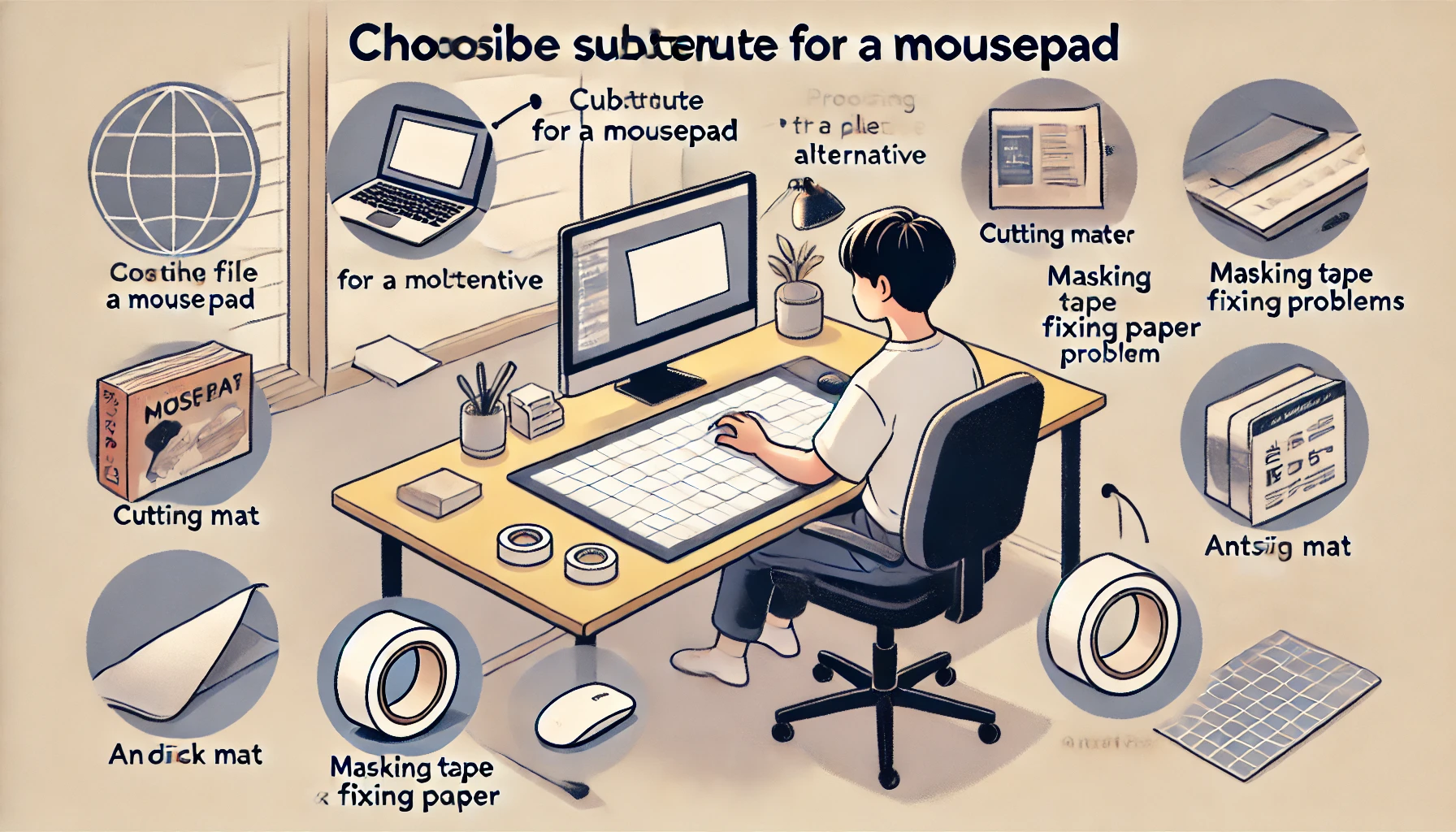
マウスパッドの代用が必要になったときって、だいたい急ぎですよね。マウスパッドがない、手元にない、出先で机が微妙、みたいな状況だと、クリアファイルや下敷き、コピー用紙、厚紙、段ボールで何とかしたくなるはずです。
ただ、やってみるとマウスが動かない、カーソルが飛ぶ、カクカクする…みたいな「思ったより詰まるポイント」も出がち。特に光学式マウスだと机の素材やツヤの有無で追従が不安定になったり、自作の代用品が逆に滑りすぎたりもします。ここ、気になりますよね。
この記事では、マウスパッドの代用でまず凌ぎつつ、うまくいかない場合の切り分けと掃除のコツ、そして再発防止として長期的におすすめできる選び方まで、私の目線でまとめます。ゲーム用途やFPSでの感触、100均で揃う方法、おしゃれに整える方向も一緒に整理していきます。
先に言っておくと、私のスタンスは「まず代用で凌ぐ→それでも引っかかるなら掃除で改善を狙う→最後に再発防止でちゃんとしたパッド」です。代用品探しも楽しいんですが、作業が止まるストレスは地味に効くので、あなたの状況に合わせて最短ルートを選びましょう。
- 今すぐ使えるマウスパッド代用品の選び方
- 動かない・飛ぶ原因の切り分けと対処
- ゲームやFPSで失敗しにくい工夫
- 長い目で見た再発防止の最適解
マウスパッドの代用で今すぐ凌ぐ

ここでは「今日この瞬間に困ってる」を助けるパートです。代用品って、正直“何でもいい”わけじゃなくて、当たり外れがあります。
私が代用品を選ぶときの基準はシンプルで、平ら・反射しにくい・ズレないの3点。これを満たすだけで「動かない」「飛ぶ」「疲れる」のトラブルがかなり減ります。
100均で揃えよう
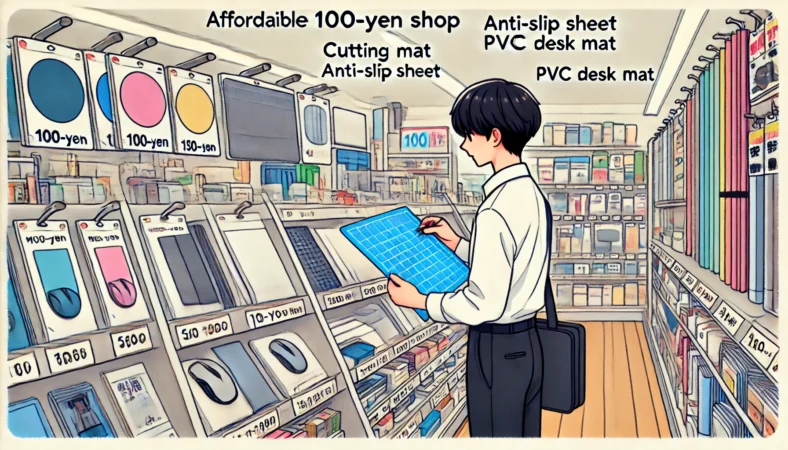
緊急でマウス面を作るなら、100均は本当に頼れます。私がまず見るのは、カッターマット、滑り止めシート、そして最近の100均でも増えているマウス対応のデスクマット(PVC製など)の3つです。
店舗によってはフェルトや合皮タイプが置かれていることもあり、以前より選択肢が広がっています。ここを押さえると、出先でも自宅でも「とりあえず使える」を作りやすいんですよ。
まずカッターマットが強い理由
カッターマットは、机の材質ムラを消してくれるのが強いです。カフェで机がザラザラ、ホテルの天板がテカテカ、書類でスペースが狭い…こういう環境だと、マウスの追従が不安定になりやすいんですが、カッターマットを敷くだけで「いつもの感触」に寄せられます。
薄いタイプならバッグにも入れやすいですし、A4サイズは取り回しがラクです。
ただしカッターマットは「傷が多い個体」だと引っかかりが出ることがあります。これはマウスが悪いんじゃなくて、表面の段差にソールが引っかかる感じ。
なので、できるだけきれいな面を使うか、裏面を試すのがコツです。もし引っかかりがどうしても気になるなら、後述するデスクマット系に寄せたほうが快適になりやすいです。
滑り止めシートは“地味に最強”
代用品の失敗で多いのが「面は悪くないのに、なんか使いにくい」です。これ、原因の半分くらいはズレです。
紙や薄いマットがちょっと動くだけで、カーソルが飛んだように感じたり、狙ったところで止まらなくなったりします。滑り止めシートを一枚噛ませるだけで別物になるので、私はここだけは本当にケチらなくていいと思ってます。
マウス対応デスクマットは“代用の完成形”に近い
最近は100均でも「マウス対応」をうたうPVCデスクマットが店舗や時期によっては見つかります。
見つからない場合は、カッターマット+滑り止めの組み合わせが代替として堅いです。ここは在庫差が出やすいので、「見つかったらラッキー」くらいの気持ちで探すとストレスが少ないですよ。
PVC系のデスクマットが良いのは、机全体を“均一な面”にできるから。マウスパッドって狭い面で頑張ると、どうしても操作が窮屈になりがちなんですが、デスクマットだとマウスの行き場があって疲れにくい。さらに机の傷防止や汚れ対策もセットで付いてきます。
一次情報として確認できる例
ダイソーネットストア(公式)にも、商品説明に「机をキズから守る」「マウス対応」「マウスパッドがなくてもマウスが操作できます」と明記されたPVCデスクマットがあります(出典:ダイソーネットストア「デスクマット 30cm×70cm」)。
PVC系の注意書きは確認しておくと安心
なおPVC系は、商品側の注意書きとして「同じ場所に長時間敷いたままにしない」「長期間ほかの製品と密着させない(可塑剤の影響で変質・色移りのおそれ)」のような記載があることがあります。
気になる人は、購入前に注意事項も確認してください。正確な情報は公式サイトをご確認ください。
100均での最短セット(私の結論)
- カッターマット:机の材質ムラを消して追従が安定
- 滑り止めシート:ズレが止まって操作感が一気に良くなる
- マウス対応デスクマット(PVCなど):机を均一面にして疲れにくい
ざっくり選び方(迷ったとき用)
| 候補 | 向いてる状況 | 体感 | 注意点 |
|---|---|---|---|
| カッターマット | 出先・机がザラつく/光沢が強い | バランス型 | 傷が多いと引っかかる |
| 滑り止めシート | 紙・薄いマットのズレ対策 | 安定感が上がる | 粘着が強いタイプは跡に注意 |
| マウス対応デスクマット | 家/職場でしばらく代用したい | 作業全体がラク | 注意書き(可塑剤など)を確認 |
ここまで揃うと「とりあえず今日を乗り切る」どころか、わりと日常運用できます。ただ、ゲーム用途や長時間作業だと好み(滑り/止め)も出るので、後半で“卒業ルート”としてマウスパッドの話もきちんとします。
クリアファイルで動かない時
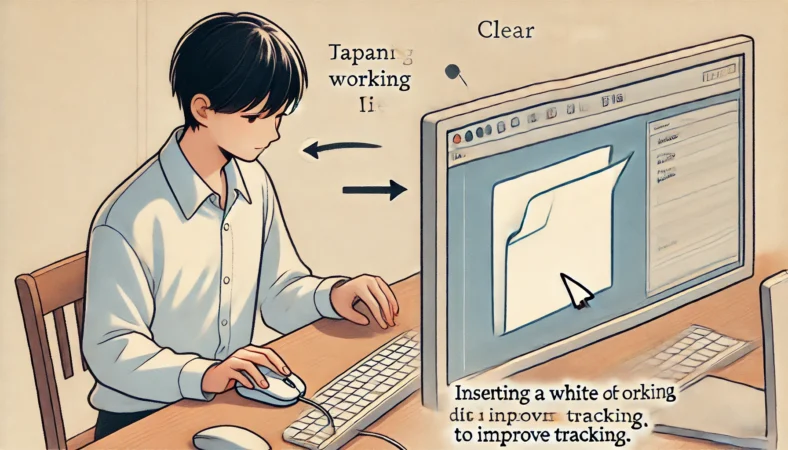
クリアファイルは「今ここにある」率が高いので代用品として超定番です。でも同時に、動かない・飛ぶ・カクつくが起きやすいのもここ。
理由はシンプルで、読み取り方式(光学式/IR LED/BlueLEDなど)によっては、透明・強い光沢・透過する面で追従が不安定になることがあるからです。まずは“反射と透明”を潰して、再現性を見てください。ここが切り分けの近道です。
まず「透明」をやめるのが最短
特に一般的な光学式(赤色LED系)は、面が透明だと光が透過してしまい、うまく読み取れないことがあります。
だから私が最初にやるのは、クリアファイルの中に白い紙を1枚入れること。
これだけで透明の弱点をかなり潰せます。紙がなければメモでもレシートでもOKです。要は「不透明でムラが少ない面」を作るイメージですね。
例外もある(だから断定しない)
ただし、どんなマウスでも透明がダメ、という話ではないです。Darkfield(Logicool)や一部のBlueLEDなど、ガラス・透明シート対応をうたう高精度センサー搭載機は例外になることがあります。
たとえばLogicoolのDarkfieldは、一定条件(例:透明ガラスは厚み条件)でのガラス上トラッキングに言及があります(出典:Logitech IR「Darkfieldのガラス上トラッキング」)。
また、バッファローのBlueLED(BlueFocus)でもガラスや透明シート上での操作をうたう製品があります(出典:バッファロー「BlueFocus」搭載マウス(例))。
それでも迷ったら「透明と反射」を疑う
例外があるとはいえ、トラブルシュートとしては「まず透明と反射を疑う」がいちばん早いです。高機能マウスで動く人もいる一方で、一般的なモデルだとハマりやすいので、記事としてはここを軸にするのが親切。
あなたが今すぐ困ってるなら、まず白い紙を挟む→改善するかを見る、これが最短です。
クリアファイルで詰まったときの手順
- 白い紙を挟んで透明を消す
- ズレるなら四隅を軽く固定 or 滑り止めを挟む
- 改善しないなら下敷き/厚紙/カッターマットに切り替える
ズレが「飛び」に見えることもあります
薄い素材は少し動くだけで狙いがズレます。追従が悪いと決めつける前に、机を乾拭きして皮脂を落とす、滑り止めを挟む、四隅を固定する…このあたりも試すと改善することがあります。
最後に注意です。方式や机素材の相性は個体差があります。「これなら必ず動く」と断定はできないので、困ったら面を変えて再現性を見るのが安全です。
印刷した紙で応急対応
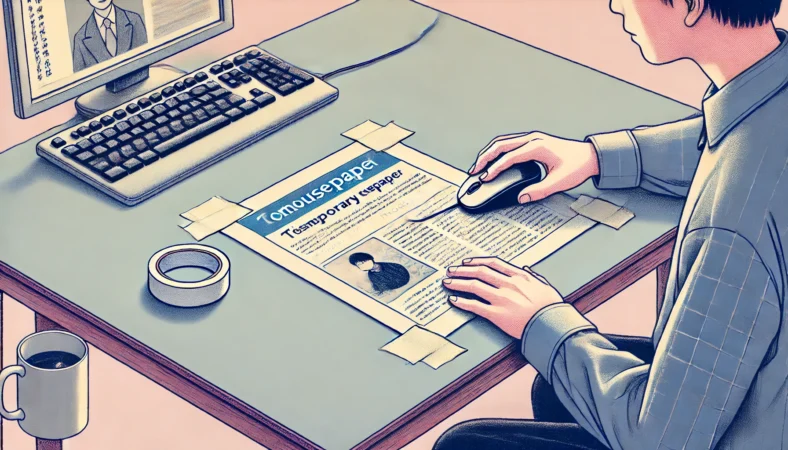
一番ラクで成功率が高いのが、A4のコピー用紙や印刷した紙です。家でも職場でも出先でも手に入りやすいのが強いし、透明や強反射と逆の性質(不透明・反射が穏やか)なので、机がツヤツヤでも追従が安定しやすいことがあります。
私は「とりあえず今すぐ」なら、まず紙を推します。ここ、意外と侮れないです。
コツは「紙の品質」より「固定」
紙を敷いたのにイマイチ…というとき、原因は紙の種類よりズレであることが多いです。紙って軽いので、マウスを振ると少しずつ動きます。
これが「飛び」や「カクつき」に見えるんですよね。だから応急対応としては、四隅をマスキングテープで軽く固定するのが安定します。
ただしテープは机に跡が残ることもあります。机の素材・塗装・粘着の強さで結果が変わるので、目立たないところで試すのが安心。心配なら、弱粘着のマスキングテープか、紙の下に滑り止めを噛ませる方法が無難です。
紙が向いてる場面・向かない場面
紙が向いているのは「出先で何もない」「机がテカってる」「とにかく今日だけ」みたいな場面。一方で向かないのは、飲み物が近い場所や湿気が強い環境です。
紙が波打つと追従以前に物理的に引っかかります。こういう環境なら、カッターマットや板もの(クリップボード)のほうがストレスが少ないです。
紙で成功率を上げる小技(私がよくやる)
- 紙の下に滑り止めシートを挟む
- 紙を2枚重ねにして腰を出す(ヨレ対策)
- 机を乾拭きして皮脂を落としてから敷く
「動かない」に見えるときの切り分け
紙を敷いても「動かない」なら、置き面よりも別の原因かもしれません。たとえば無線マウスの電池切れ、レシーバーの接触、Bluetoothの接続不良、OS側の設定、USBポートの不調など。
ここは一気に全部を疑うより、順番に切り分けたほうが早いです。Windowsの一般的なトラブルシューティングは公式が分かりやすいので、迷ったら一度目を通すのもアリです(出典:Microsoft「Windows でのマウス、キーボードの問題」)。
紙は応急としては最強なんですが、外作業が多いなら「持ち歩ける安定面」を用意すると毎回のストレスが減ります。次のセクションでは、見た目も整えつつ快適にするデスクマット案を話します。
おしゃれデスクマットで代用
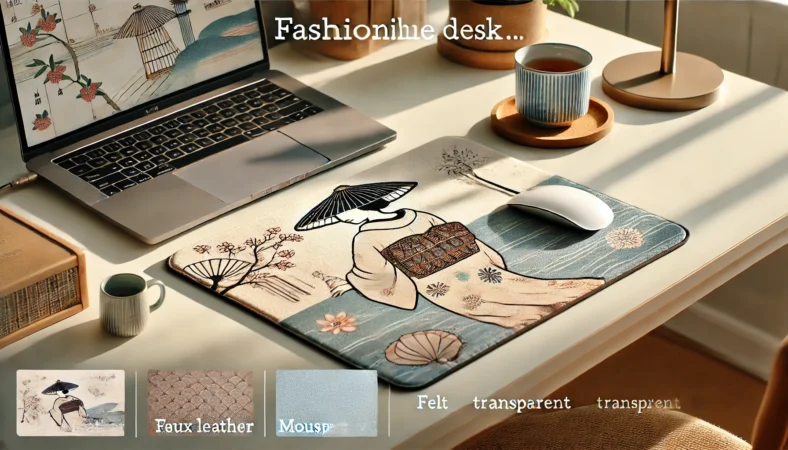
代用の中で一番説明しやすくて、満足度が上がりやすいのがデスクマットです。机全体を均一な面にできるので、追従の安定だけじゃなく、机の保護、書き心地、掃除のしやすさまでまとめて改善できます。
つまり、代用というより「環境の底上げ」に近い。あなたが自宅や職場で作業する時間が長いなら、ここに投資する価値はかなり高いです。
タイプ別の特徴(レザー・フェルト・透明PVC)
おすすめしたいのは、だいたい次の3系統。あなたが何を重視するかで選び方が変わります。
- レザー系:見た目が整う、飲み物をこぼしても拭きやすい、汚れが残りにくい
- フェルト系:音が静か、手首が当たっても冷たくない、冬でも快適になりやすい
- 透明PVC:下に印刷物やメモを挟める、天板デザインを見せたい人向き
透明PVCは便利だけど相性が出る
透明PVCって見た目がすっきりして良いんですが、マウスによっては追従が怪しくなることがあります。
もし違和感が出たら、透明の下に紙を挟んで反射を抑えるとか、不透明の下敷きを小さく敷くとか、簡単な工夫で改善する場合もあります。ここは「便利さ」と「安定感」のトレードオフになりがちです。
デスクマットが刺さる人
- 机がツヤツヤで追従が不安定になりやすい
- マウス面だけでなく、作業全体の快適さを上げたい
- 机を傷や汚れから守りたい
大きいほど快適、でもクセもある
デスクマットはサイズが大きいほど便利ですが、その分「丸まって届く」「端が浮く」みたいなクセも出やすいです。
しばらく重しを置いたり、裏側の滑り止めを活用したりで落ち着くことが多いですが、素材・厚みで差が出るので、最終的には製品の公式仕様や注意事項を確認するのが安心です。正確な情報は公式サイトをご確認ください。
注意
机の塗装や素材によっては、裏面素材の影響で跡や色移りが気になることがあります。心配な場合は短時間で様子を見るか、製品の注意事項を確認してください。
おしゃれ方向に寄せるなら、机の色とマットの色を同系色でまとめるだけでも急に整います。逆に作業効率優先なら、反射しにくい落ち着いた色のほうが目が疲れにくい人もいます。ここは好みでOKです。
光学式が苦手な机の特徴
ここ、地味に重要です。光学式マウスって万能っぽく見えるんですが、机の素材で露骨に差が出ます。相性が出やすいのは、強い光沢(鏡面)や透過・透明に近い面など、センサーが特徴を拾いにくい面です。
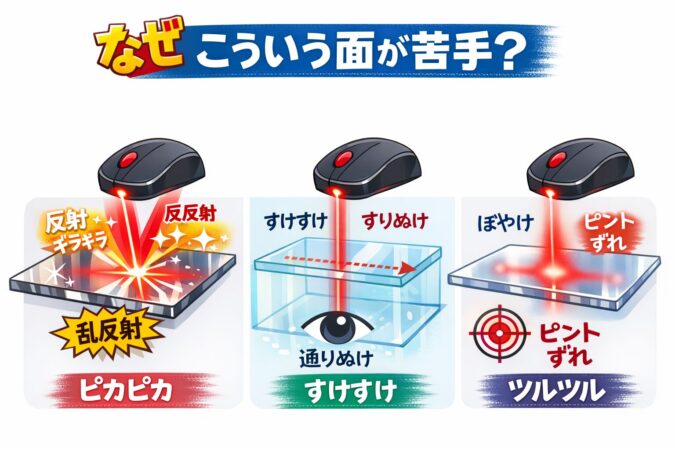
表面が均一すぎたり、光が変に反射したり、逆に透けてしまうと、センサーが「どれだけ動いたか」を安定して掴みにくくなることがあります。
ただし苦手条件は方式・モデルで差がある
一般論として相性が出る素材はありますが、方式やモデルで差が大きいです。たとえばレーザーは光沢面でも読み取りやすい一方で透明面は例外になりやすい、とされることがあります。
BlueLEDは微細な凹凸を拾いやすい反面、光沢面で相性が出ることがある、とされる場合もあります(ただしモデル差あり)。
一方で、バッファローはBlueLED(BlueFocus)について、従来方式では難しかった透明なガラステーブルや透明シート上での操作に言及しています(※注意書き条件あり)(出典:バッファロー「BlueFocus」搭載マウス(例))。
だから私は「方式で全部決まる」とも「机が全部悪い」とも言い切りません。相性はある、例外もある。その上で、あなたが困っているなら、まずは切り分けの手順を踏むのがいちばん早いです。
最短の切り分けは「面を変えて再現性を見る」
設定をいじる前に、まず面を変えてください。コピー用紙でもカッターマットでもいいので、とにかく不透明でマット寄りの面に移す。これで改善するなら「机側の問題」寄りです。
改善しないなら、マウスの汚れ、接続、設定、マウス自体の不調も見えてきます。この切り分けができるだけで、ムダな買い物が減ります。
私がよくやる“置き面の改善”
- ツヤツヤ天板なら、まず紙やカッターマットで試す
- 透明マットなら、紙を一枚挟んで透明を消す
- 柄が細かい面なら、無地の面に切り替える
困ったら「原因の切り分け」を先にやるとラク
「机のせいか、マウスのせいか」が分からないまま代用品を買い足すと、沼りやすいです。だから私は、面を変える→掃除する→接続を見る、みたいに段取りで切り分けます。
切り分け手順をもう少し詳しく知りたいなら、こちらも参考にどうぞ。
マウスパッドの代用から卒業する
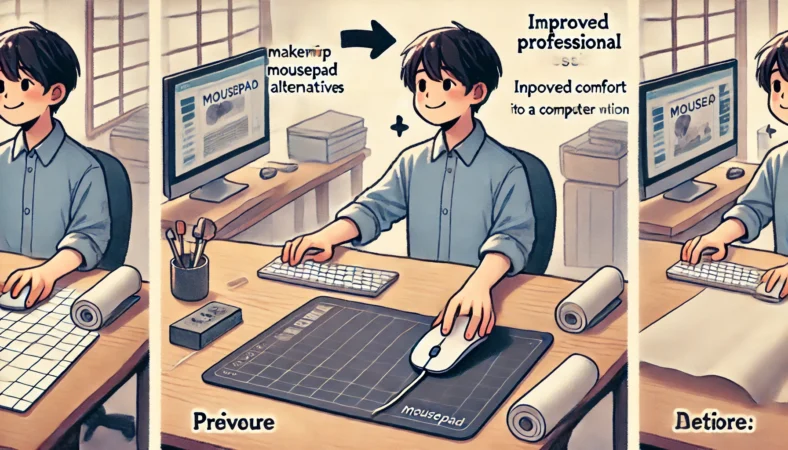
代用で回せるならそれでOKなんですが、引っかかる人はだいたい同じところで詰まります。
具体的には、追従が不安定、止めにくい、手首がつらい、このへん。ここからは、代用で凌ぎつつ、ダメなら掃除で改善、最終的に再発防止まで持っていく流れでいきます。
FPSならハード系も検討
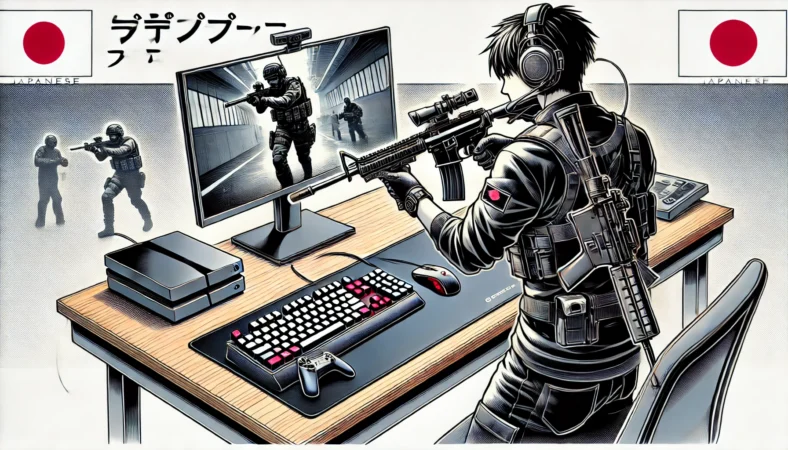
FPSをやるなら、代用品の選び方がちょっと変わります。仕事の快適さよりも、初動の軽さと止めのバランス、そして毎回同じ感触が大事だからです。
机の材質が変わるだけで感触が変わると、エイムも振り向きもブレやすい。ここ、気になりますよね。
ハード系(アルミ・樹脂・ガラスなど)のメリット
ハード系(アルミ・樹脂・ガラスなど)は、机の影響を受けにくいのがメリットです。布系みたいに湿気や手汗で感触が変わりにくいので、環境が変わる人ほど「楽」になりやすいです。
特にガラス製は「湿気で感触が変わらない」安定した滑りとして、近年選択肢の一つとして定着しています。たとえばPulsarのSuperglide Glass Mousepadのように、ガラス製を前提とした製品も普通に展開されています(出典:Pulsar「Superglide Glass Mousepad v2」)。
ハード系は“合う合わない”も出る
一方で、ハード系は人によって「滑りすぎる」「止めにくい」「冷たく感じる」「ソールの消耗が気になる」みたいな好みの差が出やすいです。
なので、いきなり最強を決め打ちするより、あなたのプレイスタイル(ローセンシ/ハイセンシ、止め重視/滑り重視)を基準に選ぶのが安全です。“安定”は手に入るけど、“好み”は人それぞれ、ここは覚えておくと失敗しにくいです。
FPSでハード系が向く人
- 振り向きでマウスが引っかかるのが嫌
- 机が狭い・出先で環境が変わりがち
- 湿気で布の感触が変わるのが苦手
感度・設定まで含めて整えるとさらに安定
FPSはパッドだけでなく、DPIやポーリングレート、ゲーム内感度、ソールの種類でも体感が変わります。沼りすぎ注意ですが、最低限の考え方を押さえるだけでも快適さが上がるので、気になるならこちらもどうぞ。
代わりのアイテムでゲームを快適にする
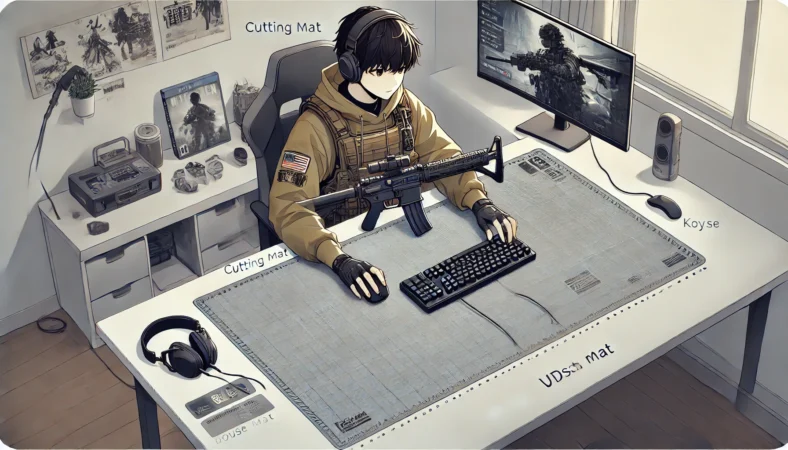
「代わり」のアイテムでゲームを快適にするなら、私はまずズレと再現性を潰します。ここを押さえると、代用品でも意外と戦えます。
逆に、ここを甘くすると「なんか当たらない」「急に引っかかる」みたいなストレスが増える。あなたも一回は経験あるかもですね。
ズレ対策は最優先(体感が一番変わる)
紙・布・薄いシートは、プレイ中に微妙に動きます。これがエイムのブレにつながるので、滑り止めシートを挟むか、四隅を軽く固定するのが手っ取り早いです。
机を傷つけたくないなら、弱粘着テープや、滑り止めマットのほうが無難かなと思います。あと、机の皮脂が多いと滑り方が変わるので、プレイ前に乾拭きしておくだけでも安定します。
大判ならプレイマット系が強い
カードゲーム用のラバープレイマットは、裏が滑りにくくてサイズも大きいので、マウスとキーボードの位置が固定されやすいです。
「机が小さいけど操作面は広く欲しい」「キーボードも一緒に載せたい」みたいな人に刺さります。布系なのでコントロール寄りになりやすい反面、湿気で感触が変わることもあるので、保管や手入れもセットで考えると失敗しにくいです。
狭い場所なら“板もの”で安定面を作る
ホテル・新幹線・ソファ作業など「机がない/机が狭い」ケースは、代用品で一番困るところです。
ここで便利なのがA4クリップボードみたいな板もの。バッグに入れてもかさばりにくいし、どこでも即席マウス面が作れます。板の上に紙を固定すれば、追従もズレも同時に対策できます。私は出張が多い人には、この“板+紙+滑り止め”の組み合わせを推しがちです。
私がよくやる“即席セット”
- A4クリップボード(板)+コピー用紙(面)+滑り止め(ズレ防止)
- カッターマット(面の均一化)+小さめ滑り止め(固定)
注意
ゲームは集中して長時間になりがちなので、手首や腕に痛みが出るなら無理しないでください。環境を整えても改善しない場合がありますし、最終的な判断は専門家にご相談ください。
代用品で「いける」ラインは人によって違います。勝ちに行くなら再現性の高いパッドが結局ラク、というのは次の“長い目で見たら”で話します。
切り分けにもメンテにも掃除が大事
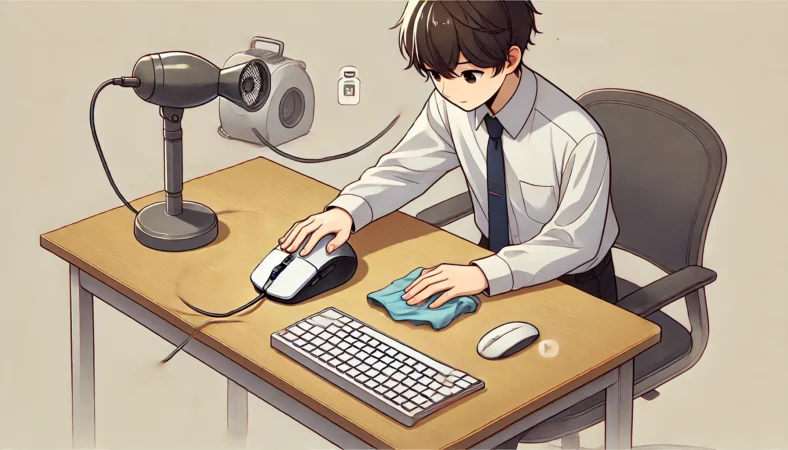
代用を試しても「なんか変」が残るなら、私が次にやるのは掃除です。理由は単純で、センサー部のホコリとソールの汚れは、追従の不安定さに影響しやすいから。
しかも掃除はコストがほぼゼロ。まずここをやって、改善したらラッキーですし、改善しなくても“切り分け”として価値があります。
ただし清掃に使う液剤(アルコール等)はメーカーで可否が分かれるので、基本は乾拭き→必要なら公式ガイドに従う、が安全です。ここは2026年でもズレにくい大事ポイントです。
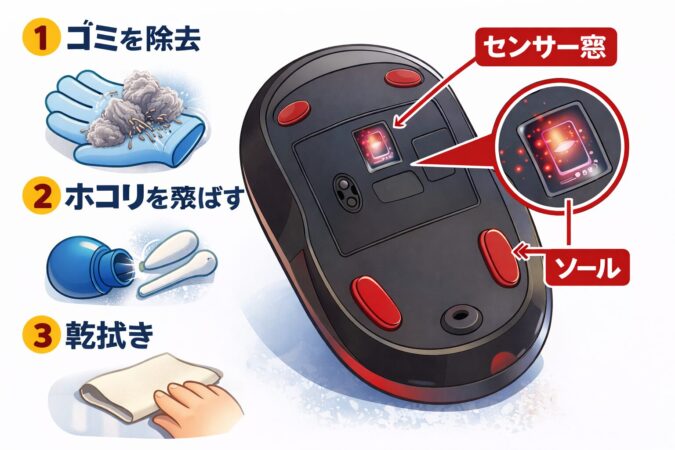
掃除の順番(私はこれでやってます)
- マウス底面のソール周りのゴミを除去(髪の毛やホコリが意外といる)
- センサー窓のホコリを飛ばす(ブロワーや柔らかい綿棒が安心。ゲルクリーナーを使う場合は、センサーの奥に押し込まないよう注意してください)
- 置き面(机・代用品)を乾拭きして皮脂や粉を落とす
ここだけは押さえたい
掃除して一時的に改善するなら、故障より「環境・汚れ」起因の可能性が高いです。逆に変わらないなら、接続(無線の電池や干渉)や設定、マウス自体の問題に視点を移すのが早いです。
ゲルクリーナーを使うなら(安全寄りの使い方)
- センサーやボタンの隙間に“押し込まない”
- べたつきが残るなら使用をやめる
- 不安ならブロワー+乾拭きだけでも十分
切り分けの目安(表で整理)
| 試したこと | 改善した | 改善しない |
|---|---|---|
| 置き面を変える | 机・素材の相性が濃厚 | マウス汚れ・接続・設定も疑う |
| 掃除をする | 汚れ起因の可能性が高い | 接続・設定・故障の線が上がる |
| 電池/接続を見直す | 無線系の問題が濃厚 | 機器側の不調も視野 |
やりすぎ注意(壊さないために)
掃除でやりがちな失敗は、液剤(アルコールや強い洗剤)をベタベタに使うことです。素材やコーティングによっては劣化の原因になります。
基本は乾拭き。汚れが落ちない場合は、各メーカーの清掃ガイドに従って布に少量つけて拭く→完全乾燥が安全です。ここ地味だけど大事です。
実際にメーカー公式の案内は分かれています。例えばLogitechは「70%のイソプロピルアルコールと30%の水の比率」をテスト対象として明記しています(出典:Logitech「Cleaning Solutions」)。
Microsoftは「70%以下のIPAを布に付けて清掃」と案内しています(出典:Microsoft「How do I clean my Microsoft mouse or keyboard?」)。
Appleは製品によって注意点を挙げつつ「70%イソプロピルアルコールワイプ使用可」に言及しています(出典:Apple「How to clean your Apple products」)。
Razerは公式ガイド内で「アルコール(アルコールベースの洗浄液)を避ける」旨の注意を明記しています(出典:Razer「How to clean your Razer devices」)。
そのため「アルコールは絶対OK/絶対NG」と一括りにせず、自分の製品の公式ガイドに合わせるのが安全です。迷うなら、乾拭き+ブロワーの範囲で止めておくのが無難かなと思います。正確な情報は公式サイトをご確認ください。
掃除・設定・無線干渉まで含めた「動きが悪いときの切り分け手順」は、こちらにまとめています。
長い目で見たらマウスパッド
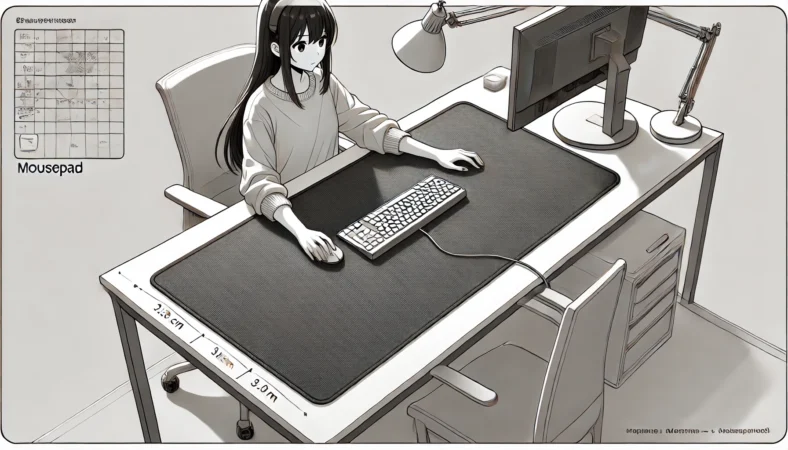
ここまで代用で粘っても、毎回「机との相性」「ズレ」「掃除」を気にするのって地味にコストです。
だから私は結論としては長い目で見たらマウスパッドを推します。
再発防止になるし、作業の再現性が上がるから。代用品探しが楽しいのも分かるんですが、仕事や作業が止まるストレスは積み重なるんですよね。
マウスパッド導入のメリットを“現実的”に言うと
「操作が快適になる」だけじゃなくて、原因の切り分けがラクになります。パッドがあると机の材質ムラの影響が減るので、「動きが変」なときにマウス側を疑いやすくなる。これが地味に大きいです。あと、机の保護や静音性もセットでついてきます。
迷ったらこのへん(目的別)
普段使いの定番(布・安定)なら、Logicool G640(流通によってG640s表記もあります)/ Corsair MM300 PRO / HyperX Pulsefire Mat といった名作に加え、各社から毎年登場する新作も優秀です。
用途や滑りの好みに合わせ、複数のレビューを見つつ、公式仕様を確認して選ぶのが安心です。ここを丁寧にやると「買ったけど合わない」を減らせます。
狙ってコントロール(止めやすさ重視)なら、Razer Gigantus V2のような「スッ…ピタ」系が刺さる人もいます。
逆に硬めが好き・机が狭いなら、3M Precise系やハード系(薄い板タイプ)も候補です。机の材質に左右されにくく、掃除もしやすいのがメリット。ただ、ハードはソールの消耗が気になる人もいるので、そこは様子を見ながらでOKです。
持ち運び前提なら
カフェや出張で「とりあえず安定面」を作りたい人は、折りたたみ系(例:エレコム MINIOのようなタイプ)を候補に入れると便利です。
手首がつらいなら“別軸”の対策も必要
手首の痛みって、パッドだけで解決しないこともあります。椅子の高さ、机の高さ、肘の角度、マウスの形状、リストレストの有無…このへんが絡みます。
エレコムのリストレスト一体型みたいに、手首サポートまでセットになっているタイプが合う人もいます。ここは個人差が大きいので、痛みが強いなら無理をせず、最終的な判断は専門家にご相談ください。
そもそも机がないなら「台」も解決策
ホテル・新幹線・ソファ作業が多い人は、パッド以前に「置ける面」が必要です。ラップデスクやマウス台つきスタンドは、こういう場面で刺さります。姿勢が整うと手首もラクになりやすいので、環境ごと改善したい人はこの方向もアリです。
注意
製品の仕様や推奨条件はモデルごとに異なります。購入前の正確な情報は公式サイトをご確認ください。
マウスパッドの代用のまとめ
私のおすすめの流れはこれです。まずはマウスパッド 代用で凌ぐ。おすすめは「紙+固定」か「カッターマット+滑り止め」。100均でも店舗や時期によってはマウス対応のPVCデスクマットが見つかるので、見つかったら当たりになりやすいです。
クリアファイルを使うなら、透明と反射が原因になりやすいので、白い紙を挟んで不透明化するのがコツです。
それでも引っかかるなら、置き面の相性(ツヤ・透明・柄)を疑って面を変える。まだ違和感が残るなら、切り分けにもメンテにも掃除が大事なので、センサーとソール、置き面を整える。
ここまでやってもダメなら、接続や設定、マウス自体の問題の線も見ていく。こういう順番で進めると、ムダに悩む時間が減ります。
そして最後に、再発防止としては品質のいいマウスパッド導入が結局ラクです。代用品探しが楽しいのも分かるんですが、毎回の不安定さに時間を持っていかれるなら、早めに“安定した土台”を作ったほうがトータルで得になりやすいかなと思います。
最後にもう一度。機器の清掃や薬剤の使用可否はメーカー・製品で違うことがあります。正確な情報は公式サイトをご確認ください。