パソコンを2画面にしたのに、マウスが隣に行かない。
これ、地味にストレスですよね。
パソコン2画面でマウス移動できないと感じたときは、デュアルモニターでマウスが行かない、マルチディスプレイでマウスが移動できない、画面配置がずれる、左右が逆、デュアルモニターが引っかかるという状況が考えられます。
さらにWindows11のデュアルディスプレイ設定が変、Macの配置が合ってない、ゲーム中だけ出られない、スリープ復帰で配置が変わる、といった“原因の型”にだいたい分かれます。
この記事では、まず無料でできる直し方を順番に潰していきます。それでも再発する人向けに、接続を安定させるドッキングステーションやケーブルの選び方も、必要な分だけ紹介します。
- 2画面間でマウスが移動できない原因の型を切り分けられる
- Windows11とMacの設定で直す手順がわかる
- 引っかかる・逆・ゲームだけ無理を最短で解決できる
- 再発を減らす接続の見直しと機材選びができる
パソコン2画面でマウス移動できない原因と無料対策
ここは“無料で直すパート”です。買い物の前に、まずこれを全部やってください。コツは、(1)配置と表示モード、(2)解像度と拡大率、(3)一瞬切れ(再認識)の順に潰すこと。
逆に、いきなりドックやケーブルに手を出すと、原因が分からないまま沼りやすいんですよ。
設定で画面配置を揃える
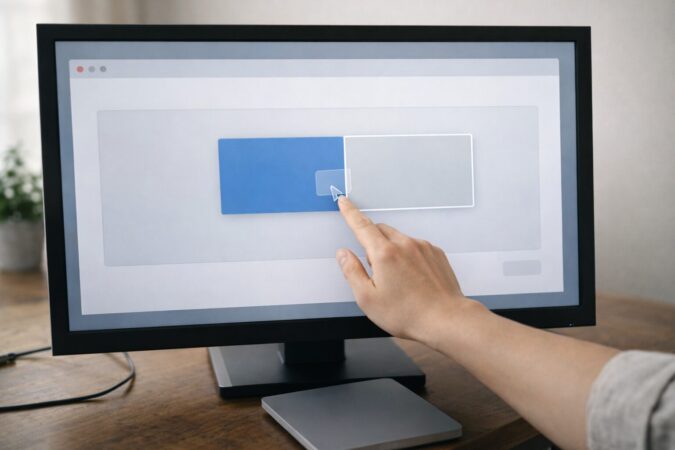
いちばん多い原因は、設定上の画面配置が“現実の机の配置”とズレていることです。2画面って、左右に並んでるだけに見えるんですが、OSの中では「長方形のパネルがどこで接しているか」でマウスの通り道が決まります。
つまり、上端が少しズレているだけでも、マウスが通れる場所が細くなったり、極端に言えば通路がゼロになったりします。
結果として「上だけ行けない」「中央だけ行けない」「ある高さだけ通れない」みたいな“部分的に詰まる”症状になります。
Windowsなら「設定 → システム → ディスプレイ」で、1と2の四角をドラッグして並べ替えます。Macもディスプレイ設定に“配置”があって、同じようにドラッグで整えられます。
大事なのは“左右を合うようにする”だけじゃなく、上下ズレを減らして接している部分を増やすこと。特にモニターサイズが違う(ノート+外部モニター、4K+フルHDなど)と、意図せずズレやすいです。
私がまず見るチェック
- 1と2の左右が現実どおりか(右に置いたモニターが右にあるか)
- 上下の段差が大きくないか(接している部分が細くないか)
- 解像度や拡大率が違うなら、接点を広めにできる配置か
それと、“設定画面で直してもすぐ戻る”人は、配置の問題というより、あとで触れる「一瞬切れる→再認識→配置が変わる」が裏にいます。
ここまでで直らなかったり、直っても再発するなら、次の見出しを順にやるのが近道です。
配置操作の根拠としては、WindowsもMacも公式の案内が「表示をドラッグして並べ替える」ことを明示しています。(出典:Microsoft Support「How to use multiple monitors in Windows」、Apple Support「Displays settings on Mac」)
左右の並びを現実通りに
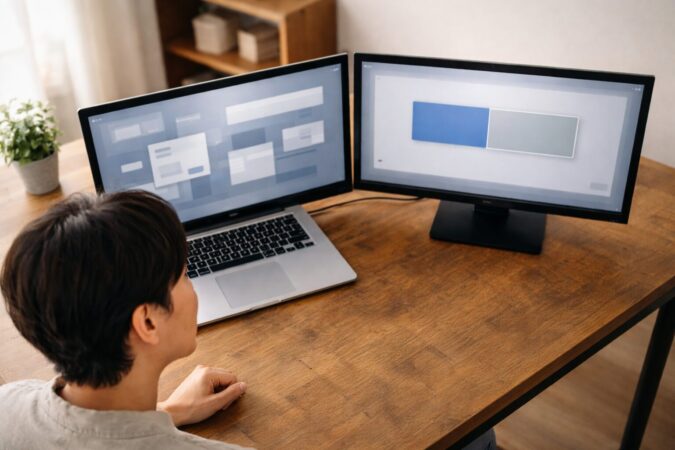
「右にあるはずの画面へ、左に動かさないと行けない」みたいなときは、左右の並びが逆になってます。これは単純なんですが、ハマると作業にならないので、最初に直したいところです。
左右が逆だと、マウスが行けないというより、行ける方向が直感と逆だから“行けない”と感じやすいんですよ。しかも、設定ウィンドウ自体が“行けない側”に出ちゃって焦る人も多いです。
この状況でのコツは2つあります。1つ目は、設定のディスプレイ図(1と2の長方形)を、机の上の位置関係に完全一致させること。
2つ目は、一時的に作業を継続する逃げ道を知っておくことです。例えば、設定画面が見えなくなったら、いったん片方のモニターだけ接続にして起動し直すのが安全です。
USB-Cドック経由の人は、ドックを外して本体画面だけにして起動→設定を直してから再接続、が楽なことが多いです。
左右が逆のときの“あるある”
- サブモニターを右に置いたのに、左へ動かさないと行けない
- 画面端でマウスをガチャガチャしても反応がない
- 設定を開いたら、ウィンドウがどこかへ消えた
左右の並びを整えたら、次は「上下ズレ」と「拡大率の差」を見ます。左右だけ揃えても、上下がズレていると、特定の高さで引っかかる症状が残るからです。ここまでやって、マウスの移動が気持ちよくなったら勝ちです。
逆になった左右を直す
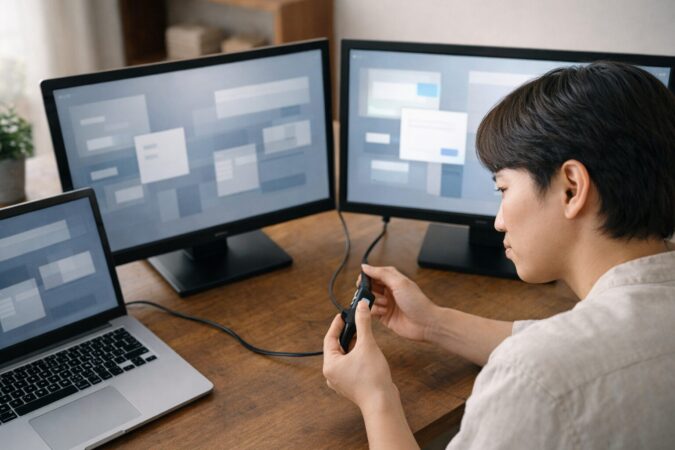
左右が逆になる原因は、単に配置が間違っているだけじゃなく、モニターが再認識されて順番が入れ替わるパターンがかなり多いです。
たとえば、スリープ復帰後に突然発生した、モニター電源を切って戻したら発生した、ケーブルをちょっと触ったら画面が一瞬暗くなってから発生した…
このへんに心当たりがあるなら、左右が逆になった“根本原因”は切断・再認識の可能性が高いです。
このパターンで怖いのは、配置を直してもまた戻ること。つまり、今起きているのは「結果」で、原因は「一瞬切れる」側にあります。なので私は、左右を直したら、そのまま次のチェックをします。
左右が勝手に逆になる人が見るべきチェック
- モニターが一瞬ブラックアウトしないか(数秒でも)
- USB-Cドックや変換アダプタが熱い・緩い・グラつくなどないか
- HDMI/DP端子が奥まで刺さっているか、ケーブルを揺らすと乱れないか
- 接続を変えた直後(HDMI→DPなど)に起きていないか
ここで一瞬切れが疑わしいなら、後半の「商品選び」パートで紹介する“安定化”が効きやすいです。逆に、切断がないのに左右だけ逆なら、純粋に配置のミスなので、ディスプレイ図を現実どおりにして終わりです。
あと、仕事用PCや学校PCだと、ドライバや省電力設定が管理されていて、勝手に変更できないこともあります。その場合は無理にいじらず、IT担当や販売店に相談したほうが安全です。
デュアルモニターで引っかかる原因
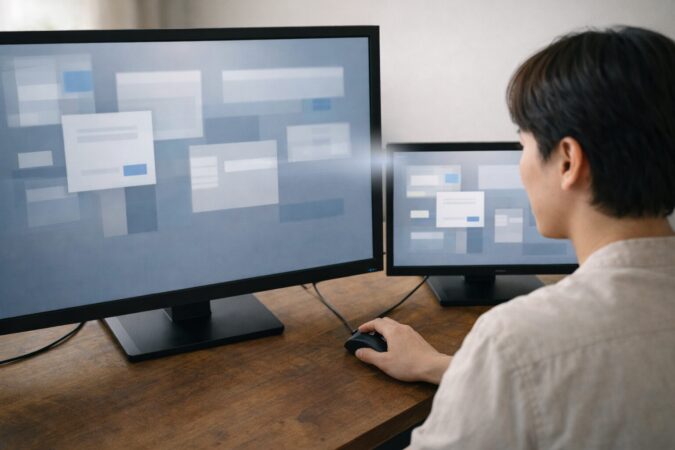
「引っかかる」は、配置ズレと同じくらい多いです。典型は、4KモニターとフルHDモニターを混在させたり、拡大率(スケーリング)が片方だけ125%や150%になっているケース。
見た目はちゃんと左右に並んでいても、OSの中では“高さのある長方形”と“低い長方形”が接している状態になるので、接している範囲の高さでしかマウスが通れません。
これが「上のほうだけ行けない」「下のほうだけ行けない」「あるラインで止まる」の正体です。
私がすすめる切り分け手順はシンプルで、まず両方とも解像度を推奨に戻し、拡大率も近い数値に寄せてみること。
これで引っかかりが消えるなら、原因は解像度/拡大率の差が濃厚です。次に、拡大率は作業効率に直結するので、快適な数値に戻しつつ、配置(上下位置)で通り道が太くなるポイントを探すのが現実的です。
引っかかる症状の“見え方”
- 中央だけ通れない、端の一部だけ通れない
- 通れる場所が細く、マウスが迷子になる
- モニターの端でマウスが吸い付く感じがする
2026年の補足:144Hzと60Hzなど、リフレッシュレートが違うモニターを並べると、移動した瞬間に「重い」「カクつく」と感じることがあります。物理的な引っかかりではないですが、違和感があるなら数値を揃えてみてください。
| 症状 | よくある原因 | 最初に試すこと |
|---|---|---|
| 上だけ行けない | 配置の上下ズレ | ディスプレイ図の上下を揃える |
| 一部だけ引っかかる | 拡大率/解像度差 | 推奨に戻して挙動を見る |
| 直しても戻る | 一瞬切れ→再認識 | ケーブル/端子/ドックを疑う |
| アプリ中だけ無理 | カーソルロック | ボーダーレス化や設定確認 |
数値の設定は“正解が1つ”じゃないです。見やすさ優先で拡大率を上げたい人もいるし、作業スペース優先で下げたい人もいます。
なので、あくまで一般的な目安として切り分け→快適ポイント探し、がいいかなと思います。正確な仕様や推奨は、モニターやOSの公式案内も合わせて確認してください。
Windows11でのデュアルディスプレイの確認
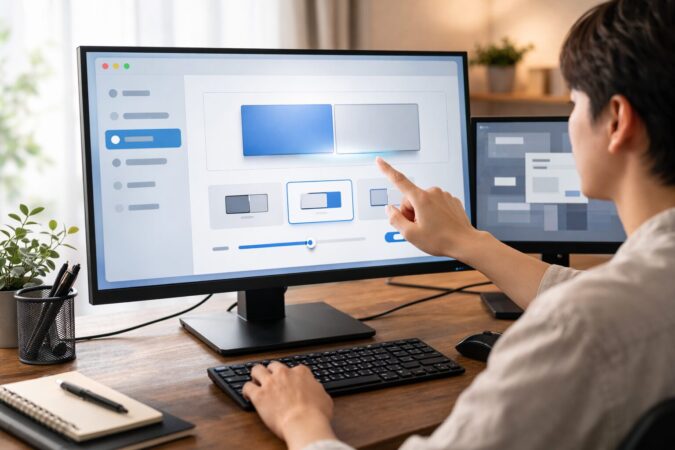
Windows11で「2画面は映ってるのにマウスが移動できない」とき、私は“3点セット”を見ます。
まず表示モードが拡張になっているか。次にディスプレイ配置(ドラッグで並べる画面)が現実どおりか。最後に、拡大率と解像度が極端にズレていないか。これで大半のケースは説明がつきます。
表示モードは、複製になっていると「左右に移動する」意味が薄くなるので、拡張になっているかを確認します。
次に、Windows11のディスプレイ設定画面では、複数モニターの並び替えをドラッグで行うのが基本です。ここは公式がはっきり案内しているので、迷ったら公式の流れに乗るのが安全です。(出典:Microsoft Support「How to use multiple monitors in Windows」)
あわせて、もし「設定を直しても、再起動やスリープ復帰で元に戻ってしまう」なら、同じ画面の「複数のディスプレイ」内にあるモニター接続に基づいてウィンドウの位置を記憶する(似た表記の場合もあります)のトグルもチェックしてみてください。
オン/オフを切り替えて挙動が変わるかを見るのがコツです。環境によっては、過去の誤った配置や位置情報が優先して復元されてしまい、直したはずの並びが戻るように感じることがあります。
それでも治らないときにありがちなのが、USB-C周りの接続方式の混在です。USB-Cには、映像をそのまま出す方式(Alt Mode/Thunderbolt)もあれば、USB経由で擬似的に映像を作る方式(DisplayLink)もあります。
見た目は同じ“USB-C一本”でも中身が違うので、トラブルの出方も変わります。もし接続方式が分からなくて沼っているなら、まず“何で映像が出ているのか”を整理すると楽です。
会社や学校のPCの場合
ドライバ更新や省電力設定の変更が制限されていることがあります。無理に設定を変えると業務に影響が出る可能性もあるので、最終的な判断は管理者や専門家に相談してください。
左右ショートカットで移動
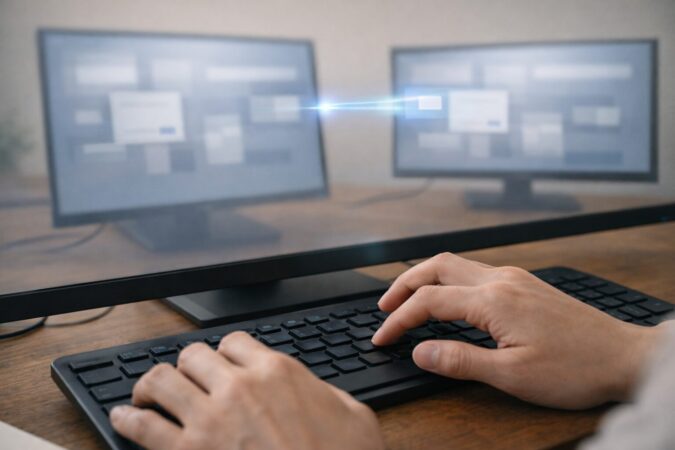
設定を直している最中って、ウィンドウが行方不明になったり、マウスが詰まって操作不能になったりしますよね。そんなときに助かるのがショートカットです。
私は、作業を止めないために“応急処置”として必ず案内します。特に、設定ウィンドウがサブモニター側に出てしまって、マウスが移動できずクリックできない…この状況、地獄です。
これだけ覚えておくと助かる
- Win + Shift + ← / →:アクティブなウィンドウを別モニターへ送る
- Win + P:拡張/複製など表示モードを切り替える
- Alt + Tab:フォーカスを切り替えて“どこかに行ったウィンドウ”を呼び戻す
ただし、ショートカットはあくまでその場をしのぐ手段です。根本の問題が配置ズレなら設定で直すのが正解だし、再認識が原因ならケーブルやドックの安定化が必要です。ショートカットで逃がしつつ、落ち着いて原因の型を潰していきましょう。
もし「いつも同じアプリだけ画面外に飛ぶ」みたいなクセがあるなら、解像度や拡大率の差で座標がズレていることもあります。その場合は、推奨設定に戻したときに再現するかを見ると、原因がはっきりしますよ。
パソコン2画面でマウス移動できない時の商品選び
無料で直しても、また起きる。これ、めちゃくちゃ多いです。そういう人はだいたい「一瞬切れる→モニター再認識→配置が変わる」が裏にいます。ここからは、再発の元を減らす“接続の安定化”を中心に話します。商品は最後に。最初から買わせるつもりはないので安心してください。
Macでの配置と再発防止
Macも基本は同じで、配置がズレているとマウスが移動できません。ディスプレイ設定に“配置(Arrange)”があり、モニターの長方形をドラッグして位置を合わせます。
ここはAppleが設定項目として明確に用意していて、配置やミラー、メニューバー位置の変更もここで行えます。(出典:Apple Support「Displays settings on Mac」)
Macで厄介なのは、スリープ復帰や再起動、ドック接続の順番で、配置が変わったように見える(または実際に変わる)ケースがあること。
特にUSB-Cドック経由やDisplayLink系の構成だと、ドライバや常駐アプリが関係して、接続が安定しないと“抜け差し”扱いで再認識されることがあります。結果として、せっかく直した配置がまたズレて、マウスが行けない…が再発します。
そしてここが超重要なんですが、MacでDisplayLink対応ドックを使う場合、初回に画面収録(Screen Recording)の許可を正しく与えないと、そもそも外部ディスプレイが映らない/不安定になることがあります。
映らない状態だと当然マウスも送れません。接続しても表示されないときは、まずプライバシーとセキュリティの設定で、DisplayLink Manager(または同等アプリ)が許可されているか確認してください。(出典:DisplayLink Support「macOS Screen Recording Permission」)
Macで再発を減らす考え方
- 可能なら接続をシンプルに(変換の継ぎ足しを減らす)
- ドックを使うなら給電(ACアダプタ)を安定させる
- 復帰後にズレるなら、電源OFF/ONやスリープを絡めた再現条件をメモする
「じゃあDisplayLinkはダメ?」というとそうでもなくて、用途次第です。ブラウザ、オフィス作業、資料作り中心なら便利なことも多いです。
ただ、ゲームや低遅延が必須の用途だと、仕組み上の相性が出ることがあります。ここは“絶対”ではなく、あくまで一般的な目安として考えてください。
注意
macOSのバージョンや機種、ドックの仕様によって挙動が変わることがあります。正確な情報は公式サイトをご確認ください。
ゲームで出られない時の対処
「普段は行けるのに、ゲーム中だけ隣に出られない」なら、OS設定を疑う前にカーソルロックを疑ったほうが早いです。
ゲームはフルスクリーンだとマウスを“ゲーム画面内に固定”することが多く、これが原因で2画面へ出られません。特にFPSやアクション系は、マウスが外に出ると致命的なので、仕様としてロックしていることが多いです。
対処の基本は、フルスクリーンからボーダーレス(ウィンドウ)へ切り替えること。これだけで隣へ出られるようになるゲームは多いです。
次に、ゲーム側の設定で「カーソル固定」「マウス拘束」「ロック」みたいな項目がないかを確認します。ゲームによって呼び方が違うので、設定画面をざっと眺めるのがコツです。
ゲーム中に困ったときの“現実的な順番”
- ボーダーレス(ウィンドウ)に変更して挙動を見る
- ゲーム設定でマウス固定・ロック関連を探す
- Win + Shift + ← / →でゲーム画面を別モニターへ送ってみる
- 配信や録画ソフトが干渉していないか確認する
注意点として、DisplayLink構成やUSB経由の出力は、用途によっては遅延が気になる場合があります。
ゲーム用途なら、できるだけGPU直結(HDMI/DP直結、またはAlt Mode/Thunderboltでのネイティブ出力)に寄せたほうが安心かなと思います。これは“絶対”ではなく、あくまで一般的な目安です。最終的な判断は、あなたの用途と環境に合わせてください。
3画面でも起きる境界ズレ
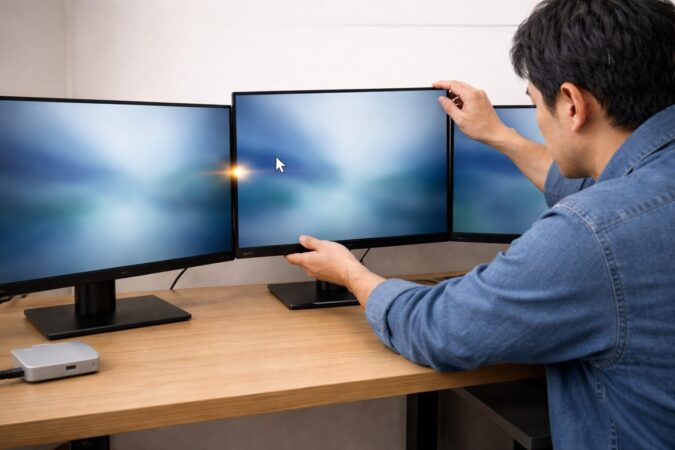
3画面になると、境界ズレがさらに起きやすいです。理由は簡単で、「隣接する境界が2つ以上になる」から。
たとえば、中央のディスプレイが上下に少しズレるだけで、左側の通路が細くなり、右側の通路も細くなる。結果として「中央→右は行けるけど中央→左は行けない」「右端だけ引っかかる」みたいな症状が出ます。2画面のときより、症状がバラバラに見えて混乱しやすいんですよね。
私は3画面のとき、配置図を“線路”だと思って調整します。マウスが通るのは、ディスプレイ同士が接している部分だけ。
だから、中央と左右がしっかり接するように上下位置を合わせ、可能なら上端か下端のどちらかを揃える。解像度や拡大率が違う場合は、見た目の揃えより通り道の太さ優先で微調整してOKです。
3画面で再発しやすい構成
- 解像度と拡大率がバラバラ(4KとフルHD混在など)
- 変換アダプタの継ぎ足しが多い(USB-C→HDMI→延長など)
- ドックの給電が弱い・不安定で、たまに認識が落ちる
ここまでやっても「直しても戻る」なら、配置の問題ではなく、信号断(瞬断)が根っこかもしれません。ケーブル・端子・変換・ドックのどこかが不安定で、一瞬抜け差し扱いになっている状態です。
そうなるとOSが再認識し、配置が変わり、マウスが行けなくなる…を繰り返します。次のまとめで、無料→機材の順で整理します。
接続方式の違い(Alt Mode直結とDisplayLink)を整理したい人は、ここも参考になると思います。
パソコン2画面でマウス移動できないときの対策を総括
パソコン2画面でマウス移動できないとき、いちばん多いのは配置ズレです。まずはディスプレイ設定で、1と2の位置をドラッグして現実どおりにし、上下ズレを減らして“通り道”を太くします。
次に、表示モードが拡張になっているかを確認。ここまでが無料でできる最短ルートです。
次に多いのが、解像度と拡大率の差でデュアルモニターが引っかかるケース。4KとフルHD、100%と150%みたいな差があると、境界の一部しか接しなくなって、特定の高さで止まります。推奨設定に戻して挙動が変わるかを見れば、原因の型がだいぶ絞れます。
そして“直しても戻る”人は、一瞬切れて再認識されている可能性が高いです。ケーブル劣化、端子の緩み、変換アダプタの継ぎ足し、ドックの給電や相性。
ここが不安定だと、OSがモニターを別物として扱い、配置が変わってしまいます。これは設定でいくら直しても再発しがちなので、接続をシンプルにしたり、安定しやすい機材に寄せるのが効きます。
それでも再発する人向け:安定化の選択肢
- ドック/アダプタ派:2画面前提のドックで認識ズレを減らす
- ケーブル派:規格が明確なHDMI2.0 18Gbpsなどに交換して瞬断を減らす
おすすめ1:WAVLINK グローバルファースト 10K Type-C DisplayLink プレミアム ドッキングステーション(2xDP/2xHDMI2.0)
ドック経由で外部ディスプレイを出していて、片方が不安定になりがちな人向けです。いちばんハマるのは「一瞬切れる→再認識→配置が変わる→境界がズレてマウスが行かない」タイプ。
DisplayLink対応のドックは、USB経由で画面を増やす設計なので、環境によっては安定化に繋がることがあります。
注意
DisplayLinkはドライバや常駐アプリが必要な構成が多く、用途によっては遅延が気になる場合があります。購入前に対応OS、必要ソフト、最大解像度やリフレッシュレートなどの条件を必ず確認してください。
またDisplayLink方式は、環境やブラウザによって著作権保護(DRM)のある動画配信サービスが正常に映らない(真っ暗になる)ことがあります。
回避策として「DisplayLink画面を外す/別ブラウザにする/ブラウザのハードウェアアクセラレーションを切る」などが案内されています。動画視聴をメインにする方は、Alt Mode直結タイプ(ネイティブ出力)との検討が大切です。
おすすめ2:Yottamaster USB-C ドッキングステーション(2画面 4K@60Hz / DisplayLink)
2画面運用を前提に作られたタイプは、変換アダプタの継ぎ足しより安定しやすい傾向があります。結果として、認識ズレや再配置が起きにくくなり、「マウスが隣へ行けない」を減らせる可能性があります。
特に、USB-C一本にまとめたい人、ポート不足で無理に変換を足している人は、構成を整理する意味でも相性が良いです。
おすすめ3:HDMI ケーブル 4K HDMI2.0 18Gbps(例:1.8m)
いちばん安く試しやすいのがケーブル交換です。ケーブル劣化、規格不足、接触不良で一瞬切れると、モニター再認識で配置が変わりやすいです。
まずは短めで規格が明確なものに替えて、再発が止まるかを見てみるのが現実的です。ここで改善したら、原因はだいたい“瞬断”側にあります。
目安として、4K/60Hzまでなら18Gbps(HDMI2.0相当)で足りることが多いです。一方で4K/120Hzなど高リフレッシュ環境なら、HDMI2.1(Ultra High Speed)対応ケーブルを選ぶと安心です。
大事なお願い
この記事の内容は一般的な目安で、PCやモニター、OSバージョン、周辺機器の仕様で結果が変わることがあります。正確な情報は公式サイトをご確認ください。判断に迷う場合や業務PCなど制約がある場合は、専門家や販売店に相談するのが安心です。
