マウスのボタン割り当てって、やろうとすると意外とつまずきますよね。
サイドボタンに戻る進むを入れたいだけなのに、反映されない、設定項目が見つからない、そもそもサイドボタン設定にソフトが必要なの?ってなりがちです。
結論から言うと、Windows標準でできるのは速度やスクロールなどの基本調整が中心で、ボタンに好きな機能を割り当てたいならメーカーの設定ソフト(または対応ツール)を使うのが近道です。
Windows11とWindows10で画面の場所が微妙に違ったり、Bluetoothだと相性の差が出たり、メーカーによって設定アプリもバラバラ。
ここ、気になりますよね。
この記事では、マウスのボタン割り当てを「できること/できないこと」から整理して、変更が反映されないときの切り分けまで一気に片付けます。
さらに、買い替えも視野に入れているあなた向けに、ボタン割り当てと相性がいいおすすめ機種(エレコムとロジクール)も、使い方のイメージが湧くようにまとめます。
- Windows11・Windows10でできる設定と限界
- 割り当てが反映されないときの原因と対処
- メーカーソフトと汎用ツールの選び方
- おすすめ機種とそのまま使える割り当て例
マウスのボタン割り当ての基礎
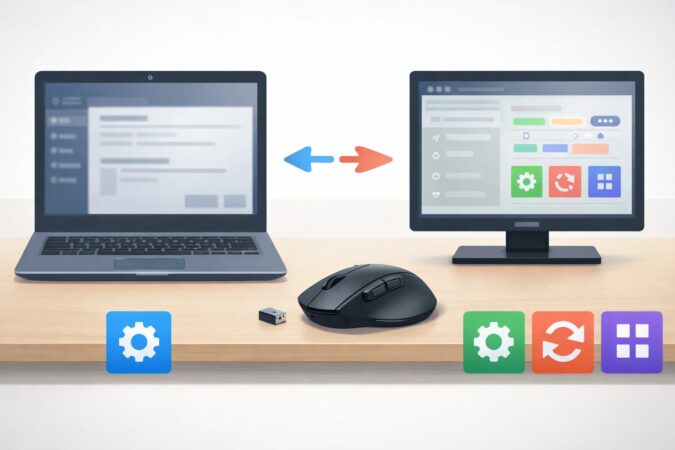
最初に「どこまでがOS標準で、どこからが専用ソフト領域か」をハッキリさせます。ここを誤解すると、延々と設定画面を探して疲れるんですよ。なので、私の結論はシンプルで、標準は“土台”、割り当ての本番は“ソフト側”です。順番にいきます。
Windows11での設定ポイント
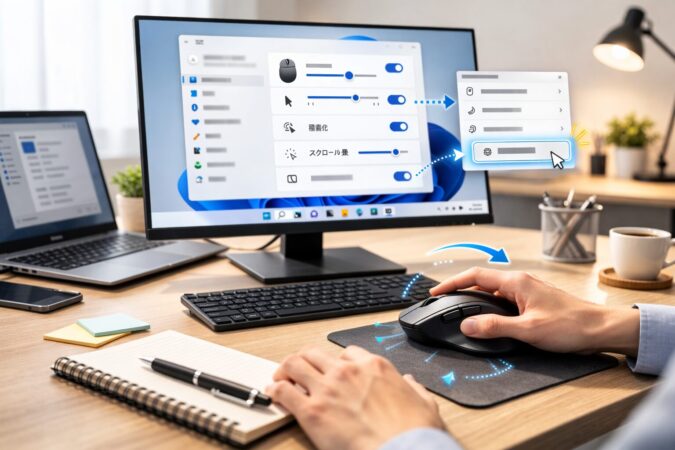
Windows11でマウス周りを触るとき、まず押さえたいのは「標準設定で整えられる部分」と「標準ではできない部分」です。
ここがごっちゃになると、サイドボタンをCtrl+Vにしたいのに、ずっとWindowsの設定を彷徨うことになります。
結論から言うと、Windows11標準でできるのは、主に操作感の調整(ポインター速度、スクロール量、主ボタン左右の入れ替えなど)で、ボタンに任意のショートカットを割り当てるような自由度は基本的に期待しないほうがスムーズです。
ただ、標準設定が意味ないわけじゃなくて、割り当てを活かすための“下地作り”としてめちゃくちゃ重要です。
たとえば、スクロールを「一度に何行」にするか、非アクティブウィンドウをホバーでスクロールするか、水平スクロール(チルト)をどう扱うか。
ここが合ってないと、どれだけボタンを良い感じにしても作業がモタつくんですよね。なので私は、Windows11ではまず標準設定で「操作の体感」を整えてから、割り当て(=メーカーソフトや汎用ツール)に進む流れにしています。
Windows11で最初にやる順番
- 標準設定で速度・スクロール・ボタン基本を整える
- 次に、やりたい割り当てが標準で無理ならメーカーソフトを検討
- メーカーソフトがない(または非対応)なら汎用ツールを検討
Windows 11では基本的に、「設定 > Bluetoothとデバイス > マウス」で速度やスクロールなどの調整ができます。
より細かい調整(ポインターの加速やボタン設定など)が必要な場合は、「追加のマウス設定」から従来のプロパティ画面を開く流れがスムーズです。
(出典:Microsoft サポート「マウスの設定を変更する」)
もう一つ、Windows11で大事なのが「権限のズレ」や「全画面・特殊入力」の影響です。割り当てソフトが通常権限、対象アプリ(ゲームや特殊なツール)が管理者権限で動いていると、割り当てが届かなかったり、別のプロファイルが当たっているように見えたりします。
困ったら、対象アプリと割り当てソフトの権限を合わせる(どちらも通常、またはどちらも管理者)→それでもダメなら全画面/ウィンドウモードの切り替え、という順で試すと切り分けが早いです。
また、Bluetooth接続の場合、PC側のチップ性能や周囲の電波環境、省電力設定などの影響で、稀にボタンの信号を拾い損ねたり、復帰時にわずかな遅延を感じたりすることがあります。
これはOS側の問題というより、接続環境や機種ごとの実装による差が出やすいポイントです。不安定さを感じたら、まずはUSBレシーバー接続で切り分けるのが手早いですよ。
会社PCなどでソフト導入が制限されている場合、汎用ツールや常駐ソフトはブロックされることがあります。
無理に回避せず、正確な方針は管理者や社内IT担当に確認してください。最終的な判断はあなたの環境に合わせるのが安全です。
Windows10での設定ポイント
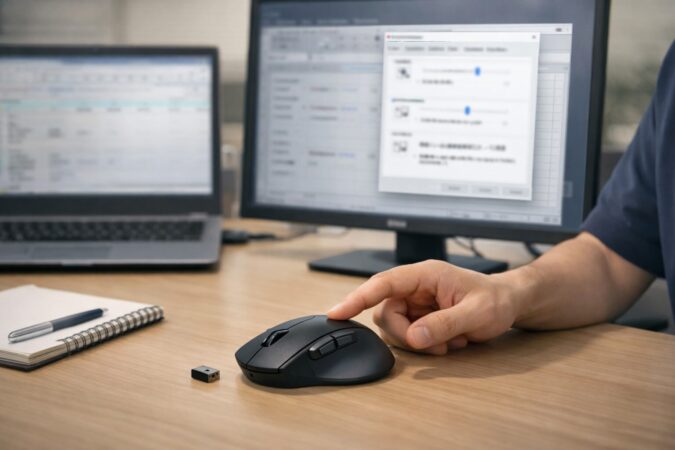
Windows10でも基本の考え方は同じで、標準で触れるのは主に「操作感」です。ポインター速度、スクロール量、主ボタン左右入れ替え、ホイール関連など。
ここまではWindows10の標準だけで整えられます。ただし、サイドボタンにCtrl+CやAlt+Tabを割り当てたい、ホイールクリックを「新規タブ」にしたい、チルトホイール左右でタブ移動したい…みたいな“自由な割り当て”は、マウス側のソフトやツールが必要になることが多いです。
Windows10の強みとして私がよく推すのは、割り当てを「アプリごと」に分ける運用です。
たとえば、ブラウザは戻る進むとタブ操作、Excelはコピー貼り付けと元に戻す、動画編集は再生停止とコマ送り。こういう分け方をすると、ボタン数が少なくても体感が一気に変わります。しかも、使い方が固定化されるので、誤爆(押し間違い)も減りやすいんですよ。
Windows10でアプリ別割り当てが効く例
- ブラウザ:戻る/進む、タブ移動、タブを閉じる
- Excel:コピー/貼り付け、元に戻す、検索
- 編集系:Undo/Redo、再生/停止、タイムライン移動
一方で、Windows10で詰まりやすいのは「どこで割り当てが効いているか分からない問題」です。
メーカーソフト、汎用ツール、ブラウザ拡張、OS側設定…と、割り当ての“出所”が複数あると、二重に動いたり逆になったりします。
私のおすすめは、割り当ては1か所に集約すること。たとえばメーカーソフトがあるなら、それを主にして、他はなるべく触らないほうが安定します。
また、無線でもBluetoothよりUSBレシーバーのほうが安定するケースが多いです。特に仕事用で「とにかく誤動作が困る」なら、まずは接続方式を疑うのが近道かもです。
マウスの反応が鈍い、カクつく、クリックが二重になる…みたいな症状があると、割り当て以前に操作が安定しません。近い悩みがあるなら、下の記事も役に立つと思います。
OSやソフトの画面構成はアップデートで変わることがあります。正確な場所や名称は、公式の案内やあなたのPC画面で確認しながら進めてください。
インストール不要でできる範囲
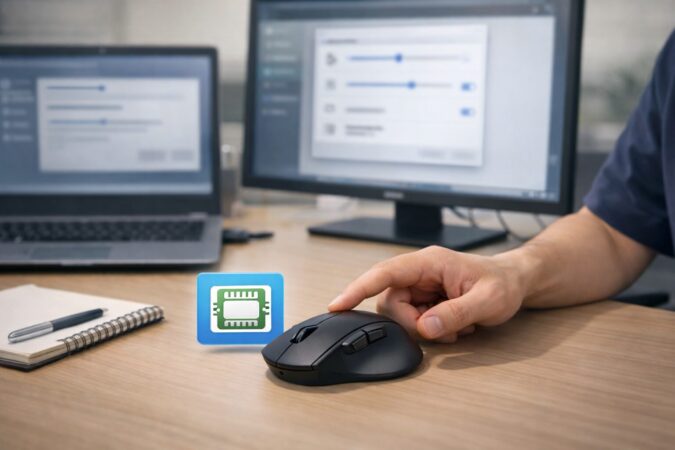
「できればインストール不要で済ませたい」って、わりと現実的な悩みですよね。会社PCで入れられない、管理者権限がない、常駐ソフトを増やしたくない、など理由は色々あると思います。
ここは期待値を正しく持つのが大事で、インストール不要でできるのは基本的に2パターンです。ひとつはWindows標準設定の範囲、もうひとつはマウス本体がオンボードメモリに設定を持てる範囲です。
まずWindows標準設定の範囲は、さっき触れた通り「速度」「スクロール」「主ボタン左右」「ホイール周り」など。
ここを整えるだけでも、操作が軽くなったりミスが減ったりするので、ソフト導入ができない場合でも“やって損はない”部分です。一方で、サイドボタンにキー割り当てを入れるような自由度は、標準だけだと厳しいことが多いです。
次にオンボードメモリ。これはマウス本体に設定を保存できるタイプで、保存できる範囲なら別PCでも同じ挙動にできます。
たとえばDPI段階、ボタン割り当ての一部、プロファイルなど。ただし、ここが落とし穴で、機種によって保存できる項目が違うんですよ。
しかも、アプリ別の切り替え(Chromeのときだけ別割り当て、など)は、PC側ソフトがやっていることが多いので、オンボード単体では再現できないケースが出ます。
インストール不要で狙える現実ライン
- 標準設定で「速度・スクロール・ホイール」を最適化
- オンボード対応なら「よく使う割り当て」を本体に保存
- アプリ別やジェスチャーは、基本的にPC側ソフトが必要になりやすい
もしあなたが「とにかく戻る進むだけでいい」なら、5ボタンマウス+標準の挙動だけでも満足できる可能性はあります。
ただ、「コピー貼り付け」「タブ操作」「Alt+Tab」「定型文」「ジェスチャー」まで欲しいとなると、インストール不要だけで完結するのは難しくなります。ここは自分が求める便利さのラインを先に決めると、迷いが減ります。
導入制限のある環境で無理にツールを使うのはおすすめしません。セキュリティ設定や利用規約に抵触する可能性があります。正確な運用ルールは公式のITポリシーや管理者に確認してください。
変更が反映されない原因
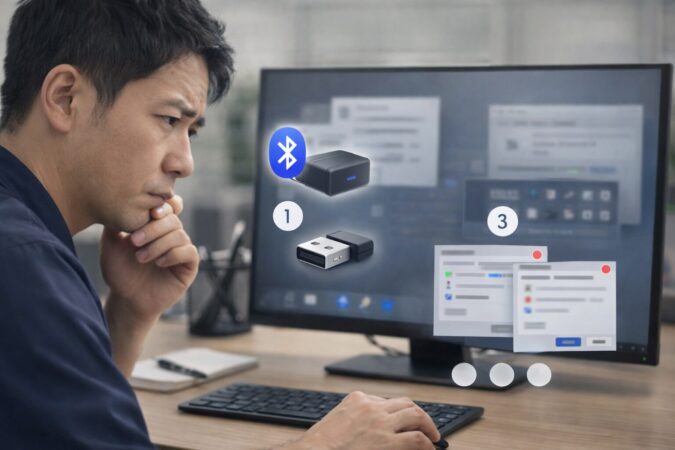
ここが一番しんどいところです。設定したのに反映されないと、「え、私が間違ってる?」「このマウス不良?」って不安になりますよね。
落ち着いて切り分ければ大体は解決できます。私がテクサポをしていた時によく遭遇した原因は、だいたい次の5つに集約されます。
反映されない主な原因(よくある順)
- ソフトが起動していない/常駐していない
- プロファイルが違う(アプリ別設定が別ルールになっている)
- 権限のズレ(管理者で動くアプリに割り当てが届かない)
- 競合(別メーカーソフト、常駐ランチャー、キーバインド系)
- 接続方式の差(Bluetoothは機種や環境によって一部ボタンが拾いにくい/遅延を感じることがある)
権限のズレ(管理者で動くアプリに割り当てが届かない)は、意外と盲点になりがちです。特定の事務ソフトやゲームを「管理者として実行」している場合、マウスソフト側が通常権限だと、セキュリティ上の制限で割り当て(Ctrl+Cなど)が届きにくくなることがあります。
「特定のアプリでだけ効かない」ときは、アプリとマウスソフトの権限を合わせて動作を確認してみてください。
対処は、闇雲に再インストールするより、順番が超大事です。私はいつもこれでやります。
常駐確認 → プロファイル確認 → 再起動 → USBポート変更 → 競合ソフト停止 → 再インストール
具体的に言うと、まずタスクトレイにアイコンが出てるか確認。次に、対象アプリが「どのプロファイル扱い」になっているか確認。
たとえばブラウザ用に作ったプロファイルが、なぜかデスクトップ用に切り替わっていると、それだけで割り当てが効かないように見えます。次にPC再起動。地味ですが、入力周りは再起動で直ることが普通にあります。
それでもダメならUSBポート変更(特にハブ経由なら直挿し)や、BluetoothならUSBレシーバーに切り替えて試します。
最後に競合です。これが厄介で、別メーカーのマウスユーティリティ、キーボードの常駐ソフト、ウィンドウ管理ツール、ゲーム系オーバーレイなどが、入力フックを奪うことがあります。心当たりがあるなら、一時停止して挙動が変わるか見てください。
ゲーム環境では、アンチチートや規約でマクロ・入力フックが制限される場合があります。最終的な可否はゲーム側のルールが優先です。必ず公式の規約や案内を確認し、判断はあなた自身で行ってください。
ちなみにエレコムの割り当てソフトも、アップデートで挙動が改善することがあります。困ったら最新版に更新できているかも確認しておくと安心です。
(出典:ELECOM「エレコム マウスアシスタント 6(Windows版)」)
※マウスアシスタント6(Windows版)はWindows10(32bit)非対応です。また、Ver.6.0.0以降はWindows8.1以前のサポートが終了しています。導入できない場合は、公式の対応OS/注意事項と旧バージョン案内を確認してください。
マウスのボタン割り当ておすすめ機種
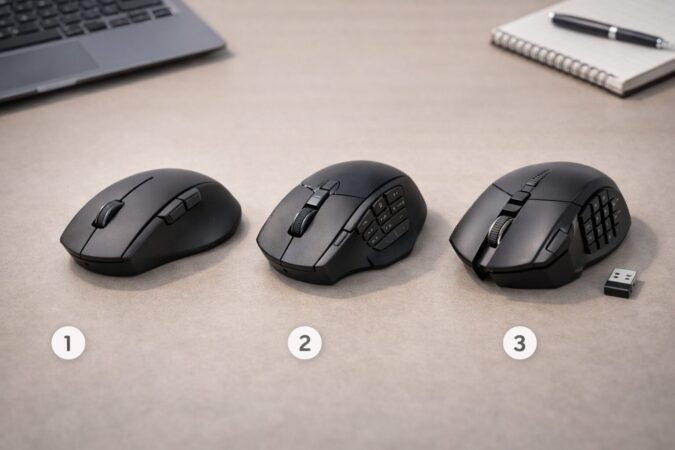
ここからは「割り当て前提で選ぶならどれ?」を私の結論でまとめます。ポイントはボタン数だけじゃなく、ソフトの完成度とプロファイル運用のしやすさです。あなたがやりたいことに対して、設定が気持ちよく完結するかで、満足度が全然変わります。
ロジクールでプロファイル運用
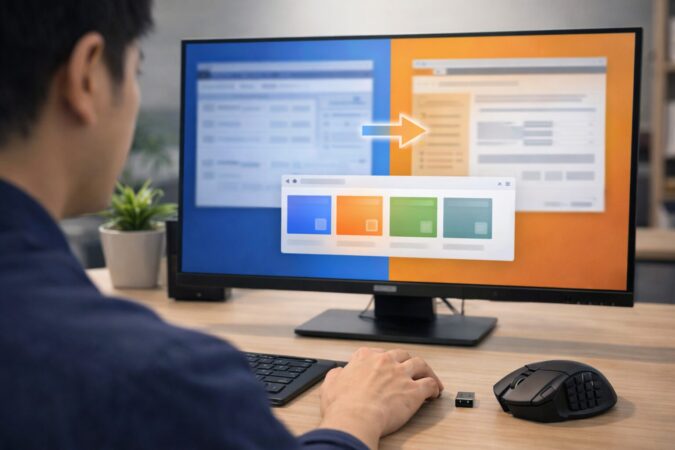
作業とゲームを切り替えたり、アプリごとに割り当てを変えたいなら、ロジクールはかなり強いです。
私のおすすめはロジクール G309 LIGHTSPEED。
Logicool G HUBでボタン割り当てとプロファイル運用を前提に組めるので、作業効率を追求したい方に最適です。
なお、ロジクール製品はモデルによって設定ソフトが異なり、ゲーミング寄りのGシリーズは「G HUB」、MX Masterシリーズなどの事務・クリエイティブ系モデルでは「Logi Options+」を使うことが多いです。
どちらのソフトも「アプリごとに機能を自動で切り替える」強力なプロファイル機能を備えています。だから、あなたがG309を選ぶならG HUBで、MX系を選ぶならOptions+で、という感じで迷いが減ります。
ちなみにLogi Options+側の「アプリに合わせて自動でプロファイルを有効化する」挙動は、公式ヘルプでも明記されています。Options+を使う人は、ここを押さえておくと設定が一気に楽になりますよ。
(出典:Logitech サポート「Profiles in Logi Options+(Adapt to App)」)
プロファイル運用って、言葉だけ聞くと難しそうですが、やってることはシンプルです。たとえば、Chrome用・Excel用・編集用・ゲーム用みたいに“場面ごとにボタンの意味を変える”だけ。
これがハマると、ボタン数がそこまで多くなくても、体感の便利さが跳ね上がります。しかも、同じボタンでも「アプリが変わったら意味も変わる」ので、手が覚えやすいんですよ。
プロファイル運用が刺さる人
- ブラウザ・Excel・編集ソフトで割り当てを分けたい
- ゲーム用プロファイルを切り替えて誤爆を減らしたい
- DPI変更や追加ボタンも活用して作業を速くしたい
「でも設定が難しそう…」って不安なら、まずは公式のガイドを一度見ておくと、できることの範囲が掴みやすいです。ボタン割り当てやプロファイルの考え方もまとまっています。
(出典:ロジクールG「G HUB の基本:はじめに & カスタマイズ」)
注意点もちゃんとあります。まず、高機能なぶん常駐前提になりやすいこと。次に、ゲーム環境によってはマクロ機能の扱いがセンシティブなこと。
特に対戦系のタイトルでは、連打や複合キーのマクロは規約で禁止されている場合があります。ここは本当にタイトル次第なので、必ず公式ルールを確認して、迷ったら“使わない”のが安全です。
【エレコム】サイドボタン割り当ての手順
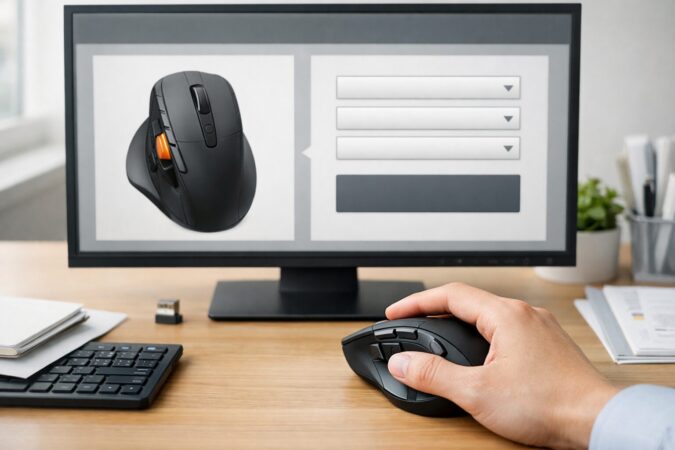
エレコムのいいところは、「公式の割り当てソフトがある」という前提で話を組み立てられる点です。
これ、初心者に優しいです。
私のおすすめはエレコム EX-G PRO(8ボタン / M-XGXL50MBSKBK)。戻る進むに加えて、ファンクション系のボタンが揃っているので、割り当てテンプレがそのままハマりやすいんですよ。
エレコムの割り当ては基本的にマウスアシスタントで進めます。手順のイメージはこんな感じです。
ざっくり手順(迷ったらここから)
- マウスを接続(可能ならUSBレシーバーで安定確認)
- マウスアシスタントを起動して、割り当てたいボタンを選ぶ
- 機能(戻る進む/ショートカット/メディア操作など)を割り当てる
- 対象アプリで動作確認(必要ならプロファイルを分ける)
ここで大事なのは、あなたがやりたい操作が「単発のキー」なのか「ショートカット」なのか「アプリ操作」なのかを整理することです。
たとえばCtrl+Vを入れたいならショートカット、タブを閉じたいならブラウザ操作、音量ミュートならシステム操作。機能のカテゴリを間違えると「割り当てたのに思った動きじゃない」になりやすいです。
また、8ボタンあると「よく使う系」と「たまに使う系」を分けられるのが強いです。私は、よく使う操作をサイドに寄せて、たまに使う操作を上面ボタン(DPI付近など)に逃がします。こうすると誤爆が減ります。
同じエレコムでも、モデルによって対応ソフトや対応ボタンが異なることがあります。購入前や設定前に公式の対応情報を確認し、最終的な判断はあなたの用途(OS・接続方式・必要ボタン数)で決めてください。
サイドボタンソフトの選び方

サイドボタン設定ソフト選びで迷うポイントって、実は「機能の多さ」じゃなくて「安定して狙った通りに動くか」なんですよね。私のおすすめは、
まずメーカー公式ソフトがあるなら最優先で使うこと。理由はシンプルで、対応ボタンがフルに使える可能性が高く、アップデートの整合性も取りやすいからです。
それでも公式がない、または機種が古くて対応が切れている場合に、汎用ツールを検討します。汎用ツールは便利ですが、権限やセキュリティで弾かれることもありますし、ゲームとの相性問題が起きる場合もあります。
最後に、自動化・キーバインド系。これは最強ですが、設定の学習コストと暴発リスクがあるので、仕事でガッツリ効率化したい人向けです。
ソフト選びの優先順位(私はこれ)
| 候補 | 強み | 注意点 | 向いている人 |
|---|---|---|---|
| メーカー公式ソフト | 安定・対応ボタンが多い | 対応機種が限定 | まず失敗したくない |
| 汎用ツール | 幅広いマウスで使える | 権限・競合・相性 | 公式非対応でも割り当てしたい |
| 自動化・キーバインド | 条件分岐や定型文が強い | 学習コスト・暴発 | 作業効率化を突き詰めたい |
あと、地味に大事なのが「1か所で管理する」ことです。公式ソフトと汎用ツールを同時に使って、同じボタンに別の割り当てを入れると、二重動作や逆動作が起きやすいです。なので私は、基本は1本化をおすすめします。
セキュリティソフトや社内ポリシーで、入力フック系のツールがブロックされることがあります。導入可否は環境次第なので、正確な情報は公式のガイドや管理者への確認を優先してください。
5ボタンマウスおすすめはこれ
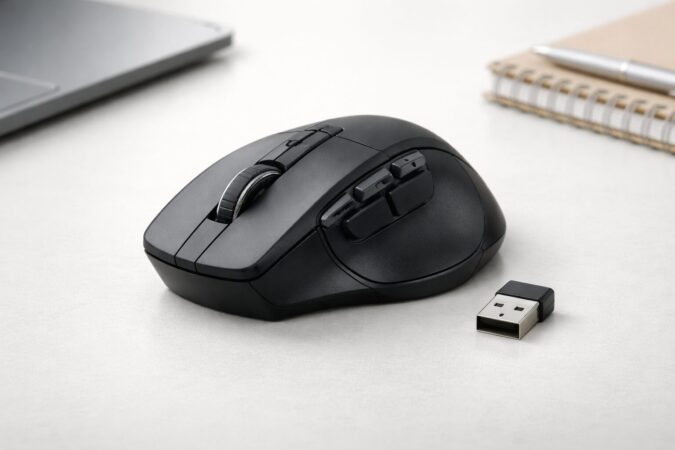
「高機能はいいから、まず戻る進むを快適にしたい」なら、5ボタンはちょうどいい落とし所です。私のおすすめはエレコム EX-G(5ボタン / M-XGシリーズ)。
価格帯が比較的抑えめで、導入の心理ハードルが低いのが大きいです。5ボタンの強みは、必要最低限が揃っていて、設定がシンプルなこと。余計なボタンがないぶん、押し間違いも少なめです。
このシリーズは接続方式(USBレシーバー / Bluetooth)を選択できます。もし「設定が反映されない」といったトラブルを極力避け、安定した動作で切り分けの手間を減らしたいのであれば、まずは2.4GHzのUSBレシーバーモデルを検討するのが無難な選択肢になります。
もちろんBluetoothが安定している環境もありますが、初手の切り分けとしてはレシーバーが強いです。
5ボタンでできることは、見た目以上にあります。戻る進むだけでもブラウジングが快適になりますし、ホイールクリック(ミドルクリック)に「新規タブ」や「タブを閉じる」を入れると、情報収集のスピードが上がります。
さらに、空いているボタンにコピー/貼り付けを置けば、ちょっとした資料作りでも手が止まりにくくなります。こういう“小さな時短”の積み重ねが、地味に効きます。
5ボタンでの割り当て優先順位(迷ったらこれ)
- 戻る/進む(最優先)
- ホイールクリックに新規タブ/タブを閉じる
- コピー/貼り付け(仕事用途で効く)
Bluetoothは便利ですが、環境によっては一部ボタンが拾いにくい、スリープ復帰で挙動が変わる、遅延を感じる…みたいなことが起きる場合もあります。
こういうときは、まず電池(バッテリー)残量の影響を疑って、次に省電力設定、最後に接続方式の変更(USBレシーバー機にする、など)を検討するのがおすすめです。
無線周りの挙動は、PC側の無線機能やドライバ、周辺の電波環境の影響を受けることがあります。断定は避けて、あなたの環境での動作確認を優先してください。最終的な判断は公式情報の確認もあわせて行うのが安心です。
おすすめ割り当てテンプレ例
ここは「そのまま真似してすぐ快適」を狙って、テンプレをしっかり作ります。エレコム EX-G PRO(8ボタン)、ロジクール G309、エレコム EX-G(5ボタン)どれでも考え方は共通で、ボタン数が少ない場合は優先順位の高いものだけ残す感じです。
テンプレを作るときのコツは、頻度が高い操作を近いボタンへ、誤爆すると困る操作は押しにくいボタンへ、この2つです。
たとえば「戻る」は頻度が高いので押しやすいサイド前。「タブを閉じる」は誤爆が怖いので、ホイールクリックに割り当てるなら自分の押し癖と相談、みたいな感じですね。
ブラウザ用テンプレ
- サイド前:戻る
- サイド後:進む
- ホイールクリック:新規タブ(またはタブを閉じる)
- チルト左/右(あれば):タブ移動
- 追加ボタン(あれば):ページ最上部/最下部
Excel用テンプレ
- コピー:Ctrl+C
- 貼り付け:Ctrl+V
- 元に戻す:Ctrl+Z
- 検索:Ctrl+F
- 範囲移動(慣れたら):Ctrl+矢印
動画編集・クリエイティブ用テンプレ
- Undo/Redo:Ctrl+Z/Ctrl+Y
- 再生/停止:Space(割り当て可能なら)
- タイムライン移動:左右キー(割り当て可能なら)
- ズーム:Ctrl+マウスホイール(可能なら補助的に)
テンプレは一度作ったら終わりじゃなくて、1週間使って「押しやすい/押しにくい」「誤爆する/しない」を見ながら微調整するのが一番うまくいきます。
特に、長押しやジェスチャーが使える環境なら、短押しと長押しで役割を分けるとボタン数以上にできることが増えます。
ショートカットはアプリや設定で変わることがあります。正確なキーは各アプリの公式ヘルプや設定画面で確認し、最終的な判断はあなたの環境での動作確認を優先してください。
まとめ:マウスのボタン割り当て総整理
マウスのボタン割り当ては、標準設定だけで完結しにくいぶん、ソフトの選び方と機種選びが結果を左右します。まずはWindows11/Windows10の標準設定で操作感を整えて、それでも足りない部分をメーカーソフトで埋める。これが一番失敗しにくい流れです。
私のおすすめ(結論)
- エレコム EX-G PRO(8ボタン / M-XGXL50MBSKBK):ボタン構成が良く、公式ソフト前提で説明しやすい
- ロジクール G309 LIGHTSPEED:G HUBでプロファイル運用がしやすく、作業とゲームの切替に強い
- エレコム EX-G(5ボタン / M-XGシリーズ):価格を抑えて戻る進むから始めたい人向け
最後に大事なことをひとつ。価格や在庫、対応OS、対応ソフトの可否は時期で変わることがあります。正確な情報は公式サイトをご確認ください。
この記事の内容も、あなたの環境(PC、接続方式、利用アプリ)で動作が変わる可能性があります。