トラックボールをやめたくなったあなたは、「自分に合わなかっただけなのか」「普及しないのはなぜか」と、ちょっとモヤモヤしていますよね。
さらに、エクセルが使いにくい、コピペが難しい、親指が疲れるなど、使い続けるべきか迷っているはずです。
私もポインティングデバイスをいろいろ試してきましたが、トラックボールは慣れにくさや精密操作のしづらさ、親指への負担が理由でやめる人が出やすい道具だと感じています。
そこでこの記事では、やめた理由を整理したうえで、普通のマウスに戻す・高機能マウスに乗り換える・縦型マウスで負担を見直す対策を分かりやすくまとめます。
- トラックボールをやめたくなる典型的な理由
- 向いている作業と向いていない作業の違い
- 親指や手首の負担を見直す考え方
- やめた後に失敗しにくい乗り換え先3つ
トラックボールをやめた理由を整理

まずは、なぜトラックボールをやめたくなるのかを整理します。ここを曖昧にしたまま別のマウスへ移ると、次の買い替えでも同じ失敗をしやすいです。
理由をはっきりさせれば、乗り換え先もかなり選びやすくなります。ポイントは、トラックボールそのものを否定することではなく、あなたの作業と身体に合っているかを見極めることです。
ひろゆきの評価は参考になるか
トラックボールの話題になると、有名人の発言やSNSでの評価が気になる人は少なくありません。
発信力のある人が「使いやすい」「便利」と評価しているのを見ると、気になって試してみたくなることもありますよね。
ただ、私は有名人の感想は参考にはなるけれど、そのまま自分の正解にはならないと考えています。
理由はシンプルで、ポインティングデバイスは使う人の仕事や環境によって評価が大きく変わるからです。
ブラウジング中心の人と、Excelで細かいセル操作を繰り返す人、画像編集や資料作成が多い人では、同じトラックボールでも快適さがまるで違います。
しかも、慣れている人のレビューには、その人の使い込みやショートカット運用、机やモニター環境まで含まれています。
たとえば、ブラウザを開いてスクロールし、リンクを押して、動画を流し見するくらいならトラックボールの省スペース性はかなり魅力的です。
でも、資料の文言を選択して貼り付ける、複数アプリを行き来して細かい位置を合わせる、表や図形を微調整する、といった仕事になると評価は変わります。
つまり、レビューが高評価でも、それは「その人の用途では合っていた」という話であって、あなたにもそのまま当てはまるとは限りません。
ここで大事なのは、レビューを読む目的を間違えないことです。口コミやレビューは「向いている人の傾向」を知る材料として使い、最終判断は自分の用途で決めるのが失敗しにくいです。
検索している時点で少しでも違和感があるなら、その感覚を軽く扱わないほうがいいです。入力機器はスペック表より、毎日自然に使えるかどうかのほうが圧倒的に大事です。
口コミやレビューは、向いている人の傾向を知る材料として使うのがおすすめです。買う・やめるの判断は自分の用途に置き換えて考えることが大切です。
特に、資料作成・表計算・画像編集・ブラウジングのどれが多いかで、相性はかなり変わります。
誰が良いと言ったかより、あなたが毎日ストレスなく使えるか。この視点で見ると、トラックボールをやめるかどうかの判断もかなりクリアになります。
普及しない理由は?

トラックボールが普及しにくいのは、性能が低いからではありません。いちばん大きいのは、普通のマウスより慣れが必要で、最初の学習コストが高いことです。
机の上でマウスを右へ動かせばカーソルも右へ動く、という普通のマウスの直感性はかなり強力です。一方、トラックボールは親指や指先で球を転がすので、最初は思った場所で止めにくいと感じやすいです。
しかも、売り場で数分試しただけでは本当の相性が見えにくいです。Web閲覧程度なら快適そうでも、実務ではドラッグ、範囲選択、複数モニター間の移動、細かいクリックが入ってきます。
ここで違和感が出ると、一気に評価が下がりやすいんですね。特に、普通のマウスで無意識にやっていた操作が、トラックボールだと意識的な動きになると、想像以上に疲れます。
普及しにくいもうひとつの理由は、最適なモデル選びも少し難しいことです。親指型か人差し指型か、大玉か小玉か、右手専用か左右対称かで感触がかなり違います。
最初に自分に合わないモデルを選ぶと、「トラックボール全体が合わない」と感じやすいのもこのカテゴリの難しさです。普通のマウスのように、多少違ってもそれなりに使える、という感覚が薄いんですよ。
人間工学の観点でも、特定の入力機器だけが最適とはされていません。米国労働安全衛生局もPointer/Mouse – Computer Workstations eTool(出典:OSHA)で、入力機器は無理のない姿勢で使えることが大切だと示しています。
つまり、トラックボールが普及しないのは欠点だらけだからではなく、万人向けではないからです。あなたが合わなかったとしても、それは珍しいことではありません。
私は、ここを変にポジティブに持ち上げすぎないほうが親切だと思っています。普及しないのには、ちゃんと理由があります。そのうえで、ハマる人には便利でも、合わない人が一定数いる。
だからこそ「トラックボール やめた」という検索が生まれるわけです。
変人向け?

見た目も使い方も独特なので、トラックボールに対して「変わった人が使うもの」という印象を持つ人はいます。たしかに、普通のマウスに比べると少し通っぽく見えるかもしれません。
でも実際には、変人向けというより相性がはっきり分かれる道具という表現のほうが正確です。
向いているのは、狭い机で使いたい人、腕の移動量を減らしたい人、普段使いのブラウジングやメールが中心の人です。逆に、精密な位置合わせが多い人、直感的に大きく動かしたい人、ドラッグ操作が多い人は、トラックボールにストレスを感じやすいです。
ゲームやイラスト、細かい表編集のように「止めたい位置で止める」ことが重要な作業では、普通のマウスのほうが合うケースがかなりあります。
熱心に勧める人が多いのは、それだけハマる人には快適だからです。ただ、その熱量を見て「自分が合わないのはおかしい」と思う必要はありません。
トラックボールをやめたからといって、使いこなせなかったわけではなく、用途と身体に合わなかっただけです。ここを切り分けると、次の道具選びがかなり楽になります。
私はこの話題で、性格やセンスの問題にしないことが大切だと思っています。入力機器は、椅子やキーボードと同じで、相性の比重が大きい道具です。
人より少し変わった道具を選んだから偉いわけでもないし、普通のマウスに戻すから負けでもありません。仕事や生活で自然に使えるなら、それがいちばん強いです。
トラックボールは特殊な人向けというより、向いている条件がはっきりしている入力機器です。合わなければ普通のマウスや縦型マウスへ戻すのは自然な判断です。
なので、あなたが今感じている違和感は、かなりまともな感覚です。無理にトラックボール派へ寄せようとするより、自分の作業と身体に合うほうへ戻していく。そのほうが結果的に満足度は高くなります。
エクセルが使いにくい場面

トラックボールで不満が出やすい作業の代表がExcelです。特に、セル境界を狙う、列幅や行高を微調整する、オートフィルの小さいポイントをつかむ、複数セルを狭い範囲で選択する、といった場面では普通のマウスのほうが操作しやすいと感じる人が多いです。
理由は、Excelでは大きく動かすことよりも、短い距離を正確に止めることが重要だからです。トラックボールは慣れればこなせるものの、親指や指先で細かく調整する感覚に違和感があると、行き過ぎたり戻しすぎたりしやすいです。
特に高解像度ディスプレイでは、セル境界や小さなUIを狙う場面でポインタのズレを感じやすくなります。一回のズレはわずかでも、それが毎日の作業になると小さなストレスが蓄積していきます。
さらに、Excelはドラッグ操作の多さも見逃せません。範囲選択、セルのコピー、フィルの引き伸ばし、シート内の位置調整、図形やコメントの移動など、押したまま少しだけ動かす場面が本当に多いです。
ここで「止めにくい」「意図しない場所まで動く」が起きると、単純作業ほど疲れやすくなります。1回のストレスは小さくても、1日で何十回も繰り返すと効いてきます。
また、Excelが仕事の中心にある人は、ポインタの違和感がそのまま集中力の低下につながりやすいです。
セルを選び直す、列幅を再調整する、図形を戻す、といった小さなやり直しが増えると、テンポが崩れます。表計算ではこのテンポの崩れが意外と大きくて、単なる「慣れの問題」で片づけにくいんですよ。
Excel作業が中心なのに毎回微調整でストレスを感じるなら、慣れの問題より道具との相性を疑ったほうがいいです。入力機器は、工夫しないと使えないものより自然に使えるもののほうが仕事向きです。
私は、Excelが主戦場の人ほど「普通に戻る」価値が高いと思っています。トラックボールでブラウジングが快適でも、Excelでつらいなら総合点は下がります。
だから、表計算が多い人には標準マウスか、高機能でもカーソル制御が自然なマウスへ戻す選択を強くおすすめしたいです。
向いている作業もある
ここは誤解しないでほしいところですが、トラックボールにも向いている作業はあります。
たとえば、Web閲覧、メール処理、チャット返信、軽い資料確認、狭い机での普段使いなどです。マウスを大きく動かさなくていいので、省スペースで使いやすいのは大きなメリットです。
また、腕全体の移動量を減らしたい人や、マウスを持ち上げる動作が面倒な人にも合いやすいです。複数モニター環境で画面の端から端までカーソルを飛ばすような使い方でも、便利さを感じることがあります。
机の上が少し狭い、ノートPCの横に最小限のスペースしかない、という環境ではトラックボールの恩恵が出やすいです。
一方で、トラックボールが向いている作業があることと、あなたのメイン作業に向いていることは別です。ここを混同すると、「良い道具らしいのに、自分には使いにくい」というモヤモヤが続きます。
普段使いは快適でも、仕事でのストレスが強いなら、その時点で見直す価値があります。
人間工学の考え方でも、入力機器は手に合い、無理のない姿勢で使えることが重要です。カナダ労働安全衛生センターもOffice Ergonomics – Computer Mouse – Selection and Use(出典:CCOHS)で、手首を中立に保ちやすく快適に感じるものを選ぶ重要性を示しています。
つまり、ブラウジングでは快適でも仕事でつまずくなら、それは十分にやめる理由になります。
私はこの見出しで、トラックボールの良さもちゃんと残しておきたいです。向いている作業はあります。
でも、向いていない作業で無理に使い続ける必要はありません。そこを冷静に分けて考えると、「やめる」こともかなり自然な選択になります。
トラックボールをやめた後の選び方
ここからは、やめた後に何へ戻すかを具体的に見ていきます。ポイントは、人気モデルを並べることではなく、やめた理由に合わせて選ぶことです。
普通に戻る、快適に戻る、負担を減らして戻る。この3方向で考えると迷いにくくなります。選び方の軸が定まると、余計な候補を増やさずに済みます。
親指が疲れるとドケルバン病が気になる
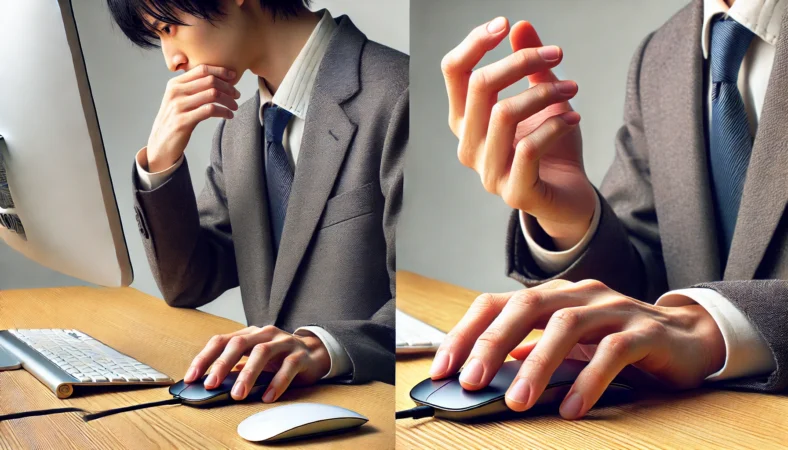
親指操作型のトラックボールで気になりやすいのが、親指まわりの疲れや違和感です。見出しにあるドケルバン病は、親指側の手首付近に痛みや腫れが出て、つまむ・握る・親指を動かす動作で悪化しやすい症状名として知られています。
ただし、親指まわりの疲れや痛みがすべてドケルバン病とは限りません。
実際には、姿勢、角度、作業時間、クリックの強さ、親指の使い方など複数の要因で違和感が出ることがあります。
それでも、親指の付け根がだるい、押し込みづらい、長時間使うと痛みっぽさが出るといった状態が続くなら、今の入力機器が合っていない可能性は高いです。
こういう場合は、まず標準マウスに戻して操作感をリセットするのが手堅いです。普通のマウスなら手全体で動かせるので、親指一点への負荷感が薄れやすいです。もう少し身体への配慮を重視するなら、縦型マウスも候補になります。
手首・親指・前腕の痛みは個人差が大きく、ここで書けるのはあくまで一般的な目安です。痛みが続く場合や日常動作に影響がある場合は、無理に作業を続けず、医療機関など専門家にご相談ください。
コピペが難しいと感じる原因
コピペが難しいと感じるとき、多くの場合で本当に困っているのはコピーや貼り付けそのものではなく、その前の選択操作です。
文字列を狙った範囲だけ選ぶ、PDFの一部分をなぞる、Excelで必要なセルだけ拾う、こうした作業でカーソルを止めにくいと、一気にストレスが増えます。
たとえば、Web上の文章をコピーする、AIチャットの回答から特定の1行だけを抜き出す、PDFで狭い範囲を選択する、Excelで必要なセルだけ拾う。
こういう「情報の取捨選択」を伴う作業は想像以上に細かく、ポインタの精度が求められます。
普通のマウスは手の移動とカーソルの動きが直感的に一致しやすいですが、トラックボールは指先で球を転がして位置を調整するので、慣れないうちは行き過ぎや戻しすぎが起こりやすいです。
しかも、コピペのストレスは一回ごとの不満が小さいのが厄介です。1回だけなら我慢できますが、リサーチ、引用、表作成、情報整理のたびに少しずつつまずくと、気づかないうちに集中力を削られます。
とくに、文章作成や資料整理が多い人ほど、この「小さなズレの反復」が効いてきます。
改善策としては、ポインタ速度を少し落とす、ショートカットを増やす、ドラッグの多い操作を減らす方法があります。
ですが、毎日そこを工夫しないとつらいなら、入力機器を変えたほうが早いです。仕事の道具は、頑張って使うものではなく自然に使えるものを選ぶほうがいいと私は思います。
ボタン割り当てを活用したいなら、マウスカテゴリーの記事一覧も参考になります。
コピペが難しいときは、次の順で見ると原因を切り分けやすいです。
- コピーではなく選択操作でつまずいていないか
- ポインタ速度が速すぎないか
- ドラッグ操作の多い作業が中心ではないか
- 入力機器を変えたほうが早い段階に来ていないか
私は、ここで引っかかる人は普通のマウスへ戻す優先度が高いと思っています。情報を拾って整理する仕事では、選択のしやすさがそのまま作業効率に直結するからです。コピペのたびに少しイラッとするなら、それは十分に見直しのサインです。
後悔しない乗り換え先

後悔しないために大切なのは、「次は人気だからこれにする」と決めないことです。トラックボールをやめた理由から逆算して選ぶと、かなり失敗しにくくなります。
慣れない・微調整しづらいなら標準マウス、効率は落としたくないなら高機能マウス、身体の負担が気になるなら縦型マウス、という考え方です。
この順番が大事なのは、乗り換え後の満足度が「何を足したか」より「何を解消できたか」に左右されやすいからです。
たとえば、微調整がつらかった人に高機能さを足しても、基本操作の違和感が消えなければ満足しにくいです。逆に、作業効率を維持したい人がシンプルすぎるマウスへ戻すと、「戻った感」が強く出て不満が残りやすいです。
| やめた理由 | 向いている乗り換え先 | 考え方 |
|---|---|---|
| 慣れない・微調整しづらい | 標準マウス | まず操作の違和感を消す |
| 作業効率は落としたくない | 高機能マウス | スクロールやボタン割り当てを強化する |
| 親指や手首の負担が気になる | 縦型マウス | 角度と握り方を見直す |
この順で考えると、必要以上に迷わずに済みます。最初の一台で全部を解決しようとしないことも大事です。
まずは一番大きい不満を解消する方向へ寄せたほうが満足度が上がりやすいです。買い替え時期が気になるなら、マウスの寿命と買い替えサインのチェック方法も判断材料になります。
私は、乗り換えで失敗する人ほど「選択肢を増やしすぎている」と感じます。候補を増やすより、理由を絞る。これだけで選びやすさはかなり変わります。この記事も、そのために3方向へ整理しています。
やめた後におすすめの3択
このテーマでおすすめしたいのは、単なる人気機種ではなく、トラックボールをやめた後の乗り換え先として筋が通っている3択です。
順番も大事で、普通に戻る、快適に戻る、負担を減らして戻る、の流れで考えると選びやすいです。ここでは、それぞれを「誰に向くのか」という視点で整理します。
ロジクール Signature ワイヤレスマウス
いちばん紹介しやすい標準解です。トラックボールをやめて「とにかく普通のマウスに戻したい」という人にはまずこれ系統が向いています。
クセが少なく、握りも素直で、再学習コストが低いのが強みです。
ロジクール公式でもM650 Signatureワイヤレスマウス(出典:ロジクール公式)として、SmartWheelによる精密スクロールと高速スクロールの切り替え、手になじみやすい形状などが案内されています。
トラックボールでズレや違和感を感じていた人が、まず安心して戻しやすい一台という意味で、私はかなり優先度が高いと見ています。
乗り換え先で迷う時期だからこそ、まずは余計なクセが少ない標準モデルのほうが失敗しにくいです。「普通にちゃんと使える」ことの安心感は、入力環境の立て直しにおいて非常に大きなメリットになります。
このモデルの良さは、目立つ機能で勝つというより、日常の不満を減らしやすいことです。細かい位置決めをやり直しにくい、握り直しで悩みにくい、違和感が少ない。
そうした地味な安心感が強いので、「まず一回リセットしたい」という人にはかなり相性がいいです。
logicool MX Master 3S
トラックボールはやめたいけれど、作業効率は落としたくない人にはこれです。価格は高めですが、スクロール、横スクロール、親指ボタン、アプリごとの割り当てなど、仕事道具としての完成度が高いです。
ブラウジング、資料作成、表の横移動、複数アプリをまたぐ作業では快適さが出やすく、普通のマウスに戻しつつ便利さを上げたい人に向いています。
ここでのポイントは、単に高いマウスということではありません。トラックボールから戻ると、「便利さが減るのでは」と不安になる人がいますが、MX Master 3Sはその不安を打ち消しやすいモデルです。
なお、現行の上位系にはMX Master 4(出典:Logitech公式)もありますが、MX Master 3Sは価格と完成度のバランスで今でも選びやすいモデルです。
このモデルが合うのは、単純に「普通へ戻りたい」人より、「戻るならむしろ快適にしたい」人です。ホイールの気持ちよさ、横移動のしやすさ、ボタン割り当ての便利さは、一度ハマると作業テンポにかなり効きます。
トラックボールで便利に感じていた部分を失いたくない人にとって、戻った感が少ないのは大きな強みです。
私は、資料作成やブラウジングの比重が高く、1日の作業時間も長い人ほどMX Master 3Sの良さを感じやすいと思っています。
価格は上がりますが、仕事道具としての完成度に納得できる人には十分選ぶ価値があります。詳しい使用イメージは、MX Master 3Sを含むマウス選びの考え方でも触れています。
Rapoo EV250 ワイヤレス 縦型マウス
トラックボールは合わなかったけれど、手首や腕の負担が気になる人の候補になりやすいのが縦型マウスです。
EV250は、縦型デザインで試しやすい価格帯なのが魅力です。いきなり高額な特殊マウスへ行くのが不安な人でも、入り口候補として考えやすいかなと思います。
この枠で縦型を入れる理由は、「普通のマウスに戻すと操作は楽だけど、手首の角度がまた気になる」という人が一定数いるからです。
トラックボールをやめたい理由が操作性ではなく身体への違和感に寄っているなら、次の選択肢も身体側から考えたほうがうまくいきます。そこで、標準マウスではなく縦型という別の方向が意味を持ちます。
もちろん、縦型マウスも全員に合うわけではありません。ただ、普通のマウスに戻すと手首の角度が気になる、でも親指操作型トラックボールはしんどい、という人にとっては有力候補になりやすいです。
縦型にも慣れは必要ですが、トラックボールとは違って「親指で球を転がす」操作には戻らないので、違和感の種類が変わります。
私はEV250を、最終ゴールというより「手首の角度を見直す方向が合うかを試しやすい一台」として見ています。価格のハードルが比較的低いので、身体面の違和感があった人が次の一歩を踏みやすいのが魅力です。
迷ったらこの順番で考えると失敗しにくいです。
- まず普通に戻したいなら Signature
- 効率を上げて戻したいなら MX Master 3S
- 負担を減らして戻したいなら Rapoo EV250
| モデル | 向いている人 | 強み | 注意点 |
|---|---|---|---|
| Signature | 普通のマウスに戻したい人 | クセが少なく失敗しにくい | 機能性は必要十分寄り |
| MX Master 3S | 効率も快適さも欲しい人 | ホイール・ボタン・作業効率が強い | 価格は高め |
| Rapoo EV250 | 手首角度を見直したい人 | 縦型で試しやすい価格帯 | 縦型にも慣れは必要 |
トラックボールをやめた理由とその後の対策の結論
結論として、トラックボールをやめたくなったなら、無理に使い続けなくて大丈夫です。向いている人には便利ですが、慣れない、Excelが使いにくい、コピペしづらい、親指が疲れるといった不満が続くなら、あなたにとっては乗り換えのサインです。
選び方としては、普通に戻るなら Signature、快適さと効率を両立したいなら MX Master 3S、手首の角度も見直したいなら Rapoo EV250 のような縦型マウスという3本で考えるのが分かりやすいです。
この流れなら、妥協して戻すのではなく、今の不満を解消しながら次の一台を選びやすいです。
とくに大事なのは、トラックボールをやめることを失敗だと思わないことです。入力機器は、合うものを使っているときほど存在を意識しません。
毎回気になる、毎日少しずつ疲れる、仕事でテンポが乱れる。そういう違和感があるなら、見直すのはかなり前向きな判断です。
最後に、判断の基準をシンプルにまとめます。
- 微調整がつらいなら普通のマウスへ戻す
- 効率を落としたくないなら高機能マウスを選ぶ
- 親指や手首が気になるなら縦型を試す
- 我慢して慣れるより、合う道具に寄せる
費用や使い心地、身体への負担は人によって変わるので、ここで挙げた内容はあくまで一般的な目安として受け取ってください。製品仕様や対応情報は各メーカー公式ページをご確認ください。