
MSIのノートパソコンが壊れやすいという評判を見ると、買ってから後悔しないか不安になりますよね。
とくに、故障や口コミ、保証、冷却性能、バッテリー劣化、延長保証、キーボード故障、ビジネス評判まで調べ始めると、情報が多くて逆に判断しづらくなりがちです。
私の考えとしては、MSIを一律で壊れやすいメーカーだと決めつける必要はありません。ただし、薄型ゲーミング寄りのモデルで高発熱になりやすい機種を、排熱を考えずに使うと不安が出やすいのも事実です。
だからこそ、レビュー母数、冷却設計、用途との一致、この3つで見ればかなり選びやすくなりますよ。
この記事では、MSIのノートPCで不安に感じやすいポイントを整理しつつ、比較的選びやすい具体候補まで絞っていきます。スペック表だけでは見えにくい注意点までつかめるように、できるだけわかりやすくまとめました。
-
- MSIが壊れやすいと言われる理由の見方
- 向いていない人と向いている人の違い
- 不安が少ないMSIの具体モデル候補
- 修理と保証で確認すべき実務ポイント
MSIのノートパソコンが壊れやすいは本当か

まずは、MSIがなぜ壊れやすいと言われやすいのかを整理します。このパートでは、故障しやすい条件、向いていない使い方、ビジネス用途や学生用途での相性まで、口コミの印象だけに引っ張られずに見ていきます。
故障率から見た実態
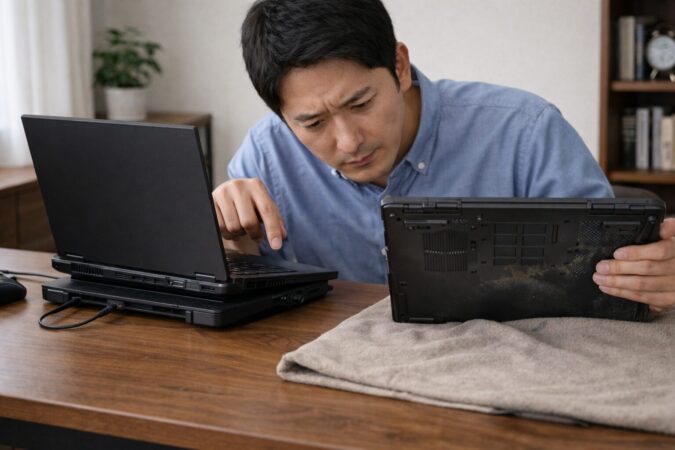
MSIのノートPCが本当に特別壊れやすいのか、ここは最初に知っておきたいところですよね。私の見方では、MSIだけが特別に壊れやすいと一括りにするのは正確ではありません。
私はテクニカルサポート、カスタマーサポート、ヘルプデスクなどを20年くらいやって多くのPCを扱いましたが、MSIのノートPCの評判が悪いなんてことはありませんでした。
公開されている情報だけでメーカー横断の故障傾向を単純比較するのは難しく、実際にはシリーズの設計、搭載パーツ、筐体サイズ、冷却方式、そして使う人の環境で差が出やすいです。
とくに不安の原因として目立ちやすいのは、長時間の高負荷、底面吸気が塞がる使い方、ホコリの蓄積、ファンの回転数が上がりやすい環境です。
こうした条件が重なると、ファンの異音、性能低下、急なフリーズ、キーボード周辺の熱だまりなどが起きやすくなります。
だから故障率という言葉でざっくり見るより、公開された比較データよりも、熱・設計・使い方の影響を見たほうが実態に近いかなと思います。
また、口コミでは初期不良と長期使用後の劣化が混ざって語られることが多いです。購入直後の不具合は個体差や流通時のトラブルもありますし、2〜3年使って出てくるファンやバッテリーの劣化は、MSIに限らず高性能ノート全般で起こり得ます。
なので、数字だけで不安になるより、どの部位に、どんな条件で、どの時期にトラブルが出やすいのかを見たほうが、買う側としてはずっと役立ちます。
MSIの印象を左右しやすいのは、メーカー名そのものよりも高性能パーツを載せたときの熱密度です。ここを見ずに評判だけで判断すると、必要以上に怖く見えやすいです。
だからこそ、MSIを検討するときは「壊れやすいか」だけで終わらず、「自分の使い方で無理が出ないか」まで考えるのが大事です。ここを整理できると、かなり冷静に判断しやすくなりますよ。
おすすめしない人の特徴

MSIのノートPCをおすすめしない人には、ある程度共通点があります。
まず、軽さ・静かさ・放置運用を最優先にしたい人には向きにくいです。MSIはモデルによっては性能をしっかり出す方向の味付けがされているので、高負荷時にファン音や発熱を感じやすい場面があります。
もちろん最近の機種は制御もだいぶ洗練されていますが、それでも「ほぼ無音」「全然熱くならない」「何もしなくても長く安定する」と期待しすぎるとギャップが出やすいです。
さらに、ノートPCの置き場所をあまり気にしない人も要注意です。ベッドの上、ソファ、布団、クッションなどに置く癖があると、底面吸気を塞ぎやすくなります。
これはMSIだけではありませんが、ゲーミング寄りのノートは高性能なぶん、こうした使い方の影響が出やすいです。要するに、MSIが悪いというより、高性能ノートと相性の悪い使い方をしやすい人には向かないという感じですね。
それから、PC周りのホコリが多い環境も要注意です。私自身、個人向けサポートでも法人対応でも、ホコリがたまりやすい環境ほど不調が起きやすい傾向をよく見てきました。
ホコリが内部や吸気口まわりにたまると冷却効率が落ち、温度上昇や動作不安定につながりやすくなります。
あと、購入後の設定をほとんど触りたくない人も慎重になったほうがいいです。ファン制御、電源モード、BIOS更新、ドライバ更新、温度監視などをまったく見ないタイプだと、調子が落ちてきたときの原因切り分けがしにくいです。
MSIは高性能を求める人に向く反面、多少は機械に向き合う気持ちがあるほうが満足しやすいかなと思います。
こんな人はミスマッチになりやすいです。
- 持ち運び最優先で、とにかく軽い機種だけを求める人
- 更新やメンテナンスをほぼしたくない人
- 高負荷用途なのに冷却台やスタンドを使わない人
- ベッドや布団の上で長時間使うことが多い人
逆に言えば、用途を理解して、熱との付き合い方を知っていて、少しだけメンテをする気がある人には、MSIは十分候補になります。
もしゲーミングノート自体が自分に向くのかを先に整理したいなら、ゲーミングノートPCをおすすめしない本当の根拠と代替案まとめも合わせて見ると、判断基準がかなり明確になりますよ。
ビジネス用途での評判はどうか

MSIというと、どうしてもゲーミング寄りの印象が先に来ますよね。でも、ビジネス用途での評判の観点で見ると、かなり見え方が変わります。
たとえばSummit系のようなモデルは、会議、資料作成、ブラウザ多用、出張時の持ち歩きなど、オフィス寄りの使い方を意識した設計になっていて、ゲーミングモデルと同じ感覚で語るのはちょっと違います。
ビジネス用途で大事なのは、ゲームのフレームレートよりも、打ち合わせ中にうるさくないか、発熱で手がしんどくならないか、持ち運びで負担が大きすぎないか、ヒンジの開閉がスムーズかといった部分です。
MSIのビジネス向けやクリエイター向けモデルは、このあたりの実用バランスが取りやすいものもあります。
さらに、MSIのビジネス向けであるSummitシリーズなどでは、MIL-STD 810H または 810G に基づくテスト案内が掲載されている機種もあります。
ただし、これは特定条件のラボ試験に基づく評価であり、実使用環境での故障しにくさや物理破損が起きないことを保証するものではありません。そのうえで、ビジネス利用での安心材料のひとつとしてチェックしてみる価値はあります。
仕事メインでMSIを見るなら、派手さよりも日常運用のしやすさを基準にすると失敗しにくいです。シリーズごとの差が大きいので、ブランド名だけで判断しないのがコツです。
一方で、ThinkPad系や法人向けモデルのような「耐久性テストの分かりやすさ」「法人保守の厚さ」と比べると、MSIはゲーミング由来のブランドイメージが前に出やすいです。
そのため、評判を調べると、ゲーム用途の感想と仕事用途の感想が混ざりやすいんですよね。ここは切り分けが必要です。
大学生でも使いやすいか

大学生にMSIが向いているかどうかは、学部、授業内容、持ち運び頻度でかなり変わります。レポート作成、オンライン授業、一般的なOffice作業が中心なら、重いゲーミング寄りモデルを選ぶメリットはそれほど大きくありません。
一方で、建築、映像、3DCG、CAD、機械設計系のように、GPUや高性能CPUが活きる分野では、MSIの強みがかなり出やすいです。
ただ、大学生が見落としやすいのは、性能よりも持ち運びの現実です。重さ、本体サイズ、ACアダプターの大きさ、バッテリーの減り方、講義の合間にサッと開けるか、このあたりは毎日使うほど効いてきます。
スペック表では魅力的でも、通学で毎日背負うと急にしんどく感じることがあります。
私は大学生向けに考えるとき、まず「毎日持ち運ぶか」、次に「授業や制作でGPUが必要か」、最後に「自宅据え置きメインか」の順に整理します。
この順番で考えると、MSIの中でも薄型系が合うのか、据え置き寄りの性能型が合うのかが見えやすいです。とくにゲームも制作も1台でやりたい人は、性能だけで飛びつくより、熱と重量を受け入れられるかを先に考えたほうが後悔しにくいです。
大学生にとってのMSI選びは、性能より先に運び方と授業内容を確認するのがコツです。毎日持つなら軽さ、自宅中心なら冷却重視という考え方がかなり有効です。
また、大学生は予算の都合で「長く使いたい」が前提になりやすいので、メモリ容量、SSD容量、保証の確認も大切です。バッテリーの考え方が不安なら、ノートパソコンのバッテリー駆動時間と寿命の不安を解消する記事も参考になるかなと思います。
レビュー母数で選ぶ基準

MSIで不安を減らしたいなら、私はスペック表の数字だけではなく、レビューの母数をかなり重視します。理由はシンプルで、件数が多いモデルほど、良い点だけでなく、弱点や注意点が浮き彫りになりやすいからです。
少数レビューの高評価は見栄えが良いですが、初期不良、発熱、騒音、ヒンジ、キーボード、液晶品質など、買ってから気づく細かな不満までは見えにくいことがあります。
今回の方向性に特に合うのが、MSI Thin GF63 12Vです。販売実績が長く、レビューや使用感の情報を集めやすいのが魅力です。ロングセラーモデル寄りで判断材料を集めやすいため、MSIを初めて検討する人にも比較しやすい候補です。
もちろんレビューは販売時期、構成違い、ショップ差、個体差の影響を受けるので、星の数だけで決めるのは危険です。
見るべきなのは平均点だけではありません。低評価レビューの内容、使用期間が書かれているか、用途が自分と近いか、熱やファン音への言及があるか、サポートや交換対応の話があるか、こうした部分が大事です。
ゲームでの評価と仕事用途での評価を同じ重みで読むとブレるので、自分の使い方に近い人の感想を拾うのがコツですよ。
| 確認項目 | 見る理由 | 注意点 |
|---|---|---|
| レビュー件数 | 傾向が見えやすい | 件数が少ない高評価は偏りやすい |
| 低評価の内容 | 弱点を先に把握できる | 初期不良と長期劣化は分けて読む |
| 用途の近さ | 自分に合う評価か判断できる | ゲーム用途の評価を仕事用途に流用しない |
| 購入後の期間 | 短期満足か長期安定かが見える | 投稿時期で仕様差があることもある |
だから私は、MSIが不安な人ほど、いきなり尖ったモデルに行かず、レビュー母数が多くて判断材料の多いモデルから見るのをおすすめしています。これだけでも、かなり失敗しにくくなりますよ。
MSIのノートパソコンが壊れやすい不安を解消する

ここからは、実際に買う段階の話です。壊れやすいかもという不安を抱えたまま選ぶのではなく、どの条件なら失敗しにくいのか、どのモデルが比較的入りやすいのか、そして修理や保証まで含めてどう見ればいいのかを具体的に整理します。
おすすめ3モデルを比較
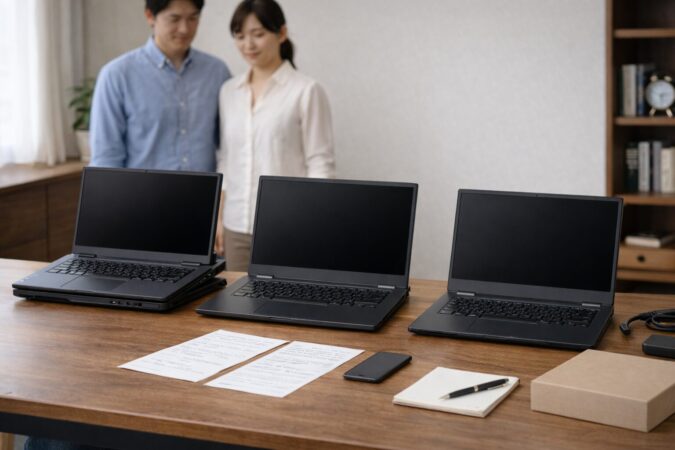
今回の結論に合う候補は、MSI Thin GF63 12V、MSI Cyborg 15シリーズ、MSI Summit E14 Flip Evo A13MTの3つです。
なお、Cyborg 15は販売時期によってA13U系やB2RW系などの構成違いがあるため、購入時は現行の型番と仕様を確認してください。
大事なのは、「どれが最強か」ではなく、どの不安を減らしたいかで選ぶことです。MSIが怖いと感じる人ほど、用途が違うモデルを同じ基準で比べてしまいがちですが、それだと判断がブレやすいです。
まずThin GF63 12Vは、販売実績が長く、レビューや使用感の情報を集めやすいのが魅力です。ロングセラーモデル寄りで判断材料を集めやすいため、MSIを初めて検討する人にも比較しやすい候補です。
レビュー件数が多いと、良い話だけでなく、「発熱はこのくらい」「ファン音はこう感じた」「こういう人には向かない」といったリアルな声まで拾いやすくなります。
次にCyborg 15シリーズは、性能と価格のバランスが取りやすい候補です。販売時期によってCPUやGPU構成は変わりますが、ゲームだけでなく普段使いから少し重めの作業までこなしやすい立ち位置で選びやすいです。
そしてSummit E14 Flip Evo A13MTは、MSI=ゲーミング一辺倒という印象を崩してくれる存在です。ビジネス・モバイル寄りの視点で見られるので、仕事や学業寄りの人にはこちらのほうが納得感が出やすいです。
用途が違うモデルもあると示せることで、「MSIは全部同じ」という誤解を避けやすくなります。
| モデル | 向いている人 | 強み | 注意点 |
|---|---|---|---|
| MSI Thin GF63 12V | レビュー母数を重視したい人 | 判断材料が多く選びやすい | 薄型寄りなので熱管理は重要 |
| MSI Cyborg 15シリーズ | 価格と性能のバランス重視 | 実用性が高く用途が広い | 型番ごとに構成差がある |
| MSI Summit E14 Flip Evo A13MT | 仕事や持ち運びも重視する人 | ビジネス寄りで使い勝手が良い | 重いゲーム向けとは言いにくい |
私なら、不安を減らしたいならThin GF63 12V、買う価値とのバランスならCyborg 15シリーズ、仕事寄りならSummit E14 Flip Evo A13MT、という順で見ます。ここまで整理できると、MSI選びの難しさはかなり減りますよ。
モニターの評判で見る注意点
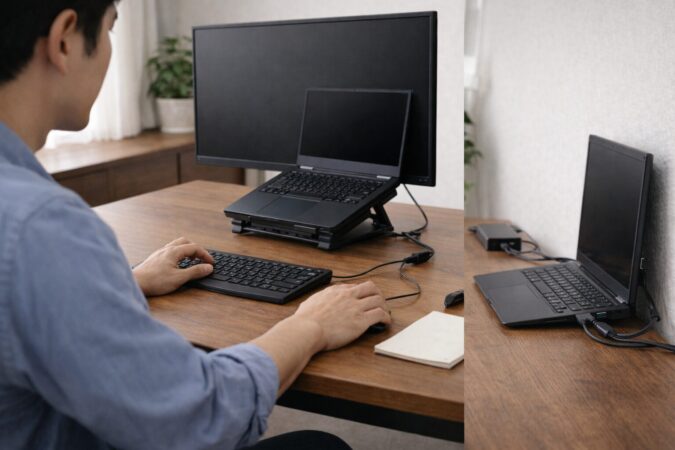
MSI本体の評判を見るとき、意外と見落とされやすいのが外部モニター運用です。この視点を入れると、ノートPC単体で使う場合とは違った注意点が見えてきます。
というのも、外部モニター接続を前提にすると、本体の置き方、排熱の向き、接続端子、電力供給、GPU負荷のかかり方まで変わってくるからです。
たとえば、ノートPCを閉じた状態で外部ディスプレイだけに映して使う人もいますが、機種によっては排熱効率や温度の感じ方が変わることがあります。
また、高解像度や高リフレッシュレートのモニターをつなぐと、軽作業のつもりでもグラフィック側の負荷が上がることがあります。これがファン音や熱に影響して、「思ったよりうるさい」「意外と熱い」という印象につながることもあります。
MSIのゲーミング寄りモデルでは、もともと高負荷を前提にしているので、外部モニター利用そのものが悪いわけではありません。
ただ、モニター接続で快適になるケースと、逆に発熱管理が甘くなるケースがあるんです。スタンドで本体を持ち上げる、排気方向を塞がない、といった工夫は重要です。
特にノートPCを閉じたまま外部モニターに映すクラムシェルモードで使う場合、機種によっては放熱効率が落ちる可能性があります。
熱が気になる場合は、画面を開いた状態でスタンドを活用し、底面に隙間を作って風通しを良くして使うのが最も安心です。
外部モニター運用で見ておきたいポイントです。
- 映像出力端子の種類と対応仕様
- 高解像度接続時の発熱増加
- 閉じた状態での排熱の影響
- PD給電時の必要W数不足
とくにUSB-C映像出力やPD給電を使う人は、端子仕様と必要W数の確認が大切です。なお、このあたりは機種ごとの差が大きいため、購入前に型番ごとの仕様確認が必要です。
給電まわりの考え方が不安なら、ノートパソコンに必要な充電ワット数別の最適な充電器と選び方も合わせて見ると整理しやすいです。
Asusとどっちを選ぶべきか
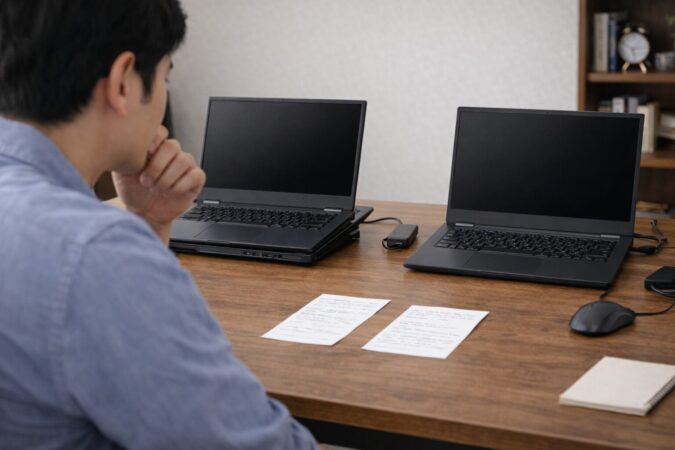
MSIとASUS、どっちにするかで迷う人はかなり多いです。ここはブランドの勝ち負けで決めるより、あなたが何を最優先したいかで決めたほうが失敗しません。
MSIはゲーミング色が強く、冷却や性能面で魅力を感じやすい一方、ASUSはシリーズの幅が広く、一般用途からビジネス、クリエイター、ゲーミングまで比較対象を並べやすい印象があります。
ゲームや重めの処理を前提にするなら、MSIのほうが「性能を出すための設計」が分かりやすく、候補を絞りやすい場面があります。一方で、仕事中心、普段使い中心、静かさや軽さも大事、という人だと、ASUSのほうが選択肢の幅に助けられることもあります。
なので、ASUS どっちで迷うときは、性能比較だけでなく、重さ、駆動時間、冷却前提、メンテ耐性まで含めて見たほうがいいです。
私の感覚だと、MSIは「多少の熱やファン音があっても、性能をしっかり使いたい人」に合いやすく、ASUSは「もう少し幅広い用途からバランス型を選びたい人」に向きやすいです。
ただし、これはあくまで傾向です。同じブランドでもシリーズ差が大きいので、最終的には機種単位で見る必要があります。
| 比較軸 | MSIが合いやすい人 | ASUSが合いやすい人 |
|---|---|---|
| 重視するもの | 冷却、性能、ゲーミング寄りの安心感 | バランス、選択肢の広さ、一般用途との両立 |
| 向く用途 | 重め作業やゲーム中心 | 普段使いから仕事まで幅広く検討 |
| 選び方 | レビュー母数と冷却重視で見る | シリーズごとの個性を比較しやすい |
ASUS側の見方も整理したいなら、asusノートパソコンの評判が悪いを信じる前に知るべき真相と対策も参考になります。
ブランド名だけで不安を増やすより、機種ごとの性格を見たほうが、最終的には納得して選びやすいですよ。
修理と保証の確認ポイント
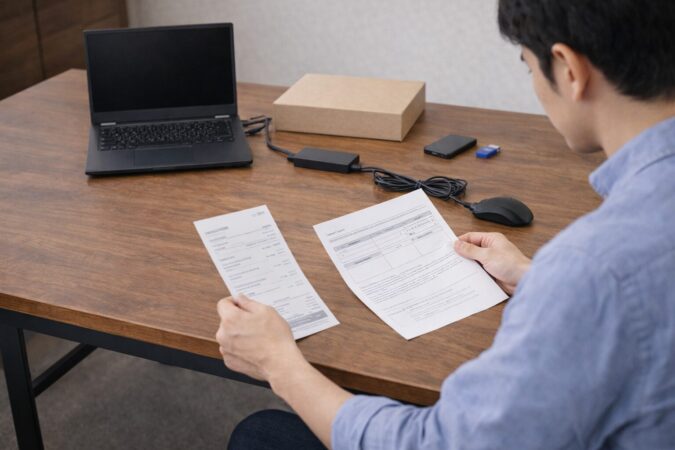
MSIノートPCを不安なく買ううえで、修理と保証の確認はかなり重要です。ここを曖昧にしたまま買うと、万一のときに焦りやすいです。
まず押さえておきたいのは、保証期間、購入証明の扱い、バッテリーやACアダプターなど付属品の扱い、修理受付の流れ、そして見積もりが発生する条件です。
MSI公式サポート情報では、ノートPCとハンドヘルドPCには、請求書の購入日または製造日を起算とする12か月の国際限定保証案内があります。購入証明を提示できない場合は、製造日基準で保証期間が計算されます。
地域や販売条件で異なることがあるので、正確な情報は公式サイトをご確認ください。参考として、MSI公式サポートの該当ページはこちらです。
また、購入後にやっておきたいのが、製品登録や保証状況の確認方法を把握しておくことです。また、MSI製品では底面のネジ部分などにFactory Seal(封印シール)が貼られている機種もあります。
このシールの開封や増設作業の扱いは、地域や購入先のサポート方針によって異なる場合があるため、自分で中を開ける前に保証条件を必ず確認してください。
作業による損傷は保証対象外になる可能性があるため、不安な場合は公認店に相談するのが無難です。
いざ修理が必要になったとき、シリアル番号、購入証明、問い合わせ先がすぐ出せるだけで対応がかなりスムーズになります。MSIは購入店が窓口になるケースもあるため、メーカーだけ見て安心するのではなく、買った店舗の対応範囲も合わせて見ておくと安心です。
修理費用については、かなり慎重に見てください。ファン交換、液晶交換、基板交換などで費用差は大きく、金額はあくまで一般的な目安に過ぎません。
症状が同じように見えても、内部のどこに原因があるかで変わります。だからこそ、「この症状なら絶対いくら」とは考えないほうがいいです。
購入前後で確認したい項目です。
- 保証期間と延長保証の有無
- 初期不良交換の条件
- 付属品や消耗品の保証範囲
- 購入店とメーカーの役割分担
- 修理前のデータバックアップ方法
費用、保証、修理可否は時期や販売店、地域、症状で変わります。金額や期間はあくまで一般的な目安として受け取り、最終的な判断は専門家にご相談ください。仕事用や学業用の重要データがある場合は、修理前に必ずバックアップを取っておくと安心です。
この部分を買う前に確認しておくと、「壊れたらどうしよう」という漠然とした不安がかなり減ります。MSIが怖いというより、サポートの流れが分からないのが怖い、という人は多いので、ここは見落とさないでくださいね。
MSIのノートパソコンが壊れやすい噂の結論
最後に結論です。私は、MSIノートパソコンを一律で壊れやすいとは言いません。ただし、薄型ゲーミング寄りで高発熱になりやすい機種を、冷却を考えずに雑に使うと、不安が表面化しやすいのは事実です。
だから、向く人と向かない人が分かれやすいメーカーだとは感じています。
あなたが本当に知りたいのは、「買っても大丈夫か」「選ぶならどれが現実的か」「後悔しない基準は何か」だと思います。
そこに対する私の答えはシンプルです。レビュー母数の多いモデルから見ること、冷却を軽視しないこと、そして用途に合ったシリーズを選ぶこと。この3つがそろえば、MSIは十分有力な候補になります。
具体的には、まず判断材料の多さで選ぶならMSI Thin GF63 12V、性能と価格のバランスで見やすいのがMSI Cyborg 15シリーズ、仕事や学業も含めて使い勝手を重視するならMSI Summit E14 Flip Evo A13MT、という整理がしやすいです。
これなら「MSIって不安だけど、結局どれを見ればいいの?」という迷いにも答えやすいかなと思います。
迷ったらこの順番で考えると整理しやすいです。
- ゲームや3D作業をどれくらいやるか
- 毎日持ち運ぶか
- 冷却台やスタンドを使えるか
- レビュー母数が十分あるモデルか
- 保証と修理条件に納得できるか
最後にもう一度だけ。仕様、保証内容、修理条件、販売構成は更新されることがあります。正確な情報は公式サイトをご確認ください。そして、費用や修理の判断で迷う場合は、最終的な判断は専門家にご相談ください。
そこまで確認したうえで選べば、MSIは「不安だから避けるメーカー」ではなく、「条件が合えばかなり有力な選択肢」になりますよ。
