NiPoGiのミニPCの危険性が気になっているあなたは、安いけど本当に買って大丈夫なのか、不安になっているのではないでしょうか。
ミニPCは小さくて省スペースな反面、評判や安全性、分解したときの作り、OSやライセンス、Acemagicマルウェアとの関係、クリーンインストールの必要性、メモリ増設の注意点など・・・
気になることが一気に出てきますよね。
さらに、安全なメーカーはあるのか、GMKtecの危険性と同じように見ていいのか、発熱や電源トラブルは本当に多いのかまで調べ始めると、どこまで心配すればいいのか分かりにくいかなと思います。
結論からいうと、NiPoGiのミニPCは全モデルを危険と決めつける必要はありません。ただし、安さだけで選ぶのではなく、発熱、電源、OSやライセンス、保証条件を確認して選ぶべき製品です。
この記事では、NiPoGiのミニPCをひとくくりに危険と決めつけるのではなく、安いモデルを買っていい人、避けた方がいい人、購入前に確認したいポイントを整理していきます。
- NiPoGiミニPCの危険性で本当に見るべき点
- 発熱や電源トラブルの注意点
- OSやライセンス不安への現実的な対策
- 安いNiPoGiを選ぶならどのモデルが合うか
NiPoGiのミニPCの危険性を先に整理
まず最初に、あなたが一番知りたいであろう結論から整理します。NiPoGiのミニPCは、全モデルが一律で危険というより、安さの理由と小型PC特有の弱点を理解して選ぶ製品と考えた方が現実的です。
私がサポート現場でPCや小型機器を見てきた感覚でも、価格が安い製品ほど、スペック表だけで判断すると失敗しやすいです。特にミニPCは、放熱、電源、ストレージ、OSの状態、保証窓口の分かりやすさが満足度を大きく左右します。
安いのは買って大丈夫か
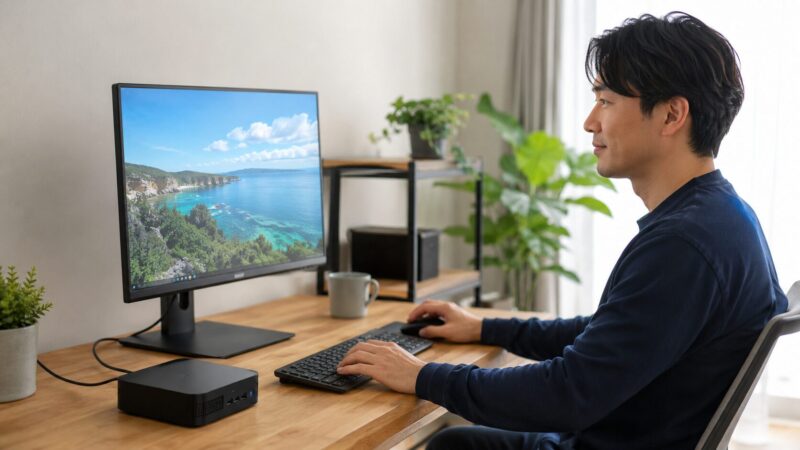
安いNiPoGiを見て、安すぎて危険なのではと感じていますか?
うん、その不安はかなり自然です。
ミニPCは同じメモリ容量やSSD容量だけを見ると、ノートPCより安く見えることが多いからです。
結論からいうと、ネット閲覧、動画視聴、Office系作業、軽い在宅作業が中心なら、低価格帯のNiPoGiでも候補になります。
ただし、ゲーム、動画編集、長時間の高負荷処理、業務で止まると困る用途まで期待するなら、安いモデルを勢いで選ぶのはおすすめしません。
ミニPCは、画面、キーボード、バッテリーを省き、そのぶん本体を小さく安く見せやすい製品です。つまり、安さの一部は構造上の理由なんですよ。
ノートPCのように全部入りではなく、モニターやキーボード、マウス、場合によってはUSBハブも別に考える必要があります。
NiPoGiでまず見やすいのは、Intel N97やIntel N95を搭載した16GBメモリ、512GB SSDクラスのモデルです。このあたりは、重い作業向けではありませんが、日常用途なら必要十分になりやすいです。
安いNiPoGiを買ってよい人の目安
- ネット検索や動画視聴が中心
- Word、Excel、Googleドキュメントなどの軽作業が中心
- ゲームや動画編集をメインにしない
- メインPCではなくサブPCとして使う
- 初期設定や返品対応を自分で確認できる
逆に、仕事のメインPCとして毎日長時間使う、ファイルを大量に扱う、複数の重いアプリを同時に開く、止まると困る業務に使う場合は、価格だけで選ばない方がいいです。
小型PCは便利ですが、小さい筐体に熱源を詰め込む製品なので、用途との相性がかなり大事です。
ミニPCとノートPCで迷っている場合は、用途の違いを先に整理すると失敗しにくいです。設置場所や持ち運びの考え方は、ミニPCとノートPCのどっちを買うべきか迷う人向けの選び方でも詳しく整理しています。
評判と安全性で見る注意点
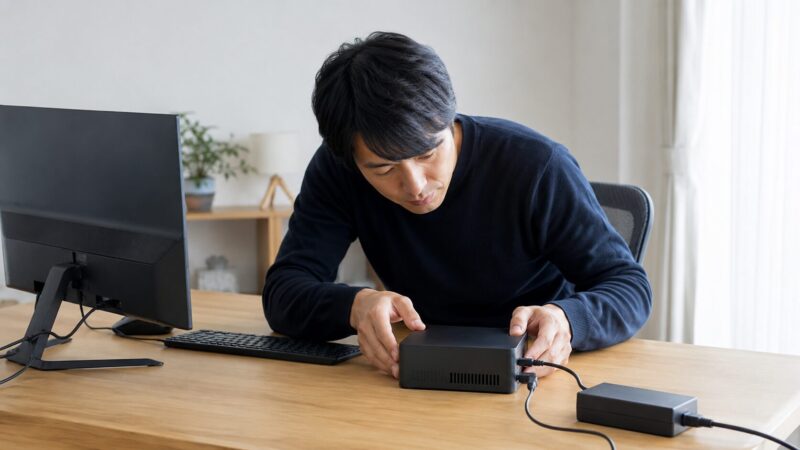
NiPoGiの評判を見ると、良い口コミも悪い口コミもあって迷いませんか?
これはミニPCではよくあることです。
理由はシンプルで、同じブランドでもモデルごとのCPU、冷却設計、SSD、無線カード、使い方がかなり違うからです。
安全性で最初に見るべきなのは、火災や発煙のような強い言葉ではなく、もっと現実的な部分です。
たとえば、発熱しやすい置き方をしていないか、付属ACアダプターを使っているか、通気口をふさいでいないか、長時間高負荷をかけ続けていないか。
このあたりですね。
NiPoGiに限らず、ミニPCでは付属ACアダプターを使うこと、通気口をふさがないこと、水気や熱源の近くで使わないこと、異常時に電源を抜くことが重要です。
特に小型PCは熱と給電まわりが安定性に直結しやすいため、置き方や使い方も安全性の一部として見た方がいいです。
危険性という言葉で誤解しやすい点
NiPoGiのミニPCについて、ブランド全体で公的リコールや大規模な発火事故が前面に出ている状況とは言いにくいです。ただし、発熱、電源断、OSの透明性、保証窓口の分かりにくさは注意して見た方がいいです。
私なら、評判を見るときに星の数だけでは判断しません。
悪い口コミの中身を見ます。
電源が入らないのか、ファンがうるさいのか、Wi-Fiが不安定なのか、Windows認証やライセンスで不安があるのか。それぞれ原因が違うからです。
たとえば、ファン音や発熱の不満は、小型筐体では起きやすいです。一方で、OSやライセンスの不安は、購入後にクリーンインストールするかどうかにも関係します。つまり、安全性はひとつの項目ではなく、複数の確認ポイントの合計なんです。
発熱や電源トラブルの実態
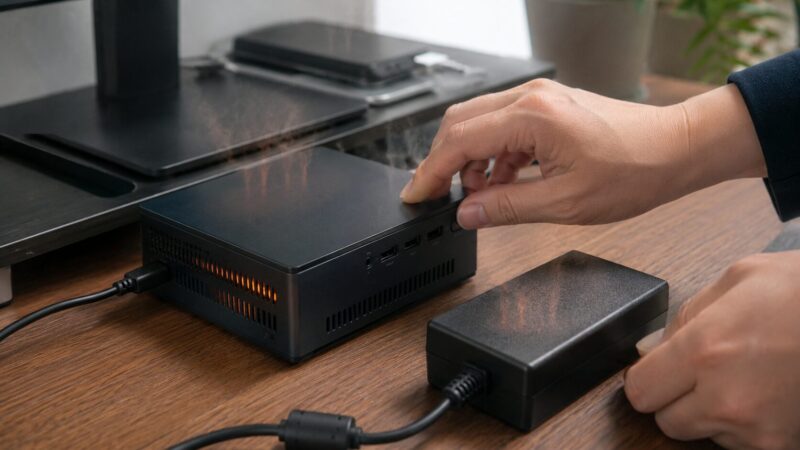
NiPoGiのミニPCで一番現実的に注意したいのは、発熱と電源まわりです。
ここはかなり大事。
ミニPCは本体が小さいので、デスクトップPCのような大きなファンや広い空間で熱を逃がす構造ではありません。
低消費電力のN95やN97搭載モデルなら、普段使いではそこまで極端な負荷になりにくいです。ただ、夏場の室温が高い部屋、通気口をふさぐ置き方、モニター裏への密着設置、長時間の動画再生や複数アプリの常時起動が重なると、本体やSSD周辺に熱がこもりやすくなります。
特に見落としやすいのが、CPU温度だけではなくSSDやUSB機器の熱です。レビューでCPU温度が問題なさそうに見えても、ストレージ側の冷却が弱いと、動作が不安定になったり、長期的な寿命に不安が出たりします。
電源まわりも軽く見ない方がいいです。ACアダプターが熱い、ケーブルが傷んでいる、コネクタがぐらつく、負荷をかけたときだけ落ちる。このような症状がある場合は、無理に使い続けない方が安全です。
発熱を抑える置き方のコツ
- 本体の上下左右に空間を作る
- 布や紙の上に直接置かない
- 夏場はエアコンの効いた部屋で使う
- モニター裏に密着させすぎない
- 高負荷作業を長時間続ける用途には使わない
私がPCサポートで何度も見てきたのは、製品そのものの不良ではなく、置き方や使い方で熱が逃げなくなっているケースです。小型機器は、机の上では問題なくても、棚の奥やテレビ裏に入れた瞬間に条件が変わります。
ここ、かなり盲点ですよ。
OSとライセンスの不安点
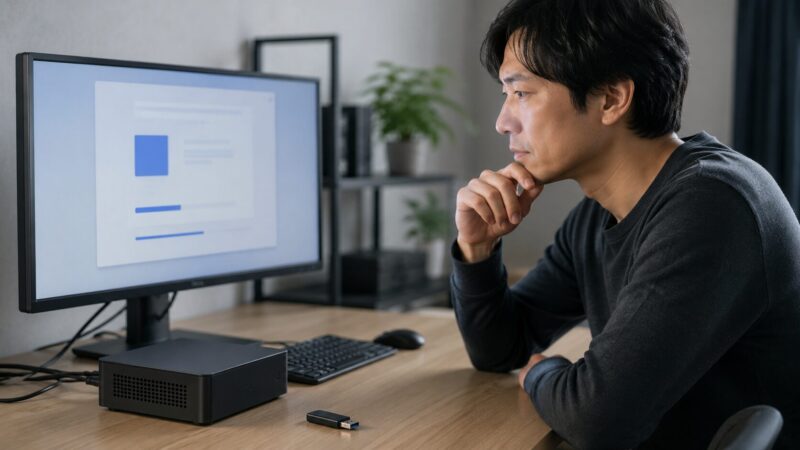
NiPoGiの危険性を調べていて、OSやライセンスが不安になっていませんか?
これも検索意図としてかなり強いです。
安いミニPCでは、Windows 11 Pro搭載と書かれていても、ライセンス形態や再インストール時の認証が気になる人が多いんですよね。
まず大前提として、OSの正規性は購入元や販売形態によって印象が変わります。公式ストア、Amazon内の販売元、マーケットプレイス出品、海外ストアなどで、サポート対応や説明の分かりやすさが変わることがあります。
NiPoGiに限らず、低価格ミニPCでは、初期状態のWindowsに不安を持つ人が一定数います。特に、ライセンス表示が気になる、余計なアプリが入っている、メーカーから提供されるシステムイメージの配布方法が分かりにくい、といった点ですね。
ここで現実的な対策になるのが、購入直後に初期状態を確認し、不安が強い場合はクリーンインストールを検討することです。Windows 11のインストールメディアは、Microsoft公式の案内から作成できます。
手順を確認する場合は、Microsoft公式のWindows 11ダウンロードページを確認してください。
OSやライセンスで注意したいこと
クリーンインストールを行うと、保存データやメーカー独自ドライバーが消える可能性があります。作業前にバックアップを取り、無線LAN、Bluetooth、チップセットなどのドライバーを入手できるか確認してから進めてください。
正確な情報は公式サイトをご確認ください。ライセンスや業務利用に関わる判断は、会社の規定や契約にも関係する場合があります。最終的な判断は専門家にご相談ください。
N97モデルを選びやすい理由
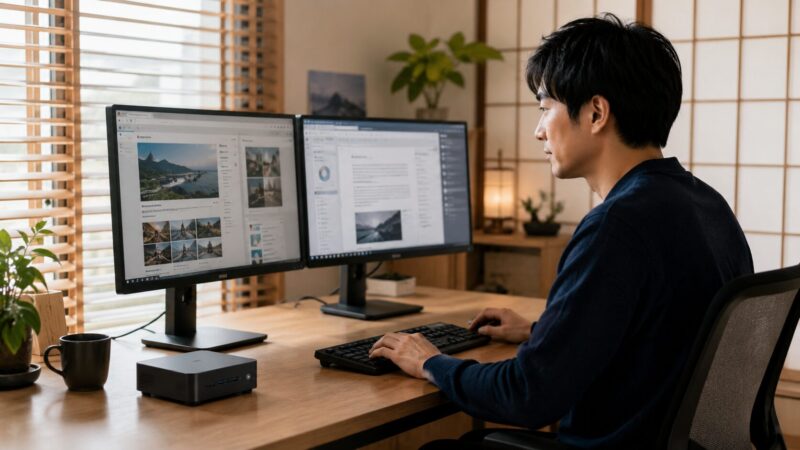
NiPoGiの中でもどれを選べばいいのか迷いますよね。
2026年6月時点ではN95/N97系だけでなく、N150搭載モデルやRyzen搭載モデルもあります。この記事の結論として、安いNiPoGiを買って大丈夫かを知りたい人に合わせやすいのは、NiPoGi N97系の16GB/512GBクラスです。
理由は、この記事をここまで読んでくれている、あなたの気持ちに一番近いからです。あなたが知りたいのは、おそらく高性能なミニPCのベンチマークではなく、安いNiPoGiを普段使いで買っても大丈夫なのかということですよね。
その意味では、N97搭載モデルはちょうど説明しやすい位置にあります。
Intel N97は、ネット閲覧、動画視聴、Office系作業、軽い在宅ワークなら現実的に使いやすいクラスです。もちろん、ゲーミングPCや動画編集PCのような期待をすると違います。でも、用途を絞れば、価格と性能のバランスを取りやすいモデルかなと思います。
| 優先 | 商品名 | 向いている人 |
|---|---|---|
| 1 | NiPoGi N97系ミニPC 16GB/512GBクラス | 安いNiPoGiを普段使いで選びたい人 |
| 2 | NiPoGi N95系ミニPC 16GB/512GBクラス | 初めてミニPCを安く試したい人 |
| 3 | NiPoGi Ryzen 5 7430U系ミニPC 16GB/512GBクラス | N95/N97より少し性能に余裕がほしい人 |
N97系モデルを選ぶときは、価格だけではなく、販売元、保証条件、返品条件、レビューの内容、付属ACアダプターの仕様も見てください。安いから悪いではなく、安いからこそ確認してから買う。この考え方が大事です。
ゲーミング用途まで視野に入れているなら、低価格ミニPCとは見方を変えた方がいいです。小型筐体のデメリットは、ゲーミング用途のミニPCのデメリットでも整理しています。
NiPoGiのミニPCの危険性を理解した上での選択
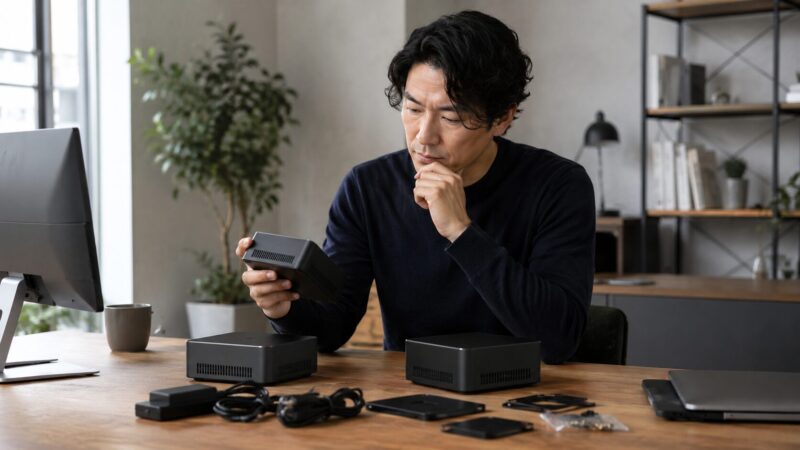
ここからは、具体的にどのモデルがどんな人に向くのか、そしてマルウェア、クリーンインストール、分解、メモリ増設、安全なメーカー比較まで、購入前に見ておきたいポイントを整理します。
NiPoGiは、低価格帯からRyzen搭載モデルまで幅が広いブランドです。だからこそ、ブランド名だけで判断せず、CPUの性格、冷却の余裕、サポート条件、あなたの使い方をセットで見ていきましょう。
N95モデルが向く人
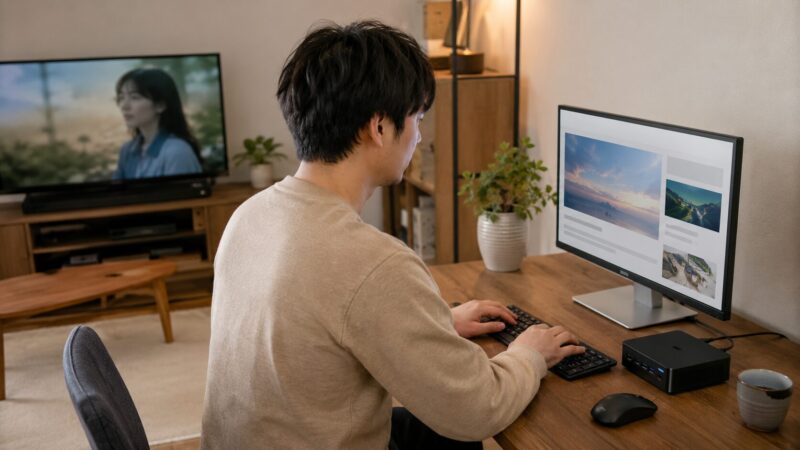
N95モデルは安いけど、性能不足にならないか不安ですか?答えとしては、軽い用途なら十分な場面が多いです。ただし、何でもできる万能PCとして見るとミスマッチが起きます。
Intel N95搭載のNiPoGiは、価格を抑えたい人、初めてミニPCを試したい人、サブPCとして使いたい人に向いています。ネット閲覧、YouTubeや動画配信サービスの視聴、メール、文書作成、家計簿、軽いオンライン会議くらいなら、スペック上は現実的です。
ただ、N95は高性能CPUではありません。ブラウザのタブを大量に開く、重い画像編集をする、動画編集をする、ゲームをする、仮想環境を動かすといった用途では、動作の重さや発熱が気になる可能性があります。
N95モデルを選びやすい人
- できるだけ安くミニPCを試したい
- サブPCとして使う予定
- 高負荷作業をしない
- 設置スペースをとにかく小さくしたい
- 多少の設定確認は自分でできる
私なら、N95モデルは家族用の簡単なPC、テレビ横の動画視聴用、サブデスク用、軽い事務作業用として見ます。メインPCとして何年もガンガン使うというより、用途を絞ってコスパを取りに行く製品。そんな位置づけです。
また、メモリ16GB、SSD512GBの構成なら、最低限の余裕はあります。8GB/256GB構成よりは、普段使いで窮屈になりにくいです。安く見えても、容量が少なすぎると後から外付けストレージや買い替えが必要になり、結果的に高くつくことがあります。
Ryzen搭載モデルが向く人
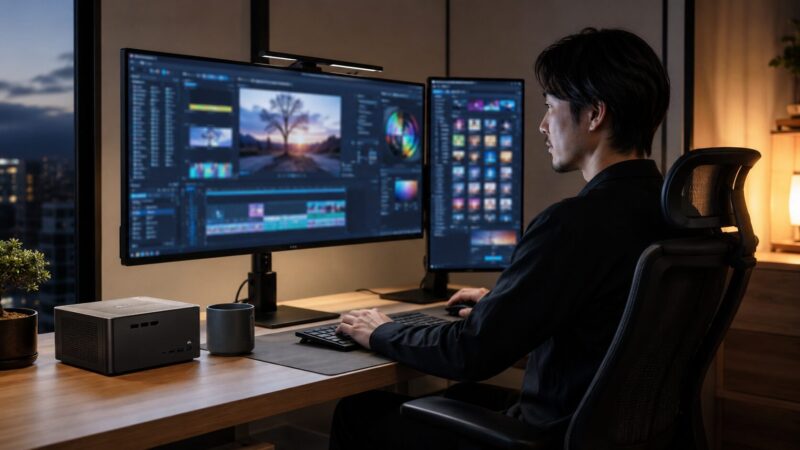
N95やN97では少し不安だけど、高すぎるモデルまではいらない。そんな人もいますよね。その場合に候補になるのが、NiPoGi Ryzen 5 7430U系ミニPCの16GB/512GBクラスのようなRyzen搭載モデルです。
Ryzen 5 7430Uクラスは、N95やN97よりも処理性能に余裕を持たせやすいです。複数アプリを同時に開く、ブラウザのタブを多めに使う、軽い画像編集をする、在宅ワークで少し余裕を見たいという人には選びやすくなります。
ただし、性能が上がると発熱も見方を変える必要があります。高性能になるほど、負荷時の熱、ファン音、ACアダプターの容量、筐体の冷却設計が重要です。単純に上位CPUだから安心というわけではありません。
また、Ryzen搭載モデルでは、メモリ構成がシングルチャネルかデュアルチャネルかによって、内蔵グラフィック性能や体感に差が出る場合があります。
16GB搭載と書かれていても、メモリが1枚構成なのか2枚構成なのかは、商品ページやレビューで確認しておくと安心です。
ミニPCは、CPU性能だけでなく、冷却の作りで体感が変わります。同じRyzen系でも、ファン制御やSSDの位置、通気口の設計が違えば、静音性や安定性の印象は変わります。
Ryzen搭載モデルを選ぶときの見方
- CPU名だけでなく冷却レビューも見る
- 長時間高負荷で使う予定があるか考える
- ファン音を許容できる設置場所か確認する
- 販売元と保証条件を確認する
- メインPC用途なら予算に余裕を持つ
安いだけで選ぶのが不安な人には、Ryzen 5 7430U搭載モデルは現実的な上位候補になります。とはいえ、あなたの用途がネット閲覧中心ならN97でも十分な場合があります。
逆に、長時間の高負荷作業が多いなら、ミニPC自体ではなく、冷却に余裕のあるデスクトップPCも比較した方がいいです。
Acemagicのマルウェアとの関係
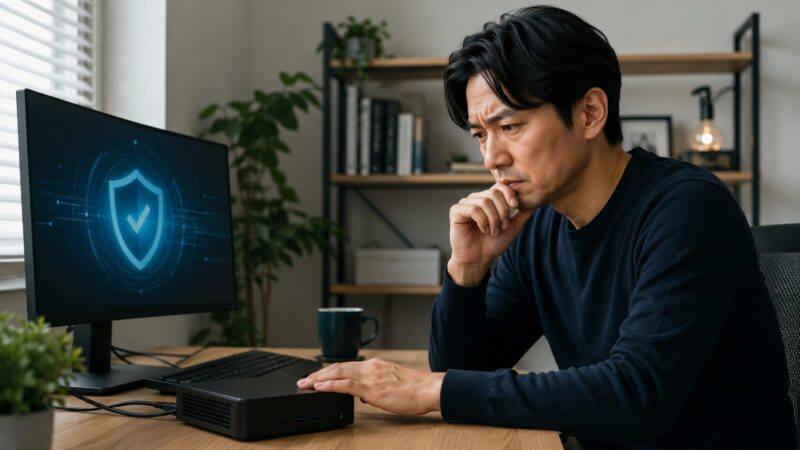
NiPoGiを調べていて、Acemagicmのマルウェアの話を見かけて不安になっていませんか?
これはかなり気になるポイントだと思います。
結論からいうと、NiPoGi全体をマルウェア混入ブランドと断定するのは強すぎます。ただし、サプライチェーンへの不信が出やすい背景はあります。
過去には、ACEMAGICの一部ミニPCでプリインストール環境に関する問題が報じられたことがあります。また、NiPoGiはACEMAGICとの関係が紹介されることもあるため、NiPoGiを調べている人が不安になるのは自然です。
ただし、ここで大事なのは、ACEMAGICの一部ミニPCで問題が報じられたことと、NiPoGiの全製品に同じ問題があると断定することは別という点です。ここを混同すると、必要以上に怖くなってしまいます。
現実的にできる対策は、購入直後に初期状態を確認することです。可能であれば、最初のセットアップ時に不要なアカウント連携や同期を急がず、不審なアプリが入っていないかを確認します。
そのうえで、セキュリティ定義を最新にしてからフルスキャンを行い、必要に応じてMicrosoft Defender Offlineスキャンも検討すると安心です。その後、Windows Updateが正常に動くか、ライセンス認証が通っているかも確認しましょう。
不安が強い場合の考え方
初期OSに不安があるなら、クリーンインストールを前提に考えるのも方法です。ただし、ドライバーが必要になることがあるため、作業に慣れていない人は無理に進めず、購入店や詳しい人に確認してください。
私の感覚では、マルウェア不安は感情的にかなり大きくなりやすいです。だからこそ、できる確認を手順化するのが大事です。怖いから買わない、ではなく、買うなら最初に何を確認するかを決めておく。これだけでもかなり安心感が変わります。
クリーンインストールの判断
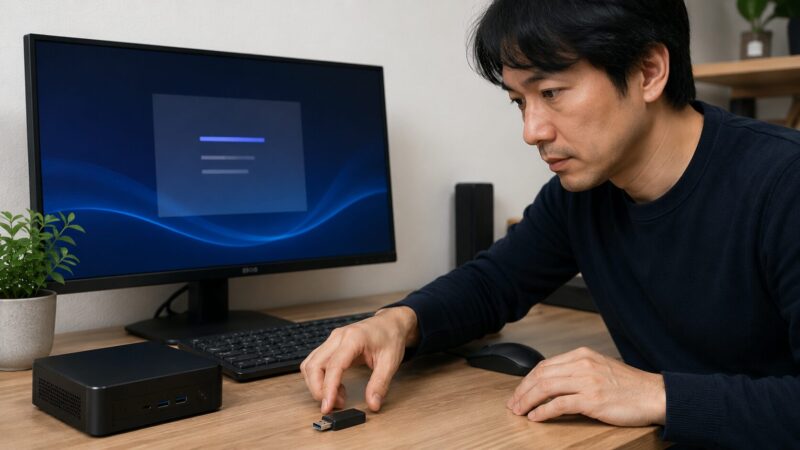
NiPoGiを買ったら、最初からクリーンインストールした方がいいのでしょうか?
これはよく迷うところです。
答えは、あなたのスキルと不安の強さで変わります。
クリーンインストールのメリットは、初期状態の不要アプリや不明な設定をリセットし、Microsoft公式のWindows環境から始めやすいことです。OSやライセンスに不安がある人にとっては、心理的にもかなりスッキリします。
一方で、デメリットもあります。Wi-FiやBluetooth、チップセット、音声、グラフィックなどのドライバーが自動で入らない場合があること。初期状態に戻すリカバリー領域が消える可能性があること。作業に失敗すると、ネットに接続できず困ることもあります。
そのため、私なら初心者にいきなりクリーンインストールを強くすすめることはしません。まずは、初期状態でWindows Update、ライセンス認証、セキュリティスキャン、デバイスマネージャーの警告を確認します。
クリーンインストールを行う場合は、現在のWindows 11のエディションと認証状態を確認してから進めると安心です。そのうえで不安が残るなら、準備してから実行する流れが安全です。
クリーンインストール前の確認
- 重要データのバックアップを取る
- Windowsのライセンス認証状態を確認する
- Windows 11のエディションを確認する
- Wi-FiやBluetoothのドライバーを確保する
- Microsoft公式のインストールメディアを使う
- 不安なら詳しい人に相談する
ここで大事なのは、クリーンインストールは万能の安全策ではないということです。OS面の不安は減らせますが、発熱、電源、保証、SSDの品質、ファン音までは解決しません。つまり、買う前のモデル選びと買った後の初期確認の両方が必要なんです。
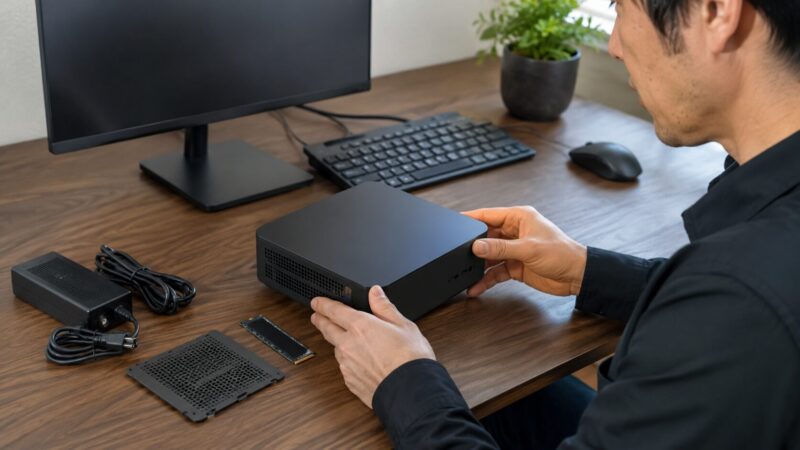
分解やメモリ増設時の注意
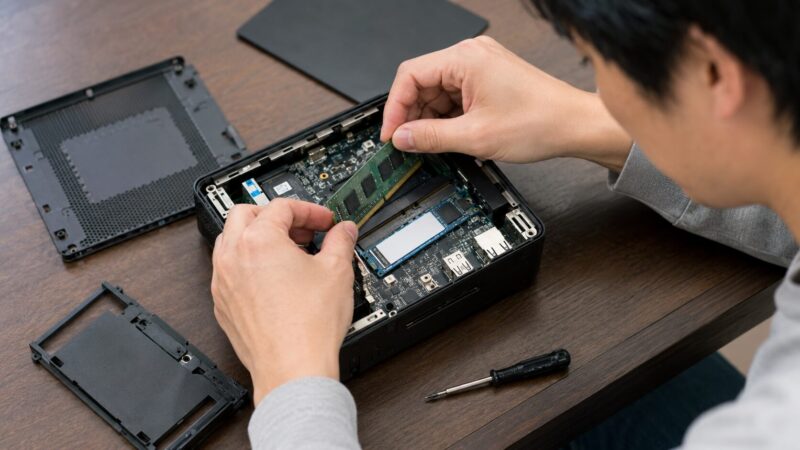
ミニPCは小さいから、分解やメモリ増設も簡単そうに見えませんか?
たしかに、モデルによってはメモリやSSDにアクセスしやすいものもあります。でも、分解は安全性と保証に関わるので慎重に見た方がいいです。
NiPoGiのようなミニPCでは、メモリやSSDの増設に対応しているモデルがあります。ただし、対応規格、最大容量、空きスロット、SATAかNVMeか、片面実装か両面実装かなどを確認しないと、取り付けできない、認識しない、発熱が増えるといった問題が起きます。
先ほど触れたメモリ構成のように、初期状態でメモリが1枚構成で、もう1スロットが空いているモデルの場合は、自分でパーツを買い足してデュアルチャネル化し、性能アップを狙える楽しみもあります。
しかし、パーツの相性問題や、分解によって公式保証の対象外になるリスクは頭に入れておく必要があります。
特にSSD増設は、容量を増やせる一方で熱源も増えます。小型筐体ではSSDに風が当たりにくいことがあり、長時間アクセスが続くと温度が上がりやすいです。ヒートシンクを付けたくても、内部スペースが足りないこともあります。
また、分解時には静電気、ネジの紛失、ケーブル破損、コネクタ破損にも注意が必要です。自分で触ったあとに保証対象外になる可能性もあるので、保証条件は必ず確認してください。
メモリ増設で失敗しやすい点
- 規格違いのメモリを買ってしまう
- 最大容量を超えてしまう
- 静電気対策をせずに作業する
- SSD増設後に熱が上がる
- 分解で保証条件に影響する
公式の保証や返品条件は、公式ストアで買う場合とAmazonなどの販売ページで買う場合で確認先が変わることがあります。
保証や返品を重視するなら、購入前にNiPoGi公式の保証ページだけでなく、Amazonの商品ページにある販売元、返品条件、保証表記も確認してください。
正確な情報は公式サイトをご確認ください。分解や増設に不安がある場合、最終的な判断は専門家にご相談ください。
安全なメーカーはある?比較のポイント

NiPoGiより安全なメーカーはあるのか、気になりますよね。
ここは少し冷静に考えた方がいいです。
安全なメーカーという言葉だけで見ると、国内サポートの厚さ、公式ドライバーの分かりやすさ、保証対応、法人導入実績、製品情報の透明性など、複数の基準が混ざります。
たとえば、ASUS、GEEKOM、MINISFORUM、GMKtec、Beelinkなど、ミニPCではいろいろなブランドがあります。それぞれに強みと弱みがあり、NiPoGiだけが特殊に悪いというより、低価格ミニPC全体で共通する注意点があると見た方が自然です。
比較するときに大事なのは、CPU性能や価格だけではありません。公式サイトにドライバーが整理されているか、BIOS更新情報が分かりやすいか、保証期間と返品条件が明確か、日本語サポートの期待値はどの程度か、Amazon販売元がどこか。このあたりです。
GMKtecの危険性を調べている人も同じですが、ブランド名だけで危険と安全を分けると失敗します。モデルごとの熱設計、販売元、保証、レビューの具体性を見ないと、正しい比較になりません。
| 比較項目 | 見るべき理由 | 確認の目安 |
|---|---|---|
| 保証条件 | 故障時の損失を減らすため | 保証期間、返品期限、送料負担 |
| ドライバー提供 | 再インストール時に困らないため | 公式ページの有無、更新履歴 |
| 冷却設計 | 安定性と寿命に関わるため | 発熱レビュー、ファン音、筐体温度 |
| 販売元 | 返品や初期不良対応に関わるため | 公式店か、販売者情報が明確か |
MINISFORUMとの比較視点は、MINISFORUMは壊れやすいのかを整理した記事も参考になります。ブランドごとの噂より、故障例や保証、発熱の見方をそろえて比較すると判断しやすいですよ。
NiPoGiのミニPCに危険性はあるかの真相を総括
NiPoGiのミニPCの危険性は、全モデルを危険と断定する話ではありません。注意したいのは、発熱、電源、OSやライセンス、サポートや保証条件の分かりにくさです。
特に小型筐体のミニPCは熱がこもりやすいため、置き方や用途との相性を見て選ぶことが大切です。
安いNiPoGiを選ぶなら、私のおすすめはNiPoGi N97系の16GB/512GBクラスです。
ネット閲覧、動画視聴、Office系作業が中心なら使いやすく、さらに安さ重視ならN95系、2026年6月時点の新しさも見るならN150系、少し性能に余裕がほしいならRyzen 5 7430U系も候補になります。
この記事の結論
- NiPoGiは全モデルが危険とは言い切れない
- 注意点は発熱、電源、OS、保証条件に集中する
- 日常用途ならN97系の16GB/512GBクラスが選びやすい
- 高負荷用途なら上位モデルや他メーカーも比較する
- 購入前に販売元、返品条件、保証内容を確認する
購入後は、Windows Update、ライセンス認証、セキュリティスキャン、発熱、ファン音、返品期限を早めに確認しておくと安心です。
安全に関わる情報や保証条件は変わることがあるため、正確な情報は公式サイトをご確認ください。また、業務利用、分解、電源トラブル、ライセンス判断などで不安がある場合、最終的な判断は専門家にご相談ください。