
パスワード管理アプリって便利だけど、危険性があるって聞くと正直ちょっと怖さもありますよね。
おすすめはどれ?無料でいいの?iPhoneの安全性は大丈夫?無料でもAndroidでも使える?日本製のほうが安心?買い切りのほうが安全?みたいな疑問が出てくるかもしれませんね。
この記事では、危険性が生まれるポイントを分解して、あなたの運用で「事故の確率」を下げるやり方をまとめます。
結論としては、パスワード管理アプリの最大事故を減らすなら、2段階認証の中でもフィッシングに強いセキュリティキー(FIDO2/U2F)を足すのが一番わかりやすいです。
-
- パスワード管理アプリ危険性の正体と起き方
- 個人利用で多い事故パターンと回避策
- iPhoneや無料Android運用の注意点
- リスクを減らす具体アイテムと使い分け
パスワード管理アプリの危険性の原因

ここでは、パスワード管理アプリの危険性が「何が怖いのか」ではなく「どうやって事故が起きるのか」で整理します。原因が分かると対策はかなりシンプルになります。あなたが今どんなアプリを使っていても、この章のチェック項目はそのまま使えますよ。
個人で起きる最大事故とは

個人利用でいちばん痛いのは、やっぱり保管庫(vault)ごと抜かれるパターンです。SNSの1アカウントが乗っ取られるだけでも面倒なのに、パスワード管理アプリだと「そこを突破されたら、他のアカウントにも連鎖する」可能性が出てきます。
最大事故の入口は、ざっくり言うと3つにまとまります。マスターパスワードが漏れる、フィッシングで騙される、そして復旧導線(メールや端末)が取られて不正ログインされる。この3つのうち、どれかが成立すると、最悪のケースでは「金庫の扉が開く」方向に進みやすいです。
最大事故の典型ルート
- マスターパスワード漏えい:使い回し・短い・推測されやすい・過去流出からの類推
- フィッシング:偽ログイン画面、偽アプリ、偽サポートに誘導される
- 復旧導線の悪用:メールやSMSが取られ、再設定で侵入される
ここで大事なのは、「暗号化されてるから安心」で止めないことです。多くのパスワード管理アプリは保管庫を暗号化していて、設計自体はしっかりしていることが多いんですが、現実に事故が起きるのは“扉の前”が多い。
つまり、あなたがログインするときの入口が弱いと、設計の良さを活かしきれないんですね。
特にフィッシングは、今いちばん現実的な脅威のひとつだと思います。最近はAIを悪用した、判別が極めて難しいほど自然な日本語の偽メールや偽サイトが増えていて、「気をつける」だけに頼った対策には限界が出やすいです。
だから私は、注意力で頑張るよりも、フィッシング耐性のある認証で“仕組み”として補うほうが現実的だと思っています。
フィッシングの基本対策(URL確認、安易に入力しない、怪しい連絡を疑うなど)は土台として大事です。そのうえで、入口を強化して「騙されても突破されにくい形」に寄せると事故率が下がりやすいです。
フィッシング対策としては公的機関も注意喚起をしていて、対策の基本が整理されています。まずは土台を押さえておくと、アプリ以前の防御力が上がります。
安全やお金に関わる話なので、断定は避けますが、「入口(ログイン)」と「復旧(メール等)」が弱いと、どんなアプリでも事故りやすいのは共通です。
ここで言う「入口の強化」とは、パスワード管理アプリ(保管庫)に入るログイン手段を固くして、フィッシングや漏えいが起きても突破されにくくすることです。具体的には、
- マスターパスワードを推測されにくい長いパスフレーズにする、
- 2段階認証を必ず有効化する
- 可能ならセキュリティキーやパスキーなどフィッシング耐性の高い方式に寄せる
- 復旧メール(メールアカウント)自体も2段階認証で守る
この4つが基本になります。
管理はどうしてるの実態
パスワード管理どうしてる?って、たぶんあなたも一度は悩んだことあるはず。で、周りを見ても「ちゃんと管理してる人」って意外と少ないんですよ。
体感として多いのは、(1)同じパスワードの使い回し、(2)末尾だけ変えるパターン、(3)メモ帳や写真に保存、(4)ブラウザ任せ、(5)たまに紙…みたいな感じ。
どれも「忘れない」ための工夫なんだけど、攻撃者から見ると“当てやすい材料”が増えてしまうのが問題です。
たとえば使い回し。1つのサイトが漏えいしただけで、他のサービスにも同じパスワードで入れてしまう「パスワードスプレー」みたいな攻撃に弱くなります。
末尾だけ変えるのも同じで、規則性があるほど推測が進みやすい。メモ帳や写真保存は、端末が乗っ取られたり、バックアップが漏れたりすると一気にリスクが跳ね上がります。
ここで言う「危険性」は、あなたを脅したいわけじゃなくて、現実に起きやすい事故パターンを先に潰すための整理です。仕組みでラクに安全寄りにできるのが、パスワード管理アプリの強みでもあります。
じゃあパスワード管理アプリなら全部解決かというと、そこも落とし穴があって、アプリは“単一障害点”になりがちです。
つまり、アプリの入口が破られたときの影響が大きい。だから私のおすすめは、「アプリ導入」だけで満足しないで、入口と復旧をセットで整えること。特に入口は、マスターパスワードと2段階認証で硬くできます。
マスターパスワードは、短い複雑パスワードより、長いパスフレーズが現実的に強いことが多いです。覚えやすくて長くできるから。
さらに2段階認証を足すと「漏れた/当てられた」だけでは入れなくなる。ただ、2段階認証も方式によって強さが違うので、できるならフィッシング耐性の高い方式へ寄せたい。ここが今回の記事の結論につながります。
実態から逆算した現実解
- 使い回しをやめるためにアプリは有効
- ただしアプリの入口は「単一障害点」になりやすい
- 入口(ログイン)を強化するほど、アプリのメリットが生きる
最後にひとつ。あなたが「今の管理、ヤバいかも」と思ったなら、それは良いセンサーです。対策は積み上げ式で、今日から順番に直していけばOK。完璧主義にしなくて大丈夫です。
いらない派が抱える落とし穴
パスワード管理アプリいらない、って意見もちゃんと分かります。クラウドに全部まとめるのが怖い、過去に漏えいニュースを見た、という人もいますよね。
私も「怖い気持ち」を無視してまで入れる必要はないと思っています。問題は、代替策がないまま“いらない”にすると、だいたい別の形で事故りやすくなることです。
いらない派の典型的な落とし穴は、「結果的に使い回しに戻る」こと。人間の記憶には限界があるので、20個・30個と別々の強いパスワードを覚えるのは現実的じゃない。
だから、何かしら規則性を作ったり、同じものを回したり、どこかにメモが増えたりする。これが積もると、攻撃者にとって“突破口の数”が増えるんです。
いらない派が事故りやすいポイント
- 規則的なパスワード(例:サービス名+数字)になりがち
- メモが散在して、どこが最新か分からなくなる
- 引っ越し・機種変更で管理が崩れていく
- 復旧コードや2段階認証の控えが雑になりやすい
じゃあ、いらない派はどうすればいいか。私は、いらないならいらないで「代替の安全設計」をセットで考えるのが筋だと思います
。具体的には、
-
- 長いパスフレーズをサービスごとに分ける
- 2段階認証をできる範囲で入れる
- 復旧コードを分離して保管する
- 重要アカウント(メール・Apple/Google・金融)だけは特に硬くする。これをやるなら、アプリなしでも“そこそこ戦える”状態には寄せられます。
※復旧コードとは、2段階認証の緊急用「予備キー」です。スマホ紛失や認証アプリが使えないときにログインできるよう、事前に発行されるコード(複数本のバックアップコードや1本の回復コード)で、自分で安全な場所に保管しておくものです。
ただし、ここまでやると分かるんですが、運用の手間が増えます。だから私は、手間を減らしながら安全寄りにするなら「アプリ+入口強化」がバランス良いと思うんです。怖さを感じているなら、なおさら入口を固めるのが近道。
結局、怖いのはアプリじゃなくて「運用の穴」になりやすいです。あなたが「いらない」と感じる理由が“クラウドが怖い”なら、入口と復旧の設計を整えれば、怖さを減らしたままメリットも取りにいけます。
もちろん、何を選ぶかはあなたの生活スタイル次第です。仕事で扱う情報が重い人や、家族共有がある人は、最終的な判断を専門家に相談するのも全然ありです。
日本製にこだわる注意点
日本製だと安心、って気持ちも自然です。サポートが日本語で受けられる、運営会社が国内で身近に感じる、というのはメリット。
だけど、パスワード管理は「国籍」だけで判断すると危ないです。ここ、わりと誤解が多いので丁寧にいきますね。
まず、パスワード管理アプリの安全性は、ざっくり「設計」「運用」「継続」の3つで決まります。設計は暗号化の考え方や、認証・復旧の作り。
運用は更新頻度や脆弱性対応、サポート体制。継続は、サービス終了や方針変更が起きたときに逃げ道(エクスポートや移行)があるか、です。
日本製かどうかは、この3つの条件を満たすかどうかの“補助情報”にすぎません。
日本製を選ぶなら最低限チェックしたいこと
- 最新の「パスキー」規格に対応し、スマホとPCでスムーズに同期できるか(製品によって差が出やすいため、最新の対応状況を確認してください)
- エクスポートや移行が現実的にできるか
- 更新履歴が継続しているか(止まっていないか)
- サポート窓口が「復旧の本人確認」を丁寧にやっているか
ここで特に重要なのが復旧です。パスワード管理アプリって、便利なぶん「復旧できないと詰む」し、逆に「復旧が甘いと乗っ取られる」。
サポートが手厚い=安全、ではなくて、本人確認が甘いサポートは危険になり得ます。だから「日本製で安心」ではなく、本人確認や復旧導線の設計がしっかりしてるかを見たいです。
もし判断が難しいなら、私は「入口強化の追加策」を先に入れてしまうのがおすすめです。つまり、アプリ選びで迷うより、まずはセキュリティキーのような“外付けの堅牢さ”で底上げする。これなら、アプリが日本製でも海外製でも、共通して事故確率を落とせます。
パスワード管理は資産や仕事に直結することもあるので、この記事は一般的な目安として受け取ってください。正確な仕様は公式サイトで確認し、業務用途や高リスクな運用は専門家に相談するのが安心です。
iphoneの安全性の不安を減らす
iphoneの安全性って、気になりますよね。結論から言うと、iPhoneはうまく運用するとかなり強いです。生体認証・端末暗号化・紛失時の保護など、土台がしっかりしてる。
ただし、パスワード管理アプリの危険性を考えるなら、iPhoneそのものより「アカウント」「復旧」「物理的な盗難」の3点が事故の起点になりやすいです。
1) 端末ロックが弱いと全部が崩れる
まず端末のパスコード。短い数字だけ、誕生日、よくある並びは避けたいです。生体認証があると油断しがちだけど、盗難時に“肩越しに見られる”とか、強制的に入力させられるリスクもゼロではない。だからこそ、パスコードは推測されにくいものにしておくと安心寄りです。
2) Apple Accountとメールが落ちると連鎖しやすい
次にApple Account(旧称:Apple ID)。ここが落ちると、端末の復旧や同期、場合によってはキーチェーン周りにも影響が出ます。端末やOSの状態で表記が違うこともあるので、設定画面で「今の名称」を一度確認しておくと迷いが減ります。
そしてもう一つがメール。パスワード管理アプリの多くは、復旧にメールが絡みます。だから私は、メールは“最重要アカウント”として扱ったほうがいいと思っています。メールが落ちると復旧が連鎖しやすいので、「先に守る」価値が高いです。
iPhone運用で最優先の3つ
- 推測されにくいパスコードにする
- Apple Accountの2段階認証を確実に有効化
- 復旧メールの防御(転送設定、ログイン通知、2段階認証)
※復旧メールの防御は、メールアカウントを乗っ取られないようにするという意味です。もし攻撃者があなたのメールに入れたら、復旧メールを横取りしてアカウントを復旧=乗っ取りができちゃうことがあります。
そして、iCloudキーチェーンが不安という人もいますよね。ここは「何が不安か」を分けるのがコツです。仕組みが不安なのか、Apple Accountが取られるのが不安なのか。私の感覚だと、怖いのは仕組みそのものより、アカウントと復旧導線が弱いことのほうが多いです。
なお、iCloudキーチェーンのセキュリティ設計についてはAppleが一次情報として説明を出しています。気になる人は一度目を通しておくと、「何を守るべきか」が整理しやすいですよ。
(出典:Apple「iCloudキーチェーンのセキュリティの概要」)
最後に、iPhoneの安全性は“積み上げ”です。設定を一回やって終わりじゃなくて、機種変更やOS更新のタイミングで見直すのが現実的。
この記事の後半で出てくる「入口にセキュリティキーを足す」は、iPhoneでも相性がいい考え方です。
Android(無料)での危険性
での危険性-788x450.webp)
Androidで無料.でパスワード管理を始めたい、これは全然アリです。むしろ「使い回しをやめる」という意味では、無料でも大きい一歩。
ここ、すごく大事です。
だけど無料で始めるときほど、つまずきやすいポイントがいくつかあります。
1) 入口がGoogleアカウントに寄りやすい
AndroidはGoogleアカウントが軸になりがちで、同期・復旧・ログイン通知などが全部そこに集まります。つまりGoogleアカウントが落ちると連鎖が起きやすい。
だから無料で始めるなら、まずGoogleアカウントの2段階認証を整えるのが効果的です。ここが弱いと、パスワード管理アプリを導入しても土台が揺れます。
2) 端末の状態がバラつきやすい
Androidは端末やメーカー、OSバージョンの差が大きいので、更新が止まりやすい端末だとリスクが増えます。OSとブラウザの更新、不要アプリの整理、怪しい権限の見直し。こういう地味なところが、実はパスワード管理の安全性に直結します。
Androidで無料対策で増えやすい事故の種
-
- OS更新が滞り、脆弱性が残りやすい
- 怪しいアプリに権限を渡してしまう
- 端末紛失・盗難時のロックが弱い
- 復旧コードやバックアップの置き場が雑になりがち
3) 「無料だから」設定が雑になりやすい
無料で入れると、どうしても「とりあえず動けばOK」になりがちです。でもパスワード管理は、入口(ログイン)と復旧(メール等)を整えるだけで事故確率が変わります。
だから私は、無料で始めるなら「最初の30分」で最低限の設定をやるのがいいと思います。具体的には、マスターパスを長いパスフレーズにする、2段階認証を入れる、復旧コードの保管場所を決める。この3つだけでも違います。
無料でも「運用」が整っていれば安全寄りにできます。逆に有料でも入口が弱いと危険寄りになりやすい。ここは価格の話というより設計の話です。
デバイスを混ぜて使う人は、Google中心の運用設計も参考になります。
もちろん、端末や利用状況で最適解は変わります。正確な仕様や対応状況は公式情報で確認してください。
無料のおすすめの見極め方
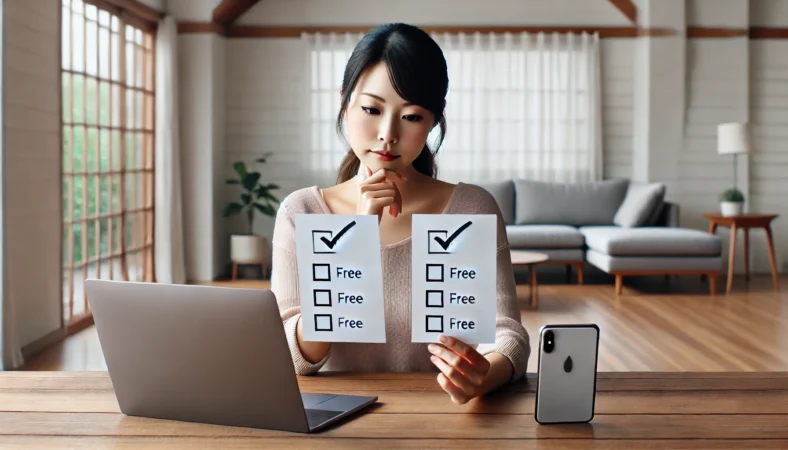
無料おすすめって探し始めると、候補が多すぎて迷いますよね。私が思うに、無料版を選ぶときに大事なのは「無料かどうか」じゃなくて、事故りにくい最低条件を満たしているかです。ここを外すと無料の時点で詰みやすい。
最低条件:入口と復旧が成立しているか
まず入口。2段階認証が設定できるか、ログイン通知や端末管理ができるか。次に復旧。復旧コードや回復手段が用意されているか、ユーザー側で安全に保管する導線があるか。アプリによっては「復旧はメール一本」みたいなものもあるので、そこは慎重に見たいです。
ここで言う「安全に保管する導線」は、復旧コードを発行したあとに、印刷・ダウンロード・再発行(無効化)などの手順が分かりやすく用意されていて、ユーザーが事故らずに安全な場所へ移せる流れがあるか、という意味です。
無料おすすめを選ぶときのチェックリスト
- 2段階認証、およびパスキー(Passkeys)の保存・同期に対応している(主要サービスで採用が進んでいる、パスワード不要の次世代ログイン規格です)
- パスワード生成が使えて、長くユニークにできる
- 使い回し検知や漏えいチェックなど「監査」がある
- エクスポートできて、移行が現実的
無料であることの落とし穴も知っておく
無料プランは、同期台数や機能が制限されることがあります。これ自体は悪くないけど、制限が原因で「別のメモに控える」「スクショを撮る」「一時的に平文で置く」みたいな逃げ道を作ると危険性が増えます。
無料を選ぶなら、制限のせいで危険な運用に寄らないかをチェックするのがコツです。
安全やお金に関わる話なので、この記事は一般的な目安です。無料でも安全寄りに運用できますが、最終的には各サービスの公式仕様を確認してください。
ここまでが「危険性の原因」の整理でした。次の章では、じゃあ具体的にどうやってリスクを下げるの?という実践に入ります。
パスワードの管理アプリの危険性を減らす対策

ここからは実践編です。私の結論はシンプルで、パスワード管理アプリの最大事故(保管庫ごと)を減らすなら「入口に物理キー」を足すのがいちばん手堅い。さらに、復旧情報の保管を分離すると事故耐性が上がります。あなたが今どのアプリを使っていても、この考え方は使えますよ。
おすすめは物理キー併用
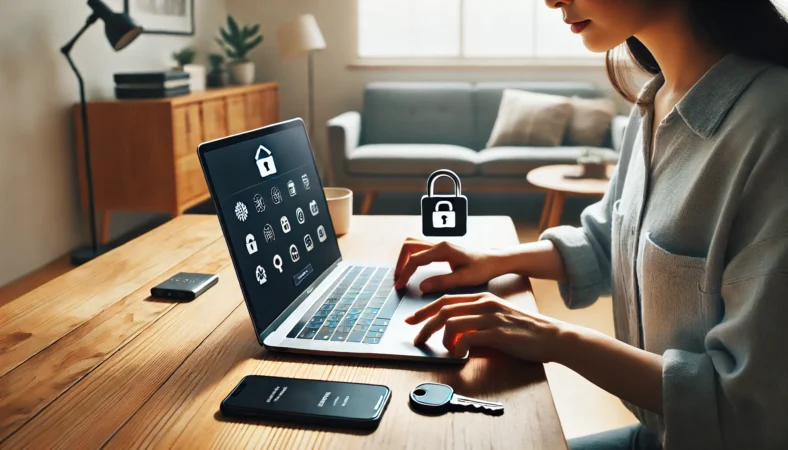
私が「いちばん直接的に効く」と思うのが、セキュリティキー(FIDO2/U2F)の併用です。理由は単純で、パスワード管理アプリの最大事故が「マスターパスの漏えい・フィッシング・不正ログイン」で金庫ごと抜かれることだから。
セキュリティキーは、そこに“物理”という壁を足せるんです。
※クラウドなどのオンラインサービスでは、パスワードを入力できたとしても、手元にセキュリティキー(物理キー)がないとログインが完了しない形にできます。つまり、仮にパスワードを盗まれても、物理キーがなければ認証を通せないため、突破されにくくなるということです。注意力だけに頼らず、物理的な防御壁を追加できるのがセキュリティキーの強みですね。
セキュリティキーが強いポイント
SMSや認証アプリも2段階認証として有効だけど、フィッシング耐性という意味では差が出やすいです。フィッシングって「入力させる」攻撃なので、入力した瞬間に負ける方式がある。
セキュリティキー(FIDO2/U2F)は、仕組みとしてフィッシングに強い方向へ寄せられるので、あなたの注意力だけに頼らないのが良いところです。
FIDO2/U2Fは認証の仕組みが正規のドメイン(そのサイト)と結び付くため、フィッシングのような偽サイト(不正なドメイン)では認証が成立しにくく、フィッシングを弾ける場面が増えます。
ただし、どんな方式もゼロリスクではないため、紛失対策(予備キー)と復旧手段の準備はセットで考えてください。
さらに今は、パスキーをセキュリティキーに格納して持ち運ぶ運用も現実的になってきました。これはサービス側の対応状況にもよりますが、うまくハマるとフィッシング耐性を最大化しやすい強力な防御策の一つです。
※すべてのサービスが「キーに格納したパスキー」に対応するわけではないので、使いたいサービスの対応状況は事前に確認してください。
ここでの話は一般論です。実際の対応状況(使えるサービス、使えないサービス)はサービスごとに異なるので、正確な情報は公式サイトで確認してください。
私の結論:この3つが“直接効く”
入口(ログイン)と復旧(バックアップ)を分けて固めるのがコツです。
| アイテム | 向いている人 | 狙い | やること | 注意点 |
|---|---|---|---|---|
| Yubico YubiKey 5 NFC またはYubiKey 5C NFC |
まずは汎用的に強化したい人 | FIDO2/U2Fで物理キー必須に寄せる | 対応サービスで2段階認証やパスキー運用に登録 | 紛失対策に予備キー推奨 |
| Titan Security Key(K52T-3) | Googleアカウント中心の人 | 入口(Googleログイン)を底上げ | Googleのセキュリティ設定で登録 | 対応サービスの確認が必要(購入時はUSB/NFCタイプを選ぶと分かりやすい) |
| Kingston IronKey Keypad 200 | 復旧情報を分離保管したい人 | 緊急バックアップを紙より安全に | 復旧コード(最優先)+緊急用メモ(必要最小限)を格納(例:Apple/Google/パスワード管理アプリの復旧コード) | 運用ルールがないと宝の持ち腐れ |
一次情報で確認できる公式仕様
セキュリティキーの話は、メーカーの公式情報を見ておくと安心です。たとえばYubiKey 5シリーズは、FIDO2やU2Fなど複数の認証方式に対応することが公式に説明されています。ここは「買う前に対応状況を確認する」意味でも役立ちます。
(出典:Yubico公式「YubiKey 5シリーズ概要」)
セキュリティキーの注意点
強い反面、紛失や破損に備える必要があります。私は基本的に「予備キーも用意」「復旧コードの保管場所を決める」をセットにしています。最終的な判断は各サービスの公式仕様を確認のうえ、必要なら専門家に相談してください。
セキュリティキーって、最初はちょっと面倒に見えるかも。でも一度設定すると、毎回の“ヒヤッ”が減ります。注意力で頑張るより、仕組みで守るほうが長続きしやすいですよ。
買い切りは安全性で選ぶ

買い切りのパスワード管理、気になりますよね。月額が苦手、サブスクを増やしたくない、という人には魅力があります。私も「支払いがシンプル」なのは好きです。
ただ、買い切り=安全、ではないです。安全性は「更新が継続するか」「移行できるか」「入口(2段階認証/パスキー)を強化できるか」で決まりやすい。むしろ重要なのは、更新と移行です。
買い切りで怖いのは「更新が止まる」こと
パスワード管理アプリは、OSやブラウザの更新、認証方式(パスキーなど)の変化に追従しないと、どこかで歪みが出ます。
買い切り製品の中には、アップデートが途切れたり、開発が縮小したりすることもある。そうすると、脆弱性対応が遅れたり、最新の認証に対応できなかったりして、結果的に危険性が上がります。
買い切りを検討するときの優先順位
- 更新が継続しているか(リリース履歴が止まっていないか)
- 移行が現実的か(エクスポート形式、復号の手順、移し替えのしやすさ)
- 入口を強化できるか(2段階認証やパスキーの運用ができるか)
買い切りが向いている人・向かない人
向いているのは、(1)更新のある製品を選べて、(2)移行の設計も含めて自分で管理できて、(3)入口の強化を別途足せる人。
逆に向かないのは、何かあったときに「サポートに丸投げしたい」人や、「復旧や移行が苦手」な人です。なぜなら、パスワード管理は“緊急時に自分が動けるか”が大事だから。
買い切りは選び方を間違えると、数年後に「移行できない」「更新がない」問題が出ることがあります。
私のおすすめの組み立て方
私は買い切りを選ぶとしても、「入口の防御」は別枠で考えます。つまり、アプリの方式に関係なく、セキュリティキーでログインを硬くする。
こうすると、買い切り・サブスクの好みと、最大事故対策を切り分けられて、迷いが減ります。結局のところ、事故は入口から入ってくることが多いので、入口に投資するのが分かりやすいんです。
iPhoneで強化する設定

iPhoneで強化する設定は、実は「アプリ選び」より効くことが多いです。なぜなら、パスワード管理アプリの危険性って、端末・アカウント・復旧導線が弱いと一気に増えるから。
つまり、iPhone側の土台を固めれば、どのアプリを使っても事故率が下がります。ここ、地味だけど超大事です。
1) 端末ロックを現実的に強くする
まず、パスコードは推測されにくいものに。短い数字だけは避けたいです。生体認証(Face ID/Touch ID)があると安心感が出るけど、盗難や置き忘れ、周囲に見られる状況はゼロじゃないので、最後に守るのはパスコードです。
あと、画面ロックまでの時間が長すぎるのも地味に危ない。自分の生活に合わせて「不便すぎない範囲で短く」がおすすめです。
2) Apple Accountとメールを最重要扱いする
次にApple Account(旧称:Apple ID)。これが落ちると端末の復旧や同期が絡んで、面倒どころじゃなくなります。設定画面などで名称が順次切り替わっているため、最新の状態を確認しておきましょう。
さらにメール。パスワード管理アプリの復旧はメールに頼る場面が多いので、メールが落ちると連鎖が起きやすい。私は、メール=鍵の束を保管している部屋くらいの感覚で守るのがいいと思っています。
私がiPhone運用で「まずやる」こと
- Apple Accountの2段階認証を必ず有効化
- メールの2段階認証と転送設定の点検
- 不審ログイン通知を見逃さない(通知ON)
- 紛失時の手順を一度だけ確認しておく
3) 家族共有や“設定の手伝い”が盲点になりやすい
家族で端末を触り合う、設定を手伝う、という環境だと、ログイン情報が口頭で共有されたり、メモが増えたりしがちです。これが悪いというより、事故の種になりやすい。
家族共有があるなら、共有する情報と個人情報を分けて、共有側の権限を必要最小限にするのがコツです。
そしてiCloudキーチェーンが不安な人は、一次情報で設計を確認しておくと安心材料になります。Appleはキーチェーンのセキュリティ概要を公開しています。
(出典:Apple「iCloudキーチェーンのセキュリティの概要」)
安全や資産に関わる設定は、状況次第で最適解が変わります。この記事は一般的な目安として、正確な仕様は公式サイトをご確認ください。
パスワードの管理アプリの危険性を総括
最後にまとめです。パスワードの管理アプリの危険性で不安になるのは自然です。まとめて便利になるほど、事故が起きたときの影響が大きくなるから。
でも、ここまで読んでくれたあなたなら分かると思うんですが、怖いのはアプリというより入口と復旧なんですよね。
私の結論はシンプルです。最大事故(保管庫ごと抜かれる)を減らすなら、まず入口を硬くする。具体的には、マスターパスワードを長いパスフレーズにして、2段階認証を入れる。
さらにできるなら、フィッシング耐性の高い方式へ寄せる。その最短ルートが、セキュリティキー(FIDO2/U2F)の併用です。
リスクを減らしたいを直接解決しやすい商品はこれです
- Yubico YubiKey 5 NFC(またはYubiKey 5C NFC):入口を物理キーで強化し、フィッシング耐性を上げやすい
- Titan Security Key(K52T-3):Googleアカウント中心の人の入口(ID側)リスクを下げやすい
- Kingston IronKey Keypad 200:復旧コード・重要メモを紙より安全・クラウドより分離して保管しやすい
ここで大事なのは、「買って終わり」にしないことです。セキュリティキーは、紛失や破損に備えて予備を用意したり、復旧コードの置き場所を決めたり、運用まで含めて完成します。
IronKeyみたいな暗号化USBも同じで、何を入れて、いつ更新して、どこに保管するかを決めると効きます。逆に言うと、ルールがないと宝の持ち腐れになりがちです。
私がすすめる「最小セット」
- マスターパスワードは長いパスフレーズにする
- 2段階認証を入れる(できればセキュリティキー)
- 復旧コードはクラウドから分離して保管する
この記事の内容は一般的な目安です。実際の設定手順や対応状況はサービスごとに違うので、正確な情報は公式サイトをご確認ください。
|テクサポ経験者が対策-1-120x68.webp)