
結論だけ先に:Samsung Cloudデータ削除のお知らせが来たら、まずメールのリンクは踏まない。そしてクラウドに依存しない場所(PC/外付けなど)へ先に退避。これだけで状況が一気に安定します。
「詐欺なのか?」「なにがいつ消えるの?」「Samsung Cloudデータ削除とは結局なに?」と不安になるのは自然です。さらに、ログインして確認できるのか、料金は無料?のままで大丈夫か、使い方やアプリの場所、更新で回避できるのか…気になることが一気に増えますよね。
しかも地味に多いのが、アイフォンに乗り換え済みでGalaxy端末が手元にないケース。こういうときほど、順番を間違えると余計に詰まりやすいので、この記事では「安全に確認する」「消えたら困るものを先に守る」を最短ルートでまとめます。
今日やること(迷ったらこれ):
- メールのリンクは踏まない(設定から確認する)
- 写真・動画を先にコピー(PCや外付けへ)
- Samsung Cloudのバックアップ/同期を確認(必要なら実行)
- ギャラリー同期を使っている人はOneDrive連携も確認(出ていれば同期先も意識)
- 通知の意味と本物か見分けるポイント
- なにがいつ消えるのかの考え方
- 今すぐデータを退避する最短ルート
- おすすめの退避先(SSD/USBメモリ)
Samsung Cloudデータ削除のお知らせを確認

まずは、この通知が「何の話なのか」を落ち着いて整理します。ここを飛ばすと、メールのリンクを踏んだり、逆に必要なデータを逃がし損ねたりしがち。確認→把握→退避の順でいきましょう。
Samsung Cloudデータ削除とは
Samsung Cloudデータ削除のお知らせって、言葉だけ見ると「やばい、全部消える?」って感じで不安になりますよね。
ここで大事なのは、ふだんあなたが触っている“スマホの中のデータ全部”が即座に消えるわけではない、という点です。
多くの場合、対象は「Samsung Cloud上に保存されているバックアップ/同期データ」で、端末本体(内部ストレージやSDカード)そのもののデータとは別に考えたほうが混乱しません。
さらに2026年の今は、写真や動画の扱いがややこしくなりがちです。というのも、同期先がMicrosoft OneDrive連携になっている端末もあるからです(※対応は通信事業者・モデル・市場で差があります)。
最終的には、あなたの端末のギャラリー設定に「OneDriveに同期」などの表示があるかで判断するのが安全です。
最初の切り分け:
- 端末設定・連絡先・通話履歴などのバックアップ系 → Samsung Cloudのバックアップ/同期の話になりやすい
- 写真・動画のクラウド同期 → OneDrive連携になっている端末もある(ただし機種・地域で差あり)
ここで大事なのは、仕様を全部理解し切ろうとしないこと。通知が来た瞬間って、どうしても「設定を探す」「どのメニューが正解か当てる」方向に走りやすいんですが、それをやるほど時間が溶けます。
私が推すのは、先に“守る”を作ること。具体的には、クラウドの状態に左右されない場所(PCや外付けSSDなど)にコピーを作って、最悪でも困らない状態にしてから落ち着いて確認するのがいちばんラクです。
注意:OneDrive連携の可否は条件で差が出ることがあります。最終的には、あなたの端末でギャラリー設定に同期先がどう表示されているかを基準に判断してください(出典:Microsoft サポート「Samsung Gallery と OneDrive」)。
最後にもうひとつ。通知メールのリンクを踏んで何かを操作するのは後回しでOKです。確認は端末の設定からでもできますし、何より“退避が先”のほうが事故が減ります。データを守る話なので、ここは慎重なくらいでちょうどいいですよ。
なにがいつ消えるの?

「なにがいつ消えるの?」は、いちばん怖いところですよね。ここは2段階で考えるとスッキリします。1つ目が「どこにあるデータが対象か(保存場所)」、2つ目が「いつ削除され得るか(条件・期限)」です。どっちかだけ見て判断すると、誤解が起きやすいのでセットで見ましょう。
消える「場所」は基本的にクラウド側
多くのケースでは、消える可能性があるのはSamsung Cloud上のバックアップ/同期データです。たとえば連絡先・カレンダー・端末設定など、復元に使うためのデータが対象になりやすいイメージですね。
ここで勘違いしやすいのが「じゃあ写真も全部消える?」という連想です。写真・動画は端末内に保存されている場合が多く、ギャラリーの「クラウド同期」はOneDrive連携になっている端末もあります。
ただし、Samsung Cloud側にもカテゴリ(例:写真など)が表示される場合があるため、通知が来たら“Samsung Cloud内に何があるか”も念のため確認し、消えたら困るものから退避を進めるのが安全です。
私がすすめる順番:
- 写真・動画・重要ファイルをローカルへコピー(PCや外付けへ)
- Samsung Cloudのバックアップ/同期の状態を確認
- ギャラリー同期を使っている人は、OneDrive連携の有無も確認
「いつ」は通知本文と設定画面で合わせて見る
期限の情報は、通知メールに「削除予定日」が書かれていることが多いです。また、目安として“1年以上(12か月以上)未使用”が続くと削除案内が届く旨が案内されていることもあります。
だから「最近Samsung Cloudを触ってないな…」という人ほど、この通知が来やすいのは自然なんですよね。ただし、メールは偽装される可能性もあるので、メールだけを根拠に動かないのが安全です。設定画面で状況を確認して、そこから必要な操作だけをやるのがいいです。
「12か月以上利用がない場合、Samsung Cloud上のデータは削除され、事前通知がある」旨はSamsung公式サポートでも案内されています(出典:Samsung公式サポート「Access your device backups in Samsung Cloud」)。
「消えたら困るもの」から逆算すると迷いが減る
正直、全部の条件を完璧に把握してから動くのは難しいです。だから私は逆算します。「消えたら困るもの」から順に守る。
家族の写真・子どもの動画・仕事のPDF・学校の提出物・スキャンデータ・連絡先。このあたりは、消えた瞬間に取り返しがつきにくい。だからこそ、先にコピーを作る。これだけで、通知が本物でも偽物でも、あなたの被害は最小化できます。
注意:クラウドの削除は一度起きると復元が難しいケースがあります。仕様は変更されることもあるので、正確な情報は公式サイトをご確認ください。
「いつ消える?」で不安が強いほど、時間をかけて検索し続けてしまいがちです。気持ちは分かるんですけど、ここは一度深呼吸して、退避を進めながら確認するのがいちばん安全ですよ。
詐欺なのか?

通知メールが来たとき、「これ詐欺なのか?」って疑うのは正しい反応です。むしろ、疑わないほうが危ない。結論から言うと、Samsung Cloudデータ削除のお知らせ自体は正規の案内として届くことがあります。
一方で、同じテーマに便乗したフィッシングも現実にあり得ます。だから私は、ここを“仕組み”で安全にします。つまり、メールを信用するかどうかではなく、メールを起点に操作しない運用に切り替えるのがベストです。
私がやる安全ムーブ(これだけでOK)
- メール内リンクは踏まない
- 端末の設定からSamsungアカウントへ進む
- Samsung Cloudの画面で同期/バックアップ状況を確認
- 必要ならバックアップを実行し、同時にローカルへ退避
この流れにしておけば、たとえメールが偽物でも、あなたはフィッシングリンクを踏まずに済みます。逆に本物だったとしても、結局やるべきことは同じで「確認して、必要ならバックアップして、退避」なので、無駄がありません。
危険サイン:「24時間以内に停止」「罰金」「緊急」など不自然にあおる、添付ファイルを開かせる、個人情報や決済情報を入力させる。こういう流れがあるなら距離を置きましょう。
間違ってリンクを開いちゃったら?
もしうっかりリンクを開いたとしても、すぐに詰みとは限りません。大事なのは「入力したかどうか」。パスワードや二段階認証コードを入れてしまった可能性があるなら、早めにパスワード変更と認証設定の見直しを検討してください。
ここは状況によって最適解が変わるので、判断に迷う場合は専門家の助言も視野に入れるのが安全です。
詐欺かどうかを一発で見抜くより、詐欺でも被害が出ない行動に寄せる。これが一番ラクで、一番強いです。
ログインして状況確認
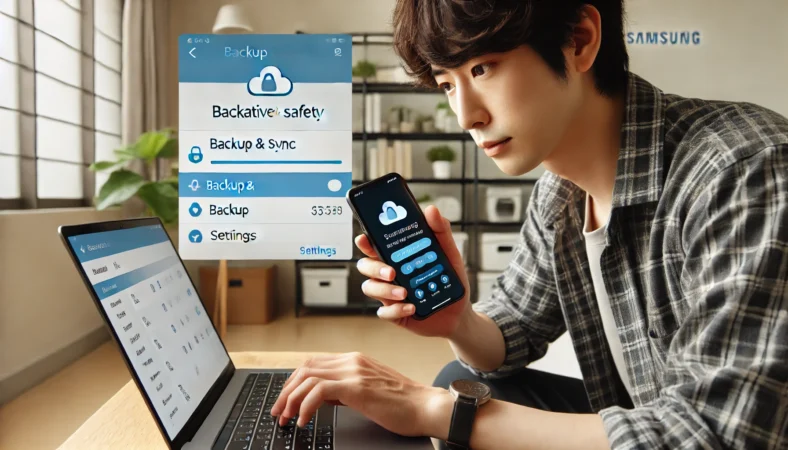
ログインして状況確認といっても、難しい操作は基本いりません。私がやるのは「設定画面で、今どうなってるかを見て、必要ならバックアップを動かす」だけ。
特に「パスワード忘れた」「二段階認証がうまくいかない」ってなると、そこで止まりがちです。でも、できる範囲から進めればOKです。
まず見る場所(Galaxyの場合)
基本は、設定の中にあるSamsungアカウントからSamsung Cloudへ進みます。そこに同期/バックアップ/復元などの項目が見えてくるはず。表示名や並びは機種・OSで違うことがありますが、焦らず似た項目を探せば大丈夫です。
チェックするポイント(これだけ見れば迷いにくい)
- バックアップ/同期がオンかオフか
- 最後にバックアップ/同期したタイミングの目安
- 対象データ(連絡先、カレンダー、設定など)が何か
- エラー(容量不足、通信、権限など)で止まっていないか
コツ:確認は最小限、退避は最優先です。確認が長引くほど、退避が遅れて事故りやすいです。
パスワードを忘れたときの現実解
ログイン手段は状況により異なります。もし端末側で生体認証を使ったパスキーが利用できる場合、復旧がスムーズになることがあります。
ただし未設定の人も多いので、無理に設定を変更せず、使える場合は使う・使えない場合は従来の手順に沿う、でOKです(出典:Samsung公式サポート「Use a passkey to sign into your Samsung Account」)。
端末が手元にない場合の注意
端末が手元にない場合、PCのブラウザで確認できる範囲はあります。ただし、バックアップの種類によっては個別に取り出せない/復元にGalaxy端末が必要など、制約が出ることがあります。
だから私は「確認ができたとしても、退避できるとは限らない」と考えて動きます。必要なら旧端末を確保する、あるいは今手元にある端末(iPhoneなど)のデータ保護を最優先にする、という順番が現実的です。
確認をしている間も時間は進みます。だから、ログインがスムーズにいかないときほど、先に写真・動画などをローカルへ退避して安心を作るのがおすすめです。
料金は無料?

料金は無料?は、めちゃくちゃ重要なポイントです。無料なら安心して使いたいし、有料なら他の選択肢も考えたい。
ここでやってしまいがちなのが、「ネットの断片情報だけで無料/有料を決め打ちしてしまう」ことです。Samsung Cloudまわりは、無料枠の有無/提供機能/地域・機種/連携サービス(OneDrive等)で体験が変わりやすく、タイミングによっても見え方が違います。
私のおすすめ:あなたの端末で確定させる
いちばん安全なのは、端末の「設定 → Samsungアカウント → Samsung Cloud」で、容量・プラン・連携状況を自分で確認することです。ここなら、あなたの環境の“いま”の情報が見えます。
無料かどうか、どこまで使えるか、容量が足りているか。ここを見て判断するのが一番ブレません。
結局ここに戻る:クラウドの条件がどうであれ、重要データはローカルコピーを持つ。これをやっておくと、料金や仕様変更に振り回されにくいです。
無料でも起きる「不安」の正体
無料枠があっても、写真・動画が多い人は容量不足になりやすいです。逆に容量が足りていても、同期が止まっていたり、端末が変わって復元がうまくいかなかったりすると不安が残ります。
だから私は、クラウドは便利な“補助輪”として使いつつ、最終防衛ラインはPCや外付けSSDに置きます。特に思い出系はここが強いです。
費用の判断は、家計や用途で最適解が変わります。この記事の内容は一般的な目安として受け取りつつ、最終的な判断は専門家にご相談ください。
このあと紹介する外付けSSDやUSBメモリは、いわば「自分の手元に持てる保険」。月額を増やしたくないタイプの人にも相性がいいと思います。
Samsung Cloudのデータ削除のお知らせの回避策

ここからは実行パートです。削除を回避する操作も大事ですが、それ以上に「削除されても困らない状態」を作るのが勝ち筋。私はいつも、まず退避→次に設定確認、の順で動きます。
消したくない・今すぐ退避したい

消したくない・今すぐ退避したい。これ、今この記事を読んでいるあなたの本音だと思います。ここは迷わず最優先で動きましょう。私が一番おすすめするのは、やっぱり「PCへ確実に退避」です。
理由はシンプルで、PCにコピーが1つできるだけで安心感が段違いだから。クラウドの状態や同期の挙動に関係なく、「手元にあるファイル」が正義になります。
まず守るべき優先順位
- 写真・動画(容量が大きく取り返しがつきにくい。保存場所が端末内/SD/OneDriveなど分かれることがあるため、まず“今どこにあるか”を確認してコピー)
- 仕事や学校のファイル(提出物、PDF、スキャンなど)
- 連絡先・カレンダー(生活インフラ)
- アプリの設定や端末設定(復元の手間を減らす)
特に写真・動画は移動に時間がかかるので早めに着手するのがコツです。退避は「移動」じゃなくて「コピー」が基本。まずコピーで安全側に寄せて、削除や整理は後回しでOKです。
私の結論:削除前にやるべき最優先は「PCへ確実に退避」です。写真・動画が多いほど外付けSSDがラク。
おすすめ3製品の立ち位置(迷いを減らす整理)
ここは断定ではなく、あくまで一般的な目安です。あなたのデータ量や端末の端子(USB-C/Lightningなど)で最適解は変わります。
| 製品 | 向いてる人 | 目安容量 | 強み | 注意点 |
|---|---|---|---|---|
| Samsung Portable SSD T7 | PCあり/写真動画が多い | 迷ったら1TB、動画多めなら2TB | 定番でレビューも多く、失敗しにくい。退避が速い | USBポートやケーブルで体感速度が変わる |
| Crucial X9 ポータブルSSD | PCあり/コスパも見たい | 写真中心なら1TBが無難 | 持ち運びしやすいサイズ感。鉄板枠で選びやすい | 最速クラスを期待しすぎるとズレる |
| Buffalo USB3.2対応 Type-A/C 両対応 回転式USBメモリー | PCなし/緊急退避(USB-C端末向け) | 写真・動画中心なら余裕を持つ | Type-Cでスマホに挿して退避し、Type-AでPCにも渡しやすい | 端末の端子(USB-C/Lightning)に合う製品が必要。大容量の一括退避はSSDより時間がかかりやすい |
退避で失敗しやすい落とし穴
- 容量が足りず途中で止まる(動画が多い人ほど起きがち)
- コピー中にケーブルが抜ける、接触が不安定
- フォルダ構成がぐちゃぐちゃで後から探せない
- 「移したつもり」で元データを消してしまう
注意:退避は「コピー」が基本です。移動(元から消える)ではなく、まずコピーで安全側に寄せましょう。削除や整理は、退避が終わってからでOKです。
外付けSSDの寿命や保管の考え方まで不安なら、同じサイト内で私が詳しくまとめています。外付けSSDのデメリットと寿命の考え方も合わせて読むと、運用がかなりクリアになります。
使い方を最短で押さえる
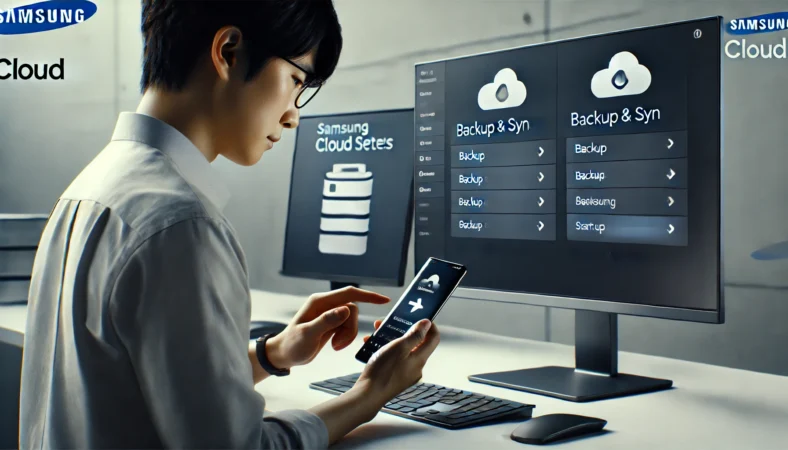
Samsung Cloudの使い方って、細かく見ていくと機能が多くて「どれ触ればいいの?」ってなりがちです。でも今回の目的は“削除通知に対してデータを守る”なので、最短で押さえるならやることはかなり絞れます。
私はいつも、まず「バックアップ/同期が動く状態にする」→「守りたいデータはローカルにコピーを作る」の2段構えで進めます。ここ、覚えておくだけで迷いが減りますよ。
最短ルートの全体像
最短ルート:Samsung Cloudでバックアップ/同期を一回走らせる+PC/外部ストレージへ退避。この2つで“守り”が成立します。
手順をもう少し具体化すると
- 設定からSamsungアカウントを開く
- Samsung Cloudへ進む
- バックアップ/同期の項目を確認
- 可能なら手動でバックアップを実行
- 写真・動画など大きいデータはPCや外部ストレージへコピー
ここでのコツは「全部やろうとしない」こと。バックアップ対象って連絡先や設定、通話履歴などもありますが、まずは“あなたが消えたら困るもの”を優先でOKです。
特に写真・動画は、クラウドの仕様よりも物理的なコピーが強いです。クラウドのバックアップは、環境によっては時間がかかることもあるので、並行して退避を進めると効率が良いです。
自動バックアップが進まないときのチェック
自動バックアップは条件が揃わないと進まないことがあります。Wi-Fi接続、充電中、画面オフなどが目安になることがあるので、夜に充電器へ挿して放置するのはわりと有効です。
そして大事なこと。ここまでやっても不安が残るなら、「退避が完了しているか」をもう一度チェックするのが一番効きます。
クラウドの状態は変わることがありますが、ローカルにあるコピーはあなたの手元に残ります。だから私は、退避の完了チェック(ファイルが開けるか、写真が表示されるか)までを“使い方のゴール”にしています。
アプリが見当たらない時

アプリが見当たらない時、めちゃくちゃ焦りますよね。「Samsung Cloudってどこ?」ってなって、検索して変なアプリを入れそうになる。これ、危ないので止めましょう。
私が強くおすすめするのは、アプリ一覧から探すより先に、端末の設定から辿ることです。理由は2つあって、1つは機種やOSで表示位置が変わること、もう1つは偽物アプリを踏みにくくなることです。
見当たらない典型パターン
- ホーム画面やアプリ一覧に表示されていない(非表示設定や統合表示)
- Samsungアカウント配下のメニューに統合されている
- 名称が微妙に違う、または項目が折りたたまれている
迷ったらこれ:設定 → Samsungアカウント → Samsung Cloud。アプリが見えなくても辿れるケースが多いです。
設定内検索で一気に近道する
設定アプリの検索欄が使えるなら、「クラウド」「バックアップ」「Samsung Cloud」などで探すのが早いです。これなら、表示位置が変わっていても到達しやすい。ここで焦ってストア検索をしてしまうのが一番危ないので、まずは設定内検索でいきましょう。
外部ストレージ接続のつまずきも同時に潰す
退避を急いでいると、外部ストレージを挿したのに認識しない、みたいなことも起きます。原因はケーブル、変換、端末の電力供給、フォーマットなどいろいろ。
こういうときに無理やり何度も抜き差しすると端子にも優しくないので、落ち着いて接続方法を確認しましょう。
USB変換や相性が不安なら、同じサイト内のUSB Type-A Type-C変換の注意点も参考になります。退避のときの「なんで認識しないの?」を減らせます。
アプリが見当たらない=詰み、ではないです。設定から辿る、設定内検索を使う、これだけでだいぶ安全に進められますよ。
更新で削除を回避する
更新で削除を回避する、という発想はかなり本質に近いです。要するに「非アクティブ扱いになっているなら、アクティブに戻す」ことが狙いですよね。
ただ、ここは注意が必要で、回避できるかどうかはSamsung側の判定条件次第です。なので私は「更新すれば確実に回避できます」とは言いません。言い切れないからこそ、回避操作と同時に退避を進めるのが安全です。
私がすすめる“回避の動き”はこれ
- Samsung Cloudでバックアップ/同期を実行する
- エラーや容量不足が出ていないか確認する
- 同時にPCや外部ストレージへ退避して、最悪でも困らない状態にする
結論:“非アクティブ扱い”が解消される可能性はあります。ただし確実ではないので、回避操作(バックアップ/同期)と同時に、PCや外部ストレージへの退避も進めてください。
やりすぎ注意:設定を触り倒すほど事故る
焦ると、同期のオンオフを連打したり、バックアップ対象をいじりすぎたり、クラウド側のデータを整理し始めたりしがちです。
これ、慣れてないとミスる可能性が上がります。私のおすすめは、回避のためにやる操作は最小限にして、あとは退避に集中すること。退避が終わってから整理すればOKです。
だけど、回避できたとしてもクラウド一本化の不安は残ります。だからこそ、退避をセットでやっておくと、次に同じ通知が来ても慌てなくて済みますよ。
アイフォンでもできる?

アイフォンでもできる?って、かなり多い質問です。iPhoneに乗り換え済みだと、Samsung Cloudの通知が来ても「え、Galaxyないんだけど?」ってなりますよね。
ここ、結論から言うと、できることと難しいことが混ざります。だから私は、まず目的を分解して考えるのがいいと思っています。目的は大きく2つで、(1)Samsung Cloud側の確認・回避、(2)手元やクラウドにある写真・動画などを守る退避。このうち、(2)はiPhoneでも十分できます。
まず確認:あなたの写真はどこにある?
ここが分かれるポイントです。写真・動画は、端末内にある場合もあれば、ギャラリー同期でOneDriveに入っている場合もあります。OneDrive連携がある端末なら、ギャラリー設定に「OneDriveに同期」みたいな項目が出ることがあります。
もしOneDriveに入っているなら、iPhoneに乗り換えていても救済ルートが作れます。
iPhoneユーザーの救済ルート(現実的なやり方):
- 写真がOneDriveにある場合 → PCやOneDriveアプリで取り出して、iCloud写真やGoogleフォトへ移し替える
- 写真が端末内にある場合 → 外部ストレージへコピーして二重化する(PCがあればさらに強い)
「Samsung Cloudのバックアップ」をPCへダウンロードして移す、は慎重に
ここは誤解が多いのでハッキリ言います。Samsung Cloudのバックアップは、種類によってはPCで“見える”ことはあっても、“一括で自由にダウンロードして移す”のが難しいケースがあります。
具体例で言うと、通話履歴・メッセージ・端末設定・ホーム画面配置などの「端末を元どおりに復元するためのバックアップ」は、クラウド上に“復元用のかたまり”として保存されることがあり、PCからZIPみたいに一括ダウンロードして、好きな端末へ移す――という使い方ができない(または非常にやりにくい)ことがあります。
つまり「見える=取り出せる」ではない、という点が落とし穴です(出典:Samsung公式「Access your device backups in Samsung Cloud」)。
ここだけ覚えてOK:
- 端末バックアップ系(設定・履歴・復元用データ) → PCで確認できても、自由に一括ダウンロードして移行は難しいことがある
- 写真・動画 → 端末内 / SD / OneDriveなど保存先が分かれるので、まず「どこにあるか」を確認してそこから退避する
- 結論:Galaxyが手元にない人ほど、写真・動画・重要ファイルの“ローカル退避”を先に作るのが安全
なので私は、iPhoneユーザーに対しては「OneDriveに写真があるなら、そこを起点に移す」「端末内にあるなら、外部ストレージへコピーして守る」という現実的な道を提示します。Samsung Cloud側のバックアップは、必要になったら確認する、くらいが事故りません。
iPhoneの端子(USB-C/Lightning)に注意
外部ストレージに逃がす話で一番ハマるのが、端子の違いです。iPhoneは機種によってUSB-C/Lightningに分かれます。
そのため、外部ストレージも「USB-C直挿しタイプ」か「Lightning対応タイプ(iPhone向け)」を選ぶのが現実的です。
今回おすすめしているBuffaloの回転式USBメモリーはUSB-Cを想定した使い方が中心なので、iPhoneで使うならあなたの端子に合うかを必ず確認してください。
「PCがない」「でも今すぐ逃がしたい」場合は、iPhoneでも外部ストレージ運用はできます。やり方をもう少し具体的に知りたいなら、同じサイト内のiPhoneを外付けに直接バックアップする考え方も参考になります。
最後に大事なことを一つ。通知が来たときって「Samsung Cloud側をどうにかしなきゃ」と思いがちですが、最終目的は“あなたのデータが消えないこと”。iPhoneしかなくても守る手段はあります。焦らず、できるところから進めましょう。
Samsung Cloudデータ削除のお知らせ総括
ここまで読んだあなたなら、もう大丈夫です。Samsung Cloudデータ削除のお知らせが来たときに一番やってはいけないのは、焦ってメールのリンクから操作すること。
そして一番やるべきことは、クラウドに依存しない場所へ確実に退避すること。これだけで状況が一気に安定します。
今日やることチェックリスト(迷ったらこれ)
- メールのリンクは踏まない(設定から確認する)
- 写真・動画を先にコピー(PCや外付けへ)
- Samsung Cloudのバックアップ/同期を確認(必要なら実行)
- ギャラリー同期を使っている人はOneDrive連携も確認(出ていれば同期先も意識)
私shinoの結論:削除前にやるべき最優先はPCへ確実に退避です。写真・動画が多いなら外付けSSDがいちばんラク。迷ったら1TB、動画多めなら2TBが目安です(あくまで一般的な目安)。
- 定番で失敗しにくい:Samsung Portable SSD T7(外付けSSD)
- 持ち運びやすくコスパ寄り:Crucial X9 ポータブルSSD(外付けSSD)
- PCなしの緊急退避:Buffalo USB3.2対応 Type-A/C 両対応 回転式USBメモリー(USB-C端末向け。iPhoneはUSB-C/Lightningで端子が違うので、端子対応品を選ぶ)
最後に:安全と判断について
クラウドは便利ですが、仕様変更や条件の揺れがあるのも事実です。なので、正確な情報は公式サイトをご確認ください。また、仕事の重要データや、家族の思い出など取り返しがつかないデータが関わる場合は、最終的な判断は専門家にご相談ください。
やること自体はシンプルです。確認は安全ルートで、退避は最優先で。これで、Samsung Cloudデータ削除のお知らせが来ても慌てなくて済みますよ。
の原因と最短対策まとめ-120x68.webp)
