こんにちは、portable-kogatamini.comを運営しているshinoです。
セキュリティーキーUSB作り方で検索しているあなたは、セキュリティキー自作で本当に自分で作れるのか、FIDO2セキュリティキーやOpenSKを使った本格的な自作が現実的なのか、それともセキュリティキーUSBメモリ代用のように手元のUSBメモリで何とかならないか。
いろいろ気になっているところかなと思います。
人によっては、セキュリティキーとはそもそも何か、FIDO2とは何かといった基本から、どのセキュリティキーがおすすめなのか、パスキーとセキュリティキーの違いはどこにあるのか、スマホをセキュリティキー代わりにするやり方は安全なのかなど、疑問が一気に出てきますよね。
さらに、USBメモリを鍵にしてPCロックやログインを自動化する方法や、Windows10とWindows11で設定画面が違うこと、セキュリティキーをUSBポートに挿入しますというメッセージが出て先に進めないときの対処まで、調べるほど情報が雪だるま式に増えていきがちです。
この記事ではFIDO2セキュリティキー自作やOpenSKのような上級者向けの話から、市販キーを使った現実的な運用、USBメモリを鍵として使うパターン、スマホをセキュリティキー代わりに使うパターンまで、私なりに整理してお伝えします。
読み終わるころには、「自分はこの方法から始めればいいな」「このセキュリティキーを選んでこの設定をすればよさそうだな」というイメージがかなりクリアになるはずなので、気楽に読み進めてもらえたらうれしいです。
- セキュリティキーとUSBメモリの違いと役割の整理
- Windows10とWindows11でのセキュリティキー設定の流れ
- 市販セキュリティキーとUSBメモリ活用のおすすめパターン
- セキュリティキーをUSBポートに挿入します表示への対処の考え方
セキュリティーキーのUSBでの作り方の全体像
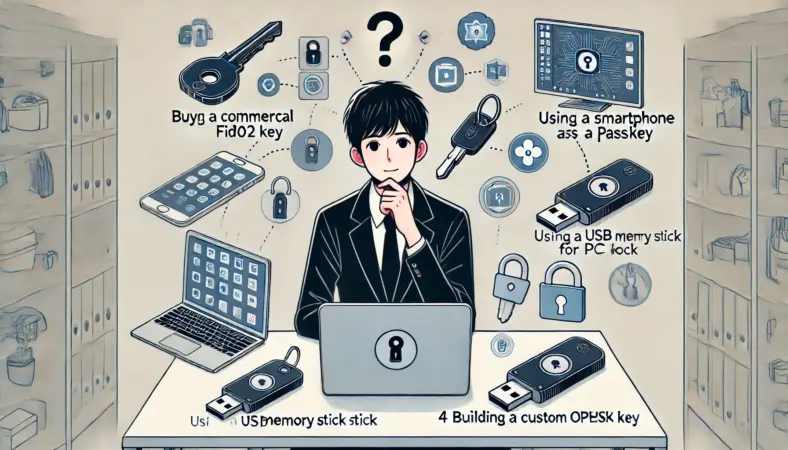
まずは「セキュリティーキーのUSBでの作り方」といったときに、どんな選択肢があるのかを俯瞰して整理しておきます。自作するのか、市販キーを買うのか、USBメモリを鍵にするのか、スマホやパスキーで代用するのかを切り分けておくと、自分に合ったルートが選びやすくなりますよ。
作り方の前に知るべき基礎知識
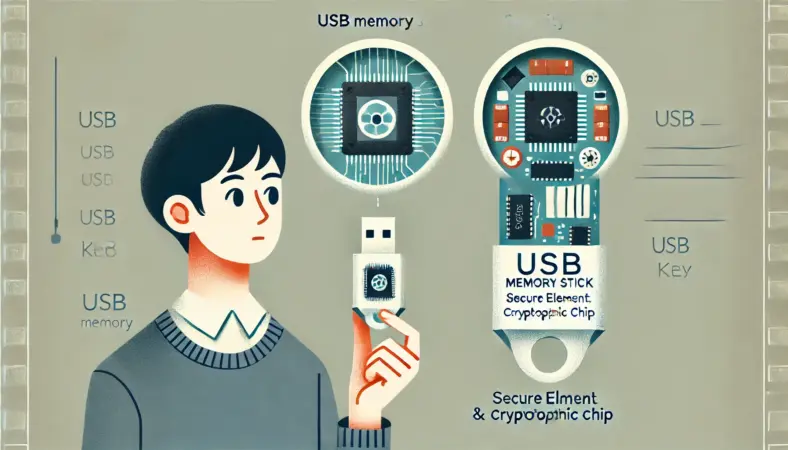
最初に押さえておきたいのは、USBメモリとセキュリティキーは見た目が似ていても中身がまったく違うという点です。USBメモリはストレージとしてデータを保存するためのもので、ファイルを読み書きできるシンプルな仕組みです。
一方でセキュリティキーは、内部に専用のチップやセキュアエレメントを持った認証デバイスで、FIDO2やU2Fといった規格に沿って動作します。
FIDO2とは、パスワードに頼らない認証を実現するための仕組みで、FIDO2セキュリティキーはその実装のひとつです。
サーバー側には公開鍵、セキュリティキーの中には秘密鍵を持ち、ログイン時には「このユーザーであること」を暗号的に証明するだけでパスワードそのものはやり取りしません。フィッシング耐性が高いのは、この「サイトごとに別鍵を使い回さない」構造のおかげですね。

セキュリティキーとは?ざっくりまとめ
- 所有しているデバイスそのものが「鍵」になる認証ツール
- FIDO2やU2Fといった標準規格に従って動作する
- USB・NFC・BluetoothなどでPCやスマホとやり取りする
仕組みの詳細やFIDO2の概要については、MicrosoftのFIDO2公式解説が分かりやすいです。技術仕様まで深掘りしたい場合は、必ず最新の公式情報を確認するようにしてください。
※結論として、USBメモリからFIDO2セキュリティキーを“作る”ことはできないので、必要なら市販キーを選ぶのが最短です。
作り方といっても、実際にやれることは大きく4パターンに分かれます。
セキュリティーキーUSBまわりの代表的な4パターン
- 市販のFIDO2対応セキュリティキーを購入して、各サービスに登録する
- スマホをセキュリティキー代わりにしてパスキー認証を活用する
- USBメモリを鍵としてPCロックやログイン制御に使う(専用ソフト等のPCローカル用途)
- FIDO2セキュリティキー自作やOpenSKを使って物理キーを自作する(※基板の購入やプログラミングが必要な上級者向け)
多くの人にとって現実的なのは、最初の2つです。USBメモリ鍵PCロックやログインの仕組みはあくまでパソコン本体のロック用なので、Googleアカウントや金融系サービスの二段階認証として使うFIDO2キーとは役割が違うと覚えておくと混乱しにくいです。
ない場合の考え方
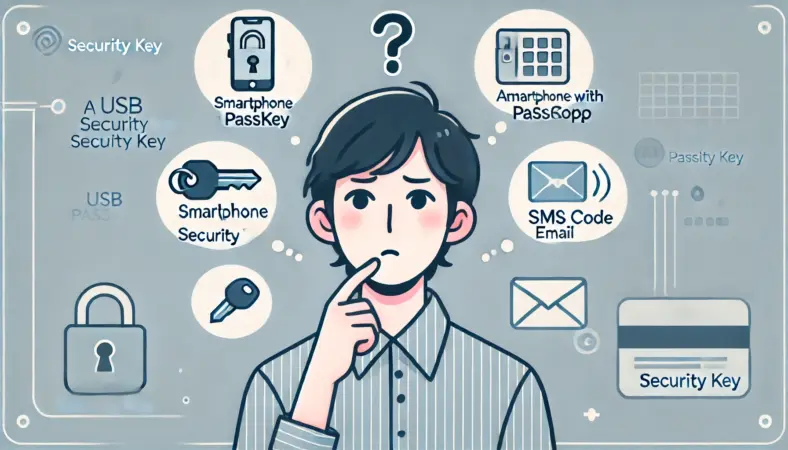
「今セキュリティキーUSBを持っていないけれど、どうしたらいい?」という状況もよくあります。ここで大事なのは、「本当に物理セキュリティキーが今すぐ必要なのか」「他の手段で代用できるのか」をいったん整理することです。
たとえば、個人のGoogleアカウントやMicrosoftアカウントであれば、認証アプリやSMSコード、メールコードなど、物理キー以外の二段階認証手段を選べることが多いです。
また、最近はパスキー対応も進んでいて、スマホやPC内蔵のパスキーでログインできるサービスも増えています。
セキュリティキーが手元にないときのチェックポイント
- 企業アカウントや学校アカウントで、「物理セキュリティキー必須」になっていないか
- パスキーや認証アプリで代用できないか(スマホをセキュリティキー代わりにするイメージ)
- いきなり全サービスで使うのではなく、まずは重要な2〜3サービスから守っていく
必須ではないけれど「そろそろ守りを固めたいな」という段階なら、すぐに高価なキーを2本そろえる必要はありません。まずはスマホパスキーと、エントリークラスのFIDO2セキュリティキー1本からスタートして、慣れてきたらバックアップキーを追加する流れでも十分です。
Windowsでの作り方で迷う前に確認
Windowsの設定画面を触る前に、「何をどこまでやりたいか」を整理しておくと迷いづらくなります。よく混同されるのが、以下の3つです。
Windowsでのセキュリティキー活用シーン
- Windows自体のサインイン方法としてセキュリティキーを使いたい
- Microsoftアカウントや職場アカウントのサインイン手段として使いたい
- ブラウザ上で、各サービスの二段階認証にセキュリティキーを登録したい
※補足:セキュリティキーで「Windowsそのものにサインイン(ログオン)」できるかは、アカウント種別やPCの参加形態(職場/学校アカウント、Microsoft Entra ID参加、ポリシー設定など)によって変わります。個人利用では、まずは各Webサービス(Google/Microsoftなど)にセキュリティキーを登録して二段階認証を強化する使い方が現実的です。
1つ目と2つ目は「PCやアカウントそのもの」の話で、3つ目は「サービスごと」の話です。どれも同じFIDO2セキュリティキーを使いますが、設定する場所と目的が違うので、自分が今やっている作業がどれなのか意識しておくと、作業中の不安がかなり減ります。
設定前に意識しておきたいこと
- 会社支給のPCだと、サインインオプションの変更が制限されていることがある
- Windows10とWindows11で、同じ機能でも表示名や位置が少し違う
- セキュリティキー自身にPINを設定しておかないと、うまく進めないケースも多い
この記事でお伝えしている設定の流れは、あくまで一般的な目安です。実際の画面構成や文言はアップデートで変わる可能性があるので、正確な情報は各サービスやメーカーの公式サイトをご確認ください。
Windows10での基本的な作り方
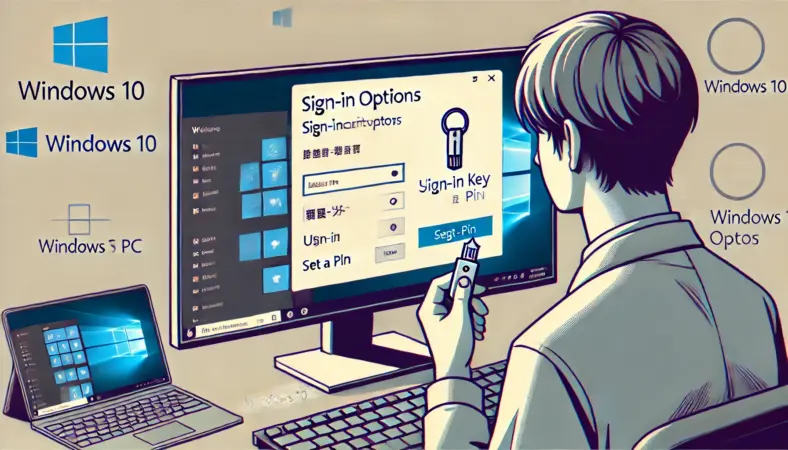
Windows10でセキュリティキーを使いたいときは、「セキュリティキー側のPIN設定」と「Microsoftアカウント/各Webサービスへの登録」の2ステップで考えると分かりやすいです。
※Windowsのログオン自体に使えるかは職場/学校アカウント等の条件で変わるため、まずはアカウント保護(Webサービス側の登録)から始めるのがおすすめです。
Microsoftアカウントに対してセキュリティキー(パスキー/FIDO2)を検証方法として設定する流れは、Microsoft公式サポート「検証方法としてパスキー (FIDO2) を設定する」の手順が参考になります。
※ページ内に「管理者が有効化」などの前提が出る場合は、職場/学校アカウント向けの条件説明なので、自分のアカウント種別に合わせて読み替えてください。
1. セキュリティキーのPINを設定する
- スタートメニューから「設定」→「アカウント」→「サインインオプション」を開く
- 「セキュリティキー」または同等の項目を選んで「管理」をクリックする
- 案内に従ってセキュリティキーをUSBポートに挿し、タッチボタンを押す
- 新しいPINコードを登録して、キー側に保存する
このPINはセキュリティキー内部に保存される「キー用PIN」で、Windows HelloのPINとは別物です。セキュリティキーを使うときの鍵そのものなので、他のパスワードと被らないものにして、パスワード管理アプリなどに安全にメモしておくのがおすすめです。
2. Windows10や各サービスにキーを登録する
セキュリティキー側の準備ができたら、主に各Webサービス(Google/Microsoftなど)のセキュリティ設定画面からキーを登録していきます(Windowsへのログオン設定は環境により可否が分かれます)。
- Windowsの「設定」→「アカウント」→「サインインオプション」からセキュリティキーの設定画面を開く
- 案内に従ってキーを挿し、PINとタッチで本人確認を行う
- ブラウザからGoogleアカウントやMicrosoftアカウントの「セキュリティ」設定を開く
- 「セキュリティキーの追加」「FIDO2セキュリティキー」などのメニューを選んで登録する
Windows10とWindows11でFIDO2セキュリティキーを使ったパスワードレスサインインを有効にする方法は、Microsoft公式ドキュメント「FIDO2 セキュリティ キーによる Windows へのサインイン」にまとまっています。
ここに書かれている手順や前提条件は、実際に設定を進める前に一度目を通しておくと安心です。
Windows11でのセキュリティキー対応
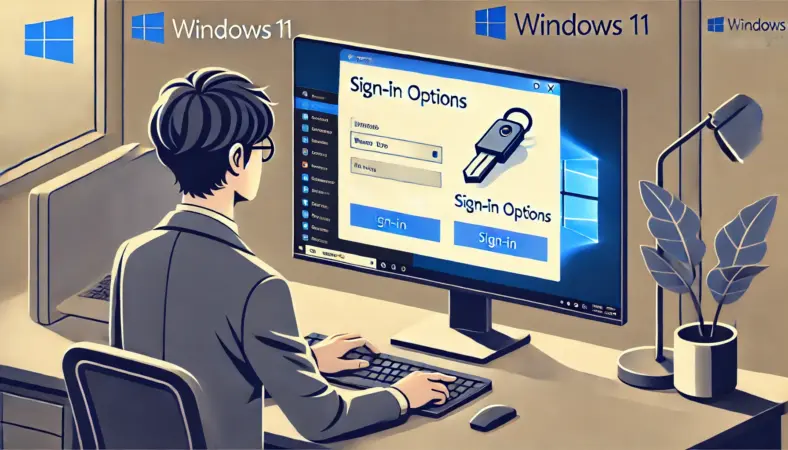
Windows11では、パスキーやWindows Helloとの連携を意識した設計になっていて、セキュリティキーもその一部として扱われています。基本の考え方はWindows10と同じですが、メニュー名や位置が少し変わっているので、操作感をイメージしながら見ていきましょう。
Windows11での設定画面の流れ
- スタートボタンから「設定」を開く
- 「アカウント」→「サインインオプション」を選択する
- 「セキュリティキー」または「パスキー」に関する項目を選択する(※表示名はWindowsのバージョンやアップデートで変わることがあります)
- 案内に沿ってセキュリティキーをUSBポートに挿し、PINとタッチで認証する

ブラウザ経由でWebサービスにログインするときには、「セキュリティキー」「パスキー」「別のデバイス」など複数の選択肢が表示されることがあります。
USBキーを使いたいのか、スマホパスキーを使いたいのか、自分の意図に合わせて選び分けるのがポイントです。
Windows11特有のつまずきポイント
- ブラウザが自動的にスマホパスキーを優先しようとして、USBキーの選択肢が見えづらいことがある
- 職場アカウントでは、パスキーやセキュリティキーの種類がポリシーで制限されている場合がある
- 同じ画面でも、Windowsアップデートによって文言やボタン位置が変わることがある
Windows11で設定をいじるときの注意
Windows11は機能追加やUI変更のペースが比較的早いので、この記事で紹介している画面や文言は、あくまで執筆時点の一般的な目安です。
最新の仕様や前提条件は、必ずMicrosoftの公式サポートページやドキュメントで確認し、特に業務利用や重要なアカウントの設定変更は、最終的な判断は専門家や社内の担当者にご相談ください。
メリット・デメリットと注意点
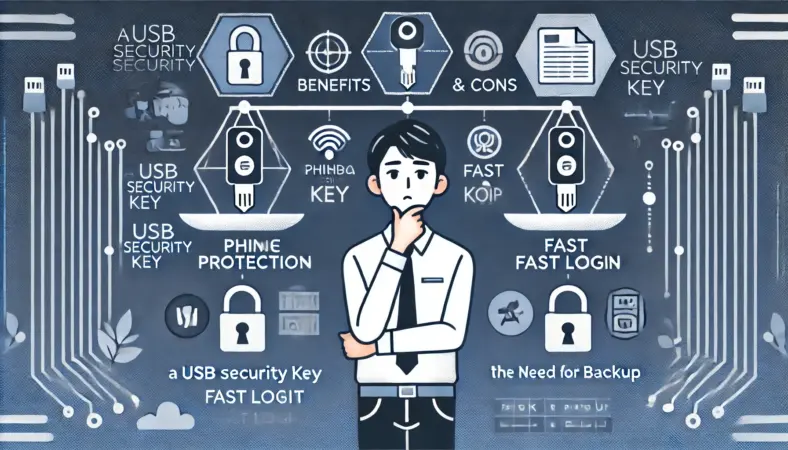
セキュリティキーやパスキーを導入するときは、メリットだけでなくデメリットや運用上のクセも理解しておくと、「導入したのはいいけど運用がつらい…」となりにくいです。
セキュリティキー導入の主なメリット
- フィッシングサイトにパスワードを入れてしまっても被害を抑えやすい
- パスワードを覚える負担が減り、使い回しをやめやすい
- 慣れてくると、IDとパスワードを毎回打つよりログイン操作が速くてラク
セキュリティキー導入のデメリット・注意点
- 物理デバイスなので、紛失・故障リスクがゼロにはならない
- 重要サービスほど「バックアップキー(予備)」を含めた運用が必要(1本紛失すると、二度とログインできなくなるリスクがあるため)
- どのサービスにどのキーやパスキーを割り当てるか、最初は整理が必要になる
- セキュリティキー非対応サービスでは、別の二段階認証を併用する必要がある
どのサービスにどのキーやパスキーを割り当てるかは、環境によって最適解が変わります。ここで紹介している構成は一例であり、数や組み合わせはあくまで一般的な目安です。
実際の運用では、公式サイトの推奨構成を確認しつつ、正確な情報は公式サイトをご確認ください。
セキュリティーキーのUSBでの作り方と選び方
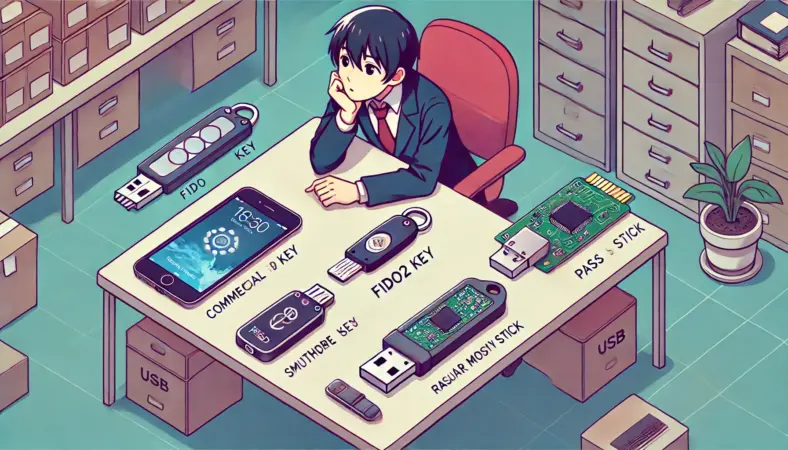
ここからは、実際にどのセキュリティキーやUSBメモリを選ぶか、そしてどのように組み合わせて運用するかにフォーカスしていきます。「専用キーを買ってガッチリ守りたい人」と「USBメモリを鍵にして手軽に使いたい人」の両方を想定して、現実的な選択肢を整理していきます。
おすすめの選び方と運用パターン
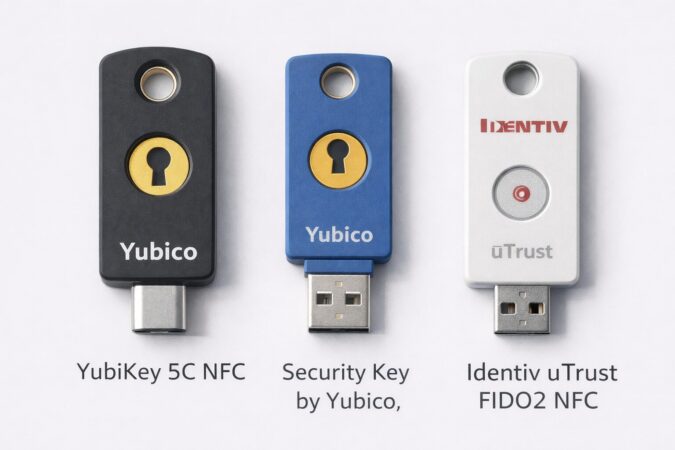
まず、専用のFIDO2セキュリティキーを買いたい人向けに、私が人に勧めやすい代表的なモデルをまとめておきます。ここでは大まかな特徴と役割に絞っています。
最近のノートPC(MacBookや最新のSurfaceなど)はUSB-Cポートのみの場合が多いため、自分のPCの端子の形に合ったモデル(Type-AかType-Cか)を選ぶのが最大のポイントです。細かなスペックや価格は販売ページや公式サイトで確認してもらえると安心です。
| 製品名 | 特徴 | こんな人におすすめ |
|---|---|---|
| YubiKey 5C NFC | USB-CとNFCに対応したFIDO2キー。主要サービスのサポート実績も多く、業界標準的な立ち位置のモデルです。 | USB-CのノートPCとスマホの両方でセキュリティキーを使いたい人 |
| Security Key by Yubico (NFC) | 機能を絞ったシンプルなセキュリティキー。FIDO2/WebAuthn(パスキー)とFIDO U2Fに特化しており、YubiKey 5シリーズより価格が抑えめです。 | 難しい機能はいらないので、主要サービスの二段階認証をきちんと固めたい人 |
| Identiv uTrust FIDO2 NFC | 比較的手頃な価格帯でFIDO2を試せるエントリーモデル。USB+NFC対応で、最初の1本として選びやすいバランスです。 | まずは1本、物理セキュリティキーを試してみたい個人や小規模事業者 |
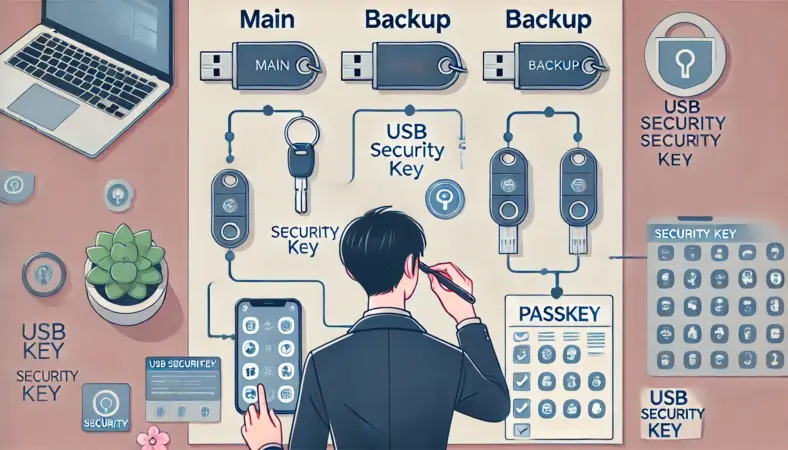
運用面では、「メインキー」と「予備キー」を用意するのが基本形です。自宅PCに挿しっぱなしのキーと、持ち歩き用キーを分けておけば、どちらかを失くしたときにも復旧しやすくなります。そこにスマホのパスキーを加えた三重構成にしておくと、かなり心強いです。
セキュリティキー運用パターンの例
- 自宅用キー+持ち歩き用キー+スマホパスキーの三段構え
- 銀行やクラウドストレージなど最重要サービスだけ物理キー必須にする
- 仕事用アカウントとプライベート用アカウントでキーを分けて管理する
どのセキュリティキーを選ぶべきか迷ったときは、「よく使うサービスが対応しているか」「普段使う端末(USB-AかUSB-Cか、スマホのNFC有無)に合っているか」の2点から絞り込んでいくと、セキュリティキーおすすめ候補をかなり絞り込めます。
おすすめのUSBメモリ活用術
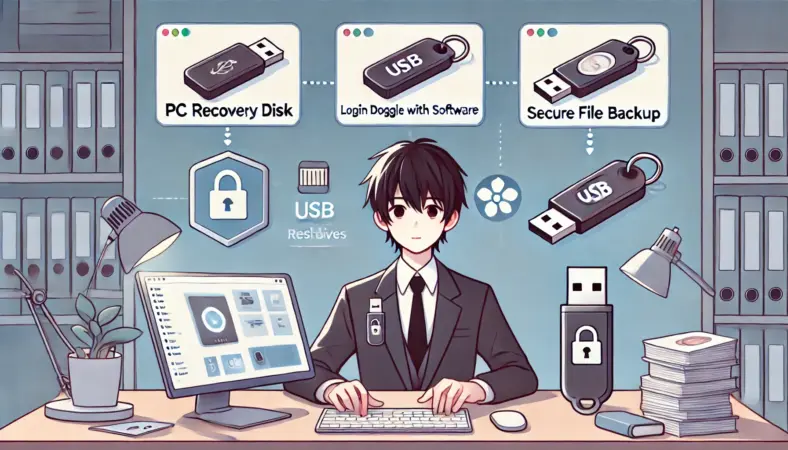
「USBメモリをうまく活用したい」というニーズも多いです。ここでは、(主にローカルアカウント向けの)パスワードリセットディスクや回復ドライブ、簡易バックアップなど、セキュリティ寄りの用途と相性の良いUSBメモリを例として挙げておきます。
※Microsoftアカウントのパスワードは、基本的にオンライン手続きでリセットします。
まず、Windowsの回復ドライブやパスワードリセットディスク用に1本持っておきたいのが、バッファローのRUF2-KRシリーズです。比較的リーズナブルで、リカバリーメディア専用に割り切って使いやすいシリーズですね。
もう少しセキュリティを高めたい場合は、アイ・オー・データのED-HB3シリーズのようなテンキー付きモデルも選択肢になります。USBメモリ本体のボタンでパスワードを入力してからPCに挿す方式なので、ソフトウェアだけの暗号化よりも攻撃されにくい形で守りたい人に向いています。
専用ソフトウェアでUSBメモリをPCの鍵にする
通常のUSBメモリはFIDO2セキュリティキーにはなりませんが、専用ソフト(Rohos WelcomeやUSB Lockなど)を導入することで、PCログイン専用の「物理ドングル」として活用することができます。
- 仕組み:USBメモリ内の固有情報をソフトが認識し、「挿している間だけサインインを許可」「抜いたら自動ロック」という動作を可能にします。
- メリット:面倒なパスワード入力を省略でき、離席時の閉め忘れを防げます。
- 注意点:これはあくまでPC本体の画面ロックを制御する仕組みです。Googleや銀行サイトなどの二段階認証(FIDO2)の代わりにはならないので注意してください。
常時挿しっぱなしで使いたいなら、サンディスク Ultra Fitのような極小USBメモリも使い勝手が良いです。PC本体からほとんど飛び出さないので、「USBメモリを鍵にしている」という見た目の違和感が少なく、持ち歩き時にも引っかかりにくいところが気に入っています。
USBメモリ自体の選び方や容量については、既にいくつか詳しい記事を書いているので、より深く知りたい方はそちらもチェックしてみてください。
Webのセキュリティはスマホのパスキーや専用FIDO2キーに任せ、PC本体の抜き差しロックは使い古しのUSBメモリで行う、という二段構えの運用も面白いですよ。
USBメモリをセキュリティ寄りに使うときの注意
- USBメモリはあくまでストレージであり、FIDO2セキュリティキーそのものにはならない
- 鍵用途に使うUSBメモリは、普段のデータ保存用とは分けておいた方が管理しやすい
- 書き込み頻度や抜き差し回数には限度があるため、重要データは必ず複数箇所にバックアップする
容量や速度、価格のバランスは製品や時期によって変わるため、ここで挙げた内容はあくまで一般的な目安です。実際のスペックや保証内容はメーカーの公式情報を確認し、重要なデータや業務利用については最終的な判断は専門家にご相談ください。
専用ソフトウェアでキーをドングル化
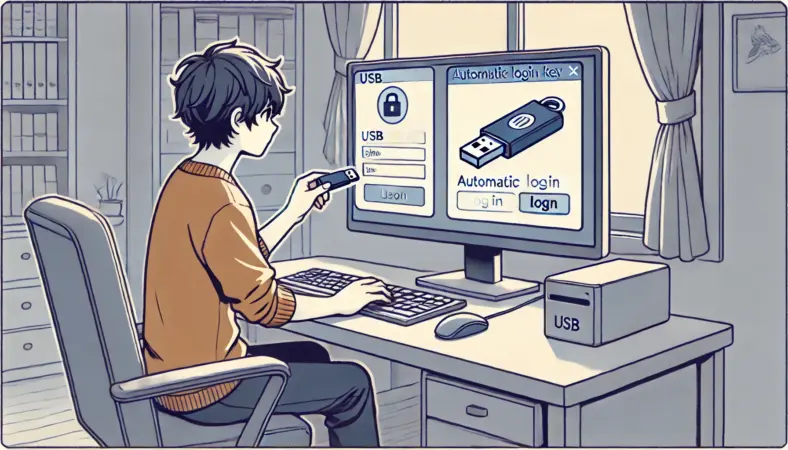
「USBメモリを挿したらログイン」「抜いたらロック」という、いわゆるUSBドングル的な使い方をしたい場合は、専用ソフトウェアでUSBメモリをキーとして扱う方法があります。
これはFIDO2セキュリティキーとは別物ですが、自宅PCなどで「ひとまず他人に触られにくくしたい」ときには便利な選択肢です。
USBドングル化ソフトでできること
- 指定したUSBメモリが挿さっているときだけ、そのPCのローカルユーザーアカウントにサインインできるようにする(Microsoftアカウントのオンライン認証そのものを置き換えるわけではない)
- USBメモリを抜いた瞬間、自動で画面ロックをかける
- スクリーンセーバーやタイマーと組み合わせて、席を離れたときの閉め忘れを防ぐ
仕組みとしては、USBメモリ固有のIDなどをもとに、専用ソフトが「このUSBが挿さっているかどうか」を監視し、サインインやロックの動作を制御する形が多いです。
FIDO2のような公開鍵暗号ベースの認証ではなく、あくまで「このUSBを持っている人だけ使えるようにする」ための簡易的な仕組みと考えておくとイメージしやすいと思います。
USBドングル化ソフトのリスクと限界
- Windowsやソフトのアップデートで、ある日突然動かなくなる可能性がある
- 開発元が不明瞭なソフトは、インストール自体がセキュリティリスクになり得る
- 紛失したときの復旧手順や代替ログイン手段を、自分で事前に用意しておく必要がある
そのため、USBドングル化は「自宅PCのちょっとしたロック強化」くらいにとどめておき、重要な業務端末や機密情報には、企業向けの正式なソリューションやFIDO2セキュリティキーを使うのがおすすめです。
どのレベルのセキュリティが必要かは環境によって大きく変わるため、正確な情報は公式サイトをご確認のうえ、最終的な判断は公式情報や専門家のアドバイスも踏まえて行ってください。
セキュリティキーをUSBポートに挿入しますと解除
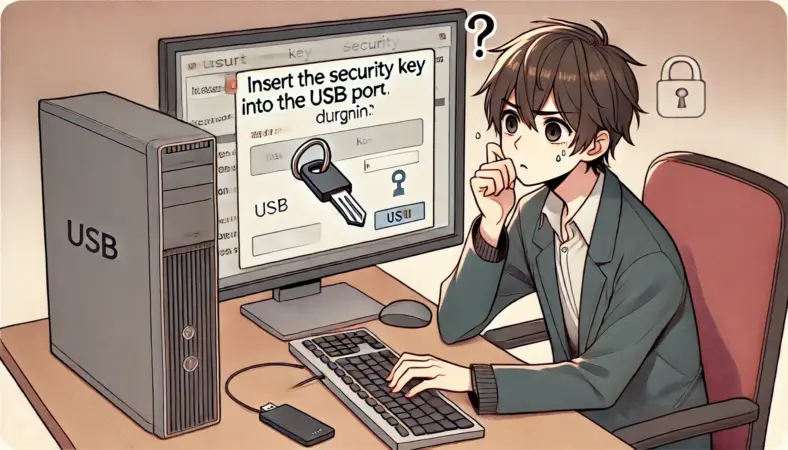
ログインしようとしたときに、「セキュリティキーをUSBポートに挿入します」と表示されて先へ進めなくなるケースもよくあります。
このメッセージは、サービスやブラウザが「セキュリティキーでのサインインを想定している」というだけなのですが、物理キーを用意していないとかなり焦りますよね。
このメッセージが出る主なパターン
- 過去にセキュリティキーを登録していて、その設定が残っている
- 本当はパスキーやスマホでログインしたいのに、ブラウザ側がセキュリティキーを優先している
- 企業アカウントなどで、二段階認証の手段としてセキュリティキーが必須に設定されている
物理キーを持っていないのにこの表示が出た場合は、まず「別の方法でサインイン」「他の方法」などのリンクが画面のどこかにないか探してみてください。
そこからパスワード+認証アプリやSMSコードなど、他の方法を選べることがあります。
また、一部のサービスでは、PC側がBluetoothに対応していないときに、パスキー認証を選ぶとこのメッセージが表示されることがあります。
例えば楽天証券のパスキー認証でも、「セキュリティキーをUSBポートに挿入します」というメッセージの意味や対処方法がFAQで解説されています。(出典:楽天証券「『セキュリティキーをUSBポートに挿入します』という表示が出て…」)
こうした公式FAQをチェックすると、自分の状況に近いケースや具体的な対処パターンが見つかるはずです。
「解除したい」と思ったときの考え方
- 一時的に別の方法でログインしたいだけなのか、セキュリティキー設定自体を削除したいのかを整理する
- 企業や学校のアカウントでは、自分の判断でセキュリティキー必須設定を解除できないことが多い
- 操作に不安がある場合は、むやみに設定を消さず、公式サポートや社内IT担当に相談する。特に「パスキー」を削除すると、そのデバイスからのログインができなくなる場合があるので注意が必要です。
USBドングルでのセキュリティーキーの作り方を総括
最後に、セキュリティーキーのUSBドングルでの作り方について、ざっくりポイントを振り返っておきます。
この記事のまとめ
- 市販FIDO2キーの購入、スマホパスキーの活用、USBメモリ鍵の利用、自作(OpenSKなど)の4パターンに分けて考えると整理しやすい
- 多くの人にとっては、YubiKeyなどのFIDO2セキュリティキーを1〜2本用意し、スマホパスキーと組み合わせた運用が現実的でバランスがいい
- USBメモリを鍵として使う方法はPCロックには便利だが、オンラインサービスの二段階認証に使うFIDO2セキュリティキーとは仕組みも守れる範囲も違う
- 「セキュリティキーをUSBポートに挿入します」という表示が出ても、別のサインイン方法や設定の見直しで落ち着いて対処できる
いきなり完璧な構成を目指さなくてもよくて、「まずは1本の物理キー+スマホパスキー」「重要なサービスだけセキュリティキー必須にする」といった形で、少しずつレベルを上げていくやり方でも十分効果があります。
実際に使い始めてみると、「このサービスは物理キー必須にしておこう」「このアカウントはパスキーだけでいいな」といった、自分なりの線引きも見えてきます。
この記事で紹介した内容や製品は、私自身の経験や一般的な情報をもとにした一つの目安です。仕様や価格、対応状況は時間とともに変わっていくため、正確な情報は必ず公式サイトをご確認ください。
また、仕事で使うアカウントや大きなお金が絡むサービスの設定については、最終的な判断は専門家にご相談ください。