アップルウォッチの寿命って、結局どれくらい持つの?って気になりますよね。
結論から言うと、寿命は「年数」よりも、バッテリー最大容量・充電の安定性・OSサポート状況で決まります。目安としては、最大容量が80%前後になってきたタイミングが“延命か買い替えか”を考え始める分岐点になりやすいです。
しかも、バッテリー最大容量が落ちてきたのか、バッテリー減りが早いだけなのか、それとも充電できないトラブルなのかで、対処がガラッと変わります。
さらに厄介なのが、バッテリー80以下になったら交換なのか、バッテリー交換値段はどれくらいか、バッテリー交換はどこで頼むのが正解かが気になりますね。
さらにバッテリー交換をキタムラみたいな正規ルートに頼めばいいのか、バッテリー交換を格安でやってくれるとこに飛びついていいのか、買い替えや下取りのほうが結果的に得なのか…
判断ポイントが多いところ。
この記事では、アップルウォッチ寿命の見方を整理して、あなたの状況に合わせて「今すぐやること」が分かるようにまとめます。
- アップルウォッチの寿命を確認する具体手順
- バッテリー劣化のサインと80%の考え方
- 充電不調や電池持ち悪化の切り分け方
- 延命か買い替えかの判断とおすすめ3選
アップルウォッチの寿命の目安と確認
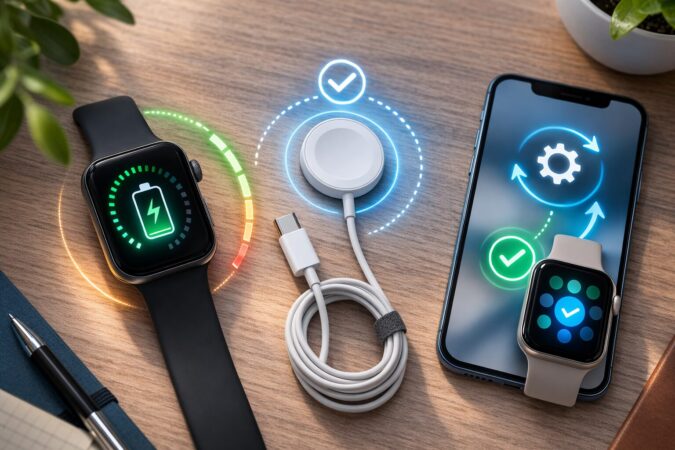
アップルウォッチの寿命は、ざっくり「バッテリー」「物理ダメージ」「OS対応」の3つで体感が決まります。年数だけで決め打ちすると外しやすいので、いまの状態を正しく確認して、打ち手を選ぶのがいちばん後悔しにくいです。
ここからは、私が普段からやっている「判断の順番」をそのまま書きますね。
寿命の確認はここを見る
寿命の確認って言うと「何年使えますか?」が先に来がちなんですが、私の結論はシンプルで、年数より“症状の正体”を特定したほうが速いです。
というのも、Apple Watchはバッテリーが消耗品なのはもちろん、充電まわりの小トラブルや、落下の打痕、耐水性の経年劣化、OSサポート状況など、寿命っぽく見える原因がたくさんあります。
だから最初にやるべきは、焦らず「どの寿命が来てるのか」を切り分けることなんですよ。
私がまず見るのは、次の3点です。ここを押さえるだけで「寿命っぽい…」の正体がかなりハッキリします。
- バッテリー最大容量(劣化の客観指標)
- 充電の安定性(ケーブル・接点・電源の切り分け)
- OSサポート状況(発売から数年で差が出る。Series 5以前やSE(第1世代)は要注意)
まずは「寿命」=どの寿命?を決める
ここ、気になりますよね。Apple Watchの寿命って一言で言われるけど、実際は3種類あります。
- バッテリー寿命:電池持ちが悪くなる、充電回数が増える
- 物理寿命:画面割れ、筐体の歪み、ボタン不良、耐水性の低下
- ソフト寿命:OSのサポート差、アプリ要件、ペアのiPhone条件で「だんだん不便」になる
このうち一番多いのはバッテリー寿命です。ただ、ここで怖いのが「充電できない=寿命」と早合点するパターン。
私がテクニカルサポートをしていた時も、こう考える人が多かったです。
でも実はケーブルやアダプタ側で起きてることもあります。だから寿命確認は、バッテリー状態の数字と、充電の安定性をセットで見るのがいちばん現実的です。
OSサポートは“年数断定”より「要注意モデル」を意識
OSサポートは「何年で切られる」と言い切るのが難しいんですが、発売から数年経つと体感が割れやすいのは事実です。古いモデルほど、最新アプリの要件や、ペアにするiPhone側の条件で詰まりやすくなります。
ここで言う「要注意」は、いきなり使えなくなる、という話じゃなくて、「アップデートできない」「一部アプリが対応外」「動作が重く感じる」みたいなソフト寿命の入口が見えやすくなる、という意味です。
だから私は、Series 5以前やSE(第1世代)みたいな世代は、バッテリーの数字だけでなく、普段のカクつきや反応の遅さもセットで見て判断します。
寿命チェックの“最短ルート”
私がやる最短ルートはこうです。これで「交換で延命」「周辺機器で解決」「買い替えも視野」まで一気に決まります。
- 最大容量を見る(数字で劣化度を把握)
- 充電トラブルを切り分ける(ケーブル・電源・接点)
- OSサポートと体感を確認(今後の実用寿命を見積もる)
逆に言うと、ここを見ずに“なんとなく寿命”で買い替えるのが一番もったいないです。特に、充電まわりの不調は周辺機器で解決することも多いので、まず切り分けたほうがラクですよ。
ここで刺さる鉄板アイテム(延命の入口)
- Apple Watch 磁気高速充電 USB-Cケーブル:充電不調の切り分けに強い。予備があると「使えない期間」を減らせます
- Spigen Thin Fit ケース:落下・打痕・フレーム傷を減らして、物理寿命を伸ばせます
バッテリー最大容量の見方
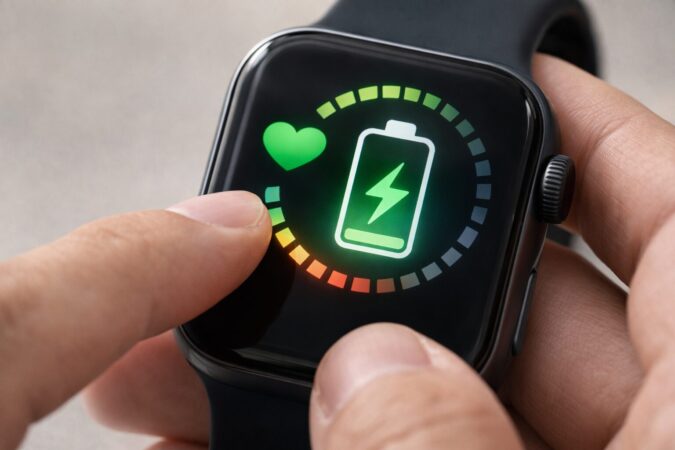
バッテリー最大容量は、寿命を判断するときの“いちばん揉めない指標”です。感覚ってどうしてもブレるんですよね。
忙しい日が続くと「今日めっちゃ減る…」って感じるし、逆に家で過ごす日が多いと「まだ余裕じゃん」ってなります。でも最大容量は、少なくとも劣化傾向を数字で掴めます。
確認手順:(Apple Watch本体)設定 → バッテリー → バッテリーの状態(Battery Health)
この画面で、最大容量(%)と、必要に応じてバッテリーに関する表示が確認できます。
※表示が見つからない/項目が出ない場合は、Apple Watch本体の「設定」から確認するのが確実です。
最大容量は「電池持ち」とイコールじゃない
最大容量が高いのに「バッテリー減りが早い」ことは普通にあります。ここが混乱ポイントなんですが、最大容量は“溜められる量”で、消費スピードは別物なんですよ。
たとえば、通知が多い、常時表示がオン、ワークアウト計測が長い、モバイル通信をよく使う、みたいな条件だと、最大容量がまだ高くても減りは早くなります。
私の体感で減りが早くなりやすい使い方
- 通知が多い(LINE、SNS、仕事ツールが全部来る)
- ワークアウトを長時間回す
- 屋外でGPSを使う機会が多い
- 画面を見る回数が多い(ちょいちょい持ち上げて確認)
「寿命」っぽく見える表示の扱い
最大容量が落ちてきたとき、焦って一気に行動しなくて大丈夫です。まずは1〜2週間くらい、同じ使い方での減り方を観察してみてください。
特にOSアップデート直後は、バックグラウンドで処理が走って一時的に減りが早く感じることもあります。
また、watchOSアップデート後に「最大容量(%)」の推定が再計算(再調整)され、数値が前後することがあります。急に下がったように見えても、必ずしも劣化が一気に進んだとは限りません。ここで慌てて買い替えるのは、もったいないかもです。
メモしておくと判断が速くなる3点
私は、次の3点を軽くメモしておきます。修理や交換の相談をするときも、話がめっちゃ早いです。
- 最大容量の数字(%)
- 一日の残量推移(朝→夕方→就寝前)
- “減った日”に何をしたか(運動、外出、通話、屋外GPSなど)
長持ちの基本は「物理ダメージを減らす」
バッテリーは消耗品なので完全には避けられないですが、落下や打痕は予防できます。私はケースを付ける派で、Spigen Thin Fit ケースみたいに薄くて邪魔になりにくいタイプが続きやすいかなと思います。
バッテリー80以下の目安
バッテリー80以下は、私の中では“延命か買い替えか”を真面目に考えるラインです。理由は簡単で、生活の中でのストレスが増えやすいから。
朝フル充電でも夕方に心配、睡眠計測が安定しない、外出中に残量が気になって節約モードっぽい使い方になる。こうなると「便利なはずの腕時計」が、逆に気を使う存在になっちゃうんですよね。
なおAppleは、Apple Watchのバッテリーが1000回の充放電サイクルで本来容量の最大80%を維持するよう設計している、という目安を案内しています。 (出典:Apple「Batteries – Service and Recycling」)
なので80%は「寿命宣告」ではなく、現実的な分岐点として考えるのが安全です。
80%をどう捉えるか(私はこう考える)
80%って数字は分かりやすいので独り歩きしがちですが、ここは注意。80%は“絶対的な寿命宣告”ではなく、判断の分岐点です。つまり、
- 80%でも不満がないなら、そのまま使ってOK
- 80%で不便が出るなら、交換や運用改善を検討
大事な注意:容量や保証・修理条件は状況で変わります。数値はあくまで一般的な目安として捉えてください。正確な条件は公式サイトをご確認ください。迷う場合は、正規サービスや専門家に相談するのが安心です。
80%前後でやるべき行動チェック
- 使い方の見直し:通知整理、不要通知OFF、画面表示の見直し
- 充電環境の最適化:ケーブル・アダプタの安定化、予備の用意
- 交換・修理の比較:費用とダウンタイム(預かり日数)を比較
ここで強いのが、やっぱり「予備ケーブル」と「ケース」です。寿命って、電池だけじゃなくて、物理ダメージや“使えない期間”で体感が一気に落ちます。だから私は、壊れにくくする+途切れないようにするの2軸で延命します。
バッテリーの減りが早い原因
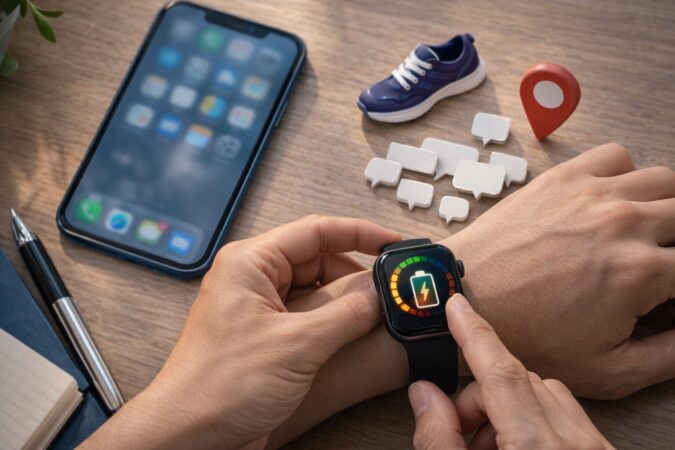
バッテリーの減りが早いと、まず「もう寿命かな…」って思いますよね。分かります。でもここ、実は一番“改善できる余地”が大きいです。
というのも、劣化だけが原因じゃなくて、設定・使い方・環境・アプリ・充電の安定性が複合で効いてくるから。つまり、原因を潰せば体感が戻ることもあります。
まず疑う順番(私のおすすめ)
- 使い方の変化:最近ワークアウト増えた?通知増えた?外出増えた?
- 設定:常時表示、通知、バックグラウンド更新
- アプリ:入れたばかりのアプリが暴れてない?
- 充電:満充電になってない、接点不良で“ちょい充電”になってる
- 劣化:最大容量の低下
寿命と誤解されがちな「充電が不安定」
私が特に言いたいのがここ。実は「減りが早い」って感じてる人の中に、そもそも100%まで充電できてない人がいます。
接点の汚れ、ケーブルのクセ、アダプタの相性、充電器の位置ズレ、保護シールの残り。こういうのがあると、朝は100%だと思い込んでても実は95%とかで始まってたりして、結果的に「今日、減り早くない?」になります。
ただし、watchOS 10以降の対応モデルでは「バッテリー充電の最適化」や「充電上限の最適化」により、利用状況に応じて満充電を遅らせたり、100%手前で止めたりする場合があります。つまり、100%じゃない=故障とは限りません。
切り分けの基本:別のケーブル・別の電源アダプタで試す
これ、いちばん早いです。ここで直ったら“寿命”じゃなくて周辺機器側の可能性が濃いです。
充電できない・充電されないときの基本チェックはメーカーが手順として案内しています。切り分けで迷ったら、まずここに沿って確認するのが安全です。
ここで刺さる鉄板アイテム
Apple Watch 磁気高速充電 USB-Cケーブル
「充電できない」「接触不良」みたいな寿命と誤解されがちな不調を、ケーブル側で解決できることが多いです。予備があると、断線や紛失で“実質使えない期間”が出にくいので、体感寿命が伸びます。
そしてもう一個、見落とされがちなのが物理ダメージ。落下や打痕があると、ボタンの効きが悪くなったり、画面が割れて一気に寿命が来ます。
私はそこが怖いので、Spigen Thin Fit ケースみたいにフレーム保護ができるものを使います。修理費回避の文脈でも相性が良いです。
買い替えと下取りの損しない手順
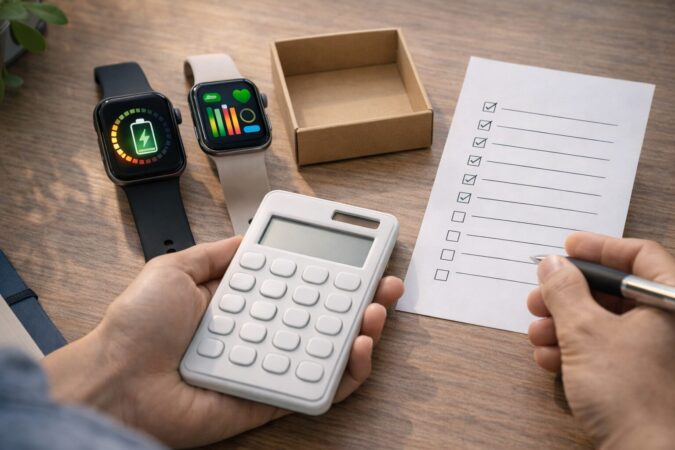
買い替え下取りって、実は“寿命”の悩みのゴールになりやすいですよね。で、ここで損するパターンが2つあります。
1つ目は、交換や周辺機器で解決できたのに買い替えたパターン。2つ目は、買い替えるにしても、下取り・買取の流れを適当にやって差額で損したパターン。私はこの2つを避けたいので、必ず順番を決めて動きます。
私がやる手順(これが最短で損しにくい)
- 寿命確認:最大容量、充電の安定性、OSサポートと体感をチェック
- 延命の余地:ケーブル・ケース・交換で改善できるか判断
- 費用比較:交換費用(+ダウンタイム)と買い替え差額を比較
- 下取り/買取の選択:手間と金額のバランスで決める
買い替えが向く人・延命が向く人
| 状況 | おすすめ | 理由 |
|---|---|---|
| 最大容量はまだ高いが充電が不安定 | 延命(周辺機器の見直し) | ケーブル・電源で解決することがある |
| 最大容量が80%前後で不便が出る | 新旧モデルのバランスを見て判断 | 新しめのモデルほど交換で延命しやすい傾向。古め(Series 5以前/SE1など)は動作体感も加味して買い替え比較 |
| 画面割れ・筐体歪み・操作不良がある | 買い替え寄り | 修理費と再発リスクを要検討 |
| OSサポート外で不便が増えた | 買い替え寄り | アプリ要件やペアiPhone条件が絡み、今後も不便が増えやすい |
下取り前にやること(ここ雑だと後で困る)
下取りに出す前は、ペアリング解除や初期化などの手順が必要です。ここを雑にやると、後で面倒が起きるので注意。
あと、ヘルスケア系のデータを使っている人ほど、念のためバックアップや引き継ぎも意識した方がいいです。正確な手順は公式案内を確認するのが安心ですし、迷うなら店舗スタッフなど専門家に相談するのが一番です。
「下取りがラクだけど、もう少し高く売れる可能性もある」みたいな悩みが出たら、私は“差額と手間”で決めます。数千円差なら下取りで時間を買う、差額が大きいなら買取比較をする、みたいな感じですね。
「下取りと買取の考え方」自体はApple Watchに限らず共通なので、相場の見方や手放し方の考え方はこの考え方が近いです。
アップルウォッチの寿命を延ばす方法
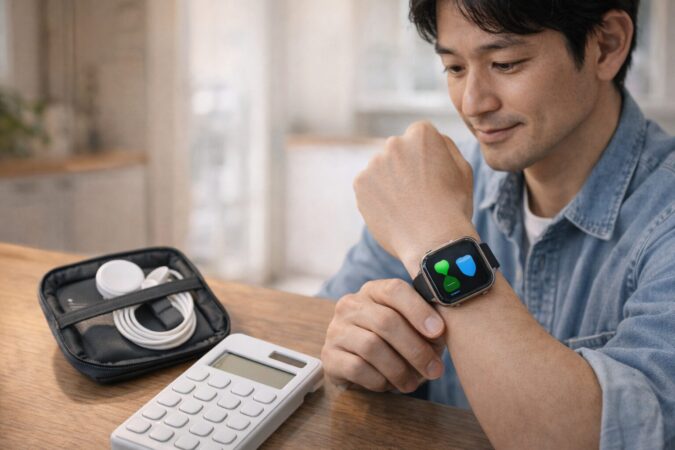
ここからは延命パートです。結論だけ先に言うと、「長持ちさせたい/不調を直したい/電池がヘタった」に沿う“買われやすい”商品はこの3つが鉄板です。私は「原因を潰す順番」を間違えないように、延命策を“壊れにくくする”“途切れないようにする”“電池を戻す”の3段で考えます。
- Spigen Thin Fit ケース:落下・打痕・フレーム傷を減らして物理寿命を伸ばす
- Apple Watch 磁気高速充電 USB-Cケーブル:充電不調の切り分けと予備で体感寿命を伸ばす
- YASU9 Series 7 45mm バッテリー交換(PSE認証):バッテリー劣化の“延命”ど真ん中(ただしDIY注意)
バッテリー交換はどこで頼む?

バッテリー交換をどこで頼むかは、悩みどころですよね。私も「安く済ませたい」気持ちは分かるんですが、Apple Watchは毎日つけるものだし、耐水性の話も絡むので、安心とリスクのバランスが大事になります。
結論として、私は基本この優先順位です。
おすすめの優先順位
- 第一候補:公式・正規サービス(安心と確実性)
- 第二候補:正規取り扱いのある店舗(手続きが分かりやすい)
- 第三候補:街の修理店(条件次第で早い・安いことも)
- 上級者向け:DIY(難易度高め、リスク理解が前提)
なぜDIYは「上級者向け」なのか
DIY交換って、パーツ代だけを見ると魅力的に見えるんですけど、実際は難易度が高めです。理由は、内部ケーブルが極めて細く断線しやすいこと、そして一度開封・分解をすると耐水性が低下する可能性があり、元通りを保証できなくなるからです。
作業中に少しでもズレたり、粘着や密閉が甘くなると、後からじわじわトラブルが出ることもあります。
DIYについて:自力交換は、破損・発熱・耐水性低下などのリスクがつきまといます。工具や手順に自信がないなら、無理せず公式・正規ルートに寄せたほうが結果的に安く済むことが多いです。最終的な判断は専門家に相談してください。
延命の芯になるのは「バッテリー劣化」
Apple Watchの“寿命”で一番多い悩みがバッテリー劣化です。だから交換は延命のド真ん中。
ただし、DIYは難易度が高く、基本的には公式・正規ルートが安心です。それでもDIYを選ぶなら、リスク(破損・発熱・耐水性低下など)を理解した上で、YASU9 Series 7 45mm バッテリー交換(PSE認証)みたいな交換用バッテリーが選択肢になります。
ここは誤解してほしくないんですが、「DIYが絶対ダメ」って話じゃないです。やれる人が、リスク込みで選ぶのはアリ。ただ、あなたが少しでも不安なら、正規ルートで相談したほうが安全ですよ。
バッテリー交換の値段相場
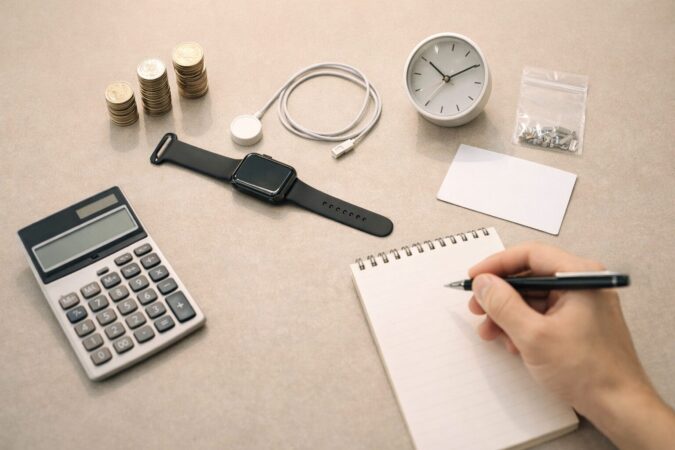
バッテリー交換の値段は、モデル・保証加入・状態で変わります。なので私は、金額そのものより「比較の軸」を持つことをおすすめします。ここを持っておくと、あなたが見積もりを取ったときにブレません。
値段の見方は「総コスト」で考える
ここ、めっちゃ大事です。交換費用だけでなく、
- 預かり期間(使えない日数)
- 移動や手続きの手間
- 再発時の保証
この3つも含めた“総コスト”で比べると失敗しにくいです。安く見えても保証が弱いと、結局もう一回払うことになったりします。
| 選択肢 | 価格感 | メリット | 注意点 |
|---|---|---|---|
| 公式・正規サービス | 中〜高 | 安心、品質が一定、手続きが確実 | 日数がかかることがある |
| 正規取扱店舗 | 中 | 相談しやすい、窓口が分かりやすい | 受付条件が店舗で異なる場合 |
| 街の修理店 | 安〜中 | 早い・安いことがある | 品質差が大きい、耐水面の不安 |
| DIY | 安 | 部品代中心で済む場合 | 失敗リスク、耐水性低下、自己責任 |
見積もりを取るときの質問テンプレ
私は見積もりを取るとき、次を聞きます。これだけで「後から追加でかかった」が減ります。
- 交換後の保証期間と、保証の対象範囲
- 預かり期間の目安(代替機の有無も含む)
- バッテリー以外に疑わしい箇所があるか(充電部やセンサーなど)
正確な料金や条件は変更されることがあるので、必ず公式情報や各店舗の案内を確認してください。ここは断定しないのが安全です。
バッテリー交換が格安の注意点
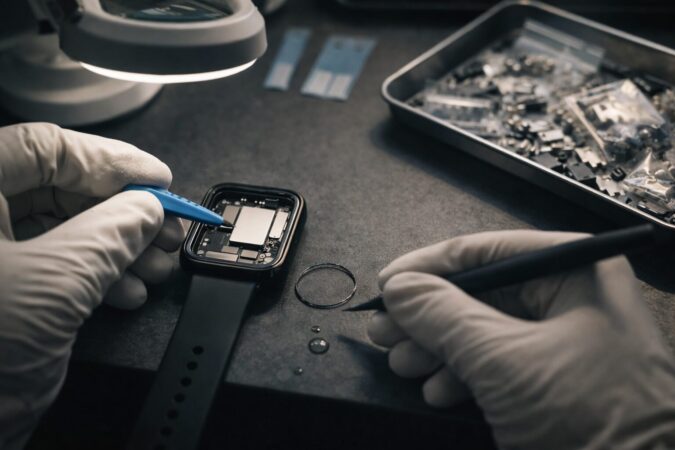
バッテリー交換が格安って、検索するとたくさん出てきますよね。正直、上手くハマれば安く・早く済むこともあります。でも私は、格安を選ぶときは「安さの理由」を必ず確認します。ここを見ないと、あとで詰みやすいです。
格安でチェックする3点(私はここだけは外さない)
- 部品品質:品質説明が曖昧、出どころ不明は避ける
- 保証:期間と対象範囲(再発時の対応)を確認
- 耐水の扱い:作業後の耐水性について説明があるか
耐水性は「永久じゃない」前提で考える
Apple Watchの耐水性能は永久ではありません。画面の微細なヒビや、修理時の密閉が不十分な箇所があると、少量の水分でも内部に影響する可能性がある点は注意が必要です。
耐水性は経年劣化で損なわれる可能性がある点や、避けるべき条件(石けん水や溶剤など)がメーカーから案内されています。格安修理を検討するなら、ここを前提として読むのが安全です。
格安交換を選ぶなら、価格だけで決めず、説明と保証の丁寧さもセットで見てください。これだけで失敗確率が下がります。
格安に寄せるなら「水回り運用」もセットで見直す
もし格安で交換して使い続けるなら、水回りの使い方も現実的に見直したほうがいいです。
お風呂・シャワー・食器洗い・海・プールなど、日常の水分接触は意外と多いので、「今日は水に近づけない」運用がストレスなら、そもそも格安ではなく安心側を取ったほうが気楽かもです。
キタムラのバッテリー交換
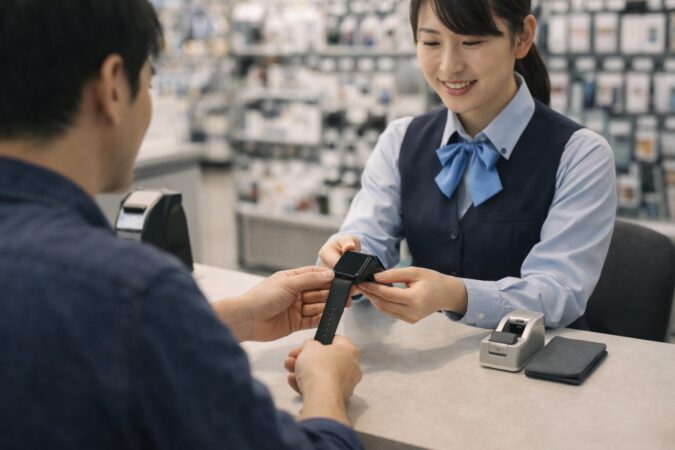
キタムラのバッテリー交換を検討してる人は、「正規ルートで相談したいけど、近所でスムーズに進めたい」タイプが多いかなと思います。私も、窓口が分かりやすいところで手続きしたい派なので、この気持ちはめっちゃ分かります。
私ならこういうときに活用します
- 公式に行く時間が取りにくい
- 症状の説明を対面で整理したい
- 保証やAppleCare+の適用が絡むかもしれない
- 見積もりを取って、買い替え差額と比較したい
行く前にやっておくと得する準備
正直ここ、やるだけで差が出ます。私は来店前に次を整えます。
- 最大容量(%)をメモ
- 症状の再現条件(いつ、どんな時に起きるか)をメモ
- 試したこと(再起動、ケーブル変更など)をメモ
- 買い替え候補があるなら、下取りも含めた予算感をざっくり用意
持っていくと話が早いメモ(超おすすめ)
修理・交換って、症状の言語化ができると一気に進みます。私は必ずメモを作ります。
- いつから:何日前から、アップデート後から、など
- どんなときに:運動中、外出中、常時表示オン、寒い日、など
- 頻度:毎日なのか、週に数回なのか
- 試したこと:ケーブル変更、再起動、設定見直し
これがあると「結局なにが問題?」の往復が減ります。結果的に、寿命の判断も、最適な対処も決めやすいです。
私のおすすめは「相談窓口」として使うこと
キタムラを「最安を狙う場所」というより、私は「自分の状況を整理して、正しい判断をする窓口」として使うのが相性いいと思います。交換するにしても買い替えるにしても、今の状態が整理できていると、次の行動がスパッと決まりますよ。
アップルウォッチの寿命の結論
最後にまとめますね。アップルウォッチの寿命は「年数」で決めるより、最大容量・充電の安定性・OSサポートと体感で見たほうが正確です。まずは寿命確認として、設定からバッテリー最大容量を見て、80%前後を分岐に考えるのがいちばん分かりやすいです。
私の結論:検索意図に沿う“鉄板3つ”
- Spigen Thin Fit ケース:落下・打痕・フレーム傷を減らして壊れにくくする=物理寿命を伸ばす
- Apple Watch 磁気高速充電 USB-Cケーブル:寿命と誤解されがちな不調を切り分け、予備で体感寿命を伸ばす
- YASU9 Series 7 45mm バッテリー交換(PSE認証):バッテリー劣化の延命ど真ん中(ただしDIYは慎重に)
行動のおすすめ順(迷ったらこれ)
- 最大容量を見る(劣化の現状把握)
- 充電不調を切り分ける(予備ケーブルでチェック)
- 物理ダメージを防ぐ(ケースで修理費回避)
- 80%前後なら交換/買い替えを比較(総コストで判断)
最後にひとこと(安全運用のために)
費用や修理の可否、保証の条件は状況で変わります。数値データはあくまで一般的な目安として捉えてください。正確な情報は公式サイトをご確認ください。