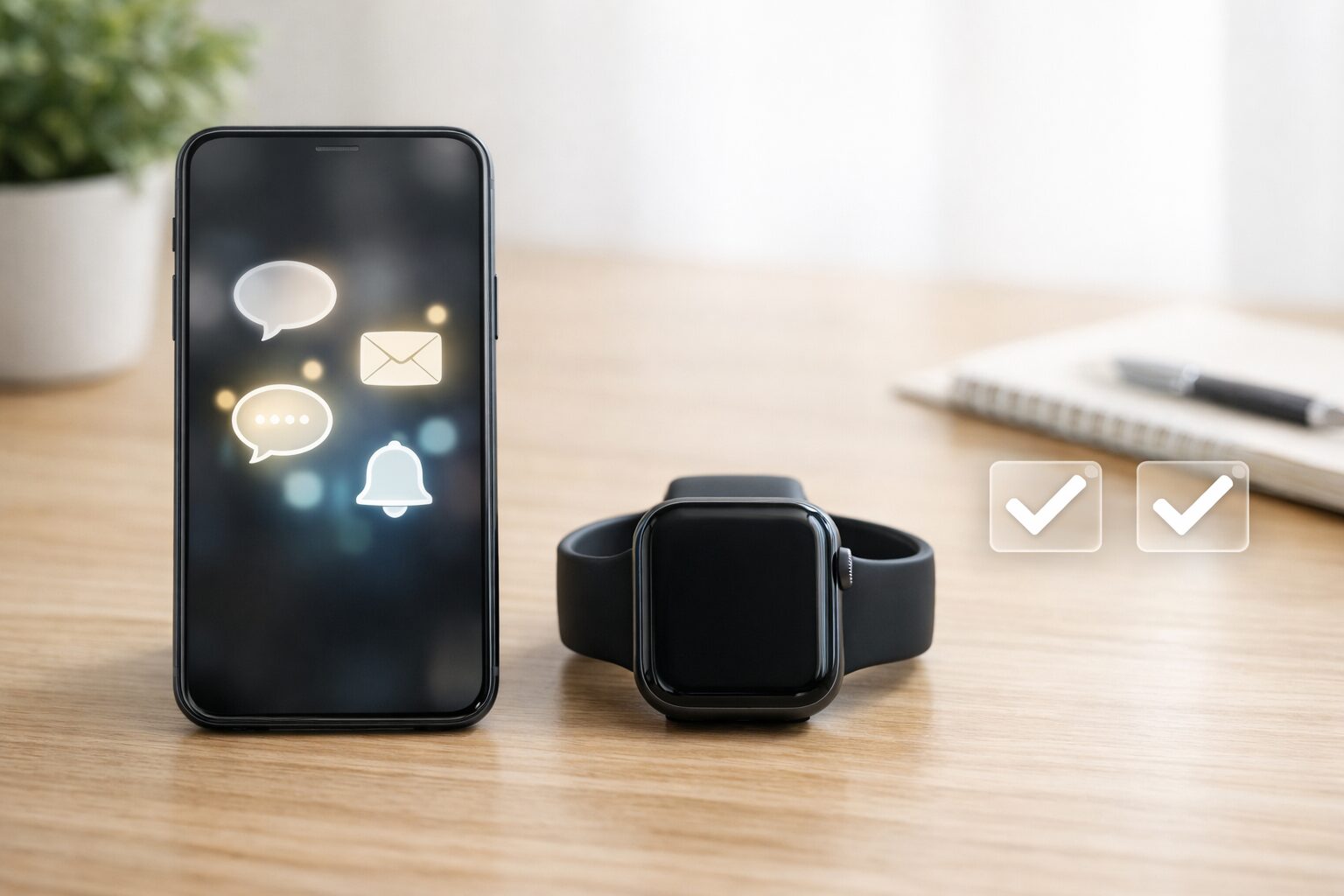
pple WatchでLINE通知こないと、地味にストレスですよね。
iPhoneには来るのにWatchだけ来ない、通知は表示されるのに振動しない、特定の人だけ症状が発生…みたいに症状がバラけるのもややこしいポイントです。
この記事では、まず「仕様の誤解」を外してから、設定・集中モード・接続・アプリ要件の順で上から潰せるようにまとめます。あなたの状況に合わせて、いちばん早いルートで片付けていきましょう。
Apple WatchでLINE通知こない原因は、だいたい次の順で潰せばOKです。
- iPhone操作中はiPhoneに出る仕様なので、まずiPhoneをスリープにしてWatchに来るか試す
- Watchがロックされていると通知が表示されないので、ロック解除されているか確認
- iPhoneの通知設定とLINEアプリ内通知がオンか確認
- Watch側でLINE通知がミラーリング対象か、通知が「通知センターに送信」になっていないか確認
- 集中モード/おやすみモードを一時オフにして復活するか確認
- iPhoneとWatchを近づけて接続が安定した状態で再テスト
- 設定>通知>時刻指定要約を使っているなら、LINEが要約対象になっていないか確認
- それでもダメならwatchOSが要件を満たすか確認し、可能ならアップデート
振動しないだけなら、通知センターに溜まっていないか確認して、触覚設定と消音設定を見直すのが近道です。
- Apple WatchにLINE通知が来ない原因の切り分け方
- 設定で直るパターンの最短チェック順
- 振動しない・特定の人だけ来ない時の対処
- 治らない時の環境対策と再発防止
Apple WatchにLine通知こない原因対策
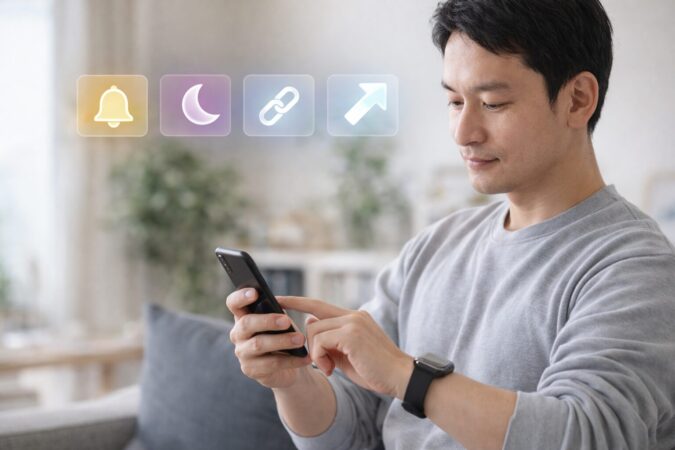
結論から言うと、Apple WatchでLINE通知が来ない原因はだいたい5つです。仕様の勘違い・通知設定・集中モード系・接続・アップデート/要件。
まずは「iPhoneを触っていない状態でもWatchに来ないのか」を確認して、チェックリストを上から順に潰すのが最短です。
来る時と来ない時の違い
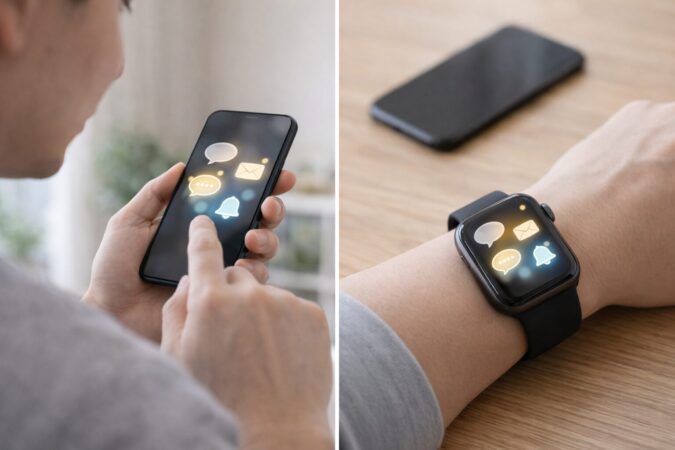
ここを最初に整理すると、かなり安心できます。Appleの基本仕様では、通知はiPhoneとApple Watchの両方に同時に出るのが基本ではなく、状況に応じてどちらか一方に自動で振り分けられます。
ざっくり言うと、iPhoneを使っている(ロック解除で操作中)ときはiPhoneに、iPhoneがロック中やスリープ中のときはApple Watchに届く、というイメージです。
なので、iPhoneを触っている最中にApple Watchが鳴らないのは、故障ではなく正常な挙動の可能性が高いです。ここ、知らないと「Watch壊れた?」ってなりやすいんですよね。
30秒でできる切り分け
- iPhoneを机に置いて画面を消し、スリープ状態にする
- 誰かにLINEを1通送ってもらい、Watchに出るか確認する
- 出ないなら「Watchロック」「通知設定」「集中モード」「接続」の順で疑う
もう一つの盲点が、Apple Watchがロックされていると通知はApple Watchに表示されない点です(iPhoneがロック中/スリープ中でも同様)。まずWatchがロック解除されているか(パスコード入力待ちになっていないか)を確認してください。
まず確認したい設定
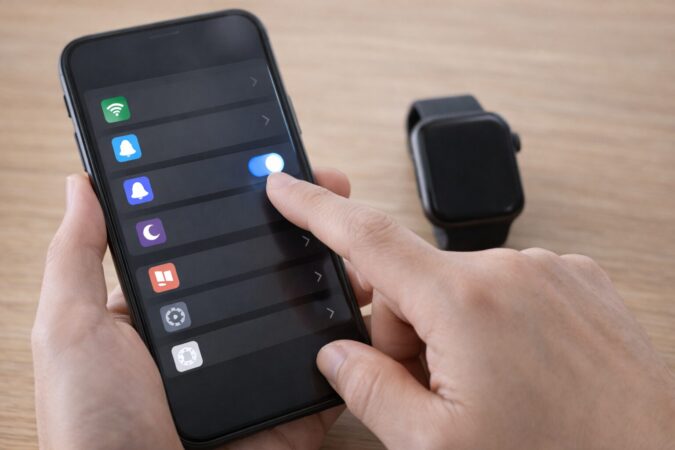
ここが一番の“王道”です。通知は「iPhone側の通知設定」と「LINEアプリ内の通知設定」の二重構造なので、どちらかがオフだと止まります。
私はまず、iPhone側で“通知が見える/気づける”状態に寄せてから、LINEアプリ内の通知を確認します。
iPhone側:通知が許可されているか+表示先
iPhoneでLINE通知が許可されているのは前提として、ロック画面・通知センター・バナーのどこに出るかで体感が変わります。バナーがオフだと気づきにくいですし、通知センターだけに溜まる運用だと「来てない」と感じやすいです。
まずは自分が気づきやすい表示先に寄せるのが安全です。
LINEアプリ内:通知がオフになっていないか
iOS側がオンでも、LINEアプリ内で通知がオフだと止まります。アップデートや機種変更の前後でズレることもあるので、「最近いじってないのに変だな」と感じたら、ここを最優先で見てください。
迷わないチェック順
- iPhoneの通知設定でLINEが許可されている
- 表示先(ロック画面/通知センター/バナー)が自分の運用に合っている
- LINEアプリ内の通知がオン
あと、たまに「Apple Watchアプリの通知一覧にLINEが見当たらない」ケースがあります。そういう時は、まずiPhone側でLINE通知を一度受け取ってから、もう一度一覧を見直してみてください。表示が更新されることがあります。
ここを固めておくと、後の「Watchだけ来ない」切り分けが一気にラクになります。逆に、土台が崩れていると、Watch側をどれだけ触っても直りません。
通知が表示されない
iPhone側が整っているのにWatchに来ない場合、次はWatch側の通知の受け方です。ポイントは「ミラーリング(iPhone通知の反映)」と「通知の出し方(その場で出すのか/通知センターに送るのか)」です。
ミラーリングと「通知センターに送信」の違い
特に多いのが「通知センターに送信」になっているパターン。通知は来ていますが、その場で出ないので体感としては“来ない”になります。ここは表で一気に整理しておきます。
| 設定の種類 | Watchの挙動 | ハマりがち |
|---|---|---|
| 通知を許可 | 通知が表示され、サウンド/触覚で知らせる(※設定による) | 消音/触覚設定で「鳴らない」と感じる |
| 通知センターに送信 | 通知は溜まるが、その場では出ない | 「通知が来てない」と誤解する |
| 通知オフ | 通知が来ない | 原因に気づきにくい |
Watchがロック状態だと出ないことがある
「iPhoneをスリープにしても来ない」なら、Watchがロック状態の可能性も高いです。パスコード設定、装着判定(手首検出)、バンドの緩さでロックがかかることがあります。まずはWatchがロック解除されている状態で、再テストしてみてください。
ここまでで直る人がかなり多いです
- LINE通知がミラーリング対象になっている
- 通知が「通知センターに送信」になっていない
- Watchがロック状態になっていない
振動しないときの原因
通知は表示されるのに振動しない、音が鳴らない。これは「通知が来ていない」より「知らせ方の問題」であることが多いです。
私はまず、通知が届いているか(通知センターに溜まっていないか)を確認してから、触覚や消音、集中モードの順に見ます。
最初に:通知センターに溜まっていないか
Watchの通知センターにLINEが残っているなら、通知自体は届いています。つまり、問題は「その場で知らせていない」「気づけていない」です。
この確認を飛ばすと、ずっと迷子になります。
振動しない=通知が届いていない、とは限りません。通知センターに溜まっているなら、まず“通知の出し方”と“触覚設定”を疑うのが近道です。
物理的に気づきにくいケースもある
バンドがゆるい、袖が厚い、骨の上に当たっている、机に手首をつけていて振動が逃げる…こういう条件で「振動してるのに気づかない」ことがあります。
無理のない範囲で、バンドを一段締める・位置を少し内側にずらすだけでも体感が変わることがありますよ。
集中モードで“振動しない”も起きる
集中モードやおやすみモードは、通知を抑制したり許可したものだけ通す仕組みです。切り分けとしては、一時的に集中モードをオフにして復活するかを見ればOKです(詳しくは後半の「特定の人だけ症状が発生」で触れます)。
振動メインの運用を作りたい人は、通知を絞るのが効きます。私は「必要な通知だけ振動で拾う」派です。コツはApple Watchを振動のみで使う運用術にまとめています。
通知を振動させる方法
ここは手順を固定すると強いです。私は「通知が届く→その場で出る→気づける」の順で整えます。原因説明を深掘りするより、手を動かした方が早いパートです。
体感を戻す3ステップ
- LINE通知が「通知センターに送信」になっていないか確認
- Watchの触覚をオンにし、強さを上げられるなら上げる
- 集中モードを一時オフにして挙動確認(復活するなら許可設定を見直す)
通知が多すぎると慣れて気づかない
設定が合っていても、通知が多すぎると振動をスルーしがちです。Watchで受ける通知は、LINEでも「重要なトークだけ」「家族/仕事だけ」のように絞ると、振動の価値が上がって気づきやすくなります。
仕事や緊急連絡が絡む場合は、設定変更の影響が大きいです。正確な情報は公式サイトをご確認ください。
特定の人だけ症状が発生
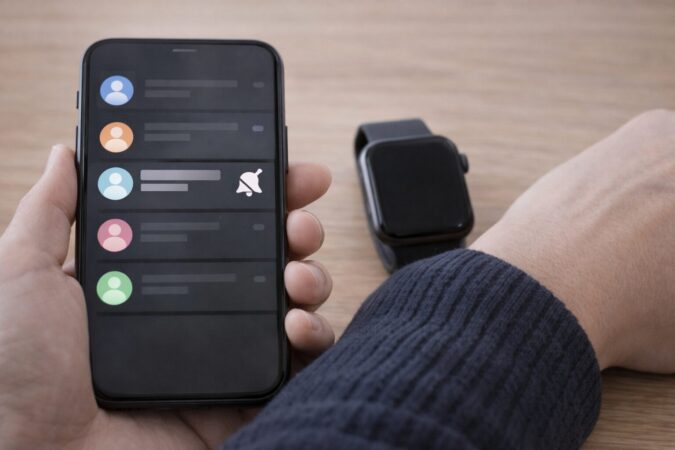
「特定の人だけ通知が来ない」は、原因が絞りやすいです。私はまずLINEのトーク設定を見て、それでもダメなら集中モードの許可設定を確認します。この順番がいちばん解決率が高いです。
最優先:LINEのトーク通知オフ(無音)
LINEはトークごとに通知をオフにできます。気づかないうちに無音化していることもあるので、まずはそのトークが通知オフになっていないか確認してください。ここが原因なら、Watch側の設定を触る必要はありません。
特定の人だけ来ないときの最短ルート
- そのトークが通知オフになっていないか
- 通知が遅れて通知センターに溜まっていないか
- 次に集中モードの許可設定を確認
次に:集中モードの「許可リスト」
集中モードで「特定の連絡先/アプリだけ許可」になっていると、それ以外の通知が抑制されます。あなたが仕事用・睡眠用など複数の集中モードを使っているなら、どれかのモードで許可が偏っていて「この人だけ来ない」が起きやすいです。
一時オフで復活するなら、原因はここにあります。
電話通知だけ来ない場合
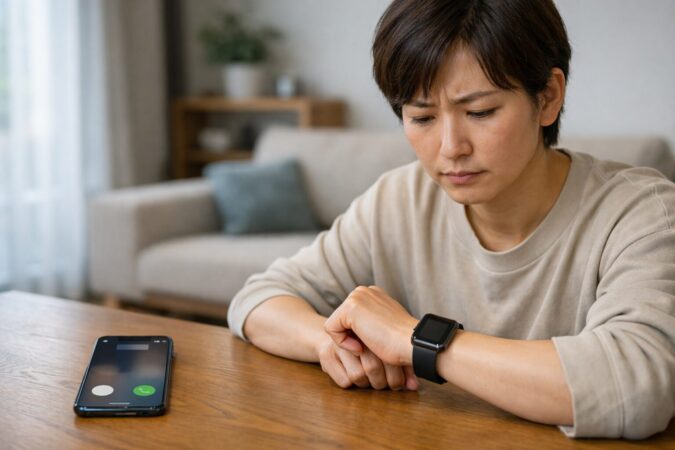
メッセージ通知は来るのに、電話通知だけ来ない場合は、まずiPhone側で通話の通知が正常か確認してから、集中モードの影響を切り分けるのが安全です。ここでいきなり再インストールに飛ぶと、原因が見えないまま再発しやすいです。
まずiPhoneに着信が来ているか
iPhone側でそもそも着信通知が出ていないなら、Watchに転送されません。まずはiPhoneで通話通知が正常かを確認してください。
集中モードで通話系だけ抑制されることがある
集中モードは通知を細かく制御できます。メッセージは許可しているけど通話系が抑制される設定になっていると、「電話通知だけ来ない」が起きます。一時オフで復活するなら、許可設定の見直しで解決できます。
通話通知は仕事や安全に直結することがあります。正確な情報は公式サイトをご確認ください。最終的な判断は専門家にご相談ください。
再インストールで直る?

ここまでの設定で直る人がほとんどです。それでもダメならLINEの再インストールが候補ですが、私は「最後の手段」にしています。
LINEは引き継ぎやログインが絡むので、雑にやると別トラブルになりやすいからです。まずは影響が小さい手順で切り分けてから、必要なら進めましょう。
再インストール前にやる「軽いリセット」
先にこれだけ
- iPhoneとWatchを再起動(接続のこじれをリセット)
- iPhoneとWatchを近づける(距離を詰めて再テスト)
- Watchの通知設定でLINEがミラーリング対象か確認
- 集中モードを一時オフで切り分け
補助チェック:Appのバックグラウンド更新
主因というより、体感を安定させる補助チェックです。Watchの「Appのバックグラウンド更新」がオフだと、受信内容の読み込みが遅れるなどで「通知が弱い/遅い」と感じることがあります。
※これは通知が完全に来ない原因というより、体感の遅延や表示の安定性に効く補助チェックです。
OS要件のミスマッチも地味に多い
2026年の“落とし穴”がここ。LINEはバージョンによって必要なwatchOSが変わります。LINEヘルプセンターの推奨環境では、Apple Watch版はwatchOS 11以上と案内されています。
要件未満だと、Watch上のLINEが消える、インストールできないなどが起きる可能性があります。設定で解決しない場合は、まずwatchOSが要件を満たしているか確認し、可能ならアップデートを先に行うのが安全です。
watchOS要件はLINE公式が一次情報です。
再インストールに進むなら慎重に
それでもダメなら再ログイン/再インストールが候補になります。大事なアカウントほど、事前確認をしてから進めてください。正確な手順は公式情報をご確認ください。最終的な判断は専門家にご相談ください。
Apple WatchでLine通知がこない対策
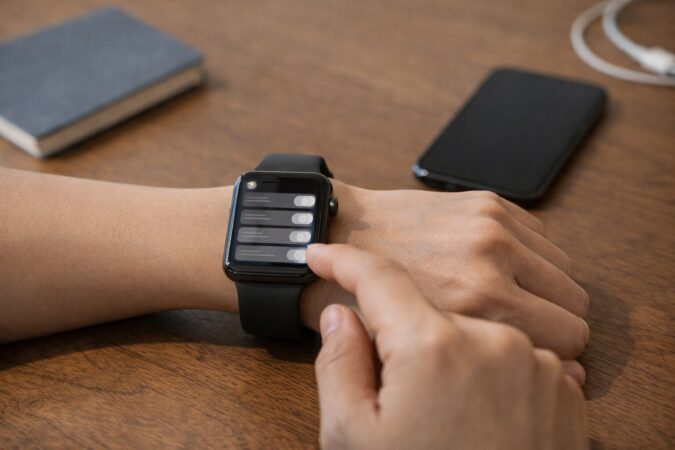
設定が全部合っているのに不安定な場合、原因は運用か環境に残りがちです。通知が落ちる原因は、最後はだいたい「充電」「距離」「古さ(要件/バッテリー)」のどれか。該当するところだけ見ればOKです。
治らない場合の対策まとめ
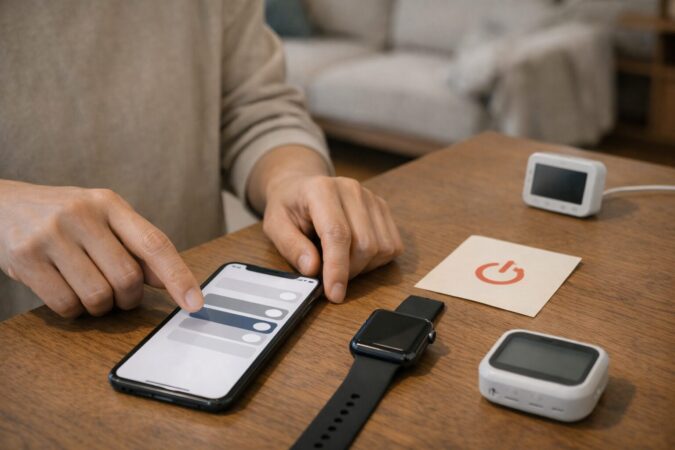
「治らない」と感じるときは、原因が複数重なっていることが多いです。ここは説明を増やすより、チェック順を固定して切り分ける方が早いです。私は次の順番で潰します。
最終局面のチェック順
- 集中モード/おやすみモードを一時オフにして挙動確認
- (任意)iPhoneの時刻指定要約を使っている場合、LINEが要約対象になっていないか確認(通知が遅れて見える/まとめて表示される原因になります)
- iPhoneとWatchを近くに置き、接続が安定した状態で再テスト
- Watchの通知設定でLINEが通知センター送りになっていないか確認
- iPhone/Watchを再起動
- 必要な場合のみ再ペアリング/再インストール
ポイントは「一時オフ/近づける」で原因を特定しやすくすること。いきなり大きい操作に行くと、直っても原因が分からず再発しがちです。
なお、アップデート直後に挙動が変わることもあるので、iOS/watchOS/LINEが最新か(可能ならアップデート)も合わせて確認しておくと安心です。
再ペアリングや再インストールは影響範囲が大きい操作です。作業前にバックアップや引き継ぎ手順を確認し、最終的な判断は専門家にご相談ください。
環境で安定させる方法
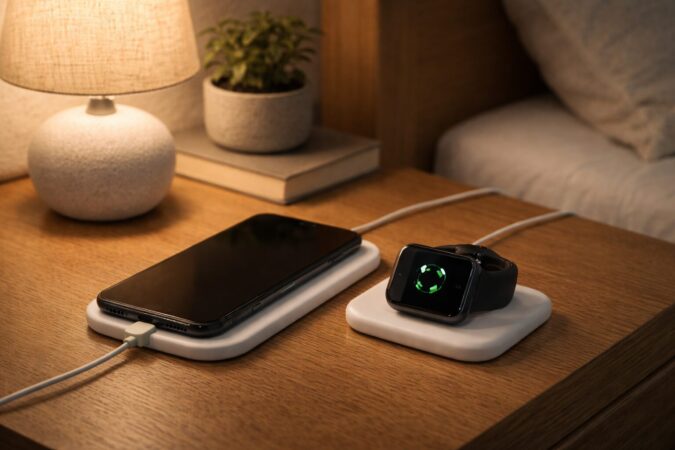
設定が合っているのに不安定な人は、運用を整えるのが効きます。LINE通知は「iPhoneで受信→Watchへ転送」の流れがあるので、iPhoneとWatchの距離が離れすぎる/充電が不安定、で体感が崩れやすいです。
充電:バッテリーが落ちていないか
Watchのバッテリーが切れていたら通知は止まります。磁気充電は置き方でズレることがあるので、寝る前に充電マークを確認するだけでも事故が減ります。
距離:iPhoneの定位置を作る
家の中でiPhoneを別室に置いてWatchだけで動くと、接続が切れたり戻ったりしてムラが出やすいです。私は「在宅中のiPhone定位置」と「寝る前の置き場所固定」をおすすめしています。これだけで“来る日と来ない日”が減ります。
運用で効く3つ
-
- 寝るときはiPhoneとWatchを近くで充電
- 在宅中のiPhone定位置を決める
- 通知が重要な時間帯は距離を離しすぎない
通知要約(スケジュール要約)は“止まる”ではなく“見え方が変わる”
最近増えているのが、通知の見え方が変わって「来てない気がする」パターンです。チェックポイントは2つあります。
- 設定 > 通知 > 通知を要約:Apple Intelligenceで通知内容が短くまとめられ、見落としが減る一方で「通知が来た感」が薄く感じることがあります
- 設定 > 通知 > 時刻指定要約:LINEが要約対象だと、指定した時間にまとめて表示されるので「遅れて見える」原因になります
もし「通知は来ているはずなのに反応しない」と感じるなら、LINEが時刻指定要約の対象になっていないか確認して、必要なら要約から外す(または要約をオフ)にすると分かりやすくなります。
通知を要約の仕組みと設定手順はApple公式が一次情報です。
運用の作り方をもう少し深掘りしたいなら、Apple Watchの続く環境づくりも参考になります。
原因別おすすめ対策アイテム
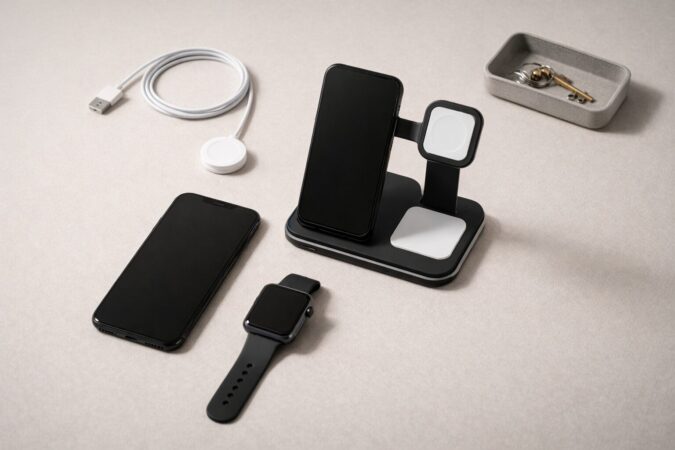
ここからは押し売りじゃなくて、原因の対策として3つだけ。設定が合っているのに不安定な人向けです。該当するものだけ見ればOKです。
充電が不安定/電池切れがち
Apple Watch 磁気充電ケーブル(純正)。充電が不安定だと、通知以前にWatchが落ちてしまいます。まず土台を安定させたい人向けです。
置き場所がバラバラで接続が切れやすい
3-in-1の充電スタンド(MFi認証クラス)。iPhoneとWatchを近くで同時に充電でき、置き場所が固定されるので運用が安定しやすいです。
LINE通知は「iPhoneで受信→Apple Watchへ転送」の流れがあるので、夜間や在宅時にiPhoneとWatchの距離が離れにくい環境を作るだけで、通知のムラが減りやすいですよ。
具体例としては、折りたたみ式のHaloLock 3-in-1 Travel Wireless Charging SET(折り畳み式・MFi認証)のようなタイプ。
持ち運びもしやすく、旅行や出張でも“いつもの置き場所”を作りやすいので、運用が崩れにくいのが強みです。
3-in-1を選ぶときは、次の3点を満たしていると失敗しにくいです。
- iPhoneとApple Watchを同時に近くへ置ける
- 折りたたみ式なら持ち運びやすく、定位置運用を外でも維持しやすい
- MFi認証クラスだと相性トラブルを避けやすい
私は「夜だけでも定位置」を作るのをおすすめしています。朝の“今日だけ通知こない”が減るので、地味に効きますよ。
古い機種で不安定
買い替え検討(OSサポートとバッテリー目安)。要件未満やバッテリー劣化が絡むと、設定で解決しないことがあります。
とくにLINEはwatchOSの要件があるので、Watch側のOSが追いつかない場合は「設定が間違っている」ではなく「前提条件が足りない」パターンになりがちです。
このときの現実的な候補として、コスパ重視ならApple Watch SE(第2世代)は相性がいいです。通知目的に必要な機能は揃っていて、価格も比較的手が出しやすいので、まずOS環境を刷新したい人にはちょうどいい選択肢になりやすいです。
買い替えの判断は「通知が不安定」だけで決めるより、次の3点で考えると失敗しにくいです。
- watchOSの対応状況(要件を満たせるか)
- バッテリーの持ち(朝まで持つか、日中に落ちないか)
- 普段の使い方(通知が最優先ならSE系でも十分なことが多い)
判断軸はアップルウォッチの寿命と延命のコツにまとめています。
Apple WatchでLineの通知がこない総括
最後に再発防止です。通知って、一回直ってもアップデートや生活の変化でまたズレがちなので、私は「確認の順番」を固定しています。これがいちばん強いです。
通知が来ないときはこの順番
- iPhone操作中の仕様を疑い、iPhoneスリープでテスト(Watchロック解除も確認)
- iPhone通知設定→LINEアプリ内通知→Watchのミラーリング
- 集中モード/おやすみモードを一時オフで切り分け
- 時刻指定要約を使っているなら、LINEが要約対象になっていないか確認
- 距離を整えて再起動
- 特定の人だけならトーク通知オフ→集中モード許可設定
それでも続くなら、設定ではなく環境や要件の問題が残っている可能性が高いです。焦らず、上の順番で一つずつ潰していけば大丈夫ですよ。

