
スマホのタッチペン代用って、急に必要になるから困りますよね。
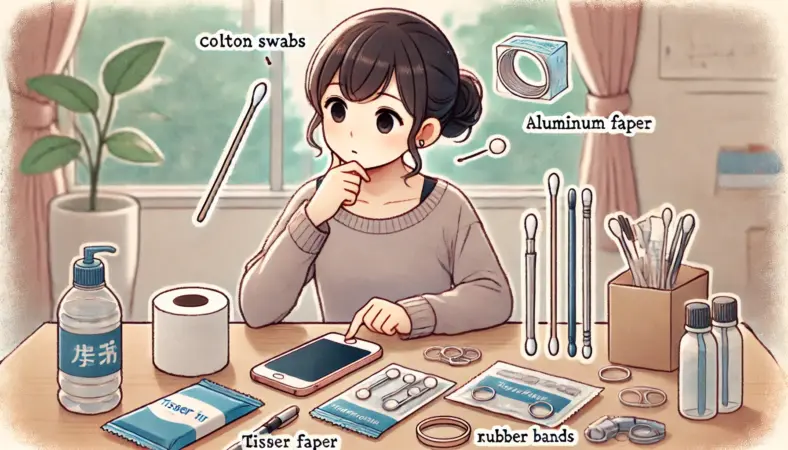
家にあるものだけで何とかしたくて、綿棒の作り方を探したり、ボールペンで代用できないか考えたり。アルミホイルを巻いてみたけどアルミホイル反応しない…みたいな壁にもぶつかりがちです。
さらにアルミホイル以外の代用品はある?100均で買うのが早い?消しゴムで代用できる?先が細いほうが操作しやすい?フリクションでもいける?と、気になるワードがどんどん増えていきます。
結論から言うと、代用はあくまで一時しのぎです。たまたま動くことはあっても毎回あてにするのは難しいし、やり方を間違えると画面や保護フィルムに負担がかかることもあります。
この記事では、今すぐの応急処置を押さえつつ、早めに信頼できるタッチペンへ移行する“いちばんラクな流れ”を、私(shino)の目線でまとめます。
- スマホのタッチペン代用が成功しやすい条件
- 綿棒とアルミホイルのコツと失敗回避
- やめたほうがいい代用品と画面保護の考え方
- 迷わず買えるタッチペンの選び方とおすすめの型
スマホのタッチペンの代用の応急処置
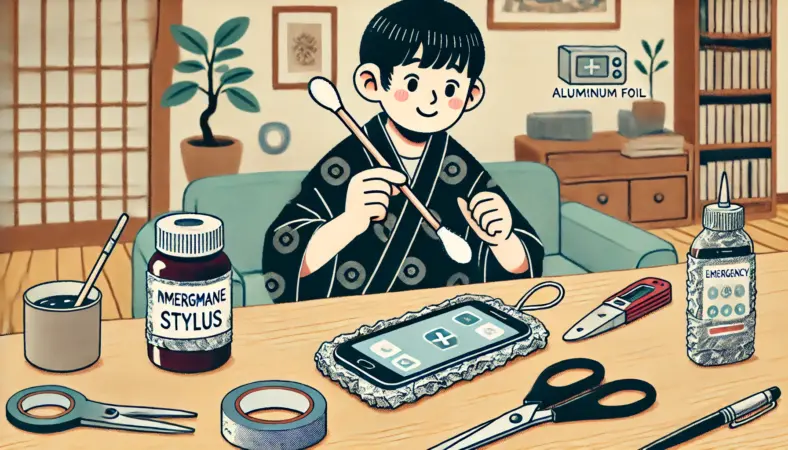
まずは「今日いま困ってる」を助けるパートです。家にあるもので試せる代用、反応しないときの原因、そして画面を守るための注意点まで、ここで一気に整理します。
家にあるものから探す
最初にここだけ押さえておくと、代用の成功率がぐっと上がります。スマホの画面は、だいたいが静電容量式です。
ざっくり言うと「指のように“電気を通しやすいもの”が触れる(近づく)ことで起きる、静電容量の変化を検知して反応する」タイプですね。
だから、普通のプラスチック・木・乾いた布・ボールペンの芯先みたいな“導電しないもの”は、押し付けても反応しないことが多いです。
代用が成功しやすい「基本の型」
代用で成功しやすい条件は、実はそんなに複雑じゃないです。私はいつも次の3つに分解して考えています。
代用が動きやすい3条件
- 先端が導電する(アルミホイル、導電スポンジなど)
- あなたの指と導電部がつながっている(触れていないと失敗しがち)
- 接触面が小さすぎない(尖りすぎると反応が不安定になりやすい)
これが揃うと、家にあるものでも“とりあえず操作できる”可能性が出てきます。逆に、どれかが欠けると、何をやっても反応しない沼にハマりがち。たとえば「ホイルを先端だけに巻いた」パターンは典型で、導電はしていても指とつながっていないので反応が出にくいです。
応急処置の前にやると地味に効くこと
いきなり工作に入る前に、画面を軽く拭いてホコリや皮脂を落とすのがおすすめです。ここ、地味だけど効きます。
ホコリがあると、代用品の先端が“点”で当たってしまって滑るし、反応も不安定になります。あと、乾燥している日は指でも反応が鈍く感じることがあるので、「今日はダメな日かも」と割り切る判断も大事です。
安全面の前提
代用品は、やり方を間違えると保護フィルムや画面に細かい傷が入ることがあります。反応させることより、画面を守ることを優先したほうが結果的に安くつきます。
このあとのセクションでは、実際にやりやすい代用パターンを、失敗しがちなポイント込みで深掘りしていきます。
綿棒で代用する基本
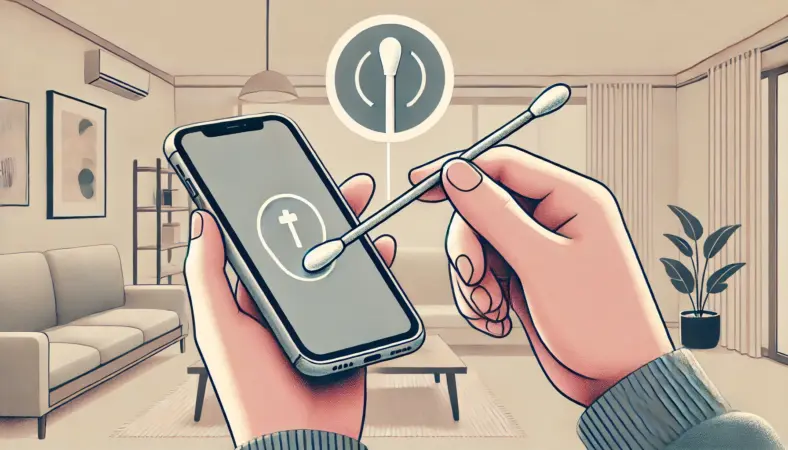
応急処置で一番“画面に優しくて失敗しにくい軸”は、私は綿棒だと思っています。理由は簡単で、先端が柔らかいから。
スマホのタッチ操作って、できれば硬いものを当てたくないんですよ。タッチペンを持っていない状況ほど、焦って雑になりがちなので、最初から安全寄りの素材を選ぶのが結果的に早いです。
綿棒だけでは反応しないことが多い
ただし、綿棒そのものは基本的に導電しないので、綿棒だけで画面をつついても反応しないことが多いです。
ここで大事なのは「綿棒をタッチペンにする」ではなく、綿棒を安全な“持ち手”にして、先端に導電する層を作るという発想です。次の「作り方」の章でアルミホイルの話をしますが、まずは綿棒の基本を押さえましょう。
先端を湿らせるべきか問題
よくあるのが「先端を軽く湿らせると反応しやすい」という話ですね。これは、先端が少しだけ水分を含むことで“電気的に変化を伝えやすくなる”という方向性で説明されることが多いです。ただ、私はここは慎重派です。スマホは精密機器なので、水分の扱いは雑にやると怖いです。
湿らせる場合のルール
- 水滴が垂れるほど濡らさない(“湿り気”まで)
- 端子やスピーカー穴の近くで水分が動かないようにする
- うまくいかないからといって濡らし増ししない
もし「濡らすのが不安」なら、無理にやらなくてOKです。水分は“画面側”ではなく“綿棒側を最小限”が前提で、画面に水滴がつく状態は避けてください。
応急処置は長時間やるほどリスクが増えます。短時間で用件を済ませて、早めにちゃんとしたタッチペンへ移行するのが一番ラクかなと思います。
綿棒を使うときの“画面を守る”持ち方
綿棒は軽いので、つい力を入れがちですが、強く押し込む必要はありません。タッチパネルは「押す力」ではなく「電気的な変化」を見ているので、強く押すメリットが少ないです。
強く押すほどフィルムが擦れて細かい傷の原因になりやすいので、軽く当てて滑らせるイメージで使うのがおすすめです。
タッチペンの作り方のコツ
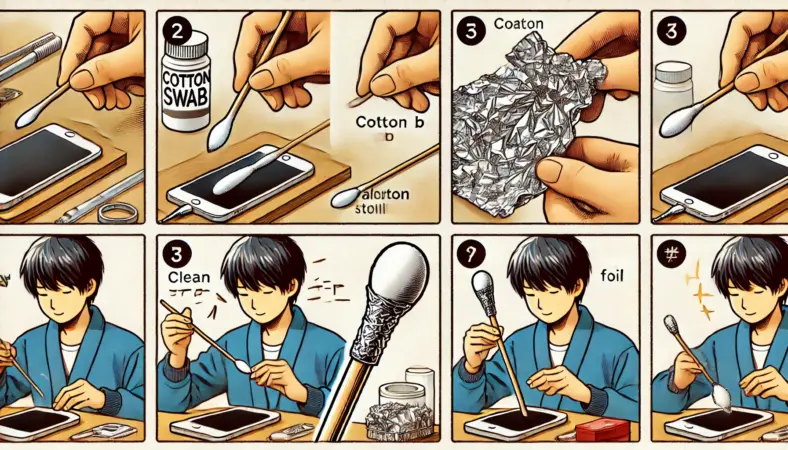
王道は「綿棒+アルミホイル」です。やったことある人も多いと思うんですが、成功する人と失敗する人の差って、実は“工作スキル”じゃなくて構造の差なんですよ。つまり「導電がつながってるか」「先端が危なくない形か」「当たり方が安定するか」ここです。
作り方の手順(失敗しない順番)
細かい作業を増やすほど面倒になるので、私はシンプルに組みます。
綿棒+アルミホイルの基本手順
- 画面を軽く拭いてホコリを落とす
- 綿棒の先端にアルミホイルをふんわり被せる
- 先端は丸く整える(尖らせない)
- ホイルを少しだけ持ち手側に伸ばし、指が触れる面を作る
- 反応が弱いなら、先端を“湿り気”程度に調整(不安なら省略)
コツは「張りすぎない」「丸くする」「指が触れる」
コツは3つだけでOKです。ホイルをピンと張りすぎない、先端を丸くする、ホイル部分に指が触れるように持つ。
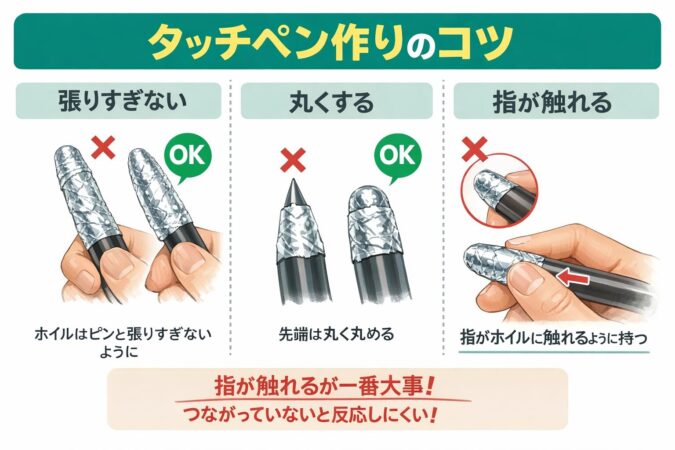
特に最後の「指が触れる」は、反応しない原因の最上位です。ホイルを先端だけピカピカに巻いても、指とつながっていないと反応が出にくいんですよ。
あと、ホイルの“シワ”も地味に効きます。シワが多いと当たりが点になったり、引っかかって擦れたりしやすいので、できる範囲で滑らかにしておくと安定します。
ただ、ここで頑張りすぎるとホイルが硬くなって先端が尖りやすいので、ほどほどが良いです。
耐久性は期待しないほうがいい
正直、この方法は耐久性ほぼゼロです。少し使うとホイルが破れたり、先端がヨレたり、湿らせた場合は乾いて反応が変わったりします。
なので、私はこれを「外出先で一日使う」みたいな使い方はおすすめしません。“今だけ操作する”応急処置として割り切るのが一番気持ちがラクです。
豆知識
タッチパネルは「押す力」ではなく「電気的な変化」を見ているので、強く押すほど良い…にはなりにくいです。むしろ強く押すと傷リスクが上がるので、軽く当てるのがコツですよ。
ボールペンを使う場合の注意点
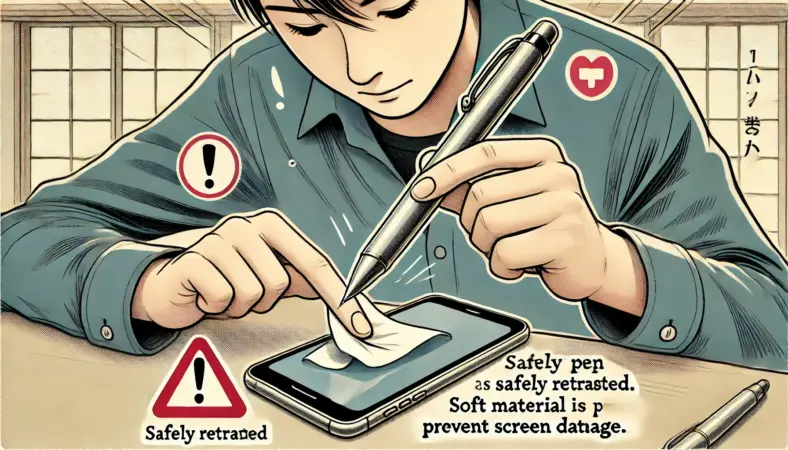
ボールペンで代用できないか、これもよく考えますよね。手に取りやすいし、持ちやすいし、形として“ペン”なので気持ち的にもやれそうに見えます。
でも、ここは慎重にいきたいです。ボールペンの先端は硬い金属だったり、尖っていたりするので、スマホ画面や保護フィルムにとってはリスクが高いです。
表面には指紋を付きにくくする撥油コーティングが施されている機種もあり、硬い先端でこすれるような擦れ方や細かい傷が増えると、コーティングの効果が薄れやすいので注意が必要です。
結論:先端をそのまま当てるのはNG寄り
ボールペンの先端(芯先)を直接画面に当てるのは、私はおすすめしません。反応しない上に傷リスクだけ上がることが多いからです。
やるなら、芯は必ず引っ込めるのが最低条件。さらに、先端に柔らかい層(ティッシュ、布、綿など)を挟んで、画面に当たる部分が硬くならないようにします。
「反応」より「画面を守る」を優先
応急処置って、つい“反応させること”に意識が行きます。でも、画面やフィルムに傷が入ったら、あとでめちゃくちゃ気になります。
タッチ操作がしづらくなるし、見た目もテンションが下がります。だから私は、ボールペンで代用を試すなら、まずこの考え方を強めにおすすめします。
特に折りたたみスマホなどの内側画面は、通常の画面よりデリケートな場合があるため、少しでも不安なら代用は控えるのが安心です。
やめたほうがいい代用品(画面が危ない)
- 針金・クリップ・鍵など金属の先端(傷リスク大)
- 硬いプラスチックの先端(摩擦で細かい傷が入りやすい)
- ペン先が尖ったもの(最悪、保護フィルムだけでなく画面にもダメージ)
反応させるより、画面を守るを優先したほうが結果的に安いです。
どうしてもボールペン軸を使いたいなら
「持ちやすい軸が欲しい」だけなら、ボールペン軸を“持ち手”として使って、先端だけ別素材で作るのがまだ安全です。
たとえば、先端にアルミホイルを巻いた綿(ティッシュ+少量の水分など)を小さくまとめて固定するとか。とはいえ、ここまで来ると工作が面倒になりやすいので、やっぱり応急処置に留めるのが良いかなと思います。
アルミホイル以外の代用品
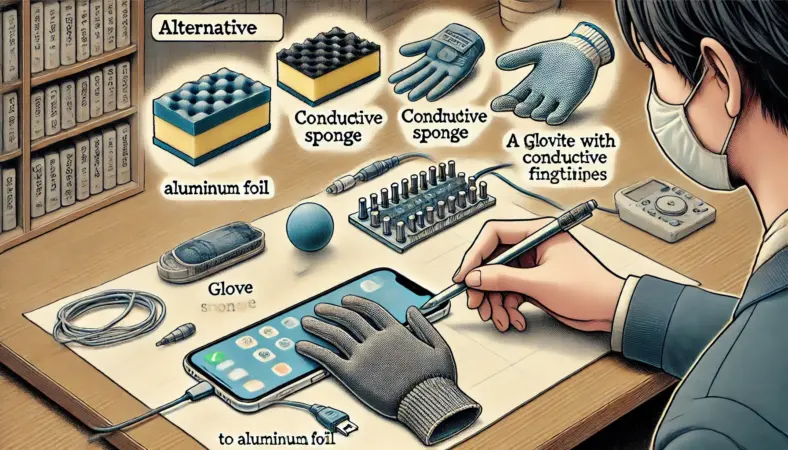
アルミホイル以外で、現実的に成功率が高いのは導電スポンジ/導電フォームです。梱包材などで入っている黒いスポンジ(静電気対策のやつ)を見たことある人もいると思います。
あれが手元にあるなら、先端を丸めて軽く画面に当てると反応しやすいケースがあります。
導電スポンジが「強い」理由
アルミホイル系の代用は、先端の形が崩れたり、指との導通が途切れたりで不安定になりがちです。その点、導電スポンジは接触面を作りやすく、しかも柔らかいので画面に優しいです。要するに、反応しやすい条件(導電+接触面+柔らかさ)を一つで満たしやすいんですよ。
デメリット
そもそも家にないことが多いです。探し回って疲れるくらいなら、次の章の「買う」に切り替えたほうが早いかもです。
手袋で操作(外出中の現実解)
冬の手袋のままスマホ操作も、広い意味では代用です。ただし普通の手袋だと反応しないことも多いので、基本は「タッチパネル対応(指先が導電)」の手袋が前提。細かい描画は無理でも、地図の拡大・SNS・電話操作くらいなら十分という人も多いです。
手袋は「指先が導電する」タイプでも、乾燥やフィルムの相性で体感が変わることがあります。うまくいかないときは、まずは画面を拭く→手袋の指先を軽く押し当てて面で触れる、の順で試すと失敗が減りやすいです。
(出典:NISSHA「手袋入力も可能!進化する静電容量式タッチパネル」)
アルミホイル以外の“やりすぎNG”例
ネットだと野菜や果物で反応させる話も見かけますが、現実的には取り回しが悪いし、汚れや水分が怖いです。応急処置は“短時間で安全に済ませる”が正解なので、私はおすすめしません。
どうしても試すなら、画面を汚さないことと、水分が端子周りに行かないことだけは徹底してください。
アルミホイルで反応しない原因

アルミホイルで反応しない問題、これが一番ストレスですよね。作ったのに反応しないと「え、私だけ?」ってなりがちなんですが、安心して大丈夫です。
原因はかなりパターン化できます。私がチェックするときは、まず導電のつながりから見ます。ここが切れていると、どれだけ先端を整えても反応しづらいからです。
まずは「導通」を疑う
いちばん多いのは、ホイルが先端だけに巻かれていて、持ったときに指がホイルに触れていないケース。これ、見た目は完璧にタッチペンっぽいのに反応が出ない典型です。
ホイルを少し持ち手側まで伸ばして、持ったときに親指か人差し指のどちらかがホイルに触れるようにすると改善することが多いです。
次に「接触面」と「形状」を整える
先端が尖りすぎていたり、ホイルがシワだらけで当たり方がムラになっていると、反応が不安定になります。静電容量式は“点”で当てるほど不利になりやすいので、先端は丸く、当たりを面に寄せるのがコツです。
あと、無理に強く押すのは逆効果になりがち。押しても反応が上がるとは限らないので、力技で解決しようとしないほうが良いです。
画面側の要因もある
画面の汚れ、保護フィルムの劣化、ガラスフィルムの厚み、気温や乾燥など、画面側・環境側の要因でも体感は変わります。
これは「端末の故障」というより、検知の条件がズレているだけのことも多いです。いったん画面を軽く拭いて、別の場所(机の上、安定した姿勢)で試すと反応が戻ることがあります。
反応しない原因チェックリスト
- ホイル部分に指が触れていない(導電が途切れている)
- 先端が小さすぎる/尖りすぎて接触が不安定
- ホイルがシワだらけで当たり方がムラ
- 画面が汚れている/フィルムが劣化している
- 乾燥していて反応が鈍い(環境要因)
最後の結論:粘りすぎない
応急処置は、どうしても“その日のコンディション”に左右されます。何回もやり直してイライラするくらいなら、ここで切り上げて「買う」に移行したほうが、時間も気持ちも節約できます。
画面内指紋認証の機種では、反応が悪いときに力任せに押し続けるより、いったん画面を拭く/保護フィルムの影響を疑うほうが早いこともあります。
スマホのタッチペンを代用品で使い続けるのは卒業
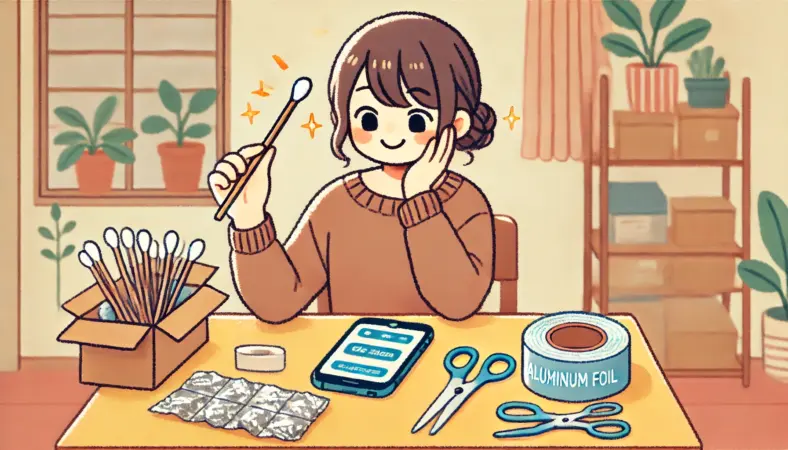
ここからは本命パートです。代用が面倒・不安定・画面が怖い…となったら、信頼できるタッチペンを1本持つのが最短です。タイプ別に「あなたが選びやすい形」でまとめます。
100均のものは買いか
100均タッチペン、結論としては「とりあえず試すならアリ」です。ただし、メイン運用にするなら期待値は調整したほうがいいかなと思います。
理由は単純で、先端素材・作りの精度・耐久性にばらつきがあるからです。とくに先端が消耗しても交換できないタイプが多いので、「当たり外れ」や寿命の差が体感になりやすいんですよね。
最近の100均では選択肢が広がっていて、ディスク型のタッチペンが置かれていることもあります。ただ、外れを引くと「反応が鈍い」「ペン先のガタつきが気になる」「先端がすぐ潰れる」みたいな不満が出やすい面もあります。
100均で買うなら“目的”を決める
私は100均で買うなら、目的をはっきりさせるのがおすすめです。たとえば、
- 外出用の予備(なくしてもダメージが少ない)
- 家族用に複数本(とりあえず触れるならOK)
- 応急処置の卒業までのつなぎ
こういう使い方なら、100均はかなり便利です。逆に、ゲームで精密操作したい、手書きメモを快適にしたい、仕事で毎日使う、みたいな人は最初からメーカー品のほうが満足度が高いです。ストレスが少ない=結局コスパが良いんですよ。
タッチペン先の構造のタイプ別のざっくり比較(選びやすく)
| タイプ | 得意 | 苦手 | おすすめ度 |
|---|---|---|---|
| 導電繊維 | スクロール、普段使い | 先端が太めで細かい操作 | 迷ったらアリ |
| シリコン/ゴム | クセが少ない | 摩擦で引っかかることも | まずは試し |
| ディスク | 狙いが付けやすい | ディスクが消耗品 | 細かい操作向き |
| 2in1 | 用途で使い分け | 品質差が出やすい | 買い替え減らせる |
100均とメーカー品の付き合い方
私のおすすめは、100均はサブ(予備)に回して、メインはメーカー品にすることです。タッチペンって、気づくとどこかに消えるんですよね。家用・外出用・バッグ用で分散するだけで「探す時間」が減って、生活がちょっとラクになります。
「安いものを買うときの見極め」って、充電器や変換アダプタみたいな分野でも同じで、結局は“安全寄りの基準”を持っておくのが大事です。必要なら、このサイト内の関連テーマも参考になると思います。
消しゴムを代わりにするのは危険?

消しゴムで代用、これも検索でよく見かけます。見た目は「柔らかい=画面に優しそう」なので、試したくなる気持ちは分かります。
ですが、結論としては消しゴム単体でスマホが安定して反応するとは限りません。静電容量式は静電容量の変化を見ているので、導電しない素材だけだと反応が出にくいんですよ。
消しゴムを使うなら“役割”を間違えない
もし消しゴムを絡めるなら、役割は「クッション」くらいにして、導電する部分は別で作る必要があります。
たとえば、消しゴムの先に導電する層(アルミホイルなど)を安全な形で固定する、といった方向ですね。ただ、ここまで来ると「だったら最初からタッチペン買うほうが早い」になりがちです。
画面を傷つけない観点での注意
消しゴム自体は柔らかいですが、摩擦が強いタイプもあります。ゴシゴシ擦るとフィルムの表面が曇ったり、細かい傷が増えたりする可能性があります。
しかも、消しゴムのカスがスピーカー穴や端子周りに入り込むと地味に面倒です。私は、どうしても試すなら軽く当てるだけにして、擦らないことをおすすめします。
大事な注意
代用品は方法によっては画面や保護フィルムに負担がかかります。少しでも不安がある場合は無理に続けず、正確な情報は公式サイトをご確認ください。
結論:消しゴムは“代用の主役”にしない
まとめると、消しゴムは「安全そうに見えて、安定しない」タイプになりやすいです。応急処置として試すのは止めませんが、これに時間を使うより、次の「選び方」に進んだほうが解決が早いかなと思います。
細いタッチペンの選び方

細いタッチペンが欲しい人、かなり多いです。特にフリック入力、アイコン狙い、細かいボタン操作、地図アプリの細かいピン操作あたりは、指だとモヤッとしがちですよね。
ここで大事なのは、静電容量式の性質として先端が細すぎると反応が不安定になりやすい点です。「細い=正義」と思いがちなんですが、実は“細すぎ問題”があります。
細さを求めるならディスク先端が強い
だから私は、細かい操作が目的ならディスク先端タイプを推すことが多いです。透明ディスクが接触面を確保してくれるので、見た目は細く狙えるのに、画面側にはちゃんと面で当たる。
ここが強いです。指より狙いやすいを体感しやすいので、買って満足しやすいタイプでもあります。
導電繊維は「ラクさ」優先に向く
一方で、導電繊維タイプは先端が太めになりがちですが、スクロールが軽いとか、普段使いで疲れにくいとか、別の良さがあります。なので私は「細かい操作=ディスク」「普段使い=導電繊維」「迷ったら2in1」みたいに、用途で分けて考えています。
選び方の目安(迷ったらこれでOK)
- 細かいタップや文字入力が多い → ディスク先端
- スクロール中心でラクに使いたい → 導電繊維
- 1本で迷いたくない → ディスク+導電繊維の2in1
「細い=強く押す」にならないように
細いペンを持つと、ついペン先で“つつく”感じになりがちです。でもタッチパネルは強く押すほど良いわけではないので、軽く当てる使い方を意識してください。
押し込むほどフィルムのダメージが増える可能性があるので、軽いタッチで安定するペンを選ぶという方向が結果的に長持ちします。
フリクションは代わりになる?

フリクションで代用できるか、これも気になりますよね。結論としては「普通のフリクションをそのままタッチペン代用にするのは、安定しにくいことが多い」です。
※なお、フリクションには最初からタッチペン機能が付いたモデルもあります。ここでは“通常のフリクションを代用にする話”として書いています。
なぜ安定しにくいのか
タッチパネルに必要なのは、画面側が検知できる形で導電の変化を伝えることです。普通の筆記具のラバーは、その目的で作られていないので、端末やフィルム、湿度などで結果が変わりやすいです。「昨日はいけたのに今日はダメ」みたいなことが起きても不思議じゃないです。
“代用”ではなく「最初から用途が合う製品」を選ぶ
もしあなたが「フリクションの書き味が好き」で、しかもスマホやタブレットの操作もしたいなら、最初から“スタイラス用途を想定した製品”を選ぶのがいちばんラクです。
こういうのは代用ではなく、ちゃんと設計されているので成功率が違います。特に、静電容量式対応を明記しているものは、用途に沿って作られている分、ハズレが少ないです。
端末・アプリの仕様にも注意
ちなみに、ペンの話は端末やアプリの仕様とも絡みます。たとえばiPadでApple Pencilのように筆圧や傾き、パームリジェクション(手のひらが触れても誤反応しにくい仕組み)まで期待すると、互換ペンや“なんとなく代用”では差が出ます。
さらにApple Pencilは「どのiPadでもOK」ではなく、Pencilの世代(モデル)ごとに対応機種が決まっています。購入前は公式の対応表や仕様を確認しておくのが安心です。
(出典:Appleサポート「Apple Pencilの互換性」)
購入前に対応機種や仕様を確認するのは大事なので、正確な情報は公式サイトをご確認ください。
スマホのタッチペンの代用について総括
代用方法の記事って読まれやすいんですが、最後はだいたいこうなります。
代用できたけど、毎回やるのは面倒。ちゃんとしたの買うわ。
私もこれに完全同意で、結局、信頼できるタッチペンを1本持つのがいちばんラクです。おすすめの流れは「今だけ応急処置」→「用途に合うタイプを購入」。これがストレス最小ルートです。
おすすめの流れ(この記事の結論)
紹介しやすい4カテゴリ
- 迷ったらこれ:汎用の静電容量式スタイラス(ディスク+導電繊維の2in1)
- 文字入力・細かい操作:ディスク先端タイプ(狙いやすい)
- たくさん必要:複数本セット(家族・職場・予備用)
- 季節ネタ:タッチパネル対応グローブ(外で困る人向け)
タイプ選びを“失敗しにくく”する早見表
| あなたの目的 | おすすめタイプ | 選ぶときのコツ |
|---|---|---|
| とにかく1本で困りたくない | 2in1(ディスク+導電繊維) | レビューで耐久性と交換部品の有無を見る |
| フリック入力や細かいタップ | ディスク先端 | ディスクが交換できるか確認 |
| SNSや地図をサクサク | 導電繊維 | 先端の太さと滑りをチェック |
| よくなくす・家族で使う | 複数本セット | 色分けできると管理が楽 |
| 外で手袋のまま操作したい | タッチパネル対応グローブ | 指先だけ導電タイプだと誤反応が少なめ |
“代用を卒業する”と結局安くつく
代用は無料でできるように見えて、実は「試行錯誤の時間」と「イライラ」がコストです。しかも画面に傷が入ったら、取り返しがつかないタイプの出費に繋がる可能性もあります。
だから私は、応急処置で用件を済ませたら、できるだけ早めに“ちゃんとした道具”に切り替えるのがおすすめです。
具体例として挙げやすいのは、2in1ならMEKO系やエレコムの2WAY、細かい操作ならMixooの2Wayモデルあたり。複数本セットなら導電繊維の10本セット系は「消える問題」に強いです。冬ネタならタッチパネル対応グローブも相性が良いですね。

時の直し方と設定チェック保存版-120x68.webp)