
Steamの実績が解除されないと、条件を満たしたはずなのに反映されずモヤモヤしますよね。
結論から言うと、原因の多くは「オフラインで遊んだ」「Steam Cloudの同期不良」「ゲーム側の実績条件(MOD/モード等)」「ファイル不整合」のどれかです。
まずはSteamをオンラインにして再起動し、Cloud同期の状態を確認するだけで直るケースがよくあります。
それでもダメなら、整合性チェック→キャッシュ周りの見直し→実績判定が走る行動の再実行、の順で切り分けるのが最短です。
この記事では、原因別にチェック項目と対処法を上から順に解説し、どうしても直らない場合の問い合わせポイントまでまとめます。
- Steam実績が解除されない原因の切り分け方
- オフラインや同期ズレで起きる典型パターン
- 非表示や通知が出ないだけのケースの見抜き方
- 規約・制限リスクを踏まえた安全な選択肢
Steamの実績をリセット。解除されない原因
ここでは「実績が解除されない」と感じる代表パターンを、原因別にサクッと切り分けます。
※この章の主題は“解除されない”の切り分けです。「リセット」は後半で補足として扱います。
ポイントは、実績そのものが未解除なのか、解除はされているのに表示・通知だけが出ていないのかを分けること。焦って強い手を打つ前に、順番どおりに潰していきましょう。
表示されないはまず同期
私がいちばん最初に疑うのは、実績が解除されていないのではなく「反映のタイミング」と「同期」です。実績って“解除した瞬間に必ず即時表示される”みたいな硬い仕組みじゃないゲームもあります。
Steamクライアント側のキャッシュ、通信の一時的な不安定、Steam Cloudの同期タイミング、そしてゲーム側が実績判定を送信するタイミング…このどこかで詰まると「表示されない」状態になります。
まず確認する3点(ここで8割落ちる)
- Steamがオンライン状態か(オフラインモード・VPN・回線の瞬断を含む)
- Steam Cloudが有効か(全体設定・ゲーム別設定の両方)
- 実績ページの更新が効いているか(Steam再起動で改善することがある)
- ゲームファイルの整合性確認を試したか(プログラムの一部が破損し、正常に判定が送られていない可能性があるため)
ここで大事なのは、「ゲームを落としてもSteamが落ちてない」みたいな状況でキャッシュが残ることがある点です。
実績が反映されないタイトルで、ゲームを何回か起動し直してもダメだったのに、Steamクライアントを完全終了→再起動したら一発で反映されたことがあります。なので、確認は“ゲーム再起動”より先に“Steam再起動”がわりと効きますよ。
整合性確認は“最短で効く”ことがある
「ゲームファイルの整合性確認」は、原因が同期でもオーバーレイでもなく、単純にローカルのファイルが欠損・破損してるときに効きます。
もちろん全てのケースで直るわけじゃないんですが、切り分けとして入れる価値が高いです。Steam公式の案内に沿って進められるので、迷いにくいのもメリットですね。
整合性確認の手順はSteam公式サポートにまとまっています。迷ったらここを基準にすると安全です。(出典:Steamサポート「ゲームファイルの整合性を確認する方法」)
同期トラブルのよくあるパターン
特にPCとSteam Deckを行き来している人は、クラウド同期のズレで見え方が変になります。例えば、Deck側で遊んだ後にPCで起動したら、クラウドの取り込みが終わる前にゲームが走ってしまい、結果として実績判定が送信されない…みたいな感じ。
こういうときは「同期が終わるまで待つ」「一度Steamを再起動する」だけで直ることがあります。
クラウド同期の基本仕様はValveが公開しています。挙動の前提を知っておくと切り分けが速いです。(出典:Valve Steamworks Documentation「Steam Cloud」)
なお、表示の問題は“解除されていない”と決めつけると沼ります。実績ページの表示やクライアントの反映は遅延することがあるので、まずは同期まわりを固めてから次へ進むのが安全です。
※古い環境(例:32bit Windows)では、Steamクライアント更新が止まり、不具合が直りにくい場合があります。
※これは32bit“OS”の話で、32bit“ゲーム”の話ではありません。環境が古い場合はOS/クライアントの更新可否も確認してください。
クラウド同期の仕組みをもう少し噛み砕いて知りたいなら、私のサイト内だと下の記事も役に立つはずです。
解除されない!オフラインの罠
解除されない相談で、わりと刺さるのがオフライン周りです。Steamはオフラインでも遊べるタイトルが多い一方で、実績の扱いはゲーム側の実装に依存します。
つまり「オフラインでも実績判定を貯めておいて、オンライン復帰後にまとめて送る」ゲームもあれば、「オンラインでないと判定処理自体が走らない」ゲームもあります。
オフライン由来かどうかの切り分け
私がやる切り分けはシンプルで、まず“オフラインで条件を満たした心当たりがあるか”を思い出します。その上で、オンラインに戻してから次の順で確認します。
- Steamがオンラインになっているか確認(オフラインモード解除)
- Steamを一度完全終了して起動し直す
- ゲームを起動して、同じ条件を軽くもう一回満たす(再判定を促す)
- 数分待って実績ページを更新する
「同じ条件をもう一回満たす」は、例えば“特定の敵を倒す”ならもう1体倒す、みたいに軽い操作でOKです。ゲームによっては、実績判定が“イベント発火”でしか送信されないことがあるので、軽くトリガーを踏むのは有効です。
オフラインと相性の悪いケース
オンライン要素が強いゲーム(サーバー側で統計を持つ、ログイン必須、ランキング連動など)は、オフラインで条件を満たしても実績が付かないことがあります。
ここは「自分が悪い」というより“仕様かも”なので、無理にデータをいじる前に、オンライン環境で再検証するのが良いかなと思います。
オフライン由来の可能性があるのに、先にセーブ削除や再インストールをすると、原因が消えてしまって切り分けが難しくなります。まずはオンライン復帰後の挙動を見てからが安全です。
オフライン→オンライン復帰で“やりがち”な失敗
よくあるのが、オンラインに戻した瞬間にゲームを立ち上げて、同期が終わる前に条件を踏んでしまうパターン。
これだと「解除したはずなのに解除されない」っぽく見えることがあります。特にSteam Deckはスリープ復帰直後のネットワークが落ち着くまでに少し時間がかかることがあるので、検証するときは起動後に少し待つクセをつけると、無駄な混乱が減ります。
それでも解除されないなら、次は「実績は解除されているのに見えない(表示の問題)」や、「オーバーレイ・起動経路・MOD」など、ゲーム外の要因を疑います。
非表示と同期ズレを疑う
「解除されない」と感じていても、実は解除通知(右下ポップ)や実績一覧が見えていないだけ、というパターンもあります。
私はこの手の相談を受けると、まず“未解除”と決めつけず、見え方の問題を疑います。特にSteamオーバーレイが無効だったり、通知が抑制されていたりすると、解除したのに気づけないんですよね。
見え方が崩れる典型サイン
- 実績ポップが一切出ない(でも実績一覧を見ると増えている)
- 実績ページの達成率が更新されない(時間差で反映されることがある)
- PCでは見えるのにDeckでは表示が遅い(または逆)
- ゲーム内の実績表示とSteam実績がズレる
このあたりは、同期ズレやキャッシュ、オーバーレイ設定の影響が混ざります。なので私は「通知が出ない=解除されない」とは判断しません。実績一覧ページを開き、対象の実績がロックのままかどうかをまず確認します。
起動経路の落とし穴(地味に多い)
もうひとつ地味に多いのが、ゲームをSteamライブラリ以外から起動しているケースです。デスクトップのショートカット、.exe直叩き、あるいは外部ランチャー経由など。これが悪いというより、タイトルによってはSteamの実績連携が正しく動かないことがあるんですよ。
心当たりがあるなら、検証中は「必ずライブラリから起動」に寄せるだけで、解除が通る場合があります。
チェック表で整理(自分の状況がどれか当てはめる)
| 状況 | 起こりやすい原因 | 最初の対処 | 次の一手 |
|---|---|---|---|
| ポップだけ出ない | オーバーレイ/通知設定 | オーバーレイ有効化 | 実績一覧で未解除か確認 |
| 達成率が更新されない | 同期遅延/キャッシュ | Steam再起動 | 時間を置いて再確認 |
| DeckとPCでズレる | クラウド同期のタイミング | 同期完了まで待つ | 片方で起動し直し |
| ショートカット起動で不調 | 起動経路の不一致 | ライブラリ起動に統一 | MOD/外部ランチャー停止 |
こうやって整理すると、やることが見えます。解除されないときほど、手当たり次第にいじりたくなるんですが、順番を決めて検証すると一気にラクになりますよ。
【補足:Steamファミリー共有での挙動】
Steamファミリー(家族間でのライブラリ共有)でも、実績は各プレイヤーのアカウントごとに個別に付与されるのが公式の仕様です。
ただし、共有環境では「セーブデータの競合」や「進行フラグの不整合」で稀に解除が不安定になるという報告もあります。もし共有タイトルで詰まったら、自分が購入した別のゲームでも同様の現象が起きるか確認して、原因を切り分けてみてください。
Achievement Managerで崩れる例
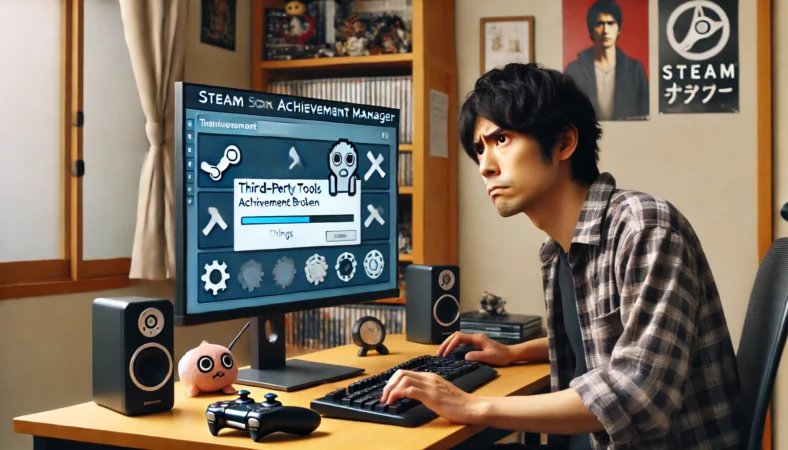
ここは少し慎重にいきます。Steam Achievement Manager(いわゆるAchievement Manager系、SAMを含む)を見かけて、「解除されないならツールで何とか…」と考える人もいますよね。
気持ちはすごく分かるんですが、解除されない問題の“解決手段”としては、私は基本おすすめしません。
おすすめしない理由(リスクが複合する)
解除ツール系は、規約・ゲーム側の判定・「実績と進行(セーブ/統計)」の整合性の3つでリスクが出やすいです。特にオンライン要素があるゲームや、サーバー側で統計を持つゲームだと、見かけだけ整えても次回起動でズレが戻ったり、ゲーム内実績との整合が壊れたりします。
例えば、実績の状態だけをいじって「解除済み」に見せても、ゲーム側の進行フラグが満たされていないと、次のタイミングで実績が再判定されて“変な状態”になることがあります。
逆に、解除したはずの実績がロックに戻る、みたいなことも起こり得ます。こうなると「解除されない」どころか、状況が複雑になります。
じゃあどうするのが現実的?
私の結論はシンプルで、まずは“正規の挙動で解除される状態”に戻すことです。具体的には、オフライン・同期・起動経路・MOD・オーバーレイを切り分けて、解除条件を満たしたときにSteamへ正しく通知が飛ぶ環境を作ります。
これができれば、解除されない問題はかなりの割合で解決します。
それでもダメなら「その実績がバグっている」「ゲーム側の仕様で解除が難しい」など、ゲーム固有の可能性が上がります。
ここまで来たら、焦ってツールに飛びつくより、まずは公式のサポート情報やゲームの告知(パッチノートなど)を確認した方が、結果的に安全で速いかなと思います。
Steamの実績をリセットしても解除されない対策
ここからは対策編です。順番としては「環境を整える」→「検証しやすくする」→「最終手段に進む」がスムーズ。実績まわりはゲームによって癖が違うので、戻せる状態(バックアップ)を作りながら進めるのがコツです。
- 実績が本当に未解除:実績一覧でもロックのまま
- 解除済みだが見えない:通知や表示だけ遅れている/ズレている
導入:メリットは手間減

結論から言うと、実績のトラブル対応は切り分けと検証の回数勝負になりがちです。だからこそ、入力や確認の手間を減らすだけで、ストレスがかなり下がります。ここ、地味なんですけど、ガチで効きます。
作業が増えるポイントはここ
- 設定画面(Steam/ゲーム)を何度も行き来する
- 実績名や条件を確認しながら検証する
- PCとDeckなど複数端末で挙動を見比べる
- 同期や再起動を繰り返して反映を待つ
※実績リセット自体はSteam側の操作(AppID/実績名/コンソール)が必要です。
ここでは調べる・入力する・検証するをラクにする道具だけ紹介します(必須ではありません)。
実績を消しても、クラウド同期・セーブデータ・ゲーム側の実績判定で、起動時に再解除されることがあります。
この2文を先に入れたのは、ここが「事故りやすい入口」だからです。つまり、実績まわりは“やったら戻せない”系の作業が混ざります。
だから私は、道具を紹介するときも「作業をラクにする(=検証コストを下げる)」に寄せます。解除ツールに頼るんじゃなく、検証を回せる状態を作るのが一番強いです。
私のスタンス:ツールで力技をする前に、まずは解除される環境を作って、ゲームの正規挙動で通す。これが一番トラブルが少ないです。
解除ツール不要の入力環境

解除されない問題って、結局「どこがズレてるか」を確認する作業になります。そこで効くのが、入力と操作の快適さです。
実績名の確認、コピー、設定の切り替え、再起動、検証…これを何周もするので、キーボードとマウスの差がそのまま時間差になります。
私がまず揃える2つ(検証が速くなる)
1) 入力が面倒を解決
- サンワダイレクト マルチペアリングBluetoothキーボード(テンキー付き)
実績名やAppIDのコピペ→コンソール入力が一気に速くなる。複数端末(PC/Deck)で使い回しもしやすい - サンワサプライ 静音ワイヤレスマウス SLIMO
実績API名を探す/コピーする/設定を開く等の細かい操作が快適になる
コマンド入力や実績名のコピペって、スマホ片手にやると一気にしんどくなりますよね。だからこそ、入力環境を整えるだけで“次の検証に進む気力”が残ります。私はこれを、実績対策の「メンタル装備」だと思っています。
入力環境が効く具体例
例えば、Steam側のコンソール操作(実績や統計のリセットを含む)を検証する場合、AppIDや実績名の入力ミスがよく起きます。
キーボードがあると「コピペして一発」が増えるので、検証精度が上がります。特にSteamコンソールのコマンドは「全角文字」「末尾の不要なスペース」「実績名の綴りミス」ひとつで無反応になりがちです。
物理キーボードで正確にコピペし、入力後に一度見直すだけで、無駄なリトライを激減させられます。
※コンソールの開き方は環境で差があるため、steam://open/console が開けない場合は steam://nav/console や起動オプション(-console)を順に試すのが安全です。
入力ミスを減らすチェック(コピペ後に一瞬見る)
- 末尾にスペースが入っていないか(見えないけど刺さる)
- 全角の記号や文字が混ざっていないか(特にDeckのソフトウェアキーボード)
- 実績名(API名)を途中で省略していないか(完全一致が基本)
もちろん、全員がコンソール操作をする必要はないです。ただ、解除されない問題を“ちゃんと切り分ける”には、入力環境があるほど試せる手が増えるのは事実です。必須じゃないけど、あるとラク。私はそういう位置づけで推しています。
Steam Deckで表示されない検証

Steam Deckだと、実績の確認や入力作業が「手元だけ」で完結しにくいですよね。そこで私が勧めるのが据え置き化(外部モニタ+入力デバイス)です。
Deckはゲーム機として完成度が高い反面、トラブル対応は“PC的な作業”になります。だから、その環境を最初から作った方が早いんです。
据え置き化で何が変わる?
- 設定画面の確認が速い(小さい文字での疲れが減る)
- 検索しながら手順を見て作業できる
- キーボード入力が現実的になる
- オンライン/同期/再起動の検証がスムーズ
2) Deckで調べる・入力するがしんどい問題を解決
- Anker 332 USB-C ハブ
キーボード・マウス・HDMI・充電をまとめて接続でき、Deckでの調査&入力が現実的になる - JSAUX ドッキングステーション(Steam Deck対応 6-in-1)
外部モニタ+USB周辺機器で作業環境を作りやすい。検証(起動→再解除の有無チェック)もやりやすい - UGREEN Steam Deck用TVドック 9-in-1
外部モニタ+USBに加えて有線LANが使える構成が多く、同期・ダウンロード周りの安定に寄与 - UGREEN USB-C→HDMI 変換ケーブル(PDポート付き)
ドックほど要らないが大画面で確認したい人向け。手順を見ながら作業しやすい
Deck特有の「解除されない」っぽさ
Deckで遊んでいて解除されないと感じるとき、実は“同期のタイミング”が絡んでいることがあります。例えば、スリープ復帰直後にゲームを起動してすぐ条件を満たした場合、ネットワークが安定する前で送信が失敗していた…みたいなパターン。
だから私は、検証時だけでも「起動して少し待つ」「同期が落ち着いてからゲームを開く」を意識します。
Deckの据え置き運用については、私のサイト内にもまとめがあります。環境を整えるだけで、今回みたいなトラブル対応がラクになりますよ。
非表示回避のバックアップ
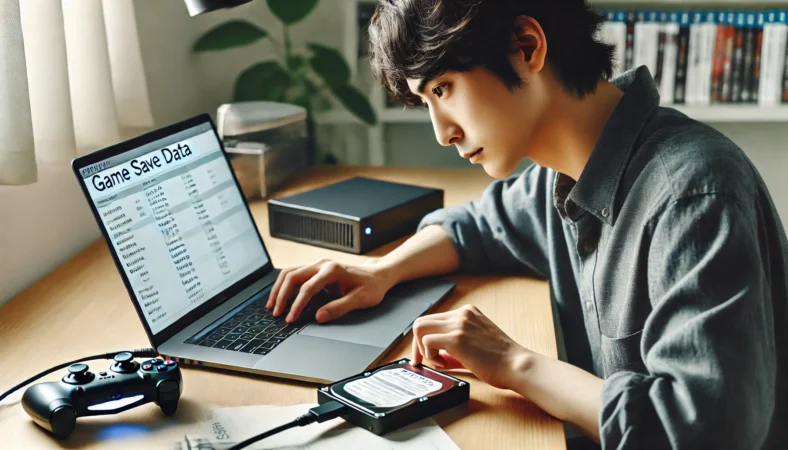
解除されない問題の検証では、セーブや設定を触る場面が出ます。ここで重要なのが「戻せる」こと。バックアップがあるだけで、試せる手が増えます。
逆に言うと、バックアップなしで作業を始めると、怖くて踏み込めなくなるんですよね。
バックアップが効く場面
- セーブ削除で実績判定が変わるか検証したい
- 設定ファイルを初期化して挙動を見る必要がある
- 再インストール前に状態を退避しておきたい
- PCとDeckで同じ状態を再現して比較したい
3) 戻る・再解除されるのが怖いを解決
- Logitec 外付けSSD 1TB Type-C
セーブや設定のバックアップ/再インストール検証(挙動確認)をしやすい。戻せる安心が作れる - SanDisk microSDXC UHS-Iカード(主にSteam Deck向け)
ゲームを入れ直す検証が多い人向け。容量があると複数タイトルを保持でき、周回検証の手間が減る
私がやる「最低限バックアップ」手順
やり方はタイトルや環境で変わるので断言はしませんが、私は基本「セーブデータと設定ファイルを別フォルダに退避」→「ゲーム側で初期状態を作る」→「挙動を見る」→「必要なら戻す」の流れです。これだけで、変化点が見えるようになります。
データの場所や復元方法はゲームによって違います。正確な情報はゲーム公式のFAQ/サポート、またはSteamサポートの案内をご確認ください。最終的な判断は自己責任でお願いします。
バックアップって地味ですが、あるだけで落ち着いて検証できます。解除されない問題ほど、落ち着いて順番どおりに進めるのが勝ち筋です。
削除とBANの注意点
ここは大事なので、はっきり書きます。実績に関する操作は、やり方によっては規約やゲーム側ルールに触れる可能性があります。
特に解除ツール系やAchievement Manager系を使う話は、ネット上で情報が混ざりやすいので、見た目の安心感だけで突っ込むのはおすすめしません。
私が「リスクの話」を先にする理由
解除されない状況だと、どうしても近道が欲しくなりますよね。でも、実績だけいじってもゲーム内状態が一致しないと、結局また不整合が起きます。
さらに、オンライン要素があるタイトルだと、ゲーム側の規約や運営方針も絡みます。だから私は「まず正規の挙動で解除される状態に戻す」を推します。
制限や処分の可能性はゼロではありません。扱いは、Steamの規約だけでなく、ゲーム開発元の方針(オンライン要素・サーバー側管理の有無)で大きく変わります。
不安がある場合は、まずゲーム公式のFAQ/サポート、またはSteamサポートの案内を確認してください。最終的な判断は自己責任でお願いします。
規約の一次情報としては、Steamの利用規約(Steam Subscriber Agreement)が基準になります。私は不安がある人ほど、まずここを一度目を通すのが良いと思います。(出典:Valve「Steam Subscriber Agreement」)
“削除BAN”みたいな言い回しの正体
「実績を消すとBANされる?」のような不安が出るのは、何をどうしたか/どのゲームか/オンライン要素があるかで“扱い”が変わるからです。
検索していると「削除 BAN」みたいな不安ワードも見かけますが、実際にはゲーム側の方針(サーバー管理・ランキング連動など)の影響が大きいです。
だからこそ、私は「ツールで見た目を整える前に、原因を切り分けて正規の挙動に戻す」順を推します。解除されない原因が同期やオフライン、起動経路にあるなら、そこを潰した方が安全だし、再発もしにくいです。
永久的に削除の現実
実績まわりで誤解が多いのが、永久的に削除できるかどうかです。結論としては、Steam側の実績はゲームの実装や管理方法に左右されるので、「確実に永久削除できる」と断言できる方法はありません。
ここを誤解すると、思わぬ再解除や不整合で時間を溶かします。
実績を消しても、クラウド同期・セーブデータ・ゲーム側の実績判定で、起動時に再解除されることがあります。
“実績”と“進行”は別物になりやすい
実績はSteam側に記録されますが、ゲーム側はゲーム側で進行フラグや統計を持っています。だから、実績だけをロックに戻しても、ゲーム側の進行が残っていると、起動時に再判定されてまた解除される、ということが起こり得ます。
特に「初回クリア」系、「累計」系、「統計(Stats)連動」系はこのパターンが出やすいです。
順番を固定すると事故りにくい
- 解除されないのか、表示されないだけかを見分ける
- オフラインや同期のズレを潰す
- それでもダメなら、ゲーム側の仕様(MOD無効化、起動方法、サーバー管理)を疑う
- 必要ならバックアップを取った上で“リセット系”を検証する
“永久”を狙うより、目的を先に決める
「永久的に削除したい」気持ちは分かるんですが、私は“永久”を狙うより、まず「解除されない問題を解決」して、それでも実績の見た目を整えたいなら“見せ方(非表示やショーケース運用)”に寄せる方が、事故が少ないと思います。
最終的にはあなたの目的次第ですが、少なくとも焦って一発逆転を狙うのはおすすめしません。
Steamの実績リセットと解除されないを総括
Steam実績が解除されないときは、いきなり強い手に出るより、同期→オフライン→表示/オーバーレイ→MODや起動方法の順に切り分けるのが近道です。でも順番さえ守れば、意外とスッと解決するケースも多いです。
この記事の結論(私のおすすめ手順)
- まずは表示の問題か未解除かを見分ける
- 次にSteam Cloud同期とオフライン要因を潰す
- 起動経路やMODなど“外側の要因”を整理する
- バックアップを取ってから検証範囲を広げる
周回のストレスを減らす(おまけ)
4) リセット後にもう一回遊ぶを快適にする
- Xbox ワイヤレス コントローラー
実績取り直し=周回が前提になるケースで、安定した操作性が効く - 8BitDo Ultimate 2
周回用の専用パッドが欲しい人向け。長時間プレイのストレスを減らしやすい
注意:ゲームによって挙動が異なります。作業前にバックアップ推奨。Steam側の仕様変更で手順が変わる可能性もあるため、自己責任で行ってください。
もしSteam自体の調子が悪くて検証が進まない(起動がおかしい、挙動が不安定)場合は、切り分けの基礎として下の記事も参考になるかもです。