Steamを開いただけでSteam Client Webhelperが重い、CPU使用率が跳ねる、メモリが増え続ける、ファンがうるさい音で回りっぱなし……気になりますよね。
しかもsteamwebhelper.exeが複数出て、勝手に起動して消えない感じになると、余計に不安になります。ゲーム中にカクついたり、電力使用率が高いみたいな表示が出たり、最悪起動しない・steamwebhelperが応答していませんで止まることもあります。
この記事では、まず原因と設定で軽くするポイントを押さえつつ、それでもつらいときに「体感を変えやすい物」で解決する道筋をまとめます。私(shino)が“効きやすい順”で整理しているので、上から順に潰していけばOKですよ。
- Steam Client Webhelperが重い原因の切り分け
- 無効化や設定で軽くする手順
- 発熱とファン音を物で抑える方法
- メモリ不足とストレージ起因の対策
Steam Client Webhelperが重い原因
まずは「何が重さの正体か」をはっきりさせます。SteamのWeb表示は仕組み上、複数プロセスになりやすいので、正常・異常の境目をつかめると一気に楽になります。ここで原因を絞っておくと、次の対策パートがムダ打ちになりにくいです。
先に確認:SteamはWindows 7 / 8 / 8.1を2024年1月1日で公式サポート終了しています。
以降、これらのOSではSteamクライアントの更新や公式サポートが提供されません(既存のインストールがすぐ使えなくなるとは限りませんが、トラブルが解決しにくくなります)(出典:Steamサポート『Windows 7 and Windows 8 Support』)。
また32bit版Windowsは2026年1月1日でサポート終了しました。以降、Steamクライアントの更新や公式サポートは提供されません(当時サポート対象の32bitはWindows 10(32bit)のみという整理も案内されています)(出典:Steamサポート『Windows 32-bit OS Support』)。
※要するに、サポート外環境だと新機能の追加・不具合修正・セキュリティ関連の更新が来なくなりやすく、困ったときの“直りやすさ”が落ちます。対策を頑張る前に、まずここを押さえておくと遠回りしにくいです。
CPU使用率が高い原因
Steam Client WebhelperがCPUを食うときは、「Web表示の描画負荷」と「何かが回り続けている負荷」に分けて考えるとラクです。
あなたもタスクマネージャーで、CPUが上がる“きっかけ”を見てみると原因の当たりが付きます。
上がるタイミング別の当たり
- ライブラリを開くと上がる:ニュース/アクティビティ/コミュニティ要素が濃い
- フレンド/チャットで上がる:アニメや更新が濃い
- ゲーム中だけ上がる:オーバーレイ/通知が濃い
- 起動直後から張り付く:相性やキャッシュ不調の可能性
ここで一段だけ踏み込むなら、タスクマネージャーの「詳細」タブでsteamwebhelper.exeを右クリックして、可能なら「ファイルの場所を開く」や「プロパティ」を見ておくと安心材料になります。
teamのインストール配下にあるなら“普通の部品”である可能性が高いですし、場所が不自然なら別の疑いが出ます。
あと「電力使用率」が高い表示になっているときは、CPUだけじゃなく、描画やデコードなど周辺の処理も走っていることが多いです。
Steam内でストアやコミュニティのように画像・動画が多い画面を開いていると、見た目以上に負荷が乗ることがあります。
見落としがちなのが熱です。CPUが動けば熱が出て、ノートPCだと排熱が追いつかないと性能が落ちやすいです。
すると処理が長引き、結果として「ずっと重い」状態になりやすいんですよね。熱の話は後半の「うるさい音と発熱対策」でまとめて深掘りします。
メモリが増える原因

steamwebhelper.exeのメモリ使用量が増えるのは、正直かなり“あるある”です。Steam内のストア・コミュニティ・ライブラリの一部はWeb表示なので、ブラウザみたいに画像やキャッシュを抱えやすいからです。
問題は「増えること」より余力がなくなる瞬間で、そこから一気にカクつきや固まりが出やすくなります。
メモリが増えやすい使い方
- ライブラリのニュース/アクティビティを常に表示
- フレンド/チャットを開きっぱなし(スタンプやアニメ多め)
- ストアやコミュニティを長時間見続ける
- ゲーム中にオーバーレイを多用
- Steamを何日も再起動していない
「メモリが足りないサイン」は、単に使用量が大きいだけじゃありません。体感としては、ライブラリの切り替えがワンテンポ遅れる、Alt+Tabで戻ると一瞬止まる、ゲーム中に小刻みに引っかかる、という形で出がちです。
特にノートPCで省電力寄りの構成だと、メモリ余力が減るほど全体が鈍くなるので、重さの印象が強くなります。
物で解決するなら、メモリ増設が最短ルート
設定で軽くするのも大事なんですが、「そもそも足りない」なら増設が一番確実です。特にノートでメモリ8GBだと、Steam+ゲーム+ブラウザ+通話アプリで簡単に息切れします。
16GB以上に上げるだけで、WebHelper多重プロセスでも「固まりにくさ」が変わることが多いです。
増設の良いところは、SteamだけじゃなくPC全体の“引っかかり”が減りやすい点です。WebHelperが重い日に限って、他のアプリも重い……みたいな時は、ほぼメモリ余力が怪しいと思っていいです。
ノート向けSO-DIMMの候補(型番指定で買い間違いを減らす狙いです)
| 規格 | 容量 | 型番 | こんな人向け |
|---|---|---|---|
| DDR4 SO-DIMM | 16GB×1 | Crucial CT16G4SFRA32A | まずは最低ラインを上げたい |
| DDR4 SO-DIMM | 16GB×2(32GB) | Crucial CT2K16G4SFRA32A | ゲーム+作業を同時にやりがち |
| DDR5 SO-DIMM | 16GB×1 | Crucial CT16G56C46S5 | 新しめノートでまず増やす |
| DDR5 SO-DIMM | 16GB×2(32GB) | Crucial CT2K16G56C46S5 | カクつきゼロ寄りを狙う |
※DDR5搭載ノートは、モデルによって標準速度(4800MT/sや5600MT/sなど)が異なります。CrucialなどのJEDEC準拠メモリは、基本的には上位規格を選んでもPC側の速度に合わせて動作(下位互換)することが多いですが、機種やBIOSの仕様により例外もあり得ます。
購入ミスや相性トラブルを避けるなら、無料ソフトのCPU-Zなどで今刺さっているメモリの速度(MT/s相当)を確認して、同じ規格を選ぶのが一番安全です。
CPU-Zは表示が「DRAM Frequency(MHz)」になっていることが多いので、DDR(Double Data Rate)の場合は目安として“×2でMT/s相当”と考えると迷いにくいですよ(例:2800MHz前後なら5600MT/s相当)。
複数プロセスは正常?

ここ、初見だと不安になりますよね。結論から言うと、複数プロセスは基本的に正常です。Steam Client Webhelperは、Steam内のストアやコミュニティなどWeb表示(Chromium系のWebビュー)を描画する役割があり、安定性のためにプロセスが分かれて動きます。
“分かれている”のは安全設計
分けるメリットはシンプルで、万が一ストア画面が落ちても、ライブラリやSteam本体まで巻き込んで落ちにくくするためです。だから「同じ名前のプロセスが多い=即危険」とは限りません。
むしろ、Web表示があるアプリはこの方式が普通です。Steamに限らず、WebベースのUIを持つアプリは似た見え方になります。見た目が不気味でも、仕組みとしては“堅牢にするための分離”と考えると納得しやすいと思います。
正常と疑わしいの境目は“数”ではなく“挙動”
私が見るのは「増え続けるか」「メモリが右肩上がりで戻らないか」「CPUが張り付くか」です。数そのものより、増え方と戻り方が大事です。
| 状態 | 起きがちなこと | まず疑う場所 |
|---|---|---|
| 一定数で落ち着く | 操作に応じて増減する | 仕様範囲の可能性が高い |
| どんどん増える | 触ってなくても増える | キャッシュ/不具合/相性 |
| 増えたまま戻らない | メモリが右肩上がり | メモリ不足/長時間起動 |
| Steamを閉じても残る | 消えない・勝手に起動する | 常駐設定/完全終了できていない |
目安として、Steamでストア/コミュニティ/ライブラリ/フレンドを触っていると、WebHelperが複数になるのは普通です。逆に、Steamを触っていないのに増え続ける・戻らないなら、次の「無効化」「ライブラリ軽量化」まで進めるのが早いですよ。
勝手に起動して消えない
「Steamを閉じたのにsteamwebhelper.exeが残ってる」「起動してないのに起動する」みたいな症状は、まずSteamが本当に終了しているかを確認します。ウィンドウ右上の×は“最小化(常駐)”になることがあるので、ここで勘違いが起きやすいです。
まずやるのは“完全終了(Exit)”
Steam左上メニューのSteam → 終了(Exit)、またはタスクトレイのSteamアイコンを右クリックして終了します。これでWebHelperも一緒に消えるなら、常駐していただけの可能性が高いです。
“起動してないのに起動する”の正体
多いのはSteamの自動起動です。Windows起動時にSteamが立ち上がれば、その一部としてWebHelperも起動します。まずは自動起動のオン/オフで、あなたの症状が再現するかを見ておくと切り分けが早いです。
自動起動の確認ポイント
- Steam側の設定で「PC起動時にSteamを起動」が有効になっていないか
- Windows側の「スタートアップ」にSteamが入っていないか
- Steamを閉じたつもりでも、タスクトレイに残っていないか
「消えない=ウイルス」と決めつけるのは早いです。気になる場合は、プロセスのファイル場所がSteamのインストールフォルダ配下かどうかを確認すると安心しやすいですよ。
ゲーム中に重いとき
ゲーム中にSteam Client Webhelperが重いと、体感が一気に悪くなります。ここは「ゲームの負荷」と「Steam側の負荷」が同時に走るので、無料で切り分けできるところから試すのが正解です。
オーバーレイがトリガーになることが多い
ゲーム中はSteamオーバーレイ、通知、チャットなどが増えます。これらはWebHelperの負荷に直結しやすいので、ゲーム中だけ重いならまず疑うポイントです。
すぐ試せる切り分け:Steam設定 → In-Game(日本語だと「ゲーム中」)→ Steamオーバーレイを有効にする をOFFにして、症状が消えるか比較します(切り戻しも簡単)。
※項目名が見つからない場合は設定画面の検索で「Overlay」「オーバーレイ」「In-Game」を探すと早いです。
オーバーレイOFFで改善したら、原因はかなり絞れます。逆に改善しない場合は、メモリ余力不足(WebHelper+ゲームで圧迫)か、熱(性能低下で処理が長引く)が濃いです。
ゲーム中は“しんどい原因が複数重なりがち”なので、次の順で潰すのが安全です。
- オーバーレイOFFで切り分け
- メモリ余力を増やす(16GB以上へ)
- 熱を抑えて性能低下を防ぐ(冷却・清掃)
SteamClientWebhelperが重い対策
ここから実際の対処に入ります。基本の考え方は「無料でできる設定」→「体感を変える物」の順番です。手順を集約しているので、まずはこの通りに試せばOKです。
無効化で改善する設定
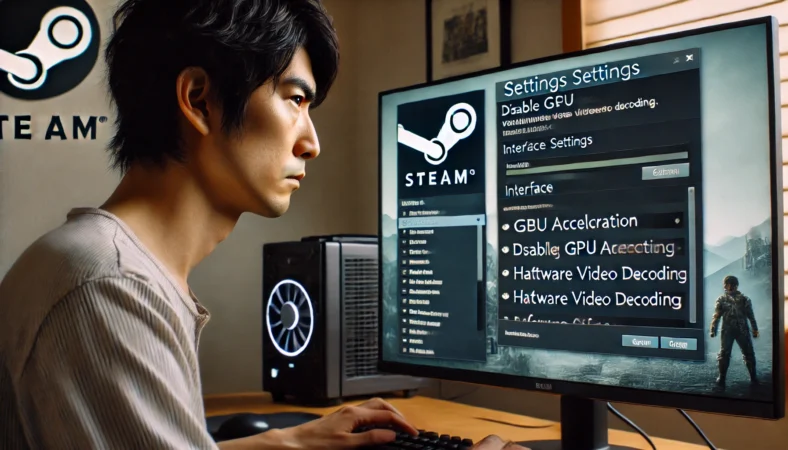
設定の見直しでまず試したいのは、「Web表示のハードウェアアクセラレーション(GPUアクセラレーション)」をオフにすることです。
Steam公式のトラブルシュートでも、WebHelperが応答しないときの対処として案内があります(出典:Steamサポート『Steamwebhelper is not responding』)。
場所が変わっても迷子にならない探し方
近年のSteamでは「設定 > インターフェース」内にあることが多いですが、UIアップデートで場所が変わることもあります。
見当たらない場合は、設定画面の検索窓に「GPU」や「アクセラ」と入力して探すのが一番早いです。
無効化で試す候補(表示言語やアップデートで名称が少し変わることがあります)
- Steam設定 → Interface → WebビューのGPUアクセラレーション(英語UIだと “Enable GPU accelerated rendering in web views”)をOFF
- 同じく ハードウェアビデオデコード(英語UIだと “Enable hardware video decoding, if supported”)もOFFにして挙動を比較
- 変更後はSteamを完全終了(トレイからExit)→再起動
※見つからない場合は設定検索で「GPU」「アクセラ」「web view」などで探すと早いです。
“効いた場合”の考え方(固定して様子見が安全)
無効化で改善した場合、相性原因の可能性が高いです。まずは安定した状態を固定してしばらく使い、余裕が出たらGPUドライバ更新でONに戻せるか(=相性改善するか)を試す、という順番が安全です。
逆に、OFFにしたら画面がカクつく・スクロールが重い、みたいに“別の不便”が出る場合もあります。そのときは「GPUアクセラだけ戻す」「ビデオデコードだけ戻す」のように一個ずつ切り戻して、どれが原因かを詰めると納得感が出ます。
軽くするライブラリ設定
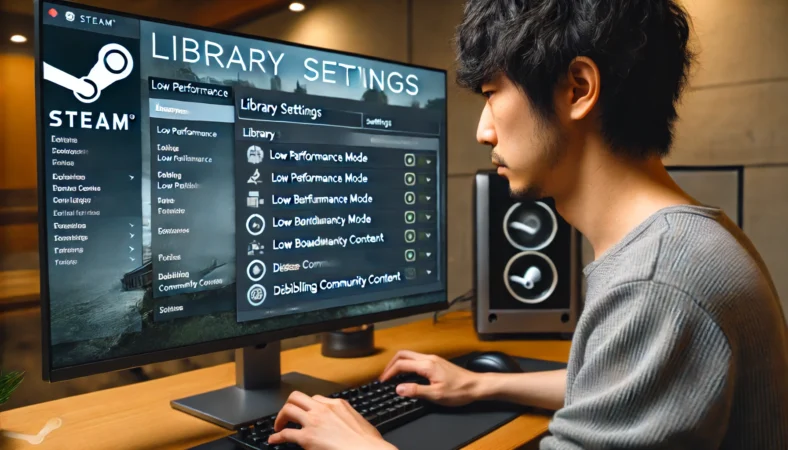
次に効きやすいのがライブラリ設定です。ライブラリはWeb要素が多いので、ここを軽くするとWebHelperの負荷が落ちやすいです。
おすすめは「低パフォーマンス系をまとめてON」
私は基本、この3つをセットで使います。場所はSteam設定 → Libraryです。
低パフォーマンスモード、低帯域幅モード、コミュニティコンテンツ無効(表記は言語で多少違いあり)。要するに「余計な表示を減らして、描画と通信を軽くする」方向ですね。
- 低パフォーマンスモードを有効
- 低帯域幅モードを有効
- コミュニティコンテンツを無効
見た目は少しさっぱりしますが、その分ライブラリの切り替えが軽くなりやすいです。特にニュースの自動読み込みやコミュニティ要素が重い環境だと、ここが“刺さる”ことが多いです。
それでも遅いなら“ストレージ起因”を疑う
Steamの読み込み/更新/ライブラリ表示が遅い場合、ストレージがボトルネックになっていることがあります。ここは設定より「物」で体感が変わりやすい領域です。
ストレージで体感を変える候補
| 用途 | カテゴリ | 製品 | 型番 |
|---|---|---|---|
| 内蔵を最速寄りに | 内蔵NVMe SSD | Samsung 990 PRO 1TB | MZ-V9P1T0B-IT/EC |
| コスパと速度の両立 | 内蔵NVMe SSD | WD_BLACK SN770 1TB | WDS100T3X0E-EC |
| まずは容量を確保 | 内蔵NVMe SSD | Crucial P3 Plus 1TB | CT1000P3PSSSD8JP |
| 容量逃がし・持ち運び | 外付けSSD | SanDisk Extreme Portable SSD V2 1TB | SDSSDE61-1T00-GH25 |
| M.2を外付け化 | NVMe用ケース | ORICO M2PV-BK | M2PV-BK |
起動しないときの対処
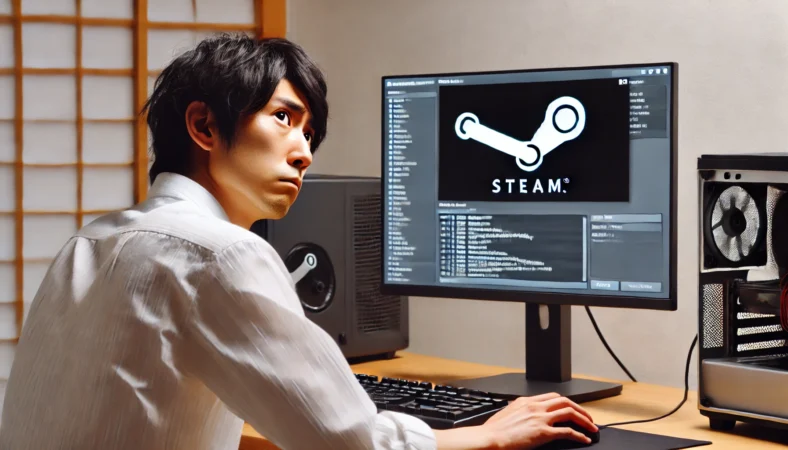
Steamが起動しない、steamwebhelperが応答していません、UIが真っ白……この系統は「相性」と「キャッシュ不調」が多いです。ここはムダ打ちを減らすために、やることを絞ります。
この順でOK
- Steamを完全終了(Exit)→PC再起動
- 上の「無効化で改善する設定」を実施(変更後は必ず完全終了→再起動)
- 必要ならSteam内キャッシュ削除(できる範囲で)
「起動しない」ほど深い症状は環境差が大きいので、焦って削除や改造に走るより、まずは上の範囲で切り分けるのが安全です。
もし直近で突然悪化したなら、直前に変えたもの(GPUドライバ更新、Windows更新、Steamのベータ参加など)がないかを思い出すと、戻し方が見つかることもあります。
うるさい音と発熱対策
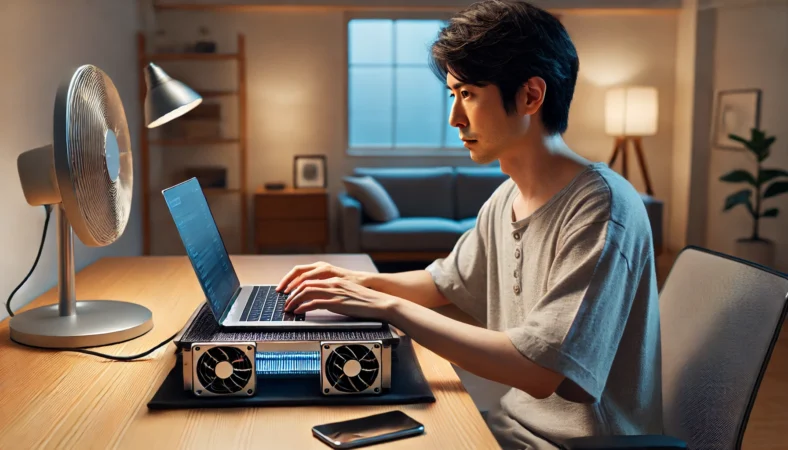
Steam Client Webhelperが重いとき、実は“音”と“熱”がいちばんのストレスだったりしますよね。熱がこもると性能が落ちて処理が長引き、結果としてファンが回り続ける……この悪循環になりがちです。
冷却台の狙いは“ファンを消す”より“処理を早く終わらせる”
冷却台の狙いは、単にファン音を小さくすることだけではありません。本来の目的は、CPU温度を下げてサーマルスロットリング(熱による性能制限)が発生しにくい状態を作ることです。
物理的に冷やして処理を早く終わらせられると、結果としてファンが高回転で回り続ける時間を短くできる、という考え方ですね。
体感としては「ライブラリを開いてから落ち着くまでが早い」「ゲーム中の引っかかりが減る」「ファンがピークまで回る回数が減る」みたいに効いてくることが多いです。ゼロにはならなくても、しんどさは減りやすいです。
体感に効きやすい順で、私が推す物をまとめます。
冷却台で底面の通気を確保
- IETS ノートPC冷却台:GT500V1 / GT500V2 / GT600V2
- BoYata ノートPCスタンド:N19(型番:BO-N19-B-JP)
ホコリは電動エアで取る
- Xパワー(XPOWER)電動エアダスター:A-2(型番:XP10103)
グリス劣化なら塗り替えも候補
- ARCTIC サーマルグリス:MX-4(4g)
SteamClientWebhelper重いを総括
最後にまとめです。Steam Client Webhelperが重い問題は、steamwebhelper.exeが複数出る仕様を前提に、「どこがボトルネックか」を切り分けるのが近道です。迷ったら次の順でいけばOKです。
私(shino)のおすすめ手順
- まず無料で:無効化(GPUアクセラ)→完全終了→再起動、ライブラリ軽量化
- メモリが苦しいなら:16GB以上へ(相性回避で“今の規格に合わせる”)
- 音と熱がつらいなら:冷却台/スタンド+清掃、必要ならグリス
- 読み込みが遅いなら:SSD(内蔵NVMe or 外付け)で体感を底上げ
効果の出方はPC構成、室温、使用状況で変わります。数値や体感はあくまで一般的な目安です。正確な情報は公式サイトをご確認ください。分解や換装などリスクのある作業に迷う場合は、最終的な判断は専門家にご相談ください。
ここまでの内容を上から順にやっていけば、Steam Client Webhelperが重い問題はかなりの確率で“体感まで”改善できるはずです。あなたの環境で一番効きそうなところから、気楽に試してみてください。