Steamクラウドのセーブデータ、便利だけど不安もありますよね。同期できない(されない)、競合が出た…みたいな瞬間って、心臓に悪いです。
しかも、保存場所がどこか分からないまま触ると、セーブデータ消えた状態に近づくこともあります。容量がいっぱいで止まるケースもあるし、復元や削除の判断を間違えると、取り返しがつかないことも。
この記事では、Steamクラウドのセーブデータを「万能バックアップ」だと思い込まずに、同期トラブルやオフライン運用も含めて、あなたのデータを安全に守る流れをまとめます。
結論はシンプルで、クラウド+ローカル退避の二段構えがいちばん強いです。
- Steamクラウドの仕組みと「同期」の限界
- 同期できない・競合が出たときの安全な対処順
- セーブデータの保存場所と復元の基本
- クラウド+ローカルで守るバックアップ設計
Steamクラウドのセーブデータ基礎
まずは、Steamクラウドのセーブデータが「何をしてくれる機能か」と「何をしてくれないか」を押さえます。ここがズレていると、トラブル時に余計に混乱しやすいので、最初に土台を作っていきます。
設定の確認
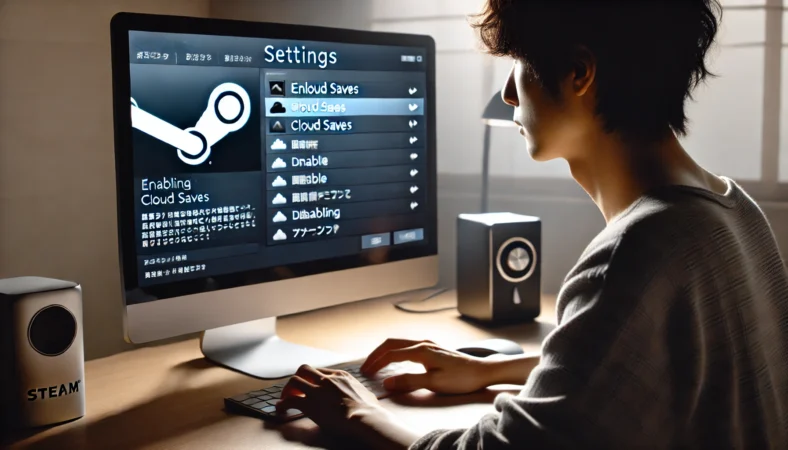
Steamクラウドは、対応ゲームのセーブや設定ファイルをオンライン側に保管して、別PCやSteam Deckでも続きを遊べるようにする仕組みです。
ここで大事なのは、Steamクラウドはバックアップというより「同期」だという点。同期って、言い換えると「ローカルとクラウドのどちらかを正として揃える」動きなんですよ。
だから、状況によっては意図せず古い方で上書きされたり、競合が出て迷ったりします。
まず最初にやってほしいのは「クラウドが本当に有効になっているか」を確認することです。感覚的にはオンにしているつもりでも、全体設定がオフだったり、ゲーム別だけオフだったり、あるいはそもそもそのゲームが非対応だったりします。
私はトラブル相談を受けると、だいたいここから一緒に確認します。地味だけど、ここがズレてると後の対処が全部空振りしがちなんですよ。
最初のゴールは「全体設定」「ゲーム別設定」「クラウド状態」を短時間で見て、今どこで詰まっているか切り分けることです。焦って削除や再インストールに走る前に、ここだけ先にやりましょう。
全体設定(Steamクライアント側)
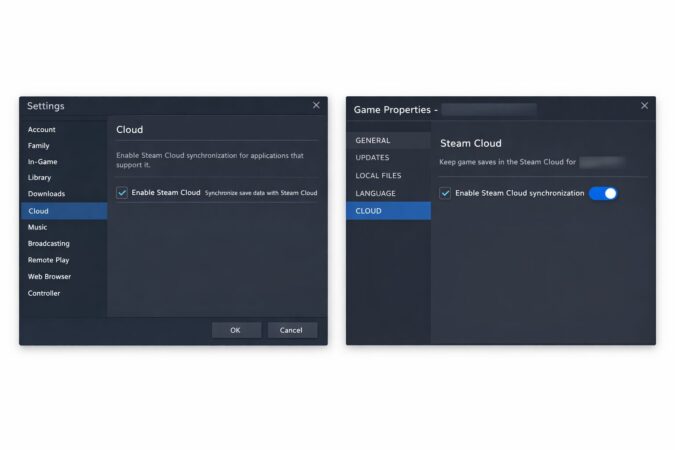
Steamクライアントの設定にクラウドの項目があります。ここがオフだと、ゲームが対応していても同期は動きません。
なので、まずは全体設定がオンかどうかを確認します。これがオフの状態でゲーム別設定だけ見ていると、「オンにしてるのに同期しない」って勘違いが起きやすいです。
もう一つのポイントは、Steamのアップデートや環境(権限、セキュリティソフトなど)でクラウドの動きが鈍ることもある、ということ。
だから、設定確認とセットで「Steamを再起動」「PCを再起動」も手順に入れておくと、意外とスッと直ることがあります。
ゲーム別設定(ライブラリ側)
次にゲーム別の設定です。ライブラリからゲームのプロパティを開くと、Steamクラウドのオン/オフがタイトルごとに切り替えられる場合があります。
ここがオフだと、そのゲームだけ同期されません。特に「一時的にクラウドを切ってテストして、そのまま戻し忘れた」みたいなケース、あるあるです。
ゲーム別設定は、タイトルごとにメニュー構成がちょっと違って見えることもあります。表記ゆれもあります。なので私は「オン/オフのトグルがあるか」「クラウドのチェックが入っているか」だけをまず見て、次に細かい挙動(どのファイルが同期対象か)へ進むようにしています。
技術仕様を一次情報で押さえる(困ったときの拠り所)
Auto-Cloudや容量上限、端末間同期の考え方など、仕様そのものはSteamworksの一次情報が一番ブレません。深掘りしたいときの“拠り所”として置いておきます。
設定画面の表示や文言はアップデートで変わることがあります。最終的な判断はあなたの環境で確認しつつ、重要データを触る前には必ずローカルにコピーで退避しておくのが安全です。
ゲーム別に同期対象が違う
ここ、めちゃくちゃ大事です。Steamクラウドはすべてのゲームが対応しているわけではないし、対応していても同期するファイルの種類や範囲はゲームごとに違います。
なので「Steamクラウドがある=セーブ全部が安全に守られる」と思い込むと、いざという時にズレが出ます。
たとえば同じタイトルでも、同期対象が「セーブデータ」だけのものもあれば、「設定ファイル」「キーコンフィグ」なども混ざるものもあります。
逆に、セーブが複数種類あるゲームだと「この種類のセーブは同期するけど、こっちは同期しない」みたいな分岐も起こり得ます。
さらにややこしいのがMOD環境。MODによってセーブの前提が変わったり、ファイルが肥大化したり、追加ファイルが増えてクラウド上限に近づいたりします。こうなると、同期そのものが不安定に“見える”状況が増えるんですよね。
私のおすすめの考え方は、Steamクラウドは「便利なセカンドコピー」くらいの位置づけにすることです。メインの保険はローカル退避に置いた方が、トラブル時に冷静に動けます。
「対応してるのに、項目が見つからない」理由
「クラウド対応のはずなのに、設定が見当たらない」って不安になりますよね。これはいくつか理由があります。まず、そもそも非対応の可能性。
次に、インストール前・初回起動前だと、ゲーム側がセーブ領域を作っていなくて設定が出にくいケースもあります。
あとはSteam Deckや別OSで見え方が違う場合もあります。だから私は、一度ゲームを起動してセーブを作ってから設定を見直す、という手順をよく勧めます。
Steam DeckとPCを行き来する人は「同期の癖」を意識
Steam DeckとPCを行き来する人は、クラウドのありがたみが大きい反面、競合が起きたときのダメージも大きいです。
というのも、移動中にオフラインで遊んだり、Steam Deckでゲームを終了せずにスリープした直後にPCで起動したりすると、同期の順番が崩れやすいからです。
さらに、ゲーム側がDynamic Cloud Syncに対応している場合は、Steam Deckがスリープに入る前に保存データがアップロードされ、別PCで続き→Deck復帰時に差分をダウンロード、の動きが起こり得ます。
ここが便利な反面、通信のタイミング次第では完了前にPC側で起動してしまい、結果として競合が起こりやすくなることもあるので注意です。
だからこそ「最後に正しいセーブがどこか」を意識して、退避→確認の順番を固定するのが安全ですよ。
携帯環境そのものの選び方も迷っているなら、私のサイト内の記事も参考になると思います。自分の遊び方(家メインか、移動メインか)で、運用ルールも決まってくるんですよ。
クラウドの同期対象はゲーム側の実装に依存します。見えている設定だけで判断しきれないこともあるので、重要データほど「ローカル退避」を先に入れてください。
容量上限といっぱい対策
「容量がいっぱいで同期できない」もよくある悩みです。ここで誤解されがちなのが、Steamクラウドは基本的にゲームごとに容量やファイル数の上限が設定されるという点。
つまり、アカウント全体で無限に使えるわけじゃありません。上限値はゲームごとに違うので、「このゲームは平気だったのに、別のゲームはすぐいっぱい」みたいな差が出ます。
特にRPGやシミュレーションでセーブを大量に作る人、ローグライクで周回してセーブが増えがちな人、MOD入りでファイルが増える人は上限に当たりやすいです。
さらにやっかいなのが、容量・ファイル数が上限に近いと、同期が遅れたり失敗しやすくなったりして、体感として「不安定」に見えることがある点です。
「たまに同期が止まる」「起動時にクラウドステータスが不穏」みたいな症状が出やすくなるので、違和感があるなら早めに手を打つのがラクですよ。
対策の方向性は2つです。セーブの整理(古いものを減らす)と、クラウドに頼らないローカル保管を用意すること。これを分けて考えると、判断ミスが減ります。
「整理」と「保管」を分けるのがコツ
クラウドを軽くしたいからといって、勢いで削除すると危ないです。私が推すのは「まず保管(退避)→その後に整理」です。先に外部へコピーしておけば、削除の判断が強くなりますし、もし後で必要になっても戻せます。
| 症状 | よくある原因 | まずやること | 安全のコツ |
|---|---|---|---|
| 容量がいっぱい | セーブ数が多い/ファイルが肥大化 | 退避してから整理 | 削除前に外部へコピー |
| 同期が遅い | 回線混雑/大量ファイル | 有線で切り分け | Wi-Fi要因を外す |
| 同期が失敗 | 競合/不整合/上限付近 | 退避→状態確認 | 雰囲気で選ばない |
容量の具体的な上限値はゲーム側の設定に依存します。数値はあくまで一般的な目安と考えて、最終判断はあなたの環境で確認してください。
生活環境で同期が落ちるケースもある
「容量じゃない気がする」場合もあります。たとえば家族が動画を見ていて回線が混む、Wi-Fiが壁越しで弱い、集合住宅で電波が混雑する…こういう生活文脈の要因で同期が失敗しやすくなることもあります。ここは地味だけど効きます。
それに加えて、通信要因だけでなく、端末の空き容量が極端に少なくなっている場合も、処理が詰まって同期がうまく動かない可能性があります。念のため、ストレージにある程度の余裕があるかもチェックしてみてください。
同期失敗が疑わしいとき、私は「まず有線で安定化」させるのを勧めます。有線LANアダプタ(Anker PowerExpand USB-C & イーサネット アダプタ)があると切り分けが速いです。
家のWi-Fi自体が弱いなら、Wi-Fi 6ルーター(TP-Link Archer AX55)みたいに土台を上げるのも手です。
保存場所は「userdata+ゲーム側」で二段
セーブデータを守るうえで「どこにあるか」は命です。Steamクラウドまわりは、Steamが同期管理に使うデータがSteamフォルダのuserdata配下(例:userdata > ユーザーID > AppID)に見えることが多いです。

ここが分からないと、バックアップも復元も「どこをコピーすればいいの?」で詰みます。逆に言うと、場所さえ把握できれば、復旧の選択肢が一気に増えます。
ただし、ここが落とし穴。セーブ本体の保存先はゲームごとに違うんですよ。
Documents配下だったり、AppData配下(特にLocalLowフォルダ)だったり、Saved Gamesだったり、ゲーム独自フォルダだったり。タイトルによっては、このLocalLowにセーブデータが保存されることもあります。
さらに、ゲーム側がSteam CloudのAuto-CloudやAPIをどう使っているかで、「本体」の場所が変わることも普通にあります。
結論として、バックアップはuserdata周りだけで決め打ちしないのが安全です。ゲーム本体の保存先もセットで確認してから退避する、これが事故りにくいです。
userdata配下で見える“目印”
参考として、userdata配下にremoteやremotecache.vdfがある場合は、Steamクラウド同期に関係するファイルが置かれている目印になります。ここに「同期の管理っぽいものがあるな」と分かるだけでも、トラブル時の手がかりになります。
ここでのuserdata配下は、あくまで「Steam側がクラウド同期に関して参照する情報が見えやすい場所」のひとつです。
ゲーム本体のセーブは、Documents / AppData(Local/LocalLow/Roaming)/ Saved Gamesなど別の場所が本命になっていることも普通にあります。
なので私は、「userdata周り」+「ゲーム本体の保存先」を両方バックアップ候補に入れる、という二段で考えます。
迷ったときの現実的な探し方
「場所が分からない」って本当に多いです。そんなときは、勘で当てにいくよりも、手がかりを拾って絞り込むほうが早くて安全ですよ。
- ゲーム内のメニューや文言を探す(設定に「フォルダを開く」「バックアップ」「ログ」などがあれば最優先。セーブ/ロード画面やエラー文にDocumentsやAppDataといった単語が出ることもあります)
- セーブ直後に「更新日時」で追う(ゲームでセーブ→すぐにエクスプローラーで更新日時が新しいファイル/フォルダを探す。分からない時は検索範囲を広げて「今日更新されたもの」から当てにいく)
- 候補は二段で持つ(Steam側の手がかりとしてuserdata周り、ゲーム本体の保存先としてDocuments / AppData(Local/LocalLow/Roaming)/ Saved Gamesなど、両方を候補に入れて確認する)
- 見つけたら「触る前にコピー」(いきなり移動や削除はせず、まず別フォルダや外部ストレージへコピーして退避してから作業する)
見つけたセーブフォルダは、バックアップしやすい形に整えておくと後がラクです。私は、退避先にゲーム名フォルダを作って、その中を「SAVE」「CONFIG」「MOD」みたいに分けたり、日付フォルダを切って世代管理したりします。
最初は面倒に見えるんですが、トラブルが起きたときに「戻せる状態」になっているのが本当に助けになります。
セーブファイルを直接編集したり、むやみに移動したりすると動かなくなることがあります。操作する前に必ずコピーで退避し、最終的には公式情報やゲーム側の案内も確認してください。不安なら詳しい人に相談するのもアリです。
いらない人の使い分け
正直、Steamクラウドがいらない人もいます。クラウドって便利なんですが、運用スタイルによってはデメリットが目立つこともあるんですよね。
たとえば、PC1台だけで完結していて同期のメリットが薄い人。MODやセーブ改変を多用していて、クラウドの上書きが怖い人。あるいはセーブが肥大化しやすいゲームで、容量上限に当たりやすい人。
こういうタイプは「クラウドを切って、ローカルバックアップを強化」したほうがストレスが減ることもあります。
結論として、Steamクラウドは「オンが正義」ではないです。あなたの遊び方に合わせて、オン/オフを設計するのがいちばん賢いと思います。
クラウドを切るなら「代わりの守り」をセットにする
ただし、クラウドをオフにするなら、代わりの守りが必須です。私はここで「ポータブルSSD」を推します。理由は単純で、トラブル時に最後に勝つのはローカルコピーだからです。
コピーが速い=退避が速い=判断が落ち着く、って流れになります。Wi-Fiが不安定で同期が怪しいときも、まずローカル退避があると安心感が違います。
クラウドを切る運用と相性がいいのは、Samsung Portable SSD T7 ShieldみたいなポータブルSSDです。セーブデータ退避・復元が速くて、持ち運びにも強め。安い保管ならHDDを組み合わせるのもアリです。
切り替え時の「競合」だけは要注意
クラウドをオフ→オンに戻す、みたいな切り替え操作は、競合や上書きの引き金になることがあります。だから私は、切り替える前に「今のセーブをコピーで退避」を必ず入れます。これだけで事故率が一気に下がります。
クラウドのオン/オフ切り替えは、環境やゲーム実装で挙動が変わる場合があります。正確な情報は公式サイトをご確認ください。最終的な判断はあなた自身で行い、不安があるなら詳しい人や専門家に相談するのがおすすめです。
Steamクラウドのセーブデータの守り方
ここからは実戦編です。同期できない、競合、セーブデータ消えた…みたいな場面でも、落ち着いて復旧できる「順番」を作ります。合わせて、トラブル予防の環境づくりと、ローカルバックアップの設計まで一気にまとめます。
同期できない(されない)時の順番
同期できない、されないと出たとき、焦りますよね。私も何度か「うわ、やったかも」ってなったことがあります。
でも、こういうときほど順番が大事で、やみくもに操作すると事故ります。基本は先に守る、次に直すです。
私のおすすめ順は、ローカル退避 → 状態確認 → 競合処理 → 再同期です。迷ったらこの順番に戻ってください。
※競合処理は、Steamクラウドで出る 「Cloud conflict(競合)」を安全に片付ける作業のことです。クラウドとローカル(このPC/Deck)でセーブが食い違っているときに、Steamが「どっちを正にする?」って聞いてきますよね。あれを “事故らない手順で” 選んで、必要なら整えてから同期をやり直すのが競合処理です。
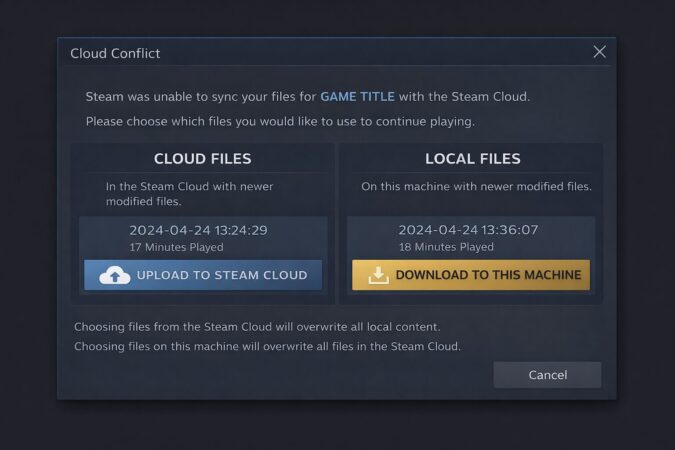
ステップ1:まずローカル退避(最優先)
同期が怪しい時点で、セーブフォルダを別場所にコピーします。ここで「どこをコピー?」となったら、前半で話したuserdata周りやゲーム本体のセーブ場所を候補にしてください。とにかく先に退避。これだけで「最悪の上書き」から逃げられます。
ステップ2:クラウド設定と状態を確認
次に、全体設定がオンか、ゲーム別設定がオンか、クラウドステータスがどうなっているか確認します。ここで「単なるオフ設定」や「サインイン不調」などが見つかることもあります。
Steamを再起動、PC再起動もここで入れると、軽い不整合が解消される場合があります。
可能なら、Steamにログインした状態で、アカウントのRemote Storage(Steam Cloud)ページから、ゲーム別の使用量や一覧を確認しておくと判断材料が増えます(※ゲームによっては、ここで閲覧はできてもダウンロード等はできない場合があります)。
※表示される項目や操作できる内容は、ゲームや環境によって異なる場合があります
ステップ3:ネット要因を切り分ける
同期失敗って、ネット要因が絡むと一気に増えます。Wi-Fiが不安定、電子レンジや壁で電波が弱い、家族が動画視聴で帯域を使う、VPNやプロキシが噛んでいる、ルーターが長期間再起動されていない…こういうのが重なると、Steamは普通にこけます。
ここで導線がきれいなのが、有線LANアダプタ(Anker PowerExpand USB-C & イーサネット アダプタ)です。Wi-Fiの不確定要素を消せるので「ネットが原因かどうか」がすぐ分かります。
家のWi-Fi自体が弱いなら、Wi-Fi 6ルーター(TP-Link Archer AX55)みたいに土台を上げると、同期以外にも効いてきますよ。
ステップ4:それでもダメならゲーム側を点検
同期がこける原因がゲーム側(ファイル破損や整合性)にある場合もあります。ゲームのファイル整合性チェックや、セーブ周りにアクセスするセキュリティソフトの例外設定など、環境依存の対処が必要になることもあります。
ここは断定しにくい領域なので、やるなら必ず「退避してから」。
同期不良の原因は複数が重なっていることが多いです。操作前に退避し、正確な手順は公式情報も確認してください。
セーブデータ消えた時の初動
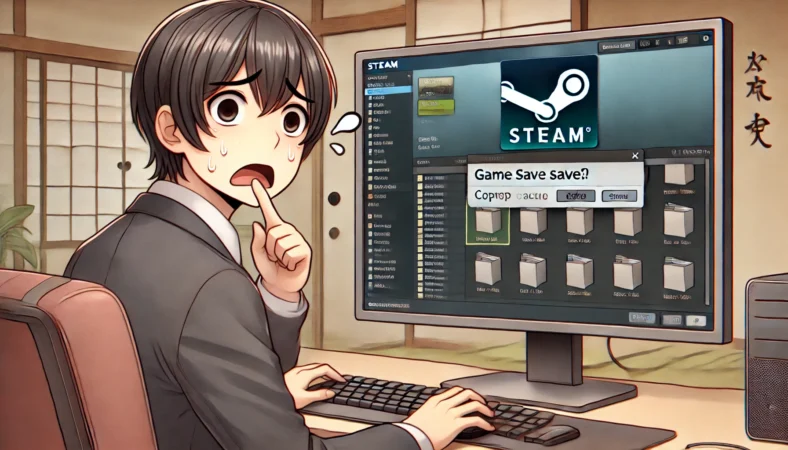
セーブデータが消えた、に見えるときって、体感としては「終わった…」なんですよね。でも実際は「読めてない」「別スロットを見てる」「クラウドとローカルが噛み合ってない」だけのこともあります。
ここで一番大事なのは、追加の上書き事故を起こさないこと。初動を間違えると、本当に消えます。
初動で絶対に避けたいのは、焦って別端末で起動したり、クラウドの選択肢を雰囲気で押したり、削除や再インストールに走ることです。まずは保全です。
初動チェックリスト(私が実際にやる順)
- ゲームをすぐ閉じて、セーブフォルダをコピーで退避
- 別PCやSteam Deckで同じゲームを起動しない(上書き連鎖を防ぐ)
- クラウドの競合表示が出ていないか確認
- オフラインで起動できるなら、ローカルに残っているセーブを確認
「消えた」に見える代表パターン
代表的なのはこのあたりです。
- プロファイル/ユーザーを取り違えている(ゲーム内の別枠を見ている)
- MODや設定変更でセーブが読み込めず、新規扱いになっている
- クラウドが古いデータを優先してしまい、最新が見えなくなっている
- セーブ直後の強制終了でファイルが壊れた
特に最後の「強制終了」は要注意。停電・瞬断・バッテリー切れ・フリーズからの強制落ち。セーブ直後にこれが起きると、クラウド以前にローカルが壊れます。
ここでおすすめなのはUPS(APC Back-UPS ES 650VA)です。停電や瞬断から守れるので、セーブ直後の事故を減らせます。「クラウド以前に、まず落ちない環境」を作るって発想、地味に効きますよ。
復旧操作はゲームごとの実装差があります。ここに書いたのは一般的な安全手順です。難しければ詳しい人や専門家に相談してください。
復元はローカル退避が先
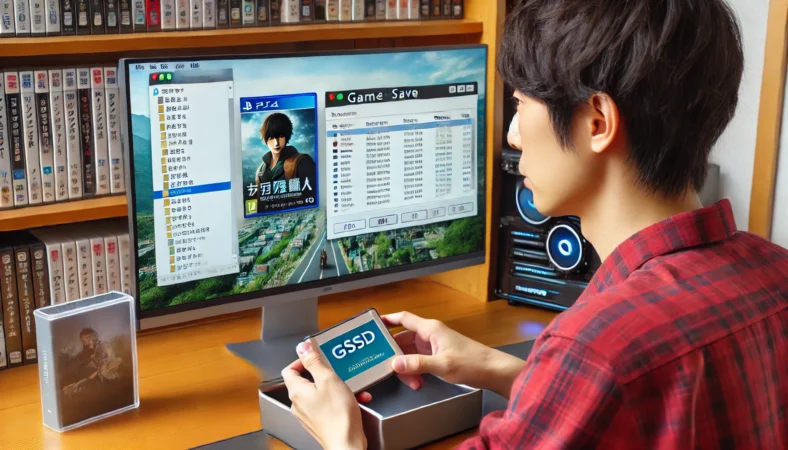
復元を考えるとき、クラウドに希望を持ちたくなる気持ちは分かります。でも、Steamクラウドは同期なので、状況によっては「正しい方」を選べないと上書きになります。
だから私は、復元作業の前提をこう置いてます。復元は「作業」ではなく「戦略」で、戦略の最初に必ず「ローカル退避」が来ます。
復元の基本は、今あるデータを退避してから、復元操作です。これだけで成功率が上がりますし、気持ちも落ち着きます。
退避の「置き先」を先に決める
退避って、置き先がないと結局やらないんですよね。なので私は「退避先のデバイス」を先に決めるのを推します。ポータブルSSD、ポータブルHDD、USBメモリ。全部役割が違います。
私の優先順位は、普段使いはポータブルSSD、長期保管はポータブルHDD、予備はUSBメモリです。用途で分けるのがラクです。
| 退避先 | 強み | 弱み | おすすめ用途 |
|---|---|---|---|
| ポータブルSSD | コピー/復元が速い、持ち運びやすい | HDDより高価になりがち | 緊急退避、日常バックアップ |
| ポータブルHDD | 安く大容量、世代管理しやすい | 衝撃に弱い、持ち運び注意 | 過去版の長期保管 |
| USBメモリ | 最小装備で携帯しやすい | 容量/耐久は製品差が大きい | 外出先の緊急用 |
私がポータブルSSDを最優先にする理由
クラウドが怪しい時に、最後に勝つのはローカルコピーです。ローカルコピーが勝つために必要なのは「速さ」。
速いと何がいいかというと、退避がすぐ終わるので、次の判断(競合の選択、再同期の試行、ゲーム側の整合性チェック)に移れます。
これが遅いと、作業が面倒になって、雑に選択して事故ります。だから私はポータブルSSDを最優先にしています。
候補としては、Samsung Portable SSD T7 Shieldが分かりやすいです。セーブデータの退避・復元が速くて、耐久寄りのモデルなので持ち運びも安心感があります。
USBメモリは「外出先の復旧キット」
USBメモリはメイン退避先というより、私は「外出先の復旧キット」として考えています。たとえば実家のPC、友人宅、出張先などで、最低限セーブだけ持ち運びたい場面ってゼロじゃないです。
TranscendのUSBメモリ(USB 3.0/キャップ式)みたいなシンプルなものは、こういう用途で刺さります。
「SSDとUSBメモリ、どっちをどう使い分ける?」が迷いどころなら、私のサイト内の記事も参考になると思います。
復元はゲーム実装や環境で手順が変わる場合があります。ここで紹介したのは安全優先の一般論です。正確な情報は公式サイトをご確認ください。
削除と初期化の落とし穴

Steamクラウドまわりで一番怖いのが、削除と初期化です。ローカルのセーブを消しても、クラウドから再ダウンロードされて復活することがあります。
逆に、クラウドを正としてしまうと、最新のローカルが上書きされることもあります。つまり「消したつもりが戻る」「残したつもりが消える」の両方が起こり得るんですよ。ここ、めちゃくちゃ厄介です。
削除や初期化って、気持ち的には「スッキリさせたい」「最初からやり直したい」なんですが、クラウド同期が絡むと手順の順番が重要になります。
私は、削除系の作業は常に危険作業として扱ってます。安全装置(バックアップ)を外した状態で触らない、それだけ守ってください。
落とし穴は「クラウドが勝手に復活させる」「クラウドが勝手に上書きする」の両方です。だから削除系の作業は、必ずバックアップを取ってからにしてください。
私が安全だと思う進め方(一般化)
- 該当ゲームのクラウドを一時的にオフ(操作前に退避)
- ローカルのセーブを削除ではなく別フォルダへ退避
- ゲームを起動して新規データを作成(古いセーブを呼び出すのではなく、新しいセーブを作って確定)
- クラウドをオンに戻し、競合が出たら意図した方を反映(ローカル優先=アップロード/クラウド優先=ダウンロード)
「削除したい」気持ちに対して現実的な代案
削除って、実は目的がいくつか混ざってます。
たとえば「セーブが壊れたからやり直したい」「スロットが多すぎて整理したい」「MOD環境をリセットしたい」など。こういう目的なら、削除ではなく「退避して新規で作る」「別プロファイルで始める」みたいな代案が安全なこともあります。
まず目的を分解して、最小の操作で済ませるのが事故らないコツです。
アカウント依存の怖さもある
Steamクラウドはアカウント依存なので、アカウント面のトラブル(不正ログインや認証トラブル)があると、クラウドアクセス自体が止まる可能性があります。
だから私は「セーブ=資産」だと思って、入口の防犯を推します。まずはSteam Guard(メール/モバイル認証)を有効化して、ログイン保護を固めてください。
可能ならモバイル認証(Steamモバイルアプリの認証器)まで入れておくと、事故率が下がります。
削除・初期化の挙動はゲーム実装や環境で変わります。正確な情報は公式サイトをご確認ください。最終判断はあなた自身で行い、不安なら詳しい人や専門家に相談してください。
過去データを残すバックアップ
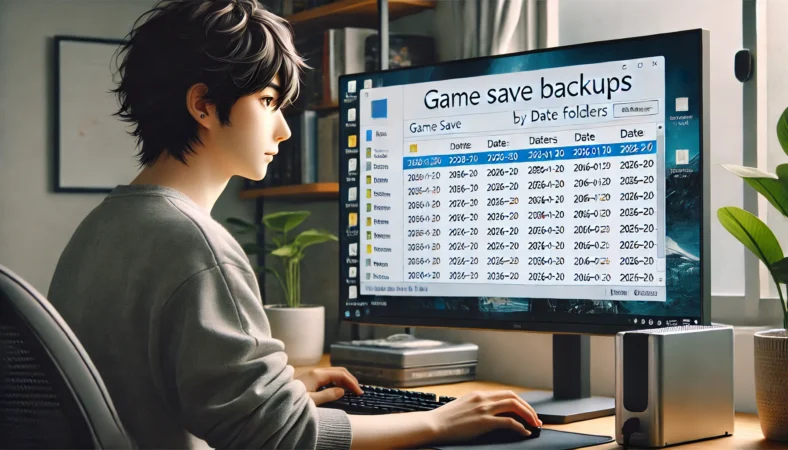
復元で強いのは「今のセーブ」だけじゃなく「過去に戻れる」ことです。Steamクラウド同期は基本的に最新へ寄せるので、過去版を残す仕組みが弱いんですよね。
だから私は、バックアップは世代管理を意識しています。ここをやっておくと、たとえば「昨日からバグった」「MOD入れてから壊れた」「設定ミスった」みたいな時に、過去へ戻れる可能性が一気に上がります。
おすすめは、バックアップ先に日付フォルダを作って、一定期間は過去を残す運用です。容量が許すなら、これが一番安心です。
世代管理のやり方(シンプル版)
難しいことはしなくてOKです。私はだいたいこうしてます。
- バックアップ先に「ゲーム名」フォルダを作る
- その中に「2026-01-23」みたいな日付フォルダを作って丸ごとコピー
- 週に1回は古い日付を整理(ただし消す前に本当に不要か確認)
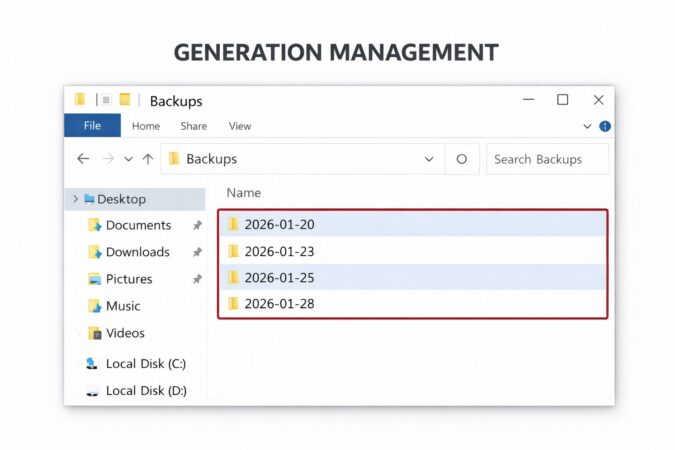
これだけでも「過去に戻れる」状態が作れます。自動化したい人はバックアップソフトもありますが、まずは手動で型を作る方が失敗しにくいです。
長期保管はポータブルHDDがコスパ
セーブデータ自体は小さいことも多いですが、スクショやMOD、設定、録画などが混ざると一気に増えます。長期保管はSSDよりHDDが安いので、バックアップ置き場としては今でも有効です。
候補としてはWD My Passport for Mac 2TB、Seagate 2TB USB 3.0 Backup Plus Port Slimみたいなクラスが入りやすいです。
ただしHDDは衝撃に弱いので、持ち運び前提ならSSDのほうが安心です。家に置きっぱなしの保管庫ならHDD、持ち運びならSSD、みたいに使い分けると事故りにくいです。
Steam DeckやノートPC勢で「SDカードやUSBメモリに逃がしたい」なら、USB-Cハブ(UGREEN USB-Cハブ 6-in-1、SD/TFリーダー付き)があると地味に便利です。保存先のやりくりがラクになります。
「同期+世代バックアップ」が最強の理由
Steamクラウドは、端末間の連携には強いです。一方、世代管理は弱い。だから、クラウドは「移動のため」、バックアップは「時間を巻き戻すため」に使うと噛み合います。私はこの役割分担が一番事故が少ないと思ってます。
HDDの不安がある人は、このサイト内の記事も参考になると思います。
バックアップの最適解は、あなたの遊び方・機材・ゲームの特性で変わります。正確な情報は公式サイトをご確認ください。最終的な判断はあなた自身で行い、不安なら詳しい人や専門家に相談してください。
Steamクラウドのセーブデータを総括
Steamクラウドのセーブデータは便利です。でも、万能のバックアップではなく同期なので、未同期や競合、上書きが起こり得ます。
だからこそ、トラブル時に最後に勝つのはローカルコピーで、私は「クラウド+ローカル退避」の二段構えを推します。
ここまで読んだあなたなら、たぶんもう「クラウドだけに任せるのは怖い」って感覚、腹落ちしてると思います。
今日からできる最短の改善は、セーブフォルダのコピー先を1つ用意することです。ポータブルSSDがあると速くてラク。
過去も残したいならHDDを追加。ネットが不安なら有線やルーターで土台を整える。落ちる環境ならUPSで守る。これが全部つながります。
おすすめの守り方(私のテンプレ)
- 普段:Steamクラウド+ポータブルSSDへ定期退避
- 週1:ポータブルHDDに世代バックアップ(過去版を残す)
- 怪しい時:有線LANで同期を安定化してから判断
- 事故防止:UPSで瞬断・停電のリスクを下げる
最後に防犯:アカウント保護も「セーブ保護」
Steamクラウドはアカウント依存なので、アカウントが揺らぐとセーブも揺らぎます。まずはSteam Guardを有効にして、ログイン保護を固めてください。
可能ならモバイル認証(Steamモバイルアプリの認証器)まで入れておくと、乗っ取りや不正ログインの事故率が下がります。セーブデータって、積み上げた時間そのものですからね。
この記事は一般的な運用の考え方をまとめたものです。環境やゲームによって手順や挙動が異なる場合があります。
正確な情報は公式サイトをご確認ください。最終的な判断はあなた自身で行い、不安が強い場合は詳しい人や専門家に相談したうえで進めるのがおすすめです。
の正解!通路側の対策とコンセント位置-120x68.webp)