
Steamゲームが起動しないWindows11だと、プレイを押しても起動しない、起動中のまま戻る、黒い画面で止まる、エラーが出る、クラッシュする…みたいに症状がバラけてて焦りますよね。
しかも、特定のゲーム起動しないだけのときもあれば、急に全部ダメになることもあって、原因が分からないのが一番しんどいところです。
この記事では、整合性確認や管理者として実行、セキュリティソフトの干渉、オーバーレイ、ドライバ、DirectXやVisual C++再頒布可能パッケージ、vcruntime140.dllや0xc000007b系まで、Windows10との違いも含めて「効きやすい順」にまとめます。
まずどこを読む?症状別の最短ルート
- プレイを押しても起動しない → 権限・ブロック・整合性・常駐を優先チェック
- 起動中のまま戻る → オーバーレイ停止→設定ファイル退避→キャッシュ確認
- 黒い画面で止まる → ウィンドウ起動・解像度指定・描画API切替・ドライバ
- エラーが出る → DLL名/コードからVC++/DirectX/権限を絞る
- 特定のゲーム起動しない → MOD/外部ツール/アンチチート/ランタイム
※ここは「読む順番」の案内です。次のチェックリストは「やる順番」です。
迷ったらこの順でOK(やる順番)
- Steam完全終了→PC再起動→Steamを管理者として実行
- ゲームファイルの整合性を確認
- オーバーレイ・録画・FPS表示など常駐を全部オフ
- 黒い画面なら-windowedや解像度指定、描画API切替
- DLLや0xc000007bならVC++/DirectXの再セットアップ
- 症状別に原因を切り分けるコツ
- まず効く基本対処の優先順位
- 黒い画面やエラーの定番パターン
- Windows11特有の落とし穴と回避策
Windows11でSteamゲーム起動しない症状
ここでは「押しても反応しない」「起動中のまま戻る」「黒い画面」「エラー」みたいな典型症状から、最短で当たりを付ける流れを作ります。
思いつきで全部いじるより、切り分け → 1個だけ試すが一番安全ですよ。あなたの環境でも再現しやすい順に並べるので、上から順にチェックしてみてください。
プレイを押しても起動しない
プレイを押しても起動しないタイプは、体感としては「クリックしても無反応」なので不安が強いですよね。ここは原因がいくつかに分かれていて、ざっくり言うと
- 起動できる前提条件が満たされていない、
- 裏では起動しているけど即終了している、
- セキュリティや権限でブロックされている
のどれかが多いです。順番を守ると、かなり短時間で当たりが付けられます。
まずは「SteamとWindowsの状態」を整える
最初にやるのは、当たり前だけど効くやつです。Steamは裏でプロセスが残りやすく、見た目は閉じていても内部が掴んだままのことがあります。ここで一回リセットしておくと、その後の切り分けがめちゃくちゃ楽になります。
最初に試す(優先度高)
- Steamを完全終了(タスクマネージャーでSteam関連も終了)
- PCを再起動(常駐・更新・ドライバの噛み合いをリセット)
- Steamを管理者として実行(権限の不足を潰す)
ゲーム側の破損を潰す:整合性確認
次にゲームファイルの整合性確認です。これ、地味なんですが「起動しない」の直球原因がファイル破損のケースは普通にあります。
アップデート途中で止まった、ストレージが不安定、MODや外部ツールの影響…など、理由は色々です。まずは整合性で戻せる範囲を戻して、そこから先に進むのが一番安全です。
整合性確認で「戻せる範囲」を戻すやり方
- Steamを起動してライブラリを開く
- 起動しないゲームを右クリック(または歯車アイコン)
- プロパティを開く
- 左メニューのインストール済みファイルを選ぶ
- ゲームファイルの整合性を確認をクリック
- 検証が終わるまで待つ(必要なら自動で再ダウンロードされます)
結果の見方(ここで迷いがち)
- 「〇個のファイルを取得できませんでした」と出たら、壊れた/不足したファイルが見つかったサインで、Steamが自動で取り直します
- 問題なしで完了なら、少なくとも“ゲーム本体ファイル”は概ね正常です(別の原因の可能性が上がります)
注意:MODや日本語化を入れている場合
整合性確認は「公式の状態に戻す」動きなので、MODや差し替えファイルが元に戻されたり、動かなくなったりすることがあります。心当たりがあるなら、先にMOD関連のファイルを退避してから実行するのが安全です。
整合性確認のあと、起動が一瞬だけ動いたり、起動が長くなったりすることがあります。これはダウンロードし直しやキャッシュ再構築が走ることがあるからで、すぐに「まだダメだ」と決めつけず、1回落ち着いて再起動を挟むのがおすすめです。
(出典:Steam Support「Verify Integrity of Game Files」)
“`
オーバーレイと常駐を止めて「邪魔」を外す
クリックしても起動しないのに、裏で実は落ちているパターンは、オーバーレイや録画系の常駐が原因になりがちです。
Steamオーバーレイ、Discordオーバーレイ、GeForce Experience/AMDの録画、MSI Afterburner/RivaTuner(FPS表示)あたりは、切り分け中だけでも全部オフにしてみてください。
面倒なんですが、これで一気に起動することが結構あります。
切り分けのコツ
「やったことが増えるほど原因が分からなくなる」ので、1回の検証では1つだけ変更して起動テストするのが鉄則です。オーバーレイ類は“まとめてオフ”で一気に切り分け、当たりが付いたら必要なものだけ戻すのがラクですよ。
それでも無反応なら:インストール先とアクセス権
Windows11では、Program Files配下や保護フォルダ絡みで書き込みが止まり、ゲームが初期化でコケることがあります。
特に「初回起動で設定ファイルを作れない」「キャッシュを書けない」みたいな時は、SteamライブラリをCドライブ直下の分かりやすい場所(例:C:\Games\SteamLibrary)へ移すと安定することもあります。
業務PCや権限制限が強い環境なら、無理にいじらず管理者に相談するのが安全です。
注意
セキュリティソフトをいきなり無効化するのはリスクが高いです。まずは隔離やブロック履歴(Windows セキュリティの保護履歴など)を確認して、Steamやゲームのexeが止められていないかを見るのが安全です。※Smart App Control(SAC)については後述します。
不安がある場合は、最終的な判断は専門家にご相談ください。正確な情報は公式サイトをご確認ください。
ちなみに、Steam本体の表示が重いせいで挙動が不安定に見える場合もあります。もしSteamクライアント自体がもっさりしているなら、先に軽くしておくと結果が読みやすいです。
Steam Client Webhelperが重いを解決する方法
起動中のままを直す
起動中のままになって、数秒〜数十秒後に「プレイ」に戻る…この挙動、めちゃくちゃモヤっとしますよね。
これは多くの場合、起動処理は始まっているけど、初期化のどこかで落ちている状態です。エラーが表示されないと「何もしてないのに戻った」ように見えるので、対処も迷子になりがち。ここは原因の多い順に、狙い撃ちで潰します。
まずはオーバーレイ・常駐を“ゼロ”に近づける
起動中のまま戻る症状で特に多いのが、オーバーレイや常駐ツールとの相性です。さっきもお話しましたが、Steamオーバーレイだけでなく、Discord、録画、FPS表示、ゲーム最適化系など「画面に何かを重ねる」ものは疑ってOKです。
切り分け中は全部オフにして、起動できるかどうかを先に確認します。起動できたら、必要なものを1つずつ戻して犯人を特定する、という流れが一番早いです。
設定ファイル破損:DocumentsとAppDataを疑う
次に多いのが、ゲームの設定ファイルやキャッシュの破損です。保存場所はゲームによりますが、よくあるのはDocuments(ドキュメント)配下、またはAppData(Local/LocalLow/Roaming)配下です。ini/json/config/settingsみたいな名前のファイルが壊れると、起動中のまま戻る・ロゴで落ちる・黒画面で固まるなどの症状が出やすいです。
安全なリセット方法(おすすめ)
- 該当の設定フォルダを削除せず、別の場所に退避する
- ゲームを起動して、設定ファイルを再生成させる
- 起動できたら、必要ならセーブや設定を部分的に戻す
設定ファイルが怪しいときは、該当の設定フォルダをいったん別場所に退避してからゲームを起動し、設定を再生成させるのが定番です。うまく起動できれば、新しい設定ファイルが自動で作られることが多いです。
ただしゲームによって保存場所や挙動が違い、クラウド同期(Steamクラウド/OneDriveなど)で古い設定が戻ってくる場合もあります。再生成できないときは、整合性確認や常駐の停止、管理者実行など別の原因も合わせて疑うと近道です。
ここで大事なのは「消すより退避」です。消して困るのはだいたいセーブと設定なので、戻せる形にしておくと精神的にもラクですよ。
Steam側のキャッシュも疑う
ゲームだけじゃなく、Steam側のキャッシュが不安定で起動処理が変になることもあります。設定からダウンロードキャッシュを削除したり、ライブラリの保存先(外付け/ネットワークドライブ含む)を見直すと改善するケースがあります。
特に外付けSSDやUSB接続のドライブは、相性や省電力で一瞬切れて「起動中のまま戻る」になりやすいので要注意です。
豆知識:Steamクラウドの罠
Steamクラウドは便利ですが「壊れた設定」も同期されることがあります。同期競合が出ていたり、別PCで直したのに戻る感じがあるなら、同期状態を一度整理すると落ち着くことがあります。
最後に:ログやイベントで「落ちている」証拠を拾う
どうしても原因が見えないときは、Windowsのイベント(アプリケーションログ)やゲームのログ(Documentsやインストールフォルダ内にあることも)を確認すると、落ちたモジュール名やタイミングが見えることがあります。
ただし、ログを深掘りしすぎると疲れるので、まずは上の“効く順”をやり切ってからでOKです。正確な判断が必要な場面では、公式サポートの案内も確認してください。
黒い画面で止まる対処
黒い画面は「起動はしてるっぽいのに映らない」ので、余計に不安になりますよね。ここは大きく分けると、
- 全画面や解像度の問題
- 描画API(DX11/DX12/Vulkan)やドライバの相性
- シェーダーキャッシュや設定破損
どれかが多いです。順番に手当てしていけば、かなりの確率で原因の方向性が見えます。
まずはウィンドウ起動と解像度固定
黒い画面の第一手は「見える状態にする」ことです。起動オプションで-windowed(ウィンドウ起動)や、-w 1280 -h 720(解像度指定)を入れてみてください。全画面で変な解像度が保存されていると、画面外に飛んだり、ブラックアウトしたまま固まったりします。
あなたの環境だと「音は鳴るのに画面だけ真っ黒」みたいな症状が出るかもですが、まずは表示経路を単純化するのがコツです。
黒い画面の定番オプション
- -windowed(ウィンドウ起動)
- -w 1280 -h 720(解像度指定)
- 対応ゲームのみ:-dx11 / -dx12 / -vulkan
描画APIとドライバの相性を疑う
DX12で落ちる、Vulkanで黒い画面、というのは普通にあります。特に、古いGPUやドライバだとDX12周りが不安定になったり、逆に最新ドライバにしたら特定タイトルだけ崩れたりもあります。
なので、ドライバは「更新が正義」と決めつけず、直近で更新してから悪化したなら1つ前に戻すのも有効です。ここは環境差が大きいので、断定はせず“試して判断”が安全です。
HDR・マルチモニター・フルスクリーン最適化
Windows11だと、HDRやマルチモニター構成、可変リフレッシュ(VRR)周りで黒い画面が出ることもあります。
切り分け中だけでも、サブモニターを外す、HDRをオフ、フルスクリーン最適化を無効化、ウィンドウモードで起動、を試してみてください。面倒だけど、これでスッと映ることがあります。
シェーダーキャッシュや設定の再生成
黒い画面が続くときは、設定ファイル破損やシェーダーキャッシュの不整合も疑います。設定はDocuments/AppData配下に残っていることが多く、アンインストールしても消えないことがあります。
だから「再インストールしたのに直らない」という状態が起きがち。リセットするときは、削除ではなく退避で安全にやるのがおすすめです。
注意
起動オプションはゲームによって対応が違います。反応がない場合は、そのゲームが対応していない可能性もあります。正確な情報は公式サイトや公式サポートをご確認ください。
エラーが出る時の確認
エラーが出る場合は、実は一番“前に進める”状態です。なぜなら、エラー文の中に原因の方向性が入っていることが多いから。ここは「DLL不足」「エラーコード」「アクセス拒否」など、パターン別に落ち着いて潰していきましょう。
あなたがやりたいのは“当てずっぽう”じゃなくて、最短での復旧ですよね。
DLL不足・0xc000007b・vcruntime140.dll系
vcruntime140.dllやmsvcp140.dll、api-ms-win-…、0xc000007bなどは、Visual C++再頒布可能パッケージ(VC++ランタイム)やDirectXの旧コンポーネント不足が絡むことが多いです。
基本は2015以降のVisual C++(v14系)は累積なので、まずは「最新のVisual C++ Redistributable(2015以降の系統)」を入れ直すのが近道です。2013以前が必要なゲームは別枠になることがあります。
まずはゲームフォルダ内にあるredistや_CommonRedist、vcredistのインストーラーを再実行してみてください。それでも改善しないなら、Microsoftの公式案内に沿ってVC++再頒布可能パッケージを入れ直すのが安全です。
(出典:Microsoft Learn「サポートされている最新の Visual C++ 再頒布可能パッケージ」)
ここを押さえると迷いにくい
- エラーに出ているDLL名はメモ(そのまま検索語になる)
- まずはゲーム内のredistを再実行(ゲーム固有の前提が揃う)
- 次にMicrosoft公式の再頒布パッケージで補完
アクセス拒否・実行できない系
アクセス拒否や「権限がありません」系は、Windowsセキュリティの保護、UAC、インストール先の権限、クラウド同期(OneDrive)などが絡みます。
管理者として実行、Steamライブラリの移動、保護フォルダアクセスの確認が基本です。なお、業務PCや共有PCの場合は、無理に権限を変えず、管理者に相談するのが安全です。
DirectX/Vulkan周りのエラー
DirectX関連のエラーは、ドライバ更新で直ることもあれば、逆に相性が悪化することもあります。エラーが出た直後に何をしたか(Windows Update、GPUドライバ更新、録画ソフト導入)を思い出して、心当たりがあればそこを優先的に戻すと近道です。
数値データや環境依存が大きい話は断定しないのが大事で、あくまで一般的な目安として試してみてください。
注意
再頒布パッケージやドライバ周りは環境差が大きいので、手順を誤ると別の不具合が出る可能性もあります。不安がある場合は、最終的な判断は専門家にご相談ください。
特定のゲーム起動しない時
特定のゲームが起動しないだけのときは、逆にチャンスです。Steam全体が壊れている可能性が低く、原因が「そのゲーム固有」に寄るからです。
ここは“よくある犯人”がハッキリしていて、
- MODや外部ツール
- 設定ファイルやキャッシュ
- アンチチート
- 依存関係(DirectX/VC++)
の順で当たりが多いです。
まずは「クリーン状態」に戻す
MOD(Workshop含む)や日本語化パッチ、Reshade/ENB、差し替えDLLなどを入れている場合、アップデート後に起動しなくなるのはあるあるです。整合性確認で戻るものもありますが、逆にMOD前提で動いていたゲームは設定が噛み合わず落ちることもあります。
切り分けの基本は、一度“素の状態”に戻して起動確認です。
素に戻すときの手順(安全)
- Workshopを一旦無効化(必要ならサブスク解除)
- 外部ツールや差し替えファイルを退避
- 整合性確認を実行
- それでもダメなら設定フォルダを退避して再生成
アンチチート(EAC/BattlEye)を疑う
マルチタイトルで、起動時にアンチチートの画面が出て落ちる・初期化に失敗する・サービスが起動しない、というときはアンチチート側が原因のことがあります。
ゲームフォルダ内にEasyAntiCheatやBattlEyeのセットアップが入っている場合、修復や再インストールができることがあります。ここはタイトルごとに違うので、公式の案内を確認しつつ進めるのが安全です。
補足:Windows Update直後にマルチ系タイトルだけ落ちる場合は、ゲーム側のアップデート(アンチチート更新を含む)も合わせて確認してください。OS更新で、古いアンチチートや関連ドライバと噛み合わず起動に失敗することがあるためです。
同じゲームでも「ランチャー」だけ別問題なことがある
ゲームによっては、Steamから起動→別ランチャー→ゲーム本体、という流れになっていて、落ちているのがランチャー側のこともあります。
オーバーレイやセキュリティのブロックはランチャーで起きやすいので、切り分け中は常駐を最小にしておくと見え方が変わります。
注意
セーブデータや設定を触る前に、必ずバックアップを取ってください。大事なデータを守るのが最優先です。
クラッシュの原因を確認
起動直後に落ちる(クラッシュ)って、原因が多すぎて混乱しがちなんですが、実は“当たりやすい順”があります。
私の感覚だと、まずはオーバーレイ・常駐、次にGPUドライバ、その次に描画API(DX11/DX12/Vulkan)、そして設定ファイル破損やランタイム不足、最後にストレージ不調という順で見つかることが多いです。
クラッシュの切り分けは「状況」から
クラッシュは“落ち方”でだいたい方向性が見えます。ロゴ直後に落ちるのか、真っ黒になって落ちるのか、エラーが出て落ちるのか。起動時間が数秒なのか、ロードが進んでからなのか。ここを押さえると、最短で当たりに行けます。
落ち方で見る当たり
- 一瞬だけ画面が出て落ちる:オーバーレイ・ドライバの相性
- ロゴ後に落ちる:設定破損・MOD・描画APIの噛み合い
- エラーで落ちる:VC++/DirectX不足・権限・依存関係
- 長いロードの後に落ちる:ストレージ・キャッシュ・温度/電源も視野
表で一気に整理(目安)
| 症状 | 当たりが多い原因 | まず試すこと |
|---|---|---|
| ロゴ後に即落ち | 設定破損、MOD、描画API | 設定退避、MOD停止、-dx11 |
| 一瞬だけ画面が出て落ちる | オーバーレイ、ドライバ | オーバーレイ全OFF、ドライバ更新/戻す |
| 黒い画面から落ちる | 全画面/解像度、HDR、API相性 | -windowed、解像度指定、HDRオフ |
| エラーで落ちる | VC++/DirectX不足、権限 | redist再実行、管理者実行 |
温度や電源も“最後に”は確認
「起動直後に落ちる」だとソフト原因が多いんですが、まれに温度や電源、メモリの不安定さが混ざることもあります。
特に最近PCをいじった(GPU換装、OC、電源変更)など心当たりがあるなら、そこも最後に確認すると安心です。ただし、いきなり大がかりな対処に飛ぶより、まずはソフト面の“当たりどころ”を潰すほうが現実的です。
大事なこと
ドライバ入れ替えやセキュリティ設定は環境差が大きいので、無理に断定せず「一般的に効きやすい順」で試すのが安全です。
Steamゲームが起動しないWindows11の穴
ここからは前半の「症状別の直し方」とは分けて、Windows11特有の落とし穴(セキュリティ/省電力/更新直後の相性)に絞って整理します。Windows10では起きにくかった“引っかかりどころ”を先に潰すと、原因が一気に見えやすくなります。最後に、迷ったときの“最短ルート”もまとめます。
この章は「Windows11特有の落とし穴」に絞って解説します
- セキュリティ機能(ブロック/保護履歴/例外)
- 省電力(外付けSSD・USB・スリープ絡み)
- 更新直後の相性(Windows Update/ドライバ/アンチチート)
原因の切り分け手順
切り分けで一番大事なのは、1回に1個だけ試すことです。まとめて変えると、何が効いたのか分からなくなって、遠回りになりがちです。ここでは「あなたの状況を10分で整理する」イメージで、チェックの順番を作ります。
まずは「範囲」を決める
最初に確認したいのは、全ゲームか、特定タイトルだけかです。これだけで原因の大枠が変わります。
全ゲームならSteam側やOS側(権限、セキュリティ、キャッシュ)の可能性が上がります。特定タイトルだけなら、そのゲーム固有(MOD、依存関係、アンチチート、設定破損)が濃厚です。
次に「症状」を言語化する
次は症状です。無反応、起動中のまま戻る、黒い画面、エラーが出る、クラッシュする。ここをハッキリさせると、試すべき手順が絞れます。
たとえば無反応なら権限・ブロック・破損、黒い画面なら解像度・API・ドライバ、という具合です。
切り分けテンプレ(これでOK)
- 全ゲームか、特定タイトルだけか
- 無反応/起動中のまま/黒い画面/エラー/クラッシュのどれか
- 直前に変えたこと(Windows Update、ドライバ、MOD、録画ソフト)
- 整合性確認→オーバーレイOFF→管理者実行の順で試す
最後に「戻せる状態」を作ってから触る
設定ファイルを退避するときや、ドライバを更新/ロールバックするときは、戻せるように準備してから触るのが安心です。例えば設定フォルダは削除しないで退避、ドライバは直近の更新日をメモ、という感じ。安全第一でいきましょう。
セキュリティ設定を確認
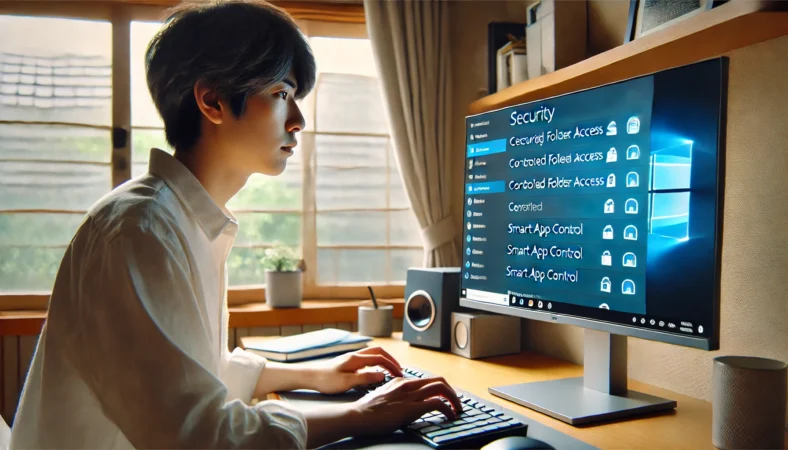
Windows11はセキュリティが強めなので、ゲームの起動や保存で引っ掛かることがあります。特に多いのが、Windowsセキュリティの保護機能がDocuments配下や特定フォルダへの書き込みを止めるパターンです。
ゲームは起動時に設定ファイルやキャッシュを作ることが多いので、ここが止まると「起動しない」「起動中のまま戻る」「設定が保存できない」になりがちなんですよね。
まずは「止められていないか」を確認する
やることはシンプルで、Windowsセキュリティ側の履歴や通知を見て、Steamやゲーム実行ファイルがブロックされていないか確認します。
とくにControlled folder access(コントロールされたフォルダーアクセス)は、データ保護としては優秀ですが、アプリ側の挙動に影響することがあります。機能の仕組みと、信頼済みアプリ判定の考え方を把握しておくと判断がしやすいです。
(出典:Microsoft Learn「制御されたフォルダー アクセスをカスタマイズする」)
例外設定は“必要最小限”が安全
もしブロックが原因っぽいなら、例外設定を検討します。ただし、例外を広く設定しすぎると本末転倒なので、まずはSteamフォルダや対象ゲームフォルダなど、必要最小限に絞るのが安全です。切り分けが終わったら、必要がない例外は戻す、くらいの感覚がいちばん安心です。
Smart App Control(SAC)でランチャーやexeが止まることがある
Windows 11にはSmart App Control(SAC)があり、未信頼のアプリや実行ファイルをブロックすることがあります。Steam本体よりも、外部ランチャーや古いゲームexe、MOD導入後の実行ファイルで起きやすいです。
「プレイを押しても無反応」「一瞬起動して戻る」なら、Windows セキュリティの[アプリとブラウザー コントロール]→[Smart App Control]や保護履歴を確認してください。
※Microsoftの案内では、SACは主にWindows 11の新規インストール環境で利用される機能とされています(更新で入った環境では有効化できない場合があります)。なお、環境によってはSACが有効になっていない場合もありますし、設定変更の扱いが少し独特なこともあるので、無理にいじる前に状態確認から入るのが安全です。
(出典:Microsoft Support「App & browser control」)
コア分離(メモリ整合性)が影響することもある
コア分離(メモリ整合性)は、Windows セキュリティの[デバイス セキュリティ]→[コア分離の詳細]で状態を確認できます。環境によって有効/無効が異なり、一部のドライバやアプリ(アンチチート等)と噛み合わない報告もあります。
ただし、この機能をオフにするのはPCの保護レベルを下げる最終手段です。まずはフォルダの例外設定を最小限で試し、改善しない場合は、公式サポートの案内を確認した上で自己責任で判断してください。
注意
セキュリティ設定は、PCの安全性に直結します。変更する場合は自己責任で、環境によっては企業ポリシーに抵触する可能性もあります。
OneDrive同期や保護フォルダも絡みやすい
もう1つの落とし穴が、OneDriveなどのクラウド同期です。設定次第でドキュメントがOneDriveのバックアップ対象になっていると、保存先のパスに非ASCII文字(日本語など)が含まれることがあります。
ソフト側が非ASCIIを想定していない実装だと、設定保存や起動処理で失敗するケースがあります。さらに同期遅延やファイルロックが起きると、設定ファイルの読み書きが失敗して起動が不安定になることもあります。
切り分けとしては、中身をあらかじめバックアップした上で、一時的にドキュメントの同期を外して起動テストをするのは有効な手段の一つです。同期状態やファイルの所在をよく確認してから作業しましょう。
PC再起動とSteam再起動
地味ですが、私が一番おすすめするのはここです。Steamは裏でプロセスが残りやすく、見た目は閉じたつもりでも、実際は動き続けていることがあります。
Windows11はアップデートやバックグラウンド処理も多いので、噛み合いが悪いと起動トラブルが“見えにくい形”で出ることがあるんですよね。
「完全終了」をやるのがポイント
ただSteamの×を押すだけだと、Steam関連プロセスが残っていることがあります。タスクマネージャーでSteamやsteamwebhelper系が残っていないか確認し、残っていれば終了。そのうえでPC再起動を挟むと、かなりの不具合がスッと消えます。
再起動でやるべきこと
- Steamを終了(タスクマネージャーでSteam関連プロセスも終了)
- PCを再起動
- Steamを管理者として起動
- 問題のゲームだけ起動テスト
再起動後のテストは「最小構成」
再起動したら、まずはオーバーレイや録画、FPS表示などをオフにした最小構成で起動してみてください。
ここで起動できたなら、原因は常駐やオーバーレイに寄っている可能性が高いです。逆に起動できないなら、整合性確認やセキュリティ、ランタイム側に寄せていきます。
Windows Update直後は「一回落ち着く」も大事
Windows Update直後は、裏で最適化や再起動待ちの処理が残っていることもあります。更新直後に急に起動しなくなったなら、まずは再起動、次にドライバやセキュリティ履歴、という順番で見ていくとムダが少ないです。
なお、Windows Update直後にマルチ系タイトルだけ落ちる場合は、ゲーム側のアップデート(アンチチート更新を含む)も確認してください。
OSが更新されると、古いアンチチートや関連ドライバと噛み合わず起動に失敗することがあります。
実際にWindows 11 24H2では、互換性問題のあるEasy Anti-Cheatドライバを検出した端末では、Windows Update経由で24H2が提示されない(互換性ホールド)として掲載された記録があります。
(出典:Microsoft Learn「Windows 11, version 24H2 resolved issues」)
Windows10との違い
Windows10と比べてWindows11で意識したいのは、セキュリティと省電力の影響です。ゲームの起動そのものとは別に、周辺環境がトリガーになることがあります。
正直、Windows10ではスルーできていたものが、Windows11だと引っ掛かることがある…というイメージです。
Windows11で見かけやすいポイント
- 保護機能で保存や実行が止まる(特にDocuments周り)
- 省電力設定が強く、USBや外付けドライブの挙動が変わることがある
- アップデートの頻度が高く、直後に相性問題が出ることがある
外付けストレージと省電力の組み合わせ
Steamライブラリを外付けSSDに置いている場合、Windows11の省電力で一瞬切れてアクセスが失敗し、起動中のまま戻る・クラッシュ、みたいな流れになることがあります。
切り分けとして「内蔵ドライブに移す」「USBハブを介さず、PC背面の高速ポートに直接挿す」のは非常に効果的です。
最近のタイトルはストレージ性能やアクセスの安定性に敏感なものもあり、外付け時の「電力不足」「ケーブルの帯域」「ポートの相性」「フォーマット(運用上NTFS前提のケースもある)」が原因で、初期化がタイムアウトしたように見えることもあります。
お使いの環境がゲーム側の推奨スペックを満たしているかも、併せて確認してみてください。
周辺機器も絡むなら、別トラブルを先に潰す
もし「起動はするけど操作できない」「コントローラー周りが怪しい」みたいに別症状もあるなら、まず周辺のトラブルを潰すと全体が落ち着くことがあります。直接の原因じゃなくても、連鎖で不具合っぽく見えることがあるからです。
注意
Windows10とWindows11で“必ずこうなる”という断定はできません。あくまで一般的な目安として、差が出やすいポイントを整理しています。
自分のPC環境を素早く把握する
「ドライバが最新か」「DirectXの状態はどうか」を確認したいときは、Windowsの検索窓にdxdiagと入力して実行してみてください(Win+Rを開いてdxdiagでもOKです)。
DirectXのバージョン表示や、GPU情報、ドライバの日付などがひと目で見られます。公式サポートに問い合わせるときも、この情報があると話が早いです。
Steamゲーム起動しない。Windows11総括
最後に、迷ったときの最短ルートをまとめます。ポイントは、整合性確認 → オーバーレイOFF → 管理者実行を軸に、症状に合わせて枝分かれさせることです。あなたがやるべきことを「今の症状」に合わせて選べるように、流れを固定します。
最短ルート(ここから試す)
- Steam完全終了→PC再起動→Steamを管理者として実行
- ゲームファイルの整合性を確認
- オーバーレイ・録画・FPS表示など常駐を全部オフ
- 黒い画面なら-windowedや解像度指定、描画API切替
- DLLや0xc000007bならVC++/DirectXの再セットアップ
「どこまでやるか」の目安表
| 状況 | まずやる | 次にやる |
|---|---|---|
| 特定のゲームだけ起動しない | 整合性確認、MOD停止 | 設定退避、アンチチート修復 |
| 複数ゲームで起動しない | 再起動、管理者実行 | セキュリティ履歴、キャッシュ削除 |
| 黒い画面で止まる | -windowed、解像度指定 | API切替、ドライバ更新/戻す |
| DLL/エラーコードが出る | redist再実行 | VC++再頒布導入、DirectX確認 |
補足
最終的に環境差がどうしても出るので、確実な最新情報や個別タイトルの注意点は公式の案内をご確認ください。

