Steam iPadって検索すると、SteamはiPadで遊べるの?遊べないの?iPadにSteamをインストールできる?みたいな疑問が一気に出てきますよね。
さらに、Steam Linkの設定やSteam Remote Playのやり方、外出先で遅延しないか、接続できないときはどうするか、コントローラーは必要か、キーボードやマウスは使えるのか、iPad miniでも快適に遊べるのか……
気になるポイントが多すぎて最初はどこから手を付ければいいのか迷いがちです。
結論から言うと、iPadだけでSteamのPCゲームを直接インストールして遊ぶことは基本できません。でも、Steam Linkのリモートプレイで自宅PCから飛ばす、またはGeForce NOWでクラウドから遊ぶ、という2ルートなら現実的に遊べます。
この記事では、iPadのみでいけるのか、PCなしでいけるのか、外出先でも快適か、やり方は何が最短か、つまずきポイントと対策、遅延やカクつきを減らす考え方、コントローラーや周辺機器の最小構成まで、あなたが迷子にならない順番でまとめます。
- Steam iPadは2ルートのどちらが向くか
- Steam Linkの最短手順とつまずき対策
- GeForce NOWでPCなし運用するコツ
- 外出先で遅延を減らす必需品と選び方
SteamをiPadで遊ぶための2つのルート
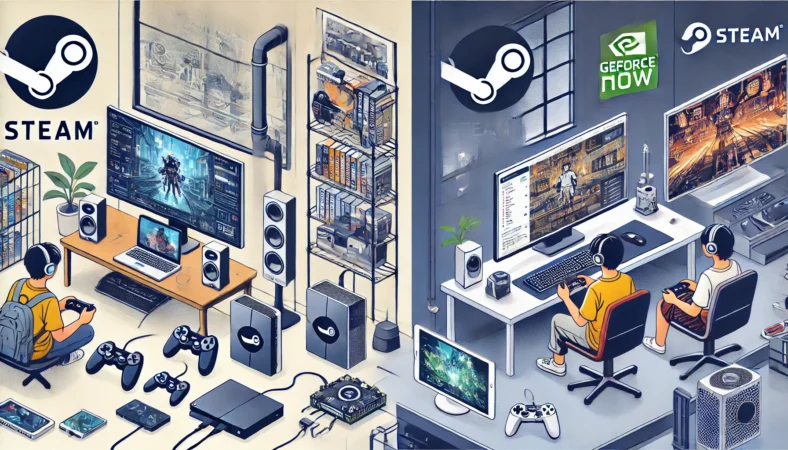
SteamをiPadで遊ぶ方法は、だいたいこの2択に集約されます。自宅PCがあるならSteam Linkが強いし、PCなしで完結させたいならGeForce NOWが現実的。ここを先に決めるだけで、必要な準備が一気に絞れますよ。
iPadのみで遊ぶなら何が必要
まず大前提として、iPadの中にPC版Steamを直接入れて、Windows PCのようにゲームをそのままインストールして遊ぶ……という形は、現在のiPadOSの仕様では実用的ではありません。
厳密には、UTMなどを使ってiPad上でWindows環境を動かし、その中でSteamを起動するという、かなりマニアックな手法も存在します。
ただしこれは、iPadOS側の制限(JITの扱いなど)も絡んで動作が重くなりやすく、セットアップも上級者向けです。さらに、最新の3Dゲームを快適に遊べるレベルにはなりにくいので、この記事では一般的には「できない」と判断して差し支えありません。
マニアックな補足:UTMでSteamは“検証目的ならアリ”
UTMは「iPadでWindowsを動かせるっぽい」ので夢がありますが、実運用でSteamの最新3Dゲームを快適に遊ぶ用途だとハードルが高いです。OSの制約や設定の難しさもあるので、やるなら“遊び”や“検証”として割り切るのがおすすめです。
そのため「iPadのみ(PCなし)」で完結させたい場合に本当に必要なのは、iPad本体の性能よりも、ゲームをクラウド側で動かすサービス(GeForce NOWなど)の利用になります。
ここを最初にズバッと押さえるのが大事です。というのも、この前提が曖昧なままだと、「Steamアプリを入れたのに遊べない→設定が間違ってる?」という迷子になりやすいからです。
もうひとつ混同されがちなのが「Steam Mobile」です。Steam Mobileはストア閲覧、購入、コミュニティ、Steam Guard(2段階認証)などの管理が中心で、それ単体でPCゲームを起動して遊ぶアプリではありません。遊ぶためのルートは、あくまでSteam Link(ストリーミング)か、クラウド(例:GeForce NOW)になります。
iPadのみで成立させるための必須条件
- iPadにインストールせず、クラウド側でゲームを動かす(例:GeForce NOW)
- 操作は基本的にコントローラー前提で考える
- 外出先で遊ぶなら回線の安定化を最優先にする
PCなしはGeForce NOWが現実解
PCなしでSteamの体験に寄せるなら、GeForce NOWみたいなクラウドが現実解です。ざっくり言うと、ゲームはクラウド側のPCで動いて、iPadは映像を受け取って操作入力を返す、という仕組み。だから、端末性能よりも回線の安定が効きます。
これ地味に重要ですよ。
iPhone/iPad(iPadOS)のGeForce NOWは、公式の要件ページでは720p/1080pで60FPSの記載があります。
なのでiPadはまず、安定して(体感)60FPS相当で遊べる状態を作るのが現実的です。ヌルヌル感を上げたいなら、まずは回線のブレを減らす方向が効きやすいかなと思います。
(出典:NVIDIA「GeForce NOW System Requirements」)
「SteamのゲームをiPadで遊ぶ」って言葉だけ見ると、Steamのライブラリ全部がそのままiPadで動くイメージになりがちですが、クラウドの場合はサービス側が対応しているゲームが前提になります。
なので、まずは「遊びたいタイトルが対応しているか」を確認するのが第一歩です。
PCなし運用のメリット
- 自宅PCがなくてもスタートできる
- PCを起動しっぱなしにしなくていい
- 出先でも同じ環境で遊びやすい(回線次第)
iPadでの運用は「準備の順番」が大事
PCなしでやりたい人ほど、最初から外出先で試したくなるんですが、いきなり外でテストすると、回線・ログイン・操作の制約が一気に出てきて混乱しやすいです。
おすすめは、まず自宅の安定したWi-Fiで「ログイン→ゲーム起動→操作感」の一連を確認して、次に外出先へ持っていく流れ。段階を踏むと、原因切り分けがラクになります。
あと、長時間プレイの現実問題としてバッテリーがあります。映像ストリーミングは地味に電池を使うので、外で遊ぶならモバイルバッテリーは保険として持っておくと気がラクです。
エレコム モバイルバッテリー 20000mAh 20W(USB-C PD)みたいな容量多めは、移動が多い人ほど助かる場面が増えます。
ちなみに、画質を上げる設定や高負荷なタイトルほど、回線の揺れの影響が出やすいです。まずは「安定して遊べる」を作って、余裕があるなら設定を上げる、って順番が失敗しにくいかなと思います。
費用について
クラウドは月額プランや利用時間、混雑状況で体験が変わることがあります。金額や条件は更新される可能性があるので、最終的には公式の案内をご確認ください。
GeForce NOWの制約と注意点
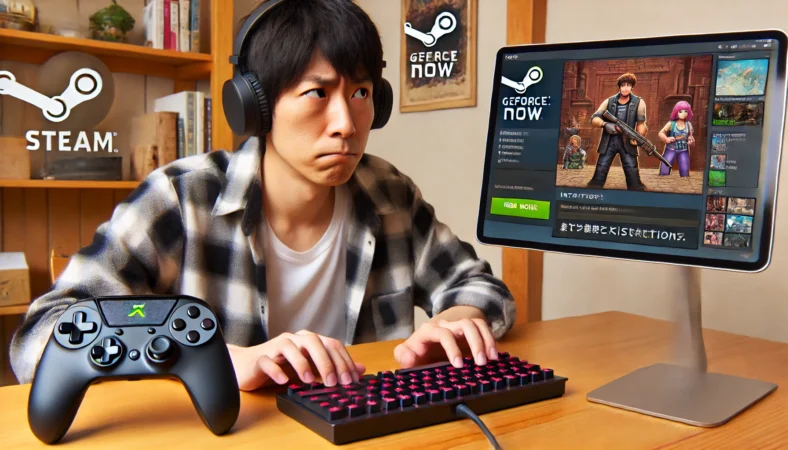
GeForce NOWをiPadで使う場合、最大のハマりどころは「操作」と「導線」です。iPad(iPadOS)では、Safariで play.geforcenow.com にアクセスし、ホーム画面にショートカット(Webアプリ)を作って使うのが公式の導線です。
※Safariの通常タブでアクセス(プライベートブラウズは非推奨)。この形にしておくと、毎回URLを探す手間が減ってラクですよ。
(出典:NVIDIA Support「iOS/iPadOSでの使い方(Safari通常タブ→ホーム画面ショートカット)」)
次に操作。キーボードやマウスは、ユーザー名やパスワード入力などメニュー操作用途に限られ、Safariの制約でゲームプレイには推奨されず、動かない場合もあります。基本はゲームパッド前提だと思っておくのが安全です。
さらに踏み込むと、iOS/iPadOSではゲームパッドに(完全または部分的に)対応しているタイトルのみがプレイ可能という前提が公式に明記されています。
キーボード/マウスは「メニューの操作」や「ユーザー名・パスワード入力」などの用途に限定、という理解がいちばん誤解が少ないです。
(出典:NVIDIA Support「iOS/iPadOSブラウザ配信でプレイ可能なゲーム(ゲームパッド対応のみ)」)
(出典:NVIDIA Support「iOSのキーボード・マウス利用制限」)
「キーボードで遊びたい人」が先に知っておくべきこと
iPadにMagic Keyboardを付けていても、PCゲームのように「キーボード+マウスでそのまま遊べる」とは限りません。
ここかなり勘違いしやすい落とし穴です。
理由はシンプルで、iPad(iPadOS)のGeForce NOWは基本的にSafari(ブラウザ)経由で動くため、ゲームプレイに必要な機能が足りないケースがあるからです。
NVIDIAの案内でもiOS/iPadOSではブラウザ配信中にpointer-lock mouse(いわゆるマウスロック)が使えないため、プレイできるのはゲームパッドに完全/部分対応しているタイトル中心とされています。
その結果、Magic Keyboardが物理的につながっていてもキーボードやマウスはメニュー操作やユーザー名・パスワード入力などの用途が中心になり、ゲーム内の操作としては期待どおりに成立しないことがあります。
これはあなたの設定ミスというより、ブラウザやサービス側の仕様の話なので悩みすぎないでOKです。
逆に言うと、iPadでクラウドを快適にやるなら、最初からコントローラー中心に振ったほうが成功率が上がります。Magic Keyboardは「チャットやログイン時の入力補助」として割り切ると、変にハマらずスムーズですよ。
(出典:NVIDIA Support「iOS/iPadOSブラウザ配信の対応ゲームとキーマウ制約」)
Steam Linkで遊ぶ最短のやり方
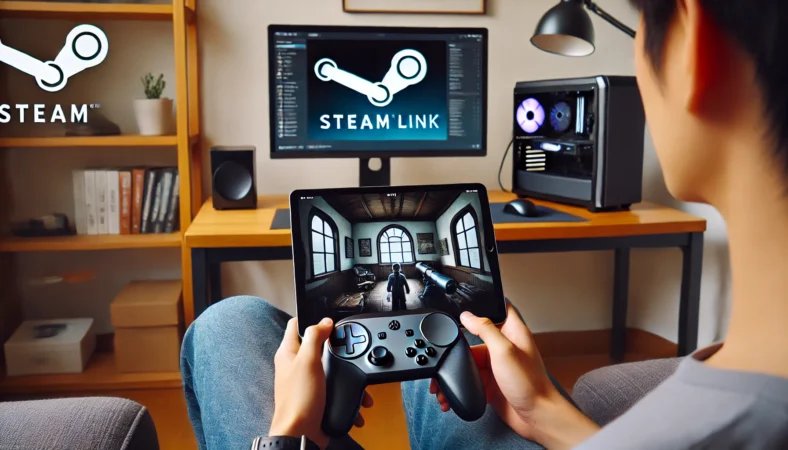
自宅にSteamが動くPCがあるなら、Steam Link(Remote Play)がいちばん素直です。iPadは「受信端末」になるので、ゲームの処理はPC側でやります。
つまり、iPadの性能よりもPCの性能とネットワークのほうが大事になります。ここを押さえると、無駄な買い替えをしなくて済みますよ。
最短セットアップ(まずは自宅内で成功させる)
-
PCでSteamを起動してログインする
-
Steamの設定でRemote Playを有効にする
-
iPadにSteam Linkを入れて起動する
-
初回のPC検出・ペアリングは、同じWi-Fi(同一ローカルネットワーク)で行う(ここが一番確実)
-
表示されたPINをPC側で入力してペアリングする
※そのうえで、外出先からの接続(Remote Play Anywhere)は回線品質や環境の影響を強く受けます。まずは自宅内で安定させてから挑戦するのが近道です。
まず自宅内で安定させるのが最優先
外出先でいきなりやろうとすると、回線・ルーター・認証・スリープ設定など変数が多すぎて原因切り分けが難しいです。最初は「自宅で安定して遊べる」状態を作ってから、外出先に進む方がラクですよ。
つまずきやすいポイントを先回りで潰す
Steam Linkがうまくいかないときって、「設定が難しい」というより、ネットワークの前提が1つズレてるだけのことが多いです。ここ、気になりますよね。
なのでこの章では、私がトラブル相談を受けたときにまず潰す“あるある”を、原因→症状→対策の順でまとめます。先に言うと、いちばん効くのはPCを有線LANに寄せること、次がiPadを5GHzに寄せることです。
最短の切り分けチェック(上から順に)
|
症状 |
まず確認 |
よくある原因 |
最短対策 |
|---|---|---|---|
|
PCが見つからない |
同一Wi-Fi/ローカルネットワーク許可 |
別ネットワーク/許可OFF/分離設定 |
同一LANで初回ペアリング |
|
繋がるけど重い |
PC側がWi-Fiか |
配信元PCが無線/2.4GHz混雑 |
PC有線+iPad 5GHz |
|
入力が遅い |
無線の揺れ/画質設定 |
電波弱い/ビットレート高い |
ルーター近く+安定優先 |
PCが見つからない/接続できない
このパターンは「Steam Linkが壊れてる」より、前提がズレていることがほとんどです。特に初回は、PC検出とペアリングを同一Wi-Fi(同一ローカルネットワーク)でやるのが一番確実です。
-
同一Wi-Fiじゃない:iPadがゲストWi-Fi、PCが別SSID、あるいはメッシュ配下で分かれている、など
-
iPad側のローカルネットワーク許可がオフ:許可がないと同一LAN上の機器検出がうまくいかないことがあります
-
ルーターの分離設定:AP isolation(端末間通信の遮断)やゲストネットワークで端末同士が見えない、など
iPad側の許可チェック(すぐ効く)
iPadで「設定」→「プライバシーとセキュリティ」→「ローカルネットワーク」で、Steam Linkの許可がオフになっていないか確認します。ここがオフだと、同じWi-FiにいるのにPCが出てこない…が起きがちです。
それでもダメなら、いったんPCとiPadを同じSSIDに揃える、可能ならルーターの近くで試す、そしてゲストWi-Fiや端末分離の設定がないかを見る、の順番で潰すと迷子になりにくいです。
繋がるけど重い(カクつく/画質が荒れる)
この症状は、原因がだいたい「無線区間の揺れ」です。中でも見落とされがちなのがPC側がWi-Fiになっているケース。
「PC側がWi-Fi」っていうのは、Steamを動かしている配信元のPCが、ルーターにLANケーブルではなく無線(Wi-Fi)でつながっている状態のことです。
これだと、PC→ルーターが無線、さらにルーター→iPadも無線になり、無線区間が2本になります。結果として混雑や電波干渉の影響を受けやすく、カクつきや画質のブレが増えやすいんですよね。
いちばん効く改善
- PC:有線LAN(Ethernet)でルーターに直結
- iPad:5GHz帯Wi-Fi(対応機種とルーターがあれば6GHz帯も検討)
- まずはルーター近距離でテストして成功体験を作る
有線にできない場合は、せめてPCもiPadも2.4GHzではなく5GHzに寄せて、ルーターに近い場所で試すのが現実的です。中継器やメッシュを使っているなら、まず親機の近くで検証すると切り分けが早いです。
入力が遅い(操作がワンテンポ遅れる)
入力遅延は「回線が遅い」より、回線がブレていると体感が悪化しやすいです。電波が弱い場所、混雑した2.4GHz、距離や壁が多い環境だと、微妙な揺れが積み重なって遅延として出やすいです。
-
無線区間が不安定:距離・壁・干渉・混雑で揺れる
-
ビットレートが高すぎる:回線の瞬間的な落ち込みで詰まりやすい
-
画質が高すぎる:映像量が増えてブレに弱くなる
やりがちな罠
「重いから設定を上げて挽回しよう」とすると逆に悪化することがあります。最初は安定優先で、画質やビットレートは控えめにして、安定したら少しずつ上げるのが失敗しにくいです。
どうしても遅延が気になるなら、まずはルーターに近づける、次にPC有線化、それでも厳しいときは画質・ビットレートを一段下げる、この順番が一番ラクです。
ネットワークは家庭環境で結果が変わるので、ここで書いた内容はあくまで一般的な目安として捉えてください。
Steam Linkを外出先で使うのは回線で差が出る
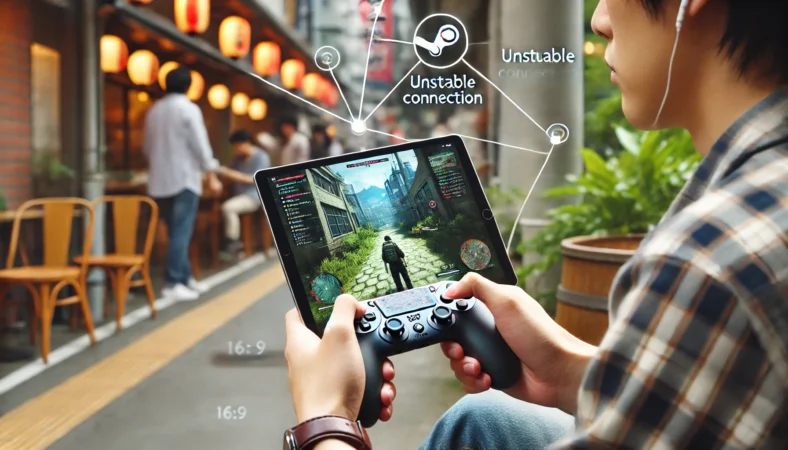
Steam Linkを外出先で使う(Remote Play Anywhere)場合は「回線が命」です。公式も“外出中でも”の利用を想定していますが、体験は回線と環境で大きくブレます。
上り下りの速度だけじゃなく、遅延(レイテンシ)と安定性が体感を決めます。外出先で「一瞬止まる」「音が途切れる」「操作が遅れる」ってなるのは、回線が細いというより“ブレている”ことが原因のことが多いです。
そして厄介なのが、外出先の回線は自分でコントロールできないことが多い点。ホテルWi-FiやカフェのWi-Fiは時間帯で混みますし、フリーWi-Fiはそもそも速度制限があることも。
モバイル回線やテザリングは電波状況に左右されます。だから「同じ機材なのに日によって体験が違う」って現象が起きます。ここ、モヤモヤしますよね。
外出先で体験がブレる主な理由
- 同じWi-Fiでも混雑する時間帯がある
- 2.4GHzしか使えず干渉が多い
- ルーターとの距離や壁で電波が落ちる
- 回線は速くても遅延が大きいことがある
外出先でやるべきは「成功条件」を先に作ること
私は外出先でLinkを安定させたいとき、まず“成功条件”を作る意識で動きます。つまり、いきなり最高画質を狙わず、まずは「つながって、操作できて、10分安定する」をゴールに置きます。そこから画質を上げる。こうすると、メンタルも折れにくいです。
具体的には、最初は解像度や画質を控えめにして、フレームレートも無理しない。ゲームも軽めのタイトルでテストする。
これで問題が出ないなら、次に重いゲームへ。いきなり重いアクションを外で動かすと、失敗したときに原因が見えなくなります。
断定しにくい点
外出先プレイは環境差が大きいので「この設定なら絶対OK」とは言い切れません。数値データはあくまで一般的な目安として捉えてください。
「つながらない」より先に確認したいこと
外でつながらないとき、意外と多いのが「自宅PCが寝ている」パターンです。スリープや休止状態になっていると、当然ながら配信元が反応しません。
外出前にPCの電源設定を見直すか、少なくともテスト時はPCを起動したままにしておくのが安全です。ここは防げる失敗なので、先に押さえると楽になります。
外出先を快適にする通信のコツ
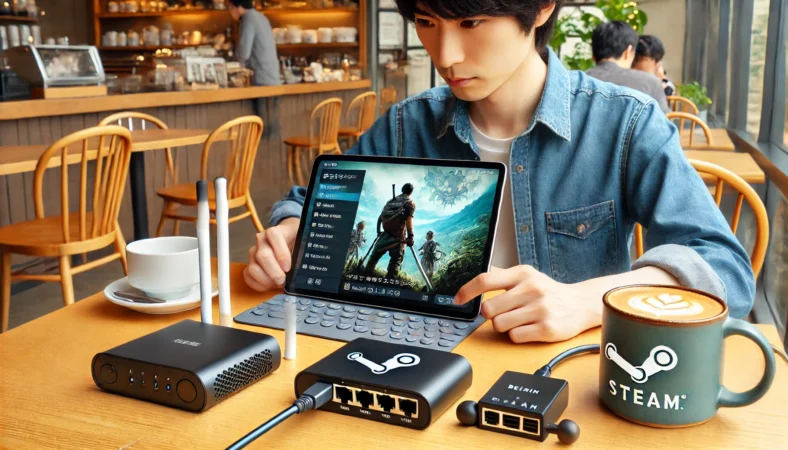
外出先での快適さは「回線の太さ」より「回線のブレ」をどれだけ減らせるかが重要かなと思います。ブレが減ると、入力遅延もカクつきも一気にマシになります。ここはほんと体感が変わりますよ。
まずは「ルーターの近く」で試す
当たり前っぽいんですが、これがいちばん効きます。電波が弱い場所で頑張って設定をいじっても、根本が改善しないので時間が溶けます。
まずルーターに近い席に移動する、障害物の少ない場所にする、それでも厳しければ別の回線へ、という順番が現実的です。
トラベルルーターの考え方
おすすめはWi-Fi 6対応のGL.iNet Beryl AX (GL-MT3000)です。ストリーミングに必要な速度と安定感のバランスが良いので、外出先で「回線のブレを減らしたい」目的に合いやすいです。
ホテルやカフェのWi-Fiをそのまま使うより、手元でルーターを噛ませたほうが機器管理がラクになったり、接続の安定感が上がったりする場面があります。
一方で、とにかく安さ・軽さ最優先なら、よりコンパクトなGL.iNet MANGO GR-MT300N-V2もサブ機として一応アリ、という立ち位置です。
メインでの快適性より「小さくて安い」が価値のモデルなので、期待値をそこに合わせて選ぶのがコツです。
ルーター選びで失敗しにくい考え方
外出先ストリーミングは、回線そのものの品質に左右されます。そのうえで「Wi-Fi側の混雑や不安定さ」を減らしたいなら、Beryl AXのように余裕のあるモデルが安心感を作りやすいです。
逆に、MANGOは“最小装備で運用したい人向け”なので、混雑環境での万能さは期待しすぎないのが正解です。
有線LANは「遅延対策の最強手段」
いける環境なら、有線LANは本当に強いです。Belkin USB-C to 2.5Gb Ethernet Adapterみたいな有線LANアダプタは、外出先のWi-Fiが荒れているときの保険になります。
私の感覚だと「外のWi-Fiが不安定でイライラする」問題の多くは、可能なら有線で一気に解決に近づきます。
ただし、有線LANアダプタは“刺さるだけで万能”ではなく、ケーブル品質や接続先の回線、ルーター側の設定でも体感が変わります。
購入前はメーカーの対応表・注意事項の確認をおすすめします。ここも安全のために言っておくと、正確な情報は公式サイトをご確認ください。
外出先での最小構成(私のおすすめ順)
- まずは席移動・5GHzなど「電波条件」を上げる
- 次にトラベルルーターで環境を整える
- 最後に有線LANで安定を取りにいく
より細かく「LANアダプタ選びで失敗したくない」なら、私のサイト内でUSB LANアダプタの選び方もまとめています。
SteamをiPadで快適化する必需品
ここからは「揃えると体感が上がるもの」を、必要度の高い順にまとめます。全部を買う必要はなくて、あなたが選んだルート(Steam Link / GeForce NOW)と、遊ぶ場所(自宅 / 外出先)に合わせて最小構成に落とすのがコツです。
コントローラーはあると快適
Steam iPadで遊ぶなら、コントローラーはかなりの確率で快適になります。特にGeForce NOWはゲームパッド前提になりやすいので、最初からコントローラーを用意しておくと迷いが減ります。
これほんとにそうで、コントローラーがあるだけで「操作が決まらないストレス」から解放されやすいんですよね。
まずは“あなたの遊び方”で必要度を決める
私は、コントローラーの必要度をこの3つで判断します。
-
アクション・対戦が多い:コントローラー必須寄り(入力の安定が重要)
-
ターン制やゆっくり系が多い:なくても遊べることはある(でもあると楽)
-
外出先が多い:タッチよりコントローラーのほうが安定しやすい
タッチ操作でもいけるゲームはありますが、指で画面を隠しやすかったり、細かい操作が難しかったりで、長時間だと疲れやすいです。だから私は「まずコントローラー」をおすすめしがちです。
鉄板・コスパ枠:8BitDo Pro 2 Hall
8BitDo Pro 2 Hallは、価格と使いやすさのバランスが良いタイプです。ボタン配置が素直で、長時間プレイでも疲れにくいのがポイント。
iPad側でBluetooth接続して使います。細かいところで言うと、スティックの感触や操作の癖は人によって好みが分かれるので、可能なら実機のレビューを見たり、触れる機会があれば触ってみると失敗しにくいです。
上位・高単価枠:Xbox Elite ワイヤレス コントローラー シリーズ 2
上位枠で「操作の作り込み」をしたいなら、Xbox Elite ワイヤレス コントローラー シリーズ 2は強いです。
背面パドルやトリガー調整など、ゲームによっては体感差が出ます。特に、同じゲームを長く遊ぶ人ほど「自分の手に合わせた調整」が効いてきます。
注意
対応状況や必要なOSバージョン、ファームウェア更新の有無は機種や時期で変わることがあります。
持ち運び時の地味なコツ
外出先でコントローラーを持ち歩くなら、個人的におすすめなのは「ケース」と「ケーブル類の固定」です。
バッグの中でスティックが押されて変にクセが付いたり、ケーブルが絡まって出すのが面倒になったりすると、だんだん持ち歩かなくなります。結局、使わないと意味がないので、取り出しやすさは正義です。
miniは小物で操作性が上がる
iPad miniは持ち運びに強い反面、画面が小さいぶん姿勢が崩れやすいです。ここは小物で快適度が上がります。
miniでSteam iPadをやる人ほど「できるけど疲れる」になりやすいので、先に“疲れ対策”を仕込むのがコツです。ここ、気になりますよね。
FoldStand Tablet mini(薄型スタンド)
FoldStand Tablet miniみたいな薄型スタンドは、外出先で机に置けるだけで操作が安定します。目線が上がると首と肩がラクになって、地味に集中力が持ちます。
私もそうですが、手で持ち続けると腕が疲れて姿勢が崩れて、結果として操作ミスが増えるんですよね。
miniの快適化で効く順番
- スタンドで目線を上げる(疲れと操作ミスが減る)
- コントローラーで入力を安定させる
- 必要なら外部バッテリーで時間を確保する
小さい画面でも見やすくする考え方
miniは「UIが小さいゲーム」と相性が悪いことがあります。特にPC向けのゲームは文字が小さめだったり、情報量が多い画面だったりします。
そういうときは、ゲーム内のUIスケール設定や、ストリーミング側の解像度を調整するのが現実的です。無理に細かい文字を追うと目が疲れるので、快適さ優先で割り切るのがいいかなと思います。
スタンドの考え方やiPad周辺機器の選び方をもう少し深掘りしたいなら、こちらも参考になります。
注意
姿勢や目の疲れは個人差があります。違和感が強い場合は無理せず休憩を入れてください。体の不調がある場合は専門家に相談するのが安心です。
ゲーム別に向く操作方法を整理
iPadでSteamをやるには「全部同じ操作でいける」わけじゃなくて、ゲームのジャンルで向き不向きが出ます。私は次のイメージで考えると失敗しにくいと思っています。ここを整理しておくと、周辺機器を買うときも無駄が減りますよ。
|
ゲームのタイプ |
おすすめ操作 |
理由 |
補足 |
|---|---|---|---|
|
アクション・対戦系 |
コントローラー |
入力遅延の影響を受けやすいので操作を安定させたい |
外出先なら画質より安定優先が吉 |
|
ターン制・シミュレーション |
コントローラー/タッチ |
テンポが速すぎないので回線の揺れに強め |
UIが細かいとminiは工夫が必要 |
|
文字入力が多い |
キーボード併用 |
ログインやチャット、設定操作がラク |
ただしクラウドは操作制約に注意 |
|
パズル・インディー |
タッチ/コントローラー |
操作が単純なほどタッチでも成立しやすい |
移動中の短時間プレイと相性よし |
タッチ操作は“できるけど万能じゃない”
Steam Linkにはタッチコントロールがあって、レイアウトを作ったりカスタムしたりできます。なので「軽めのゲームならタッチでもいける」ことは普通にあります。
でも、精密操作が必要なジャンルは、タッチだと指で画面が隠れるし、指の移動量も大きくなりがちで、疲れが早いです。だから私は、タッチは“補助”として捉えています。
あなたの優先順位で結論は変わる
ここで大事なのは「何を優先するか」です。画質を上げたい、遅延を減らしたい、荷物を減らしたい、費用を抑えたい。どれを取るかでベストが変わります。
なので、この記事の情報は一般的な目安として使いつつ、最終的には公式情報の確認をおすすめします。不安があるなら、サポート窓口や詳しい人への相談も選択肢です。
揃えておきたい厳選商品まとめ
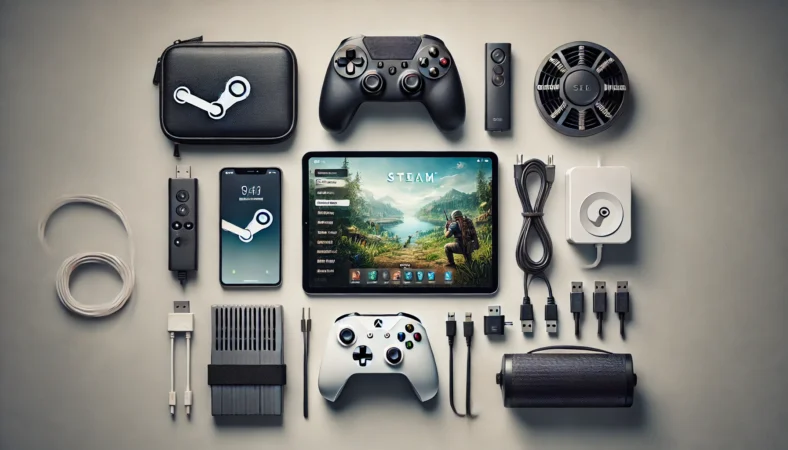
ここまでの内容を踏まえて、私なら「まずこれだけ」で組みます。あなたのルートに合わせて、必要なものだけ拾ってください。
全部盛りにすると確かに快適になるんですが、最初から揃えすぎると「何が効いているのか」が分かりにくくなります。まずは最小構成で成功体験を作って、必要なら足す、がいいかなと思います。
最小構成の考え方
- Steam Link中心:まずPC有線化+iPadの5GHz(可能なら6GHz)+コントローラー
- GeForce NOW中心:まず対応ゲーム確認+コントローラー+バッテリー
- 外出先中心:ルーター整備か有線LAN導入で“回線のブレ”を抑える
|
用途 |
アイテム |
狙い |
向いてる人 |
|---|---|---|---|
|
コントローラー(鉄板・コスパ) |
8BitDo Pro 2 Hall |
まず快適に遊べる操作を作る |
初めて揃える人 |
|
コントローラー(上位・高単価) |
Xbox Elite ワイヤレス コントローラー シリーズ 2 |
操作の作り込み・満足度を上げる |
同じゲームを長く遊ぶ人 |
|
外出先(通信安定化) |
GL.iNet Beryl AX (GL-MT3000) |
Wi-Fi 6で安定感を狙う |
外でも快適に遊びたい人 |
|
外出先(通信安定化・軽量サブ) |
GL.iNet MANGO GR-MT300N-V2 |
安さ・軽さ優先で最低限を整える |
荷物を最小にしたい人 |
|
外出先(遅延対策) |
Belkin USB-C to 2.5Gb Ethernet Adapter |
有線で一気に安定させる |
外での安定を最優先したい人 |
|
PCなし/クラウド(長時間) |
エレコム モバイルバッテリー 20000mAh 20W |
外出先での電池切れを防ぐ |
移動や外出が多い人 |
|
mini(持ち歩き快適化) |
FoldStand Tablet mini |
姿勢と操作性を安定させる |
miniで長時間遊びたい人 |
|
やり方の補助(PCっぽい操作) |
サンワダイレクト Bluetoothキーボード+タッチパッド |
入力・設定・ログインをラクにする |
設定や入力が多い人 |
|
任意(大画面出力) |
Apple USB-C Digital AV Multiportアダプタ |
HDMI+給電で据え置き感を出す |
ホテルで腰を据えて遊ぶ人 |
購入前の注意
周辺機器の対応は、端子(USB-C / Lightning)やiPadOSのバージョン、機器の仕様で変わります。正確な情報は公式サイトやメーカーの対応表をご確認ください。
「買う前に」最低限チェックしたいこと
私は、勢いで買って後悔しないために、次の3点だけは見ます。対応端子、対応OS、そして“自分が遊ぶ場所”。特に外出先を想定している人は、ケーブルや変換アダプタも含めて、持ち物の整合性を取っておくと事故が減ります。
iPadでSteamを使うときに迷わない選び方まとめ
最後に、迷わないための最短ルールだけ置いておきます。ここまで読んでくれたあなたなら、もう大枠は掴めてるはず。あとは「自分に必要なものだけを揃える」だけです。
選び方はこれだけ
-
自宅にSteamが動くPCがあるなら、まずSteam Linkで自宅内を安定させる
-
PCなしで完結したいなら、GeForce NOWで対応ゲーム+コントローラー前提に切り替える
-
外出先で快適にしたいなら、回線の安定化(可能なら有線)を最優先
私のおすすめ手順(迷わない順)
私なら、まず「どっちのルートか」を決めます。次に、自宅で一度成功させる。ここまでできたら外出先へ持ち出す。外で快適にならないなら、画質調整より先に回線を整える。最後に“快適化アイテム”を足す。
こういう順番でやると、無駄が少なくて、結果的に安く済むことも多いです。
ここまで押さえれば、あなたは「どっちのルートで行くか」を決めて、必要最低限のアイテムを揃えて、外出先でもストレス少なく遊べる状態に近づけます。詰まったら、いったん自宅の安定環境に戻して切り分けるのがコツですよ。