Steam PS5で検索すると、PS5でSteamを起動できるのか、PS5にSteamをインストールできるのか、PS5コントローラーをSteamで使えるのか……このへん、一気に気になりますよね。
結論から言うと、PS5本体にSteamを入れてそのまま遊ぶ、みたいな形は現実的じゃないです。けど、落ち込まなくて大丈夫。
Steam×PS5でよくある悩み
- PS5でSteamを起動できると思っていた(→SteamはPCで動かし、映す先と操作系をPS5っぽく整える)
- リビングの大画面でPS5みたいに遊びたい(→PCをテレビにHDMI直結して、遅延と画質を安定させる)
- 操作や回線が不安定でストレス(→まず有線で基準を作り、安定してから無線やストリーミングへ)
だから結論はシンプルで、SteamはPCで動かす、画面はテレビに映す、操作はDualSenseに寄せる。まずこれを“基準”にすると迷いが減ります。
そのうえで快適にするなら、周辺機器で弱点を潰すのがいちばん手っ取り早いです。有線で安定させる、映像を直結で固める、無線は後から足す。こんな順番だと失敗しにくいですよ。
やりたいことを「どこで動かすか」「どこに映すか」「何で操作するか」に分けて、周辺機器を揃えると体感はかなり良くなります。
具体的には、DualSenseをPCに有線やBluetoothでつないでSteam Inputを使う、PCをテレビにHDMIで直結してリビング大画面でゲームする、PS5側はリモートプレイでPC環境に寄せる、クロスプレイでフレンドと遊ぶ前提なら事前にチェックする、みたいに「直接」じゃなく「つなぐ・揃える」で整理すると迷いが減ります。
この記事では、SteamとPS5まわりでよくある不安(起動、インストール、コントローラー、リモートプレイ、クロスプレイ、スペック、ゲームごとの違い)を、やること順にまとめます。あなたが今いちばん困っているところから読んでもOKですよ。
- PS5でSteamができない理由と代替策
- DualSenseをSteamで安定して使う方法
- テレビ接続のスペック目安と失敗回避
- リモートプレイとクロスプレイの快適化
SteamとPS5は“環境を揃える”のが近道
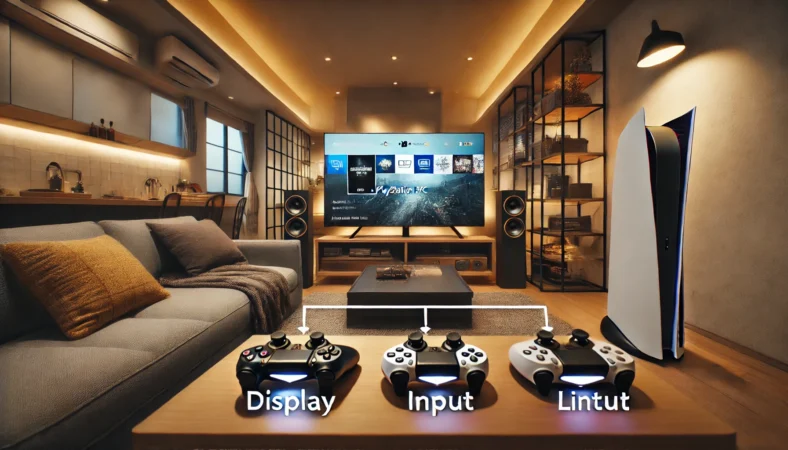
ここでは「PS5でSteamを直接動かせるの?」という疑問を先に整理して、現実的にストレスが減る“つなぎ方”へ着地させます。やることはシンプルで、SteamはPCで動かして、映す先と操作系をPS5っぽく揃えるのが近道です。
PS5で起動はできるのか
ここ、いちばんモヤっとしますよね。結論から言うと、PS5本体でSteamを起動して、Steamのゲームを直接動かす“公式の方法”はありません。
PS5はPlayStationのプラットフォームとして設計されていて、PC向けのSteamクライアントを入れて実行する前提がないんです。
ただ、本当にやりたいのって、実は2パターンに分かれることが多いです。ここを切り分けるだけで、次にやるべきことがめちゃくちゃ明確になります。
よくある「PS5で起動したい」の中身
- PS5本体でSteamゲームを動かしたい(難しい)
- PS5みたいにリビング大画面でSteamゲームを遊びたい(可能)
現実的に“PS5っぽく”するなら
後者なら、答えはわりとシンプルで、SteamはPCで動かして、テレビに映して、コントローラーをDualSenseにするのが最短です。見た目も操作感も“それっぽく”なるので、「思ってたのこれだわ」になりやすいですよ。
さらに言うと、まずはストリーミングより直結がラクです。ストリーミングって便利なんですが、Wi-Fi環境や混雑、電波状況で遅延や画質がブレやすいんですよね。直結で基準を作ってから、必要に応じてストリーミングへ、が一番迷いません。
それでもストリーミングが気になる場合
「PCを置くのが無理」「別端末で受けたい」みたいな事情もありますよね。そのときは、Steam側のストリーミング(Steam Link/Remote Play)という選択肢があります。
ただし、ゲームを動かすのはあくまでSteamを起動しているPCで、受け側は映像と操作を受け取るだけです。
またSteam公式の案内では、受け側は iPhone/iPad/Apple TV、Android(スマホ/タブレット/テレビ)、Amazon Fire TV、Raspberry Pi、Windows/macOS/Linux、Meta Quest などが挙げられており、PS5は対応先として案内されていません。
つまり「PS5にSteam Linkを入れて受ける」という発想ではなく、「PCで動かして別端末へ映す」という整理が安全です。
Steam Link/Remote Playの対応機器や考え方はSteam公式が一次情報です。対応端末の一覧(スマホ・TV端末・別PC・Raspberry Pi・VR等)が明記されているので、購入前に必ず確認しておくと安心です。
(出典:Steam「Remote Play / Steam Link」)
注意
ネットワーク関連は環境差が大きいです。この記事の内容は一般的な整理として参考にしつつ、最終的な対応可否や条件は公式案内をご確認ください。
インストールできない理由
「PS5にSteamをインストールできないの?」は、検索の中心ど真ん中ですよね。ここをスッキリさせると、遠回りが減ります。
まず、SteamはPC向けのゲーム配信プラットフォームで、ゲームの実行も基本はPC環境に依存します。
一方でPS5はPlayStation Storeの世界で動くゲーム機で、アプリの導入経路や実行環境はPlayStation側の仕組みに沿って管理されています。
「インストール」の言葉がややこしい
ここで混乱が起きるのは、「インストール」という言葉が同じに見えて意味が違うからです。PCだと「クライアントを入れて動かす」が当たり前ですが、ゲーム機だと「その機種向けに提供されているアプリを入れる」が基本。
つまり、PS5にSteamをインストールして遊ぶには、PS5向けのSteamアプリ(公式)が提供され、SteamゲームがPS5上で動く仕組みが必要になります。
ですが、Steam公式の案内で挙がっている受け側デバイスにPS5は含まれていないため、「PS5にSteamを入れて遊ぶ」前提で考えると遠回りになりやすいです。
ここで混同しがちな用語(ざっくり)
- Steam:PCで動かすゲームプラットフォーム
- PS5:PlayStationのゲーム機(PS Store中心)
- ストリーミング:動かす場所は別で、映像と操作だけ飛ばす
解決策は「可否」より「設計」
なので、私がいつもおすすめする考え方は、インストールできるかどうかを追いかけるより、やりたい体験を設計することです。
「大画面でやりたい」「PS5コントローラーでやりたい」「ソファで遊びたい」「フレンドと遊びたい」みたいな希望を分解して、必要な周辺機器と設定に落とします。
たとえば、PS5っぽい体験に寄せるなら、①テレビ直結(映像)、②DualSense(操作)、③有線LAN(安定)あたりが土台です。土台ができると、次の改善(Bluetooth化やハブ追加、配線整理)が効いてきます。
購入判断の前に
周辺機器は相性が出ることがあります。断定は避けつつ、まずは手持ちで試してから追加するのが安全です。正確な情報は公式サイトをご確認ください。
コントローラーを使う
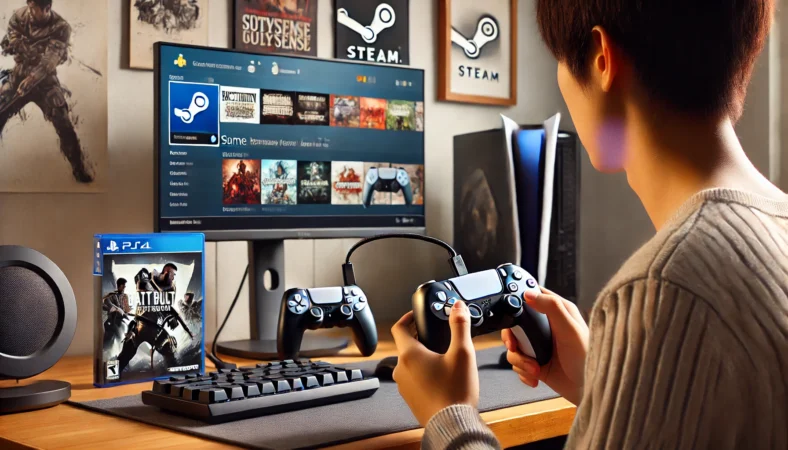
ここがいちばん現実的で、満足度も出やすいところです。SteamはDualSense(PS5コントローラー)を扱えるので、「PS5のコントローラーでSteamを遊びたい」という悩みはかなり解決できます。
私の結論は、まず有線で安定させて、それからBluetoothへ移行、これが最短です。
Steam側の対応についてはValveのSteamworks告知が一次情報です。Steam Input APIに対応しているタイトルは、DualSense(PS5コントローラー)でも動作するよう互換化されています。
一方で、体感(ボタン表示や各機能の効き方)はゲーム側の実装や設定によって変わることがあります。
(出典:Valve Steamworks「Steam Input API Adds PS5 Controller Support」)
接続は2通り:有線が“基準”、無線が“快適”
| 接続 | 良いところ | ハマりやすいところ | 私の推し |
|---|---|---|---|
| 有線(USB) | 遅延が少ない、切れにくい、設定が単純 | ケーブル取り回し | 最初はこれ |
| Bluetooth(無線) | ソファで快適、配線が減る | PCのBluetooth品質で差、混雑で遅延 | 慣れてから |
※無線/有線での安定性や遅延は環境差があります。コントローラー機能の効き方もタイトルや設定で変わるため、まずは有線で基準を作ると切り分けが楽です。
Steam Inputの“ON/OFF”が効く理由
SteamにはSteam Inputという仕組みがあって、コントローラーの入力をゲームごとにいい感じに変換してくれます。
これが便利なんですが、ゲーム側がDualSenseをネイティブで扱うタイプだと、Steam Inputがかえって邪魔になる場合もあります。逆に、ゲーム側の対応が薄いとSteam Inputが救世主になります。
私がやる最短の切り分け
- USB接続で動作確認(ボタンが効くか、途切れないか)
- Steam Inputをゲーム単位でON/OFF(挙動が変わるか)
- ボタン表記がズレるならゲーム内UI設定も確認
- 二重入力っぽいなら他の入力ツールを停止
Bluetoothで不安定なら“PC側”を疑う
無線で「たまに切れる」「遅れる」「認識が怪しい」みたいな時、原因がSteamじゃなくてPC側のBluetooth品質、というのはあるあるです。
ノートPCだと特に、アンテナ配置や省電力設定でブレることがあります。なので私は、無線にこだわりたい人ほど「外付けアダプタで底上げ」を検討します。
内蔵Bluetoothが弱い時の考え方は、私のサイトだとUSB Bluetoothアダプタの落とし穴も含めて整理しているので、つまずいたら参考にしてみてください。
注意
DualSenseの機能(例:LED、トラックパッド、ランブル、ジャイロなど)はSteam側でのサポートが進んでいますが、最終的にどこまで体験できるかはタイトル側の実装や設定(Steam InputのON/OFF)で変わります。
すべてのタイトルで同じ体験になるとは限らないので、期待値は「まず操作が安定する」を優先すると失敗しにくいです。
テレビ接続に必要なスペック
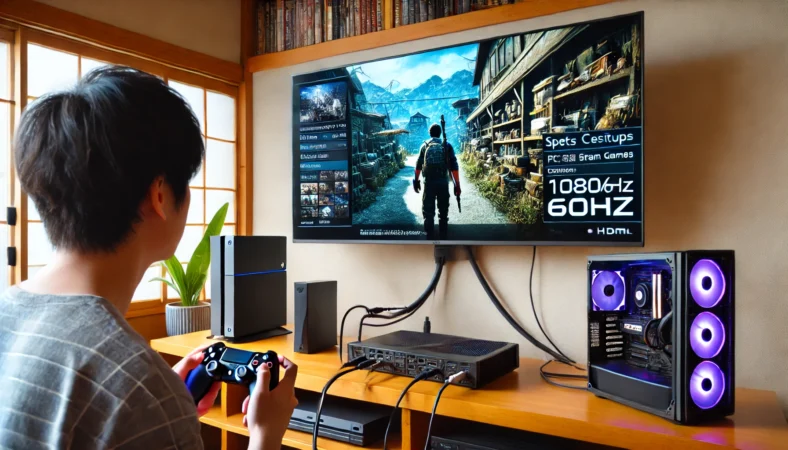
「Steam PS5」を“リビングの大画面で遊びたい”って意味で調べているなら、ここがいちばん効きます。PCをテレビにHDMIで直結。これで「PS5の画面で遊んでる」っぽい体験にかなり寄せられます。
最初に目指すのは1080p/60HzでOK
いきなり4K/120Hzを狙うと、ケーブル規格、テレビの端子、PCの出力端子、GPU性能、設定…と要素が増えて、ハマった時に原因特定がしんどいです。私はまず、1080p/60Hzで安定するかを基準にします。これが安定して初めて「じゃあ4Kはどうする?」って順番がラクです。
大画面Steamのスペック目安(一般的な考え方)
- 快適さは「解像度 × フレームレート × ゲームの重さ」で決まる
- 軽いゲームなら高解像度でもいけるが、重いゲームは設定調整が前提
- 4K/120Hzは全部が揃って初めて成立(テレビ・ケーブル・PC)
ケーブルと端子の“相性”でつまずきやすい
よくあるのが「テレビは120Hz対応なのに、PC側が60Hzしか出ない」パターンです。
原因は、ケーブルが古い(4K/120Hzを狙うなら“Ultra High Speed HDMI Cable(最大48Gbps)相当”が必要な場合があります)、テレビ側の端子が違う、PC側の出力が対応してない、設定が別のモードになってる、などいろいろ。
だから私は、まずは手元で確実なケーブル(例:機器に同梱のケーブル)で接続して基準を作り、そこから延長・切替・予備ケーブルに置き換えて差分を見る、という順番にします。映像周りは「基準」さえ作れれば原因特定が一気に楽になります。
私がトラブル回避で見る順番
- テレビの入力端子はどれが高性能対応か(端子ごとに違うことがある)
- PCの出力端子(HDMI/DisplayPort/USB-C映像出力)
- Windows側の解像度とリフレッシュレート設定
- ゲーム内のフルスクリーン設定やV-Sync設定
映像周りは一度整うと快適なので、最初だけ丁寧にやる価値ありますよ。外部ディスプレイ運用の考え方は、テレビにもそのまま当てはまるので、詰まったらこちらもどうぞ。
注意
ここで書いたスペックや設定は一般的な目安です。機種や環境で挙動が変わるので、最終的にはテレビ・PC・ゲームの公式情報を確認してください。
遊ぶゲームで変わる設定
Steam PS5まわりで「同じことをしたのに、別のゲームだと急にうまくいかない」って、けっこうあります。ここ、気になりますよね。
原因はシンプルで、ゲームごとに入力や表示の作りが違うからです。つまり、万能な正解はなくて、そのゲームで気持ちよく遊べる状態が正解、という話になります。
代表的な“つまずきポイント”
よくある症状
- ボタン表記がXboxになる/PS表示にならない
- 振動やトリガー表現が効かない
- 入力が二重になる(勝手に動く、メニューが暴れる)
- Bluetoothだとだけ遅延や途切れが出る
私のおすすめは「順番で解決」
沼りやすいのは、いきなり設定を全部いじって、何が効いたのか分からなくなるパターンです。私は、順番を固定して短く試すようにしています。
順番テンプレ(迷ったらこれ)
- 接続を有線に戻す(まず安定の基準を作る)
- Steam Inputをゲーム単位でON/OFF(挙動の差を見る)
- ゲーム内のコントローラー設定・UI設定を見る
- それでもダメなら、そのゲームのコミュニティや公式サポートの注意事項を確認
ボタン表記問題は“仕様”として割り切るのもアリ
ボタン表記がXboxになる問題って、慣れるまでストレスですよね。ただ、これはゲーム側のUI資産の都合で、PS表記が用意されていない場合もあります。
そういう時は「表示はXboxでも、入力は問題ない」なら、遊びやすさを優先して割り切るのもアリです。どうしても気になるなら、PS表記対応のゲームかどうかを事前に確認するのが確実です。
注意
アップデートで挙動が変わることがあります。正確な条件や最新情報は、Steamや各ゲームの公式案内をご確認ください。
SteamとPS5の連携と快適化
ここからは「SteamもPS5も、できれば同じ環境で気持ちよく遊びたい」人向けです。リモートプレイやクロスプレイは便利だけど、回線や設定で体験が上下しやすいので、周辺機器とチェック項目で“安定側”に寄せます。
リモートプレイを安定させる
リモートプレイはSteamとは逆方向(PS5→PC)ですが、「PCデスクでまとめて遊びたい」「配信や録画の都合でPCに寄せたい」みたいな理由で、Steamと一緒に整える人が多いです。
ここ、いちばん大事なのは回線と安定性です。体感として、画質や操作遅延は回線の影響がかなり大きいですよ。
まずは公式の推奨目安を押さえる
目安として、上り/下りとも5Mbps以上、最高解像度で楽しむなら15Mbps以上が推奨されています(PlayStation公式)。
(出典:remoteplay.dl.playstation.net)
私が安定させるために優先する順番
- PS5とルーター周りを有線LANに寄せる
- PC側も可能なら有線、難しければ有線LANアダプタを検討
- Wi-Fiを使うなら距離と干渉(混雑)を減らす
※Remote Playは最低5Mbps/推奨15Mbpsの目安があるので、まず宅内の不安定要素を減らすのが近道です。
“基準を作る”と改善が速い
リモートプレイって、理屈より環境差が出ます。だから私は、まず有線で基準を作るのをおすすめします。
有線で安定するなら「無線が原因だな」と切り分けできるし、有線でも不安定なら「ルーター周りや回線契約のほうかも」と方向性が見えます。
音声・遅延・解像度は“欲張りすぎない”がコツ
最初から高画質・低遅延・音声も完璧、を狙うと詰まりやすいです。私はまず「操作が気持ち悪くない」を最優先にして、画質は後から上げます。
遅延が気になる日は、解像度やフレームを少し落とすだけで改善することもあります。
注意(大事)
通信速度や推奨環境は、あくまで一般的な目安です。実際の体感は回線品質や宅内環境で変わります。正確な情報は公式サイトをご確認ください。
クロスプレイ対応の見分け方
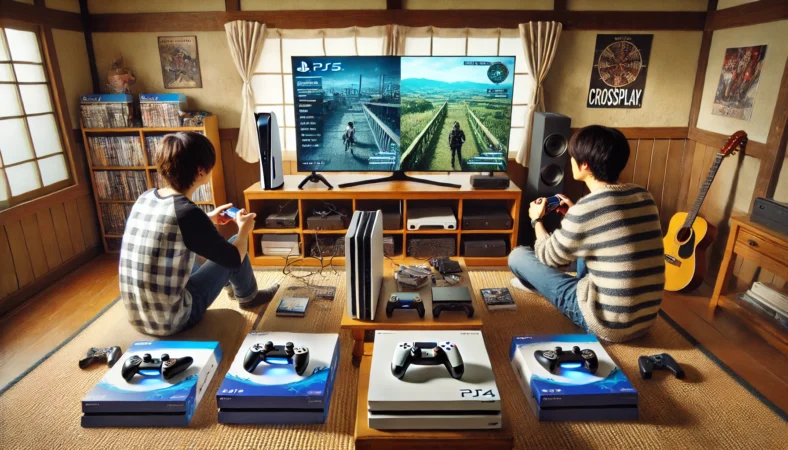
SteamとPS5で一緒に遊べるかどうか、つまりクロスプレイは、ゲームごとの仕様です。ここを曖昧にしたまま進めると、延々と設定をいじって疲れるので、先に見分け方を押さえましょう。
クロスプレイとクロスセーブは別物
まず混同しがちなのが、クロスプレイ(いっしょに遊べる)とクロスセーブ/クロスプログレッション(進行を共有できる)は別、ということです。クロスプレイ対応でもセーブ共有はできない、みたいなケースは普通にあります。逆もあります。
見分け方のコツ(私のチェック順)
- 公式サイトやストア説明で対応プラットフォームを確認
- 「Cross-play」表記だけでなく、招待方式やIDの種類も見る
- クロスセーブの有無は別項目として確認
フレンドと遊ぶなら“招待導線”が重要
クロスプレイ対応でも、招待の導線がゲーム内IDなのか、プラットフォームのフレンドなのかで、遊びやすさが変わります。
私は「ゲーム内で完結するかどうか」を重視します。ゲーム内IDで完結するタイプは、SteamとPS5が混ざっても運用がラクなことが多いです。
周辺機器は“汎用性が高い順”に
クロスプレイ目的で周辺機器を買うなら、相性が出にくいものからがおすすめです。具体的には、LANケーブル、HDMIケーブル、USBケーブルみたいな土台の部分。
ここは買って無駄になりにくいです。逆に、特殊な変換アダプタは最後でOK。まずは安定を作って、必要な穴だけ埋めるのが失敗しません。
注意
クロスプレイの仕様はアップデートで変わることがあります。最終的には各ゲームの公式情報を確認してください。
フレンドと遊ぶ前の注意
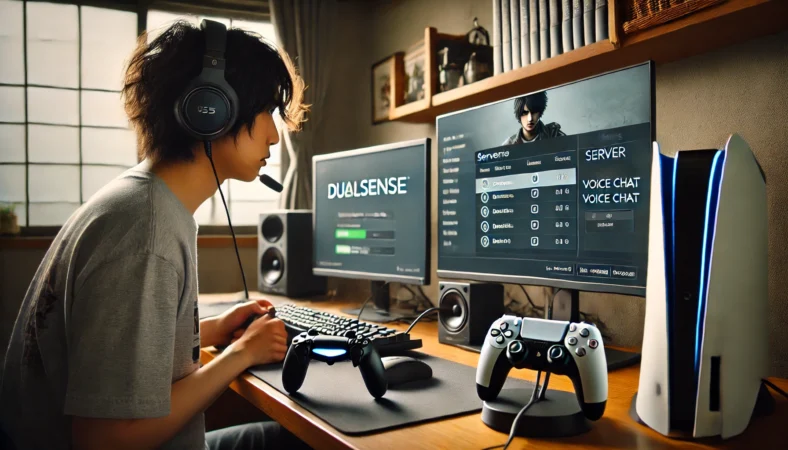
フレンドと遊ぶ前って、ちょっとワクワクする反面、「当日グダったら気まずい」もありますよね。ここは事前にチェックしておくと安心です。
クロスプラットフォームになるほど、招待のしかた・ボイスチャット・サーバーの3点で詰まりやすいです。
当日トラブルになりやすい3点セット
事前に合わせると揉めにくいポイント
- サーバー(地域)やマッチング設定が揃っているか
- 招待方式(ゲーム内ID/PSN/Steamフレンドなど)
- ボイスチャットをどこでやるか(ゲーム内/外部アプリ)
入力の安定は“協力プレイほど大事”
あと見落としがちなのが、コントローラー入力の安定です。ソロなら多少の途切れも我慢できますが、協力や対戦だと一気にストレスになります。
だから私は、フレンドと遊ぶ日だけでも有線に戻すのをわりと推します。ケーブル1本で安定するなら、それが一番コスパ良いです。
画面共有や配信をするなら、先に“役割”を決める
フレンド間で「誰が配信する?」「誰が画面共有する?」みたいな役割があると、設定の方向が決まってラクです。
配信担当がPCなら、PC側に寄せておいたほうがトラブルが少ない。PS5側がメインなら、PS5で遊んで、必要ならリモートプレイは補助にする、みたいに割り切るのもアリです。
注意
ボイスチャットや招待の仕様はゲームによって違います。正確な手順はゲームの公式ヘルプを確認してください。うまくいかない場合は、無理に設定をいじり続けず、一度基本に戻す(有線接続・再起動・ログイン確認)が近道です。
PS5とSteamでいい人の選び方
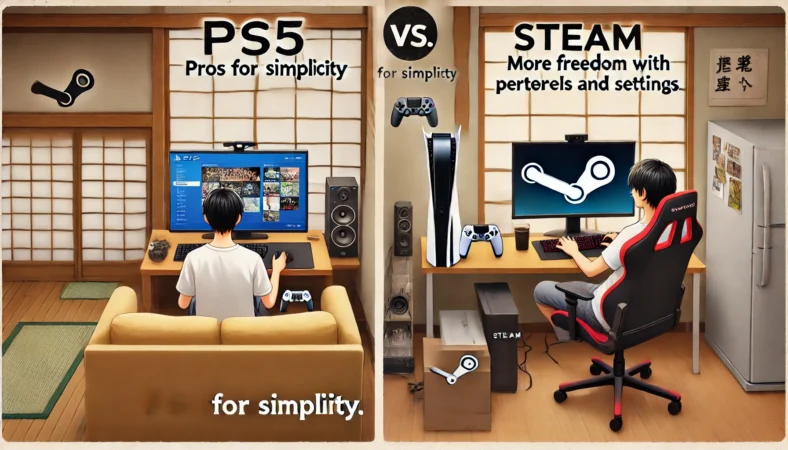
ここは人によって正解が変わります。なので私は「どっちが上」じゃなくて、あなたが優先したいもので決めるのがいいかなと思います。迷いがちな人ほど、判断軸を3つに絞るとスパッと決まりますよ。
判断軸はこの3つでOK
| 優先したいこと | 向いてる | 理由 | 注意点 |
|---|---|---|---|
| 手軽さ・安定 | PS5 | 設定が少なく遊び始めが速い | MODや細かい設定はPCほど自由じゃない |
| セール・自由度 | Steam(PC) | 設定・周辺機器・遊び方を拡張しやすい | PC環境の差で手間が増えることも |
| 両方まとめて | 併用 | SteamはPC、PS5はリモートで寄せると快適 | 回線と宅内ネットワークの安定が重要 |
私のおすすめの決め方:遊ぶ場所で決める
私は「どこで遊ぶ時間が長いか」で決めるのが一番ラクだと思っています。デスク中心ならSteam(PC)がハマりやすいし、ソファ中心ならPS5が快適になりやすい。
ソファ中心だけどSteamもやりたいなら、PCをテレビにつなぐのが解決策として強いです。
一方で、PS5側を家の中で遊びやすくしたいなら、PlayStation Portalのような“PS5のリモートプレイ用デバイス”を組み合わせる手もあります(これはSteamではなくPS5の利便性を上げる選択肢です)。(出典:PlayStation Portal)
“環境”を揃えると併用が強くなる
SteamとPS5を併用したい人は、周辺機器で環境を揃えると幸福度が上がります。たとえば、同じDualSenseで両方遊べるようにしておく、LANを有線寄せしてリモートプレイの安定を上げる、USBハブで配線と端子を整理する、みたいに土台を整える感じです。
ストリーミング寄りの発想が近い人は、iPadでSteamを遊ぶ構成の記事も参考になるはずです。リモート系は共通して「回線と入力の安定」が体験を決めます。
注意
価格やサービス仕様、必要な機器条件は変わることがあります。正確な情報は各公式サイトをご確認ください。
SteamとPS5の組み合わせを総括
ここまでのまとめです。SteamとPS5を両方使う時の悩みって、「PS5でSteamを直接起動できるか」で考えると詰まりやすいんですが、実はつなぎ方と周辺機器でかなり解決できます。私の中での合言葉は、まず基準を作って、そこから快適にするです。
じゃあ「SteamとPS5を組み合わせるときの悩みって何?」というと、だいたい次の3つに集約されます。ここ、まさに混乱ポイントですよね。
Steam×PS5でよくある悩み
- PS5でSteamを起動できると思っていた(→SteamはPCで動かし、映す先と操作系をPS5っぽく整える)
- リビングの大画面でPS5みたいに遊びたい(→PCをテレビにHDMI直結して、遅延と画質を安定させる)
- 操作や回線が不安定でストレス(→まず有線で基準を作り、安定してから無線やストリーミングへ)
だから結論はシンプルで、SteamはPCで動かす、画面はテレビに映す、操作はDualSenseに寄せる。まずこれを“基準”にすると迷いが減ります。
そのうえで「配線を減らしたい」「別端末でも受けたい」みたいな要望が出てきたら、Bluetoothやストリーミングを足すのが自然です。
迷ったらこの順で“基準”を作る
私のおすすめ手順(最短コース)
- DualSenseを有線でSteamに繋いで安定させる
- リビングで遊ぶならPCをテレビにHDMI直結する
- 無線にしたいならBluetooth品質を底上げする
- PS5も同じ環境で遊ぶならリモートプレイを有線寄せする
周辺機器は“必要なぶんだけ”でいい
周辺機器って、揃え始めるとキリがないんですよね。だから私は、いきなり全部はすすめません。まずは「有線で確実に動く」を作るだけで、詰まりポイントが一気に減ります。
そこから「ソファで快適にしたい」「配線をきれいにしたい」みたいな要望が出てきたら、必要なものだけ足せばOKです。