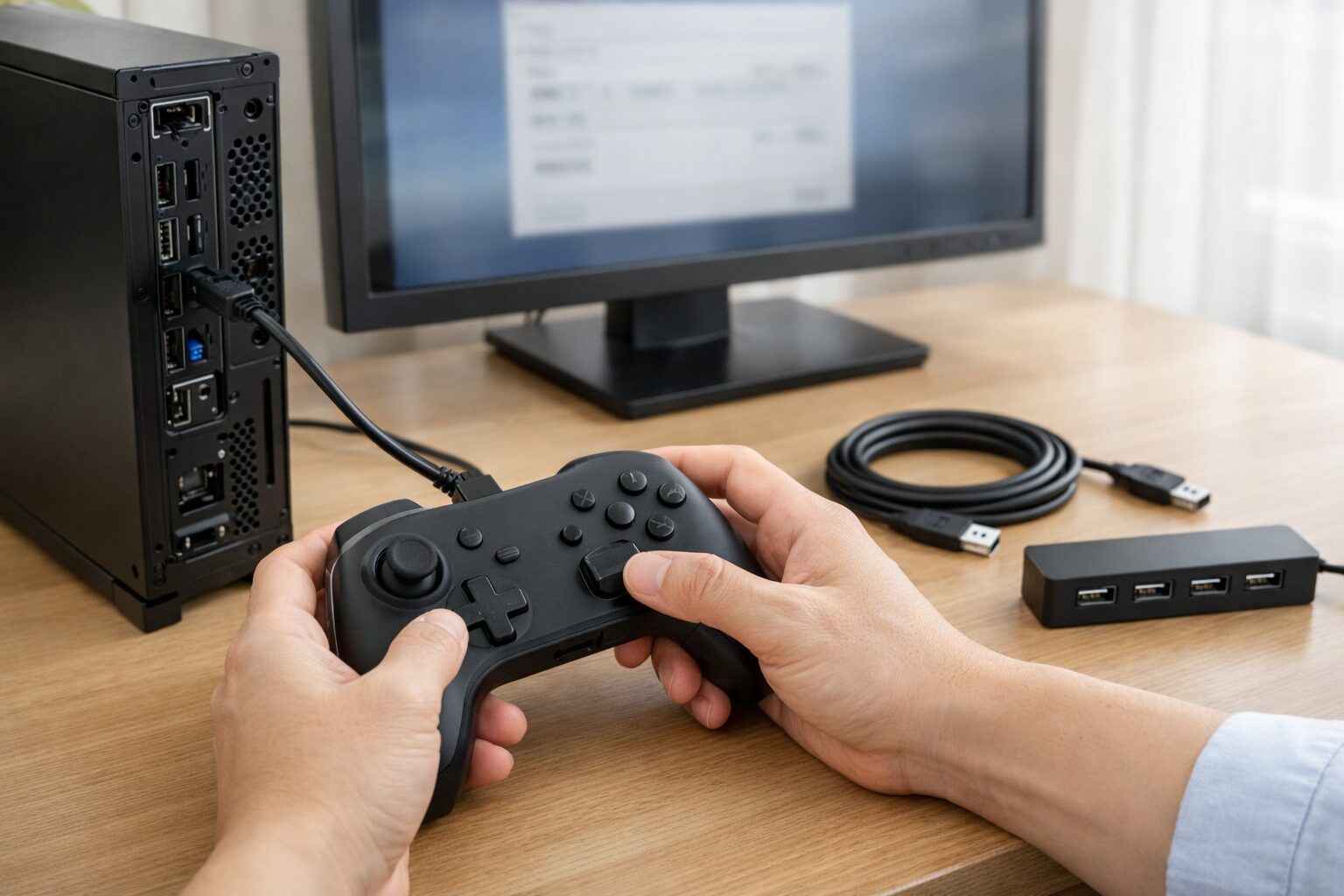
SwitchコントローラーをPCで使いたいけど、接続がうまくいかなかったり、Steamで認識しなかったり、思ったより沼で焦りますよね。
私もよく相談されるのが、プロコンをPC接続できない問題や、Bluetooth接続でPCとペアリングできない、逆に繋がったのにプロコンがPCで勝手に動くみたいな症状です。
結局やりたいのは、SwitchのコントローラーをPCにちゃんと認識させて、ゲームで普通に操作できる状態にすることだと思います。ここができれば、SteamでもSteamなしでも迷わなくなりますよ。
この記事では、有線と無線のどっちが安定するか、Steamでの設定のコツ、認識しないときの切り分け、そしてSwitchとPCで兼用できるコントローラーのおすすめまで、まとめて整理します。
結論から言うと、PCでしっかり使いたいなら8BitDo Ultimateシリーズ(Hall Effect / TMRスティック搭載モデル)を条件に選ぶ、コスパとマルチ対応ならGameSir Nova Lite、最安でライトに始めるならSungaleが選びやすいかなと思います。
- SwitchコントローラーをPCで使う接続の全体像
- 有線とBluetooth接続PCのメリットと注意点
- Steamで動かす設定と認識しない時の対処
- 兼用コントローラーおすすめ3機種の選び方
SwitchのコントローラーをPCで使う基本と導入
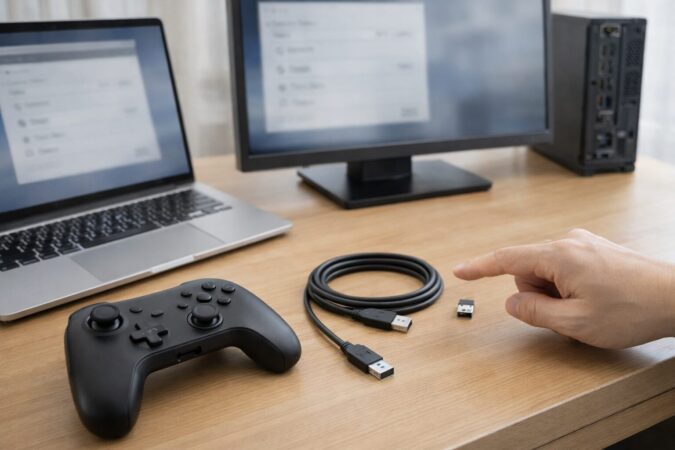
まずは「どう繋ぐのが一番ラクか」を決めるところからです。私は基本、最初は有線で基準を作って、安定したらBluetoothに移る流れをおすすめしています。ここを押さえるだけで、認識しない系のトラブルがかなり減りますよ。
有線で安定させるコツ
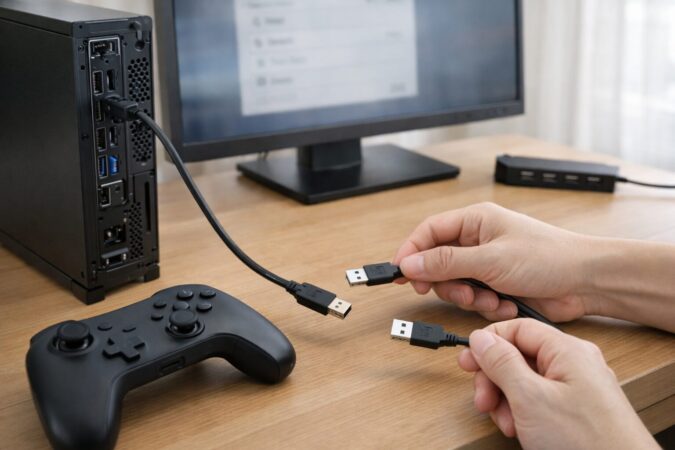
有線って地味なんですけど、SwitchコントローラーをPCで使うなら最初にやる価値がめちゃくちゃあります。
理由はシンプルで、不具合の原因を「無線のせい」にしないで済むからです。Bluetoothは便利な反面、PC側のBluetoothチップ、ドライバ、周囲の電波状況で安定度がブレます。
まず有線で「そもそもコントローラーとして入力が出るか」を確定させると、次のステップが一気にラクになります。
ここ、よく見落とされるのがケーブルです。見た目が同じでも充電専用ケーブルだとデータ通信が通らないことがあります。
PCに挿したのに反応がない…って時は、ケーブルを変えるだけで解決するケースが普通にあります。次にUSBポート。私は切り分けのとき、USBハブを外してPC背面のマザーボード直結に刺します。
フロントポートや安いハブは、給電や通信が不安定になりやすくて、症状を増やしがちなんですよね。
そして「認識はしてるのに入力が来ない」パターン。これはSteamを使う予定があるなら、まずSteamで反応を見るのが早いです。
Steam Inputが間に入ることで、ゲーム側の仕様差(XInput前提とか)を吸収しやすくなります。もしSteamでも反応が弱いなら、OS側の設定(省電力)やドライバ側が怪しくなってきます。
私がやる有線チェックの順番
- データ通信できるUSBケーブルに変更(スマホでデータ転送できるタイプが目安)
- USBハブを外して背面ポートに直挿し(まずは最短ルート)
- PC再起動(これだけで復帰することもあります)
- Steamのコントローラー設定で入力確認(Steam Input経由でチェック)
- 可能なら別PCでも同じ症状か確認(故障か環境か切り分け)
「じゃあ、どの段階で次のアクションに進むか」も決めておくと迷いが減ります。例えば、有線で入力が取れたら次はBluetooth、有線でも入力が取れないならケーブル・ポート・再起動をもう一周、という感じです。
ここを決めずに試すと、あれこれ触って「何が効いたのか分からない」状態になりがちです。
注意:USB周りはPCの構成差が大きいので、絶対こうなるとは言い切れません。最終的な確認はメーカーの公式情報やOS公式の案内も合わせて見てください。
この段階で「有線なら安定して動く」まで持っていければ勝ちです。あとは無線化(Bluetooth)に進んでも、トラブルが起きたときに戻る場所があるので、焦らず対処できますよ。
PCのBluetooth接続手順
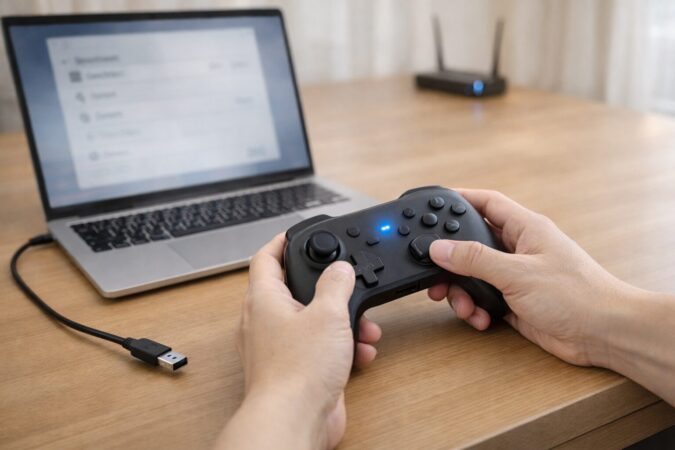
Bluetooth接続PCは、ケーブルが消えるだけで快適度が一気に上がります。ただ、ここが気になりますよね。
「ペアリングはできたのに途中で切れる」「そもそも見つからない」「遅延っぽい」みたいなやつ。これ、コントローラー側というより、PCのBluetooth環境に左右されることが多いです。
まずWindows 11なら、タスクバー右下のクイック設定からBluetooth周りの設定に入るのが近道です。そこから「デバイスの追加 > Bluetooth」を選び、コントローラーをペアリングモードにして登録します。操作の入口が分かるだけで、体感のハードルがぐっと下がるんですよね。
ペアリングで詰まりやすいポイント
うまくいかない原因は「やり方」より「状態」のことが多いです。特に多いのがコントローラーが他の機器(Switch本体など)に繋がったままになっているケース。
Switchと最後に繋いだままだと、PC側が見つけにくいことがあります。いったんSwitch側で登録解除したり、コントローラーの同期状態を整理すると通ることが多いです。
それと、PCにBluetoothが内蔵されていない(あるいは弱い)場合は、USBのBluetoothアダプタを使う選択肢もあります。
ここは製品差が大きいので「絶対おすすめ」とまでは言いませんが、古いデスクトップや安価なノートで不安定なら改善する可能性はあります。
逆に、Bluetoothアダプタを挿したことでドライバが競合して悪化するケースもゼロではないので、導入するなら購入前に仕様や対応OSは必ず確認してください。
Bluetoothで安定しやすくするコツ
- PC背面に挿すアダプタは、延長ケーブルで机上に出すと改善することがある
- Wi-Fiやワイヤレス機器が多い部屋では、距離を近づけてまず試す
- 接続が切れるなら、いったん「デバイスの削除」→再ペアリングが効くことが多い
- 省電力設定でBluetoothが休止する場合があるので、設定も確認する
ペアリング操作の考え方はSwitch向けの公式サポートが一次情報として分かりやすいです。手順が必要な場合は、まず公式の案内をベースに進めるのが安全です(出典:任天堂公式サポート「Unable to Pair or Sync Nintendo Switch Pro Controller」)。
注意:Bluetoothの安定性は、PC個体・ドライバ・周辺電波で差が出ます。記事の手順で改善しない場合は、OSやPCメーカーのサポート情報も確認して、無理せず有線運用に切り替えるのもアリです。
無線は快適だけど、沼ると時間が溶けます。だからこそ「最初は有線で基準」→「無線へ」という順番が効くんですよ。
Steamでの設定ポイント
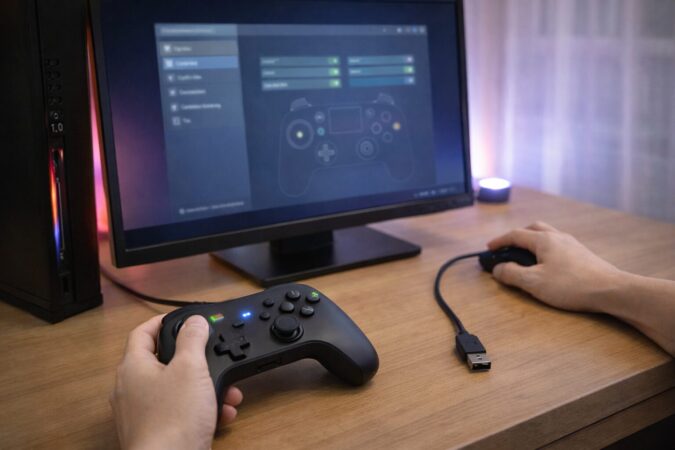
Steamで遊ぶなら、SwitchコントローラーをPCで扱う難易度が一気に下がります。理由はSteam Inputが間に入って、ゲームごとの入力方式の違いをうまく吸収してくれるからです。
PCゲームはXInput(Xbox互換)前提が多いんですが、Switch系コントローラーはWindows標準ではDirectInput扱いになることが多く、そのままだとボタン表記がズレたり、ゲーム側が「想定していない入力」として扱ったりすることがあります。
ここでSteam Inputを使うと、レイアウトをゲーム単位で調整できて、さらにプロファイルとして保存できるので、同じ沼に何回も落ちなくて済みます。
具体的には、Steamの「設定 > コントローラー」(※UIはアップデートで名称が変わる場合があります)から、Switch Proコントローラー向けのSteam Inputを有効化します。
あわせて、Nintendoボタンレイアウトを使用する(Use Nintendo Button Layout)にチェックを入れれば、ABXYの配置もSwitchと同じ感覚で遊べるようになります。ここ、Switchユーザーが一番混乱するところなので、最初に揃えると気持ちよく進めます。
私がよくやるSteam側の確認手順
Steam運用でハマりにくい流れ
- Steamの設定>コントローラーで、Switch系のSteam Inputを有効化
- 入力テスト(Steam側の確認画面)でボタン反応をチェック
- ゲーム起動後、ABXY表記のズレを確認
- 必要ならSteam Inputでレイアウト調整して保存
- ジャイロや振動はゲーム側の対応も前提で考える
ジャイロや振動は期待値調整が大事です。Steam Inputで割り当てできても、ゲーム側がジャイロ入力を想定していなかったり、振動が控えめだったりすることがあります。
これはコントローラーが悪いというより、ゲーム側の対応や実装が影響していることも多いです。
Steam Inputの公式ガイドは一次情報として押さえておくと安心です。設定画面の項目名がアップデートで変わることもあるので、最新の表記は公式を見ながらが安全ですよ(出典:Steam Inputの公式ドキュメント(Steamworks))。
Steam周りの認識トラブルを深掘りしたい人は、サイト内の解説も参考になると思います。
補足:OSアップデートで挙動が変わることは普通にあります。困ったら「有線→Steamの入力テスト→ゲーム」の順で戻って切り分けると、だいたい迷子にならないです。
※2026年2月現在、Windows 11(24H2環境)でもSteam Input経由での動作は確認されていますが、OSやSteamの大型アップデート後は再確認をおすすめします。
注意:Steamの設定と外部ツール(変換ソフトなど)を同時に使うと、入力が二重になって誤動作することがあります。どちらかに統一するのが基本です。
Steamは「とりあえず動かす」だけじゃなく、動いた後に自分の好みに寄せられるのが強いです。ここを上手く使えると、SwitchコントローラーをPCで使う満足度が一気に上がりますよ。
認識しない時の対処法
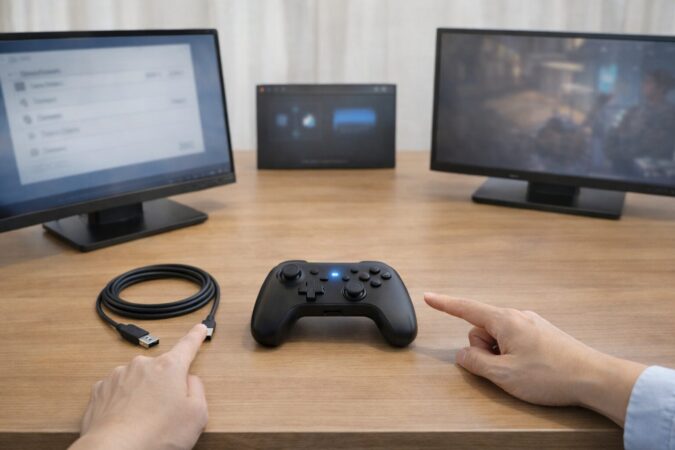
「認識しない」って一口に言っても、実は症状がいくつかあります。PCにデバイスとして出てこないのか、出ているけど入力が来ないのか、Steamでは動くけどゲームだと動かないのか。
ここを分けるだけで、対処がめちゃくちゃ早くなります。焦ってドライバ入れたり、ツールを追加したりすると、逆に沼が深くなることがあるので、まずは落ち着いて切り分けが大事です。
まずは症状を3つに分類する
認識しないの代表パターン
- パターンA:PCのデバイス一覧に出てこない(接続の問題が濃厚)
- パターンB:デバイスには出るが入力が来ない(設定・ドライバ・経路の問題が濃厚)
- パターンC:Steamでは動くがゲームで動かない(ゲーム側がXInput前提などの可能性)
切り分けの順番は「有線→Steam→ゲーム」
私がおすすめする順番は、有線で基準を作って、次にSteamで反応を見る、最後にゲーム側の事情を疑う、です。有線で反応があるなら、Bluetoothのせいで見失っている可能性が高いです。
Steamで反応があるなら、コントローラー自体は入力できているので、ゲーム側の対応(XInput前提)や、キー割り当てが問題の可能性が上がります。
やりがちな落とし穴:二重入力と競合
ここが本当に多いんですけど、Steam Inputをオンにしたまま、別の変換ツールを動かすと、入力が二重になって「勝手に動く」「押してないのに反応する」「ボタンがズレる」みたいな症状が出ることがあります。
だから、認識しないときほど構成をシンプルにしてください。最小構成(有線+Steamだけ)に戻すのが早いです。
非Steamゲームで動かない場合の見方
EpicやXboxアプリ(PC Game Pass)、EAアプリなど、Steam以外のゲームを遊ぶ場合は、ゲーム側がXInput前提で作られていることが多いです。
Steamを経由しないと「DirectInput扱いでズレる」「ボタン表示が噛み合わない」みたいなことが起きます。
こういうときは、Steamに非Steamゲームとして追加してSteam Input経由で動かすか、XInputとして見せる仕組み(外部ツールなど)に寄せる方法もありますが、利用は自己責任で、配布元の説明を必ず確認してください。
どちらかに統一すると安定しやすいです。
注意:ドライバや外部ツールの導入は、環境によって効果が変わります。手順は配布元や公式の案内を確認し、最終的な判断は自己責任で進めてください。
それでも直らない場合、OSの設定(省電力でUSBやBluetoothが休止している)、Bluetoothドライバの問題、もしくはコントローラー側の故障の可能性も出ます。
最後は「公式の案内に沿って状態を初期化してみる」「別のPCで確認する」で切り分けると、無駄な時間を減らせますよ。
プロコンが接続できない原因
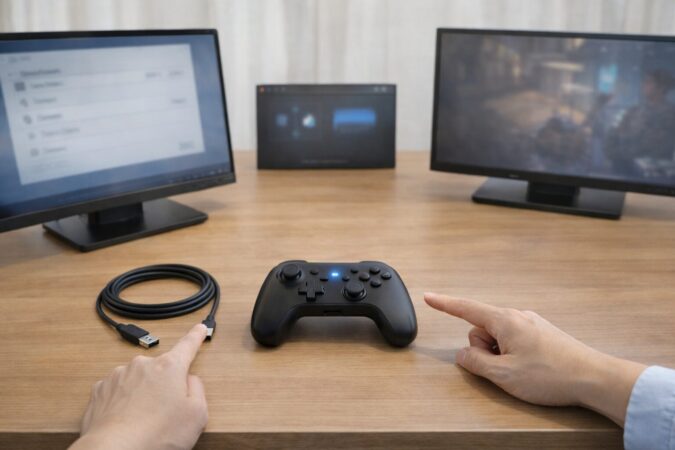
プロコンがPC接続できないって、実際かなり相談が多いです。たいていは「PCが悪いのか」「プロコンが壊れたのか」「設定が分からないのか」のどれかで不安になっちゃうんですよね。
結論から言うと、壊れている可能性はもちろんゼロじゃないけど、まずはありがちな原因を潰す方が圧倒的に早いです。
原因1:ケーブルが充電専用
見た目は同じでも、データ通信線が入ってないケーブルだとPC側は入力を受け取れません。だから最初に「スマホでデータ転送できるケーブル」を使うと確実です。コントローラーの接続問題って、結局ケーブルが原因のことも多いので、ここは最優先で見てください。
原因2:USBポート・ハブの相性
USBハブを噛ませると、電力や通信が不安定になりやすいです。特にバスパワーの安いハブは、挙動が読めません。まずはPC背面の直結ポートへ。これだけで解決するケース、普通にあります。
原因3:ペアリング状態が残っている
Bluetoothで使う場合、Switch本体や他のデバイスに繋がったままだと、PC側が見つけられないことがあります。ここはコントローラー側の同期状態を整理するのが大事です。Switch本体のコントローラー管理で解除したり、再同期したりするだけで通ることもあります。
原因4:入力経路が複雑になっている
Steam Input、外部変換ツール、OS側のゲームコントローラー設定などが混ざると、何が効いているか分からなくなります。こういうときは「全部オフ」ではなく、最小構成に戻すのがコツです。
私がやる最小構成への戻し方
- 外部ツールを終了(常駐も含めて)
- 有線でPC直結
- SteamがあるならSteam Inputだけで確認
- 動いたら、その構成のまま少しずつ追加(無線化など)
豆知識:Windowsの省電力設定でUSBやBluetoothが休止してしまうと、接続が不安定になることがあります。「昨日まで動いてたのに急にダメ」ってときは、ここが原因のこともあります。
注意:Windowsのアップデートやドライバ更新で挙動が変わることがあります。最新の手順や注意点は、メーカー公式・OS公式の案内を必ず確認してください。
ここまでやってもダメなら、コントローラー側の不具合や、PC側のUSBコントローラー周りの問題も見えてきます
その場合は、無理に粘らず、別PCで試す、メーカーサポートに相談する、などに切り替えるのが時間的に得です。
コントローラーのおすすめ。SwitchとPCで兼用
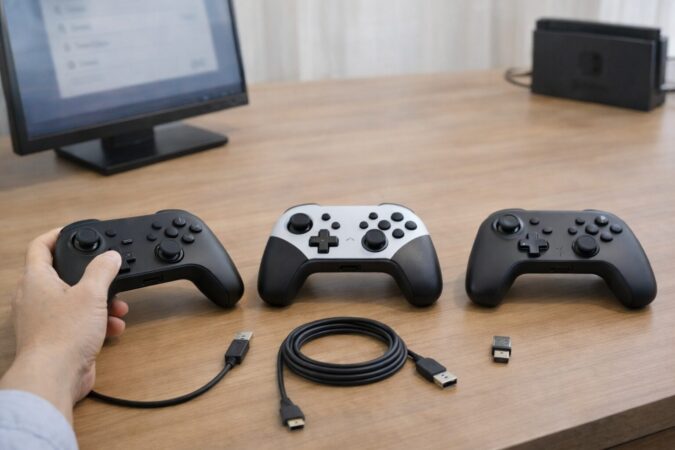
ここからは、SwitchとPCの兼用前提で「買ってラクする」方向の話です。純正を流用するのもアリですが、PC側の相性や接続の自由度を考えると、最初からマルチ対応モデルを選ぶのが結局ラクだったりします。
無線の兼用品の選び方
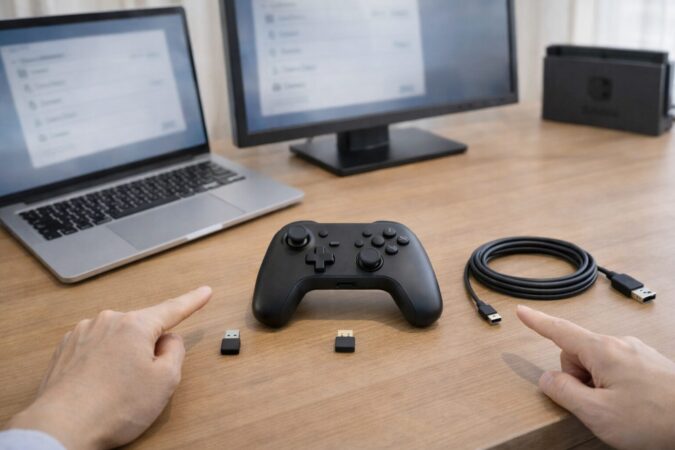
兼用コントローラー(無線)を選ぶとき、私は「接続方式」「入力互換」「スティック品質」の3点を軸にしています。ここを押さえると、買ったあとに「思ってたのと違う…」が減りますよ。
接続方式:Bluetoothだけか、レシーバーもあるか
Bluetoothは手軽で、SwitchでもPCでも使えるのが魅力です。ただ、PC側は環境差が大きいので、安定重視ならUSBレシーバーも選べるモデルが強いです。
Tri-mode(Bluetooth・レシーバー・有線)みたいに複数の道があると、トラブル時に逃げ道があるので安心感が違います。
入力互換:PCゲームはXInput前提が多い
PCゲームはXboxコントローラーの入力方式(XInput)前提が多いので、互換コントローラー側が自然にXInputとして振る舞えるかは重要です。
Steam中心ならSteam Inputで吸収できることも多いですが、EpicやPC Game Pass、個別ランチャーのゲームだと、ここで差が出ます。
スティック品質:長く使うならここが効く
ドリフト(勝手に入力が入る)や、中心がズレていく問題はストレスの元です。2026年現在は、ドリフト対策としてホールエフェクト(磁気センサー)やTMRセンサー搭載モデルが一気に増えています。
長く使いたいなら、これらの非接触系スティックを採用したモデルを選ぶのが、結果的にコスパ面で有利になりやすいですよ。
ただし、価格帯やモデルによって採用方式はバラつくので、購入前にメーカーの仕様欄(スティック方式の記載)を確認するのが安全です。ここをチェックするだけで「買った後に知る」をかなり減らせます。
無線兼用を選ぶチェックリスト
- PC:Bluetoothが安定する環境か(不安ならレシーバー対応が安心)
- Steam中心か、非Steam中心か(非SteamならXInput互換が重要)
- 背面ボタンや連射など、必要な機能があるか
- スティックが非接触系(ホールエフェクト/TMRなど)か、仕様欄で確認できるか
- 保証・返品条件が明記されているか(互換パッドほど大事)
注意:無線の安定性は利用環境で差が出ます。レビューは参考程度にして、返品条件や保証も含めて判断するのが安全です。
このチェックを通して選ぶと、SwitchでもPCでも「普通に遊べる」確率が上がります。逆に言えば、ここを無視すると「繋がらない」「遅延」「勝手に動く」系に引っかかりやすいので、最初にざっと確認するのがおすすめです。
兼用品のおすすめ比較
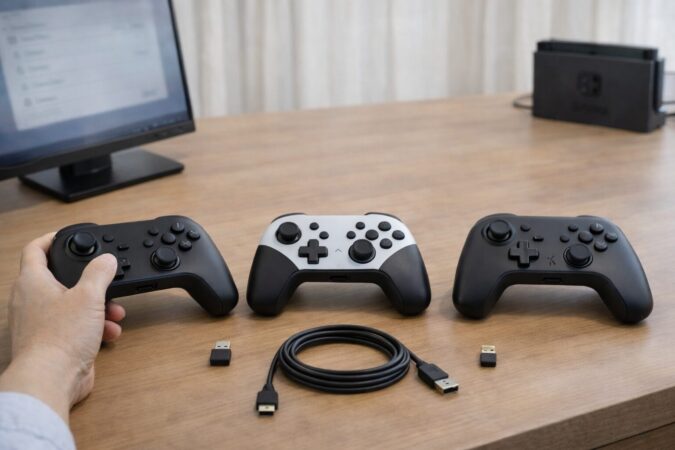
ここでは、あなたの目的別に3機種を整理します。私の結論は、PCでしっかり使うなら8BitDo Ultimateシリーズ(Hall Effect / TMRスティック搭載モデル)を条件に選ぶ。
コスパ良く複数デバイスならGameSir Nova Lite、低価格でライトに始めるならSungaleなどの互換モデルです。
とはいえ「何がどう違うの?」が一番知りたいところだと思うので、ポイントを分解していきます。
PCでしっかり使いたい:8BitDo Ultimateシリーズ
ここは名称より「条件」で選ぶのが一番ミスりにくいです。私のおすすめは8BitDo Ultimateシリーズの中でも、Hall Effect / TMRなどの非接触系スティック搭載モデルを狙うこと。理由はシンプルで、ドリフトの起点になりやすい摩耗を避けやすいからです。
PCとの相性面では、Bluetooth対応でWindows PC(Windows 10 / 11)やSteam Deckで使えるモデルがあり、Switchでも使える汎用性があります。
ただし型番により対応機種・接続方式・同梱物が違うので、購入前に公式の仕様表で必ず確認してください。ここをサボると「買ったけど思ってた接続ができない」が起きがちです。
仕様や対応機器は更新されることがあるので、購入前はメーカー公式の製品ページで確認するのが安全です(出典:8BitDo公式)。
コスパとマルチ対応:GameSir Nova Lite
SwitchとPCだけじゃなく、AndroidやiOSにも使いたいなら選びやすいです。Tri-mode接続(Bluetooth・USBレシーバー・有線)に対応したモデルであれば、接続の選択肢が多いとPCで「Bluetoothが微妙」ってときも逃げ道が作れます。
価格帯のわりに使い勝手が良い路線なので、「まず1本、万能なやつが欲しい」人に刺さりやすいです。
ただ、Nova Liteは流通やロットで仕様が変わる可能性もあるので、購入時は販売ページの記載(対応機種・接続方式・付属品)を必ず確認してください。
とにかく安く始めたい:Sungale互換モデル
最安寄りでSwitchとPCの両対応を狙うなら、Sungaleなどの互換モデルが候補になります(※型番ごとに対応機種や仕様が異なるため購入前に販売ページの記載を確認してください)。
Bluetooth接続、連射、背面ボタンなど、欲しい機能が一通り入っていることも多いので、ライトユーザーにとっては「まず遊べればOK」って用途に合うことがあります。
注意:低価格モデルは個体差、サポート、ファーム更新の扱いなどで差が出やすいです。購入前に返品条件や保証範囲を必ず確認してください。最終的な判断は公式情報や販売ページの条件をご確認のうえでお願いします。
3機種の選び分けをざっくり表で整理
| モデル | 向いている人 | 強み | 注意点 |
|---|---|---|---|
| 8BitDo Ultimateシリーズ(非接触系スティック搭載) | PCで安定重視 | 操作感と互換性のバランス | 型番で対応が違う |
| GameSir Nova Lite(Tri-mode対応モデル) | コスパとマルチ | 接続手段が多く柔軟 | モデル差・ロット差 |
| Sungaleなどの互換モデル | 低価格で入門 | 必要機能を押さえやすい | 個体差・サポート差 |
選び方としては、「PCでの安定を最優先」か「複数デバイスでの便利さ」かで決めるとスパッといきます。どれも万能ではないので、あなたの使い方に合わせて最短ルートを選ぶのがコツです。
接続トラブルを減らす工夫
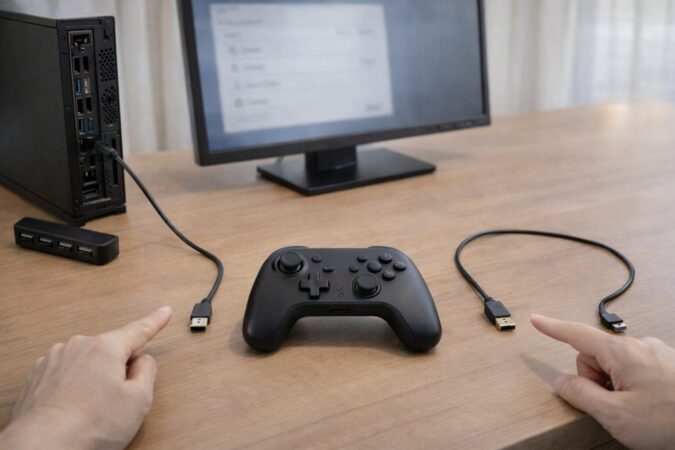
コントローラーは買って終わりじゃなくて、「安定して運用できる形」に寄せるのが大事です。特にSwitchとPC兼用だと、接続先が増える分だけ、ペアリングや入力方式の問題が出やすいんですよね。
工夫1:最初に「基準」を作る
私は何回も言いますが、まずは有線で基準を作るのが一番強いです。有線で安定して入力が出る状態を作っておくと、無線で崩れたときに「無線が悪いのか」「設定が悪いのか」が分かります。基準がないと、全部が疑わしく見えて時間が溶けます。
工夫2:入力経路を一本化する
Steam中心ならSteam Inputで統一。非Steam中心なら、XInput互換で統一。これだけでトラブルが解消することが多いです。
たとえばSteam Inputをオンにしたまま、外部変換ツールも動いていると、二重入力で誤動作しやすいです。ここは「便利そうだから両方オン」はやらない方がいいです。
工夫3:無線が不安定ならレシーバーか有線に逃げる
Bluetoothは便利ですが、どうしても環境差があります。机の下にPCがあったり、背面に金属が多かったり、周りに電波が多かったりすると、急に切れたり、遅延したりすることがあります。
そういうときは、USBレシーバー運用ができるモデルならそちらに切り替える、有線に戻す、という逃げ道が現実的です。
トラブルを減らす運用テンプレ
- 有線で入力OKを確認
- SteamならSteam Inputで統一して動作確認
- 無線化するならBluetoothで試す
- 不安定ならレシーバー(対応機種のみ)か有線に戻す
- ゲームごとにレイアウトやデッドゾーンを微調整
注意:OS更新やゲーム側アップデートで、突然挙動が変わることがあります。困ったら最小構成に戻して切り分けるのが一番早いです。
この運用をやると、「繋がったり繋がらなかったり」みたいな不安定さが減って、ゲームに集中できるようになります。コントローラーは道具なので、うまく整えてラクしちゃいましょう。
PCだとプロコンが勝手に動く
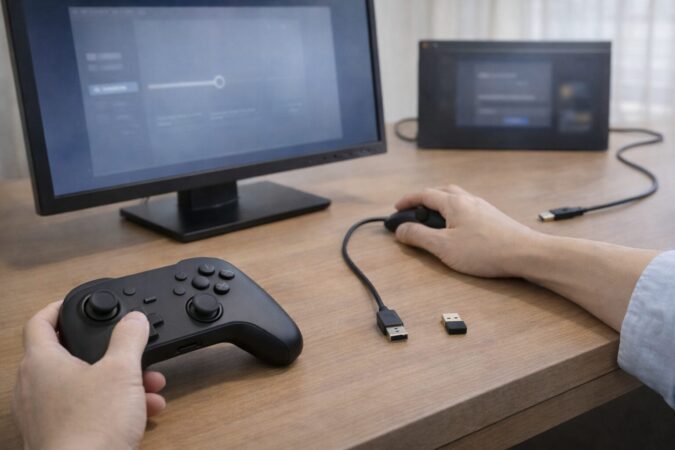
プロコンPCが勝手に動く症状、これめちゃくちゃストレスですよね。勝手に視点が動く、キャラが歩く、メニューが暴走する。
原因は大きく分けて「二重入力」「スティックの微入力」「接続の不安定」の3つが多いです。順番に潰すと、だいたい解決に寄せられます。
対策1:二重入力を疑う(最優先)
まず確認したいのは、Steam Inputと外部ツールの同時使用です。SteamでSwitch系コントローラーサポートをオンにしているのに、別の変換ツールも動かしていると、入力が二重に出て暴走っぽく見えることがあります。
だから、勝手に動くときは一回外部ツールを全部終了して、Steamだけ(またはツールだけ)で動くかを見てください。
さらに、外部ツールを終了すると同時に、Epic GamesやEA、Xboxアプリなどの他のゲームランチャーも完全に閉じてみてください(タスクトレイ常駐も含めて)。
環境によっては、複数のアプリが同時にコントローラー入力を掴んでしまい、誤動作の原因になることがあります。
対策2:デッドゾーン調整で微入力を潰す
次に多いのが、スティックの中心が少しズレていて微入力が入るパターンです。これは「壊れてる」までいかなくても起きます。
ゲーム内設定にデッドゾーンがあるなら、少し広げて様子を見ると改善することがあります。Steam Inputでもスティックの詳細設定で調整できる場合があるので、Steam中心の人はそっちも見てください。
数値は環境と好みで変わるので、少しずつ上げ下げして「操作が重くならない範囲」で合わせるのがコツです。
対策3:接続の安定化(有線に戻すのも正解)
Bluetoothが不安定だと、入力が途切れたり、変な値が入ったりして挙動が怪しくなることがあります。ここは一回、有線に戻して勝手に動くかどうか確認するのが早いです。
有線で止まるなら、無線の問題が濃厚。Bluetoothアダプタの位置を変える、距離を縮める、レシーバー運用に切り替える、などで改善する可能性があります。
勝手に動くときの即効チェック
- 外部ツールと他ランチャーを閉じて入力経路を一本化
- ゲーム内のデッドゾーンを少し広げてみる
- Bluetoothなら有線に戻して再現するか確認
- 再現するならスティックや本体の不具合も疑う
注意:スティックの異常が疑われる場合、無理に使い続けると症状が悪化することがあります。保証やサポートの条件はメーカーや販売店の案内を確認してください。最終的な判断は公式情報をご確認のうえでお願いします。
この症状は「何が原因か分からない」状態が一番つらいので、上の順番で淡々と切り分けるのが正解です。落ち着いていきましょう。
SwitchのコントローラーをPCで使う総括
SwitchのコントローラーをPCで使うときは、最初の一歩が勝負です。私のおすすめは、有線で基準を作る→Steamで入力を確認する→必要ならBluetoothに移行、この順番。
これだけで「認識しない」「接続できない」「勝手に動く」みたいな、ありがちな沼をかなり回避できます。
Steamで遊ぶならSteam Inputを味方にするのが強いです。「設定 > コントローラー」でSwitch Proコントローラー向けのSteam Inputを有効化し、Nintendoボタンレイアウトを使用する(Use Nintendo Button Layout)をオンにすると、ABXYの混乱も減ります。
逆に、外部ツールと同時に使うと二重入力の原因になりやすいので、そこだけは注意です。
コントローラーを新しく選ぶなら、PCでしっかり使いたい人は8BitDo Ultimateシリーズ(Hall Effect / TMRなど非接触系スティック搭載モデル)を条件に選ぶ。
コスパとマルチ対応ならGameSir Nova Lite。
とにかく安く始めたいならSungaleなどの互換モデルが選びやすいかなと思います。どれも万能ではないので、あなたの使い方(Steam中心か、非Steam中心か、無線の安定が最優先か)で選ぶのがコツです。
大事な注意:接続の安定性や遅延、対応機能(振動・ジャイロなど)は、PC環境やゲーム側の実装で差が出ます。数値や体感はあくまで一般的な目安として捉えてください。
ここまで読めば、SwitchコントローラーをPCで使う流れはだいぶ見えてきたはずです。あとはあなたの環境に合わせて、最小構成から少しずつ快適に寄せていけばOKですよ。