Switchで遊びながらDiscord通話したい、Switchの画面共有をDiscordでやりたい。でも「何を用意すればいい?」「通話できない」「音が混ざらない」って迷いがちですよね。
結論はシンプルで、初代SwitchはDiscordを本体で直接動かせないので、通話はスマホ、画面共有はPCを軸に組むのが最短です。この記事はその“外部運用”を、できるだけ失敗しない形でまとめます。
※本記事は主にNintendo Switch(初代)向けです。Nintendo Switch 2はGameChatがあるため、目的によってはそちらが近道になる場合があります。
-
-
- SwitchでDiscord通話を成立させる最短ルート
- Switch画面共有をDiscordでやる王道ルート
-
- 必要機材(キャプボ・ミキサー)の選び方
- 音・端子・設定のつまずき対策
Switchのディスコードの基本
ここでは「SwitchでDiscordは使える?」「連携ってできる?」「通話と画面共有は何が違う?」を整理します。先に前提を固めると、機材選びで迷子になりにくいですよ。
連携は可能?

ここ、気になりますよね。結論から言うと、Nintendo Switch(初代)本体にはDiscordの公式アプリは提供されていません。
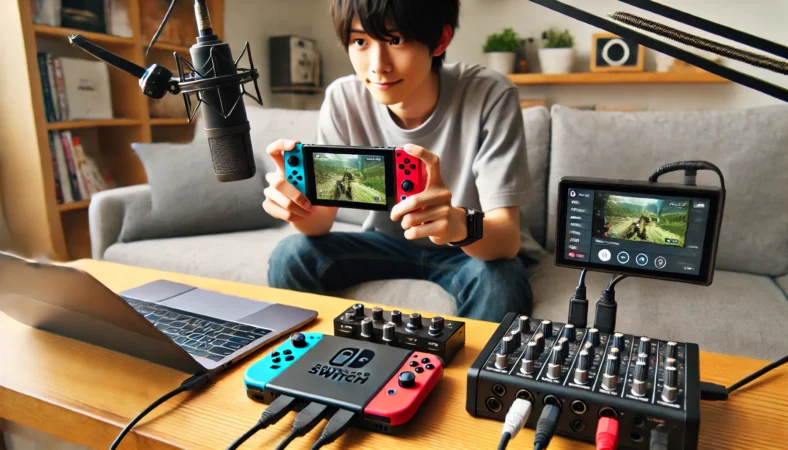
なので「Switch側にDiscord機能が入る」みたいな連携はできません。Switchディスコードは、言い方を変えると“連携”ではなく“外部運用”です。
外部運用の考え方はシンプルで、Switchはゲーム担当、Discordはスマホ/PC担当。目的別に見るとこうです。
目的別の前提
- 通話したい:Discordはスマホで通話、音はミキサーで合流
- 画面共有したい:Switch映像をPCに入れてDiscordで共有
- 両方したい:通話(スマホ)+画面共有(PC)の併用が現実的
なお2026年はSwitch2の話題が混ざりやすいので補足です。後継機のNintendo Switch 2では、GameChat機能によりボイスチャットや画面共有ができます(※一部シーンや画面は共有できない場合があります)。
ただ、初代SwitchでDiscord通話や配信を楽しむには、今でもスマホやPCを介した外部運用が基本になります。
「連携」っぽく見える要素は何?
ネットで「連携」と言われがちなのは、だいたいこの3つです。意味を取り違えると、必要機材もズレます。
- Discordの画面共有でSwitch映像を見せる(実体はPCで受けて共有)
- Switch関連のDiscordサーバーに参加して通話・募集をする(コミュニティ利用)
- 外部ツールで状況表示をする(規約やセキュリティ面で慎重に)
ログイン情報を入力させる外部ツールや非公式手段は、無理に使わないのが安全です。正確な情報は公式案内をご確認ください。
検索意図別に「連携」の答えを変えると分かりやすい
Switch ディスコードで調べる人の目的は、結局のところ「通話」か「画面共有」です。ここがズレると買い物も設定も失敗しやすいので、この記事もこの2本柱で進めます。
Discordのダウンロードは必要?

必要です。ただしSwitchに入れるのではなく、スマホかPCにDiscordを入れるという意味です。Switch側でDiscordを探し始めると、時間だけ溶けがちなので要注意。
選び方(迷ったらこれ)
- 通話メイン:スマホにDiscordアプリ
- 画面共有メイン:PCにDiscord(デスクトップ版が切り分けしやすい)
- 両方:スマホ+PCの併用でOK
ブラウザ版でもいける?
ブラウザ版Discordも使えますが、画面共有や音の挙動はブラウザ/OSで差が出やすいです。Switch映像を共有したいなら、トラブル時の切り分けがラクなので、まずはPCのデスクトップ版Discordを軸に考えるのがおすすめです。
ダウンロード前にやっておくとラクなこと
最初に「通話だけ」「画面共有だけ」「両方」のどれを優先するか決めておくと、必要な機材が一発で決まります。最初から全部盛りにすると詰まりやすいので、まずは最小構成で一度成功させるのがコツです。
通話をしたいならの結論
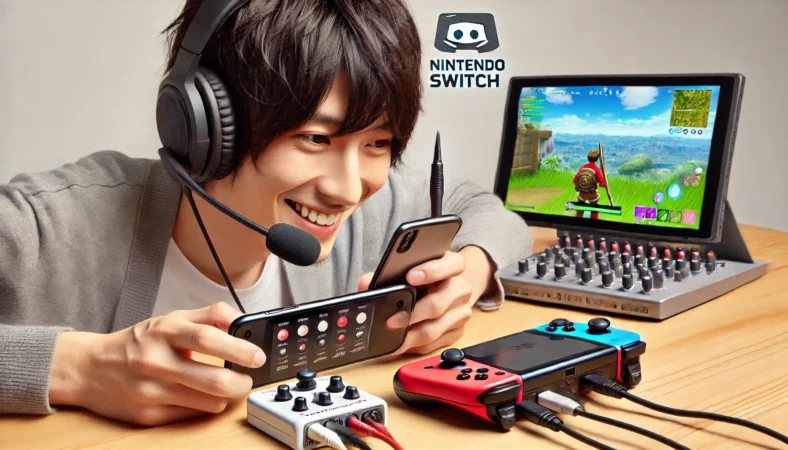
ここはハッキリさせます。SwitchでDiscord通話をしたいなら、私はDiscordはスマホで通話が最短だと思っています。スマホは通話用に最適化されていて、入退室やミュート、音量調整も手元で完結するからです。
ただし通話を快適にする最大の壁が、Discordの声(通話音声)とSwitchのゲーム音(銃声、足音、BGM、環境音、キャラのボイス音)を同時に聞くこと。
ここを解決するのがミキサー系アクセサリです。まずは「両方聞ける」をゴールにして、次にマイクの取り回しを整えると失敗しにくいです。
通話が成立している状態
Discordの通話音声とSwitchのゲーム音を同時に聞けて、あなたの声も相手に届く
Bluetoothヘッドセットで全部まとめたい人へ
「Bluetoothヘッドセット1つで全部まとめたい」って思うの、めちゃ分かります。でもSwitchのBluetoothオーディオは制約があり、Bluetoothのマイク入力はサポートされないことが明記されています。
さらに、対応プロファイル(A2DP)やコーデック(SBC)の制限があり、環境によっては接続や安定性に差が出ます。
そもそもBluetoothオーディオはSwitch本体のシステムバージョンが13.0.0以上で利用可能です。また、Bluetoothオーディオ使用中は、接続できる無線コントローラーが最大2つまでに制限されます。
複数人プレイやコントローラーを多く使う人は、有線構成のほうが安定しやすいです。ローカル通信中はBluetoothオーディオが自動で切れるなどの制限もあるため、安定重視なら有線構成が確実です。
(出典:任天堂サポート「Bluetoothオーディオについて」)
(出典:Nintendo Support「How to Add and Manage Bluetooth® Audio Devices on Nintendo Switch」)
私は「Bluetoothでまとめる」より、ミキサーなどで配線で確実に合流させる方を推します。沼りにくいです。
「通話できない」原因の切り分けはこれでOK
切り分けは順番が命です。私はこの順で確認します。
- スマホだけでDiscord通話が成立する(聞ける/話せる)
- Switchだけでゲーム音がイヤホンに出る
- ミキサー(合流)後に両方同時に聞ける
- 最後にマイク運用を整える
この順番なら、原因が「Discord側」「Switch側」「合流機材側」に絞れます。闇雲に設定をいじるより早いですよ。
なお、2026年3月1日以降、Discordの音声通話/ビデオ通話/Go Liveに参加するには、DAVE(E2EE)対応のサポート対象クライアントが必要です。
古いアプリや一部の非公式クライアントだと「自分だけ繋がらない」が起きうるので、まずはDiscordアプリを最新版に更新してください。相手側にも更新を勧めると解決が早いことがあります。
(出典:Discord公式ヘルプ「Minimum Client Version Requirements for Voice Chat」)
スマホ運用が最短な理由
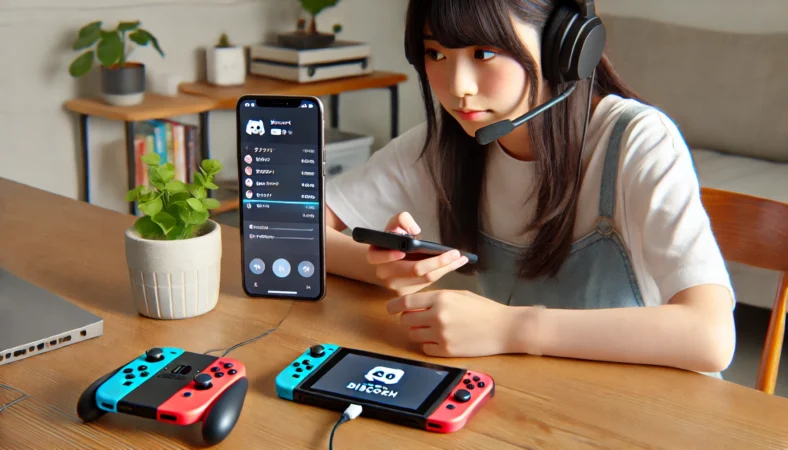
スマホ運用がラクなのは、通話の成立が早いからです。通知で集合しやすく、入退室やミュートも素早い。PCを立ち上げなくても「今から1戦だけ」が成立します。続けやすさは正義ですよね。
一方でスマホ運用の落とし穴は“音の合流”。通話音だけ、ゲーム音だけ、どちらか片方になると一気にストレスなので、通話メインならミキサー導入が最短です。
私は、まず両方聞ける状態まで作ってから、音量バランスやマイクの取り回しを整えるのがおすすめです。
スマホ運用のメリット
- 通話の操作が早い(入退室・ミュート)
- 通話が成立するまでの手順が短い
- Switch側のプレイ環境を崩しにくい
- 問題が起きても切り分けしやすい
ただし「音の合流」ができないと意味がない
ここだけは繰り返します。Discord通話しながら遊びたいなら、通話音とゲーム音を同時に聞ける構成が必要です。後半のミキサー節で、配線を増やしすぎない現実解を出します。
回線が不安定だと「遅延」「音切れ」に見える
音切れや遅延が出ると「機材が悪い?」と思いがちですが、回線が原因のことも多いです。Wi-Fiが混む環境なら、ルーター近くに移動するだけでも改善することがあります。可能なら有線化も視野に入れると安定しやすいです。
USB LANアダプタを100均で買うのは困難?失敗しない選び方
iPhoneで端子を確認する
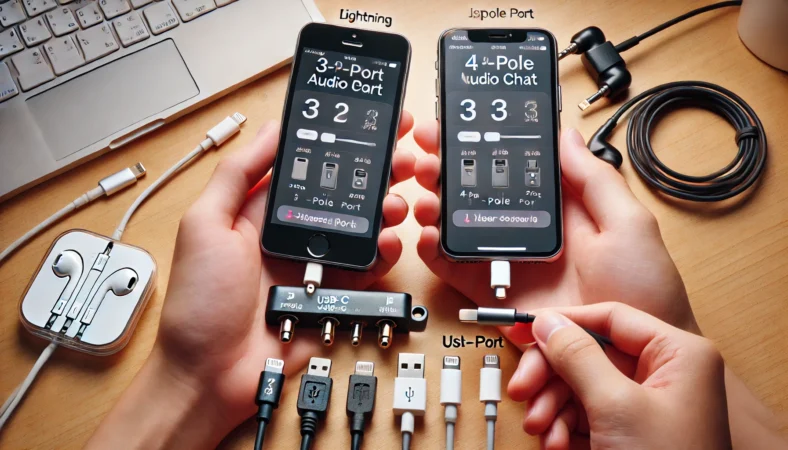
iPhone運用でつまずく原因は、ほぼ端子です。「音は聞こえるのにマイクが拾えない」「変換を変えたら直った」みたいな話は本当に多いです。
iPhoneは、15シリーズ以降でUSB-C端子、それ以前のモデルではLightning端子が採用されています。まずは自分のiPhoneの端子を必ず確認しましょう。
15以降のUSB-Cモデルなら、PC用の汎用的なハブや変換アダプタも使える場合が多く、以前よりも選択肢が広がっています。
ただし通話(マイク)まで使うなら、変換アダプタがマイク入力に対応しているかも確認してください。
最低限ここだけ確認
- iPhoneがLightningかUSB-Cか
- イヤホンがマイク付き(4極)か、音だけ(3極)か
- 変換アダプタが通話(マイク入力)対応か
4極/3極って何が違うの?
ざっくり言うと、3極は「聞くだけ」、4極は「聞く+マイク」まで含むイメージです。分岐や変換の組み合わせで4極が3極扱いになり、マイクが無効化されることがあります。だから「聞こえるけど話せない」が起きます。
切り分けの最短手順(iPhone版)
- iPhone+イヤホンだけでDiscord通話(聞ける)
- マイク入力(イヤホンマイク or iPhone本体マイク)で話せる
- 変換アダプタを挟んでも通話できる(聞ける/話せる)
- ミキサー(合流機材)を挟んでも通話できる(聞ける/話せる)
※自分の声はiPhone本体マイクで拾って送れる場合もあります。ただし、変換アダプタやミキサーの組み合わせによっては本体マイクが使えないこともあるので、安定重視ならマイク付きイヤホン(4極)も選択肢に入れてください。
この順なら、どこで壊れたかが一発で分かります。端子周りは理屈より切り分けが勝ちです。詰まったら最小構成に戻して、1個ずつ足す。これが一番早いです。これは私がテクニカルサポートの現場でやってきたことなので間違いありません。
100均の変換や分岐は“できるけど当たり外れ”
安く試せるのは魅力ですが、端子系は相性が出やすいです。最初の切り分け用途ならアリ。ただし安定運用を狙うなら、仕様が明記された製品を選ぶ方が安心です。
Switchでディスコード使用時の問題解決機材
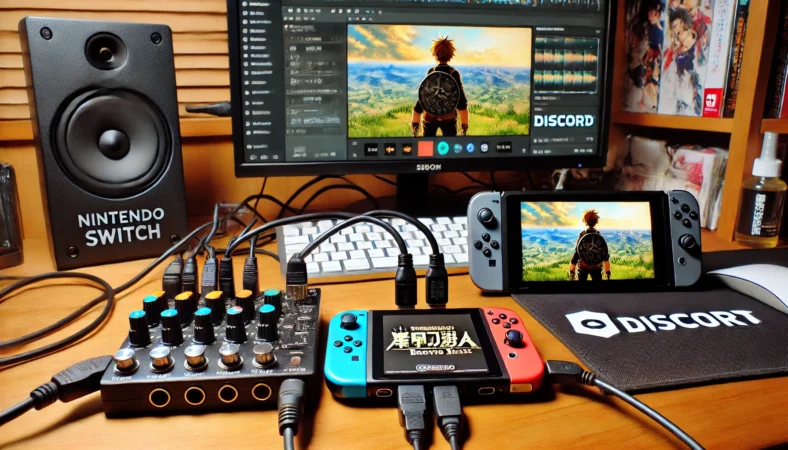
ここからは機材の話です。目的は2つ。①Discord通話しながら遊びたい、②Switch画面をDiscordで共有したい。どっちを優先するかで、買うべきものが変わります。
PCが必要なケース
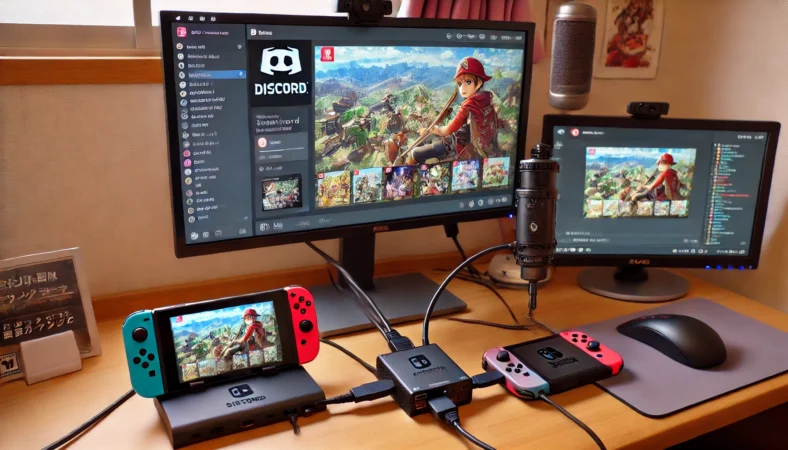
Switchの画面共有をDiscordでやりたい場合、基本的にPCが必要です。Discordの画面共有は「PC上で表示されている画面/アプリ」を共有する仕組みだから。
Switchの映像はそのままではDiscordに渡せないので、いったんPCが映像を受けて表示する必要があります。
よくある誤解が「ノートPCのHDMI端子にSwitchを挿せば映るはず」。でもノーよPCのHDMIは出力専用のことが多く、その方法では映らないケースがほとんどです。だからキャプチャーボードが必要になります。
画面共有の王道ルート
Switch→PC→Discord共有
PCが必要な人・不要な人の見分け方
- PCが必要:Switch画面共有をDiscordでやりたい
- PCは不要でもOK:Discord通話だけしたい
「PCがない」場合の現実的な落としどころ
PCが用意できないなら、画面共有は一旦あきらめて、通話だけを快適にする方が満足度が高くなりやすいです。ミキサーで通話音とゲーム音を同時に聞けるようにするだけでも、体験はかなり変わります。
画面共有の仕組み
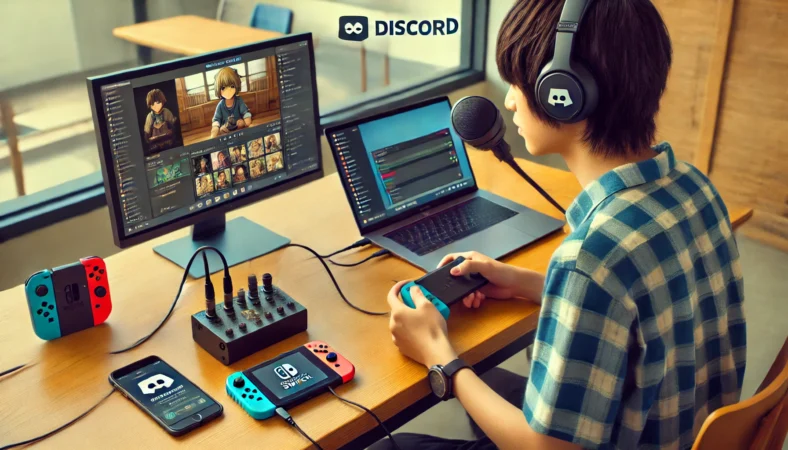
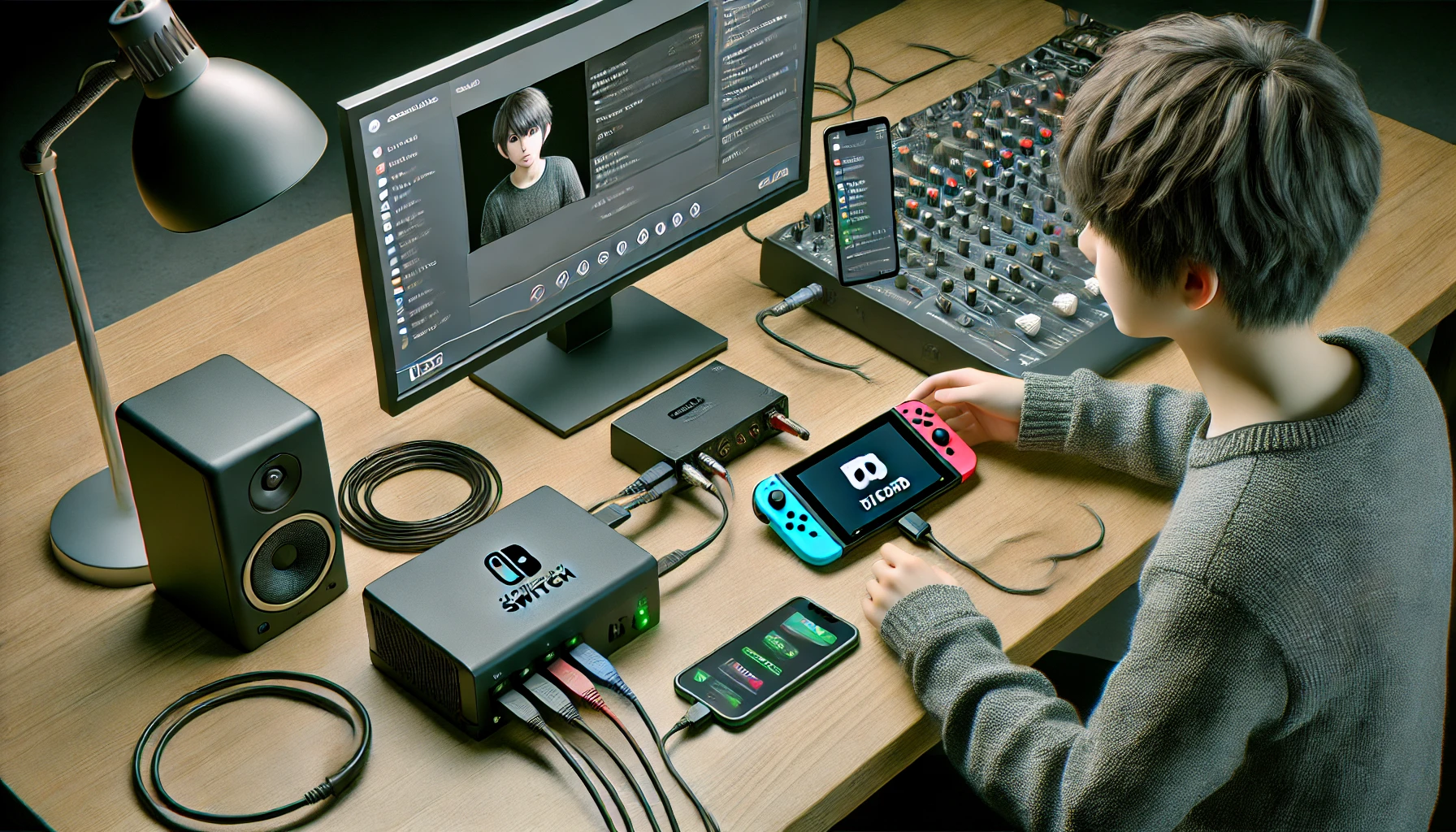
仕組みはシンプルです。Switchはドック経由でHDMI映像を出す → キャプチャーボードがHDMIをPCで扱える形に変換 → PCに映像が出たらDiscordで共有。やるべきことは「PCにSwitch映像が出ている状態」を作ることです。
必要なもの(最小構成)
- Nintendo Switch(TVモードが使えるモデル)
- ドックとHDMIケーブル
- キャプチャーボード
- PC(Discordを動かす)
ロジテック キャプチャーボード Nintendo Switch専用(LVC-SWHD6US)
LVC-SWHD6USはSwitch専用のドック型で、Switchを挿す感覚で扱えるのが魅力です。ただし在庫状況は変動するので、入手が難しい場合は代替条件で選ぶのが安心です。
代替品選びの条件(Switch用途に最適)
- 1080p/60fps対応(Switchの最高画質で扱いやすい)
- HDMIパススルーあり(遅延なくTV/モニターで遊ぶため)
- USB3.0以上 / UVC対応(専用ソフト不要で、PCがWebカメラのようにすぐ認識する規格)
配線イメージ(ざっくりでOK)
- Switch(ドック)→ HDMI → キャプチャーボード(HDMI IN)
- キャプチャーボード → USB → PC
- PCに映像が出たらDiscordで画面共有
Switchをパソコンに映す完全ガイド|映らない原因と対処完全版
OBSで映像を取り込む
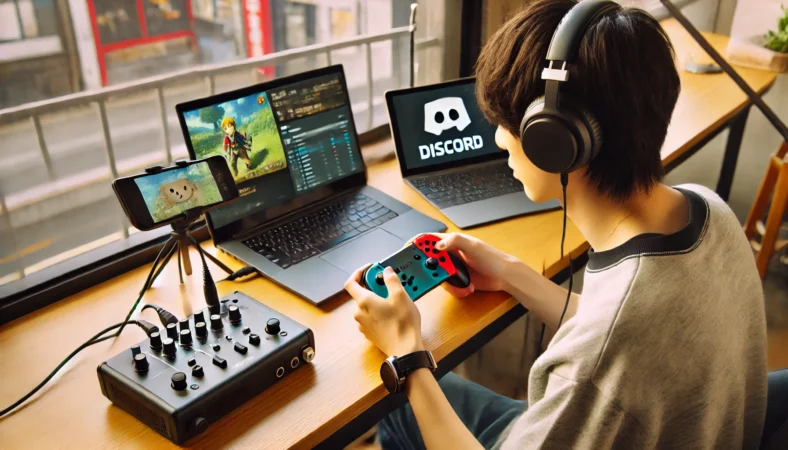
OBSは「配信者向けで難しい」と思われがちですが、私は逆で、迷子を減らす保険として強いと思っています。理由は、映像が来ているか、音が来ているかを目で確認できるからです。Discordでいきなり共有を始めるより、先にOBSで「映る・音が動く」を作る方が、結果的に早いです。
おすすめ手順(最短)
- キャプチャーボードをPCに接続
- OBSでキャプチャデバイスを映像ソースに追加
- 映像が出るか確認
- 音声メーターが動くか確認
- DiscordでOBSのウィンドウを共有
「映像は出るのに音が出ない」あるある
- ゲーム音がPCに入っていない(別経路で聞いている)
- OBS側の音声デバイスが違う
- Discordで共有対象を間違えている
まずはOBSの音声メーターが動くかで切り分けると早いです。動いていなければPC側に音が来ていません。動いているのに相手に届かないならDiscord側の共有設定を見直します。
OBSは「やることを増やす」ためじゃなく「迷子を減らす」ために使う
Switchディスコードの画面共有で難しいのは、Discordというより「PCに映像と音を正しく持ってくる」部分です。OBSはそこを可視化してくれるので、結局いちばん簡単な道になります。
ミキサーで音を混ぜる
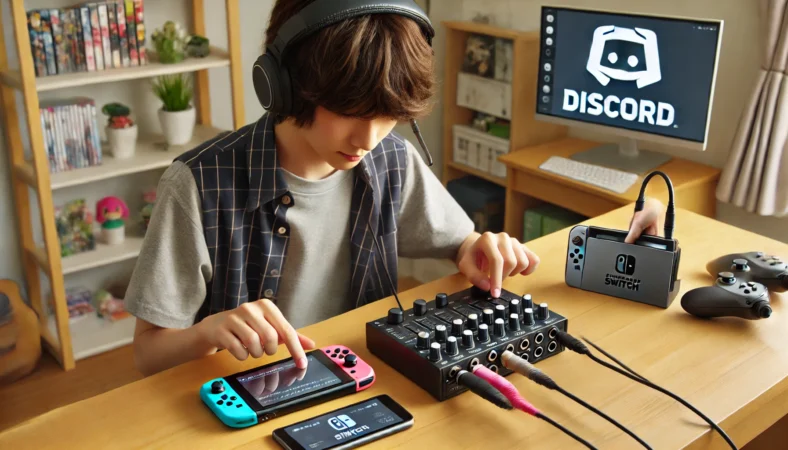
通話を快適にする核心はここです。Discordはスマホで通話、Switchはいつも通りゲーム。問題は、通話音とゲーム音を同時に聞けないと成立しないこと。ミキサー系アクセサリは、2つの音を1つのイヤホンにまとめる役をしてくれます。
ミキサーで解決できること
スマホのDiscord通話音声とSwitchのゲーム音を同時にイヤホンで聴く
おすすめの解決商品(あなたのスタンスそのまま)
通話目的なら、この2つが現実解です。配線の少なさ重視か、まず試すかで選ぶと失敗しにくいです。
ミキサー2製品の選び分け(ざっくり比較)
| 製品 | 向いている人 | 強み | 注意点 |
|---|---|---|---|
| サイバーガジェット SWITCH用 スマホオーディオミキサー | スマホDiscordで手軽に通話したい | 配線少なめで作りやすい | 端子(4極/3極)や変換の相性に注意 |
| アクラス ステレオオーディオミキサー(sasp0510) | まず試してコスパ良く始めたい | 手頃で導入しやすい | 構成次第でマイク運用が分かれやすい |
ミキサー導入で失敗しないコツ
- スマホ単体で通話(聞ける/話せる)を確認
- Switch単体でゲーム音を確認
- ミキサーで両方同時に聞けるか確認
- 最後にマイク運用を整える
最初は「同時に聞こえれば勝ち」です。そこから音量バランスを整えると快適になります。
「相手の声が小さい」「ゲーム音がうるさい」を整える
ミキサーのメリットは、両方聞けるだけじゃなく音量バランスを整えられること。通話中はゲーム音を少し下げるだけで一気に聞き取りやすくなります。耳は大事なので、最初は小さめから調整するのがおすすめです。
スマホでの画面共有の限界
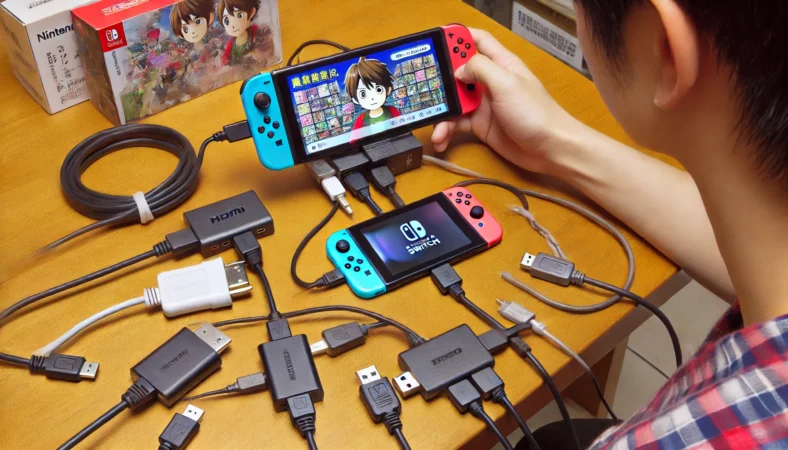
「スマホだけでSwitch画面共有できたら最高」…分かります。ただ現実的には、スマホはHDMI映像入力を安定して受ける用途に向いていないので、トラブルが増えやすいです。ざっくり限界はこの3つ。
- HDMI映像を受けるための変換・取り込みが必要で機材が増える
- 遅延が増えやすく、見せる側の体験が悪化しやすい
- 相性問題が出ると切り分けが難しい
なので私は、画面共有が目的なら最初からPCルート(Switch→PC→Discord共有)をおすすめします。結果的に遠回りが減りやすいです。
スマホ中心でやるなら「通話だけ快適」に寄せる
PCが置けない/持ってないなら、画面共有は無理に狙わず、通話を快適にする方が満足度が上がりやすいです。ミキサーで通話音とゲーム音が同時に聞けるだけで「遊びやすさ」が一気に上がります。
どうしてもスマホで画面共有を混ぜたいときの注意
どうしても試すなら、遅延・相性・配線増の覚悟は必要です。まずPCルートで成功体験を作ってから、必要になったらスマホ構成を試す順番の方が、時間もお金も溶けにくいです。
Switchのディスコード(通話・画面共有)を総括
最後に、目的別の最短ルートをまとめます。ここだけ押さえれば迷子になりにくいです。
目的別の最短ルート
- ②Switch画面をDiscordで共有したい:キャプチャーボード+PCでSwitch→PC→Discord共有
- ①Discord通話しながら遊びたい:Discordはスマホ運用+ミキサーで音を合流
- 両方やりたい:通話(スマホ)+画面共有(PC)の併用が現実的
私のおすすめの進め方(失敗しにくい順番)
- 優先する目的を1つ決める(通話/画面共有)
- 最小構成で成功させる(通話=スマホDiscord+ミキサー、画面共有=キャプチャ+PC)
- 余裕が出たら快適化(音量バランス、回線安定など)
在庫、価格、対応機種、必要な変換アダプタは時期や環境で変わります。費用感はあくまで一般的な目安として捉え、正確な情報は公式サイトをご確認ください。購入や設定の最終判断はあなたの環境に合わせて行ってください。
困ったときは「最小構成に戻す」が最短
映像が出ない、音が出ない、マイクが拾えない。こういうときは構成を盛るほど原因が分からなくなります。いったん最小構成に戻して、1個ずつ足す。地味だけど、これが一番早いです。