Switch2のダウンロードが遅いときの結論は、まず原因の切り分けをして、最短でハッキリさせるなら有線で検証するのがいちばん確実です。
そのうえで、時間の目安(2時間が普通かどうか)を見つつ、進まない・スリープ中に遅いなど症状別に見ていきます。
そして、早くする方法(Wi-Fiの見直しやipv6など設定の相性チェック)を順番に試すのが近道です。マリオカートが遅い(時間の目安)も含めて、この記事でまとめます。
-
- Switch2のダウンロードが遅い原因の見当をつけられる
- 進まない・止まるときの切り分け手順がわかる
- DNS・MTU・IPv6の見直しポイントがわかる
- 有線やルーター改善で安定させる選択肢がわかる
Switch2のダウンロードが遅い原因と対処
ここでは「まず何を疑うべきか」と「今すぐできる対処」を、いちばん迷わない順番でまとめます。ダウンロードの表示時間ってブレやすいので、体感だけで結論を出すより、チェック項目に沿って潰していくのが結局早いです。
原因の切り分けで確認
Switch2のダウンロードが遅いとき、私はいきなり設定をいじる前に、まずどこがボトルネックかを当てにいきます。
原因って1つじゃなくて、だいたい「任天堂側」「回線側」「家のWi-Fi」「本体の設定」「保存先」のどれかで詰まってます。なので、切り分けできるだけで勝ちです。
まずは5カテゴリで整理
遅さの原因はだいたいこの5つ
- 配信側の混雑(eショップ・配信サーバーが混む時間帯)
- 回線の混雑(夜間に遅い、プロバイダ側が詰まる)
- Wi-Fiの不安定(距離・壁・干渉・電波の死角)
- 設定の相性(DNS・MTU・IPv6などで相性が出る)
- 保存先の書き込み(microSD Expressの性能・状態で時間が伸びる)
切り分けの最短ルート
切り分けのコツはシンプルで、「家の他の端末も遅いかどうか」を同じ時間帯に見ることです。
たとえばスマホで動画が普通に流れて、PCのダウンロードもそこそこ速いのに、Switch2だけ遅いなら「回線が終わってる」よりも「Wi-Fiの相性」「Switch2の接続のクセ」「保存先」が怪しくなります。
逆に、夜になると家中の端末が重い、動画が止まる、SNSが読み込みに時間がかかる、みたいな症状がセットなら、回線やプロバイダ側の混雑の可能性が上がります。
その場合、Switch2だけ頑張っても限界があるので、時間帯をズラす、ルーターを混雑に強いものへ、という方向が現実的です。
見落としがちな「書き込み待ち」
意外と多いのがダウンロード自体は進んでいるのに、最後の適用(インストール)で待たされるパターンです。これ、通信ではなく保存先の書き込みがボトルネックになってることがあります。
Switch2は外部保存がmicroSD Express前提なので、カードの状態や性能、相性で体感が変わります。切り分けとして一回「本体保存」にしてみると、原因がいっきに見えますよ。
なお、ここで誤解しやすいのが「普通のmicroSDはもう全部ムダ?」って不安。
Switch2ではゲームデータの保存・読み込み用途としてはmicroSD Expressが前提ですが、旧Switchで使っていた通常のmicroSDが無意味になるわけじゃなくて、スクリーンショットや動画のコピー(移行)用途などで扱えるケースもあります。
記事内では“ゲーム保存”と“データ移行”を混ぜないのが大事ですね。
まず確認したい「任天堂側の状況」
週末夜や大型タイトルの配信直後などは、サーバー側の混雑が絡むことがあります。この場合、こちらの努力で劇的に改善しないこともあるので、私は状況確認→時間帯をズラすを最優先にします。一次情報としては、任天堂の稼働状況ページがいちばん確実です。
ここまでで「だいたいこのへんが怪しい」が見えたら、次の見出し以降の手順がめちゃ効いてきます。切り分けは地味だけど、いちばんの近道ですよ。
時間目安で判断する
ダウンロードが遅いとき、まず気になるのが「これ、正常なの?」「何時間待てばいいの?」ってところですよね。
正直、時間表示はかなりブレます。回線が一瞬混んだだけで残り時間が跳ね上がったり、逆に急に短くなったりします。なので私は、時間の数字だけで判断せず、動いているか・止まっているかを軸に見ます。
時間の目安の考え方
目安を作るなら、こう考えるのがラクです。
- 残り時間が増減している:裏で進んでいる可能性が高い
- パーセントが長時間まったく動かない:通信か書き込みで詰まっている可能性が高い
- 更新データだけ遅い:混雑か、接続が不安定で再試行が起きているかも
「遅い」の正体は2種類ある
Switch2の「遅い」は、ざっくり言うと次の2種類に分かれます。ここを分けないと、頑張る方向がズレやすいです。
「同じ“遅い”でも中身が違う」
- 通信が遅い:ダウンロードが進む速度そのものが遅い
- 適用が遅い:ダウンロード後のインストール・適用が長い(microSD Expressの書き込みが影響することも)
接続テストで「今」を数字で見る
私は必ず、Switch2のインターネット設定にある接続テストで目安の速度を見ます。数値はあくまで目安ですが、「家全体が遅いのか」「Switch2だけ変なのか」を判断する材料としては十分です。
たとえばダウンロードが遅いのに、テストはそこそこ出ているなら、Wi-Fiの揺れ・サーバー混雑・保存先が怪しくなります。逆にテスト自体が低ければ、回線混雑やルーター側の問題を疑う方が自然です。
時間目安の実用テーブル
| 状況 | 見えやすい原因 | 最初に試すこと |
|---|---|---|
| 残り時間が増減 | 混雑・電波の揺れ | 停止→再開、5GHzへ |
| 一定%で固まる | 不安定・保存先 | 周波数切替、本体保存 |
| 夜だけ遅い | 回線混雑 | 時間帯変更、同時通信停止 |
| Switch2だけ遅い | Wi-Fi相性・設定 | DNS/MTU見直し、有線 |
ちなみに、速度や時間を断定する記事も見かけますが、環境差が大きいので注意です。この記事内で出す数値や時間の話はあくまで一般的な目安として扱ってください。
最終的な判断は、公式情報や契約回線の仕様も含めて確認するのが安全です。
2時間かかる時の対処
「残り2時間」と出たとき、焦りますよね。私も何度も経験あります。ここで大事なのは、いきなり難しいことをしないことです。
2時間クラスはだいたい、Wi-Fiの不安定さ・回線混雑・サーバー混雑・保存先のどれかが絡んでます。だから、効果が出やすい順に「状態を変える」だけで改善することが結構あります。
まずは“無料でできる”最短セット
私が2時間級で最初にやる順番
- 本体を再起動(スリープではなく電源メニューから再起動)
- ルーターとONUを再起動(機器の案内に沿って実施)
- 2.4GHz⇔5GHzを切り替え(近距離なら5GHzが安定しやすいことが多い)
- ルーターに近づける(壁・床・水回り・テレビ裏は避ける)
- ダウンロードを一時停止→再開(経路や状態が変わることがある)
“家の通信”を一時的に軽くする
意外と効くのが、家の同時通信を止めることです。動画視聴、クラウドの同期、スマホのバックアップ、PCの大型アップデート。
これが重なると、Switch2の取り分が削られて遅くなります。可能なら、ダウンロードしている間だけでも止めると体感が変わりますよ。
サーバー混雑っぽいときの考え方
大型タイトルの配信直後、週末夜、長期休みの夜は、サーバー混雑の影響を受けやすいです。この場合、こちらの努力で劇的に改善しないこともあります。
なので私は、深夜〜朝に回すか、停止→再開で様子を見ることが多いです。さっき紹介した任天堂の稼働状況ページも合わせると、無駄な試行錯誤が減ります。
保存先を変えて切り分け
2時間どころか「やたら長い」場合、保存先の書き込みがネックの可能性もあります。microSD Expressに保存しているなら、切り分けとして一度本体保存にしてみると、通信が原因なのか、書き込みが原因なのかが見えます。
通信をいくら改善しても最後が遅いままなら、保存先側の当たりが濃い、という感じです。
再起動や設定変更は無理しない
ルーターやONUの再起動は有効なことが多いですが、機器によっては再接続に時間がかかったり、設定が絡む場合もあります。
不安なら取扱説明書や契約事業者の案内を確認してください。正確な情報は公式サイトをご確認ください。
ここまでで改善しないなら、次は「進まない」系のチェックに入ります。2時間と“止まってる”は別物なので、次の見出しの手順でちゃんと分けて見ていきましょう。
進まない時のチェック

0%から進まない、途中で止まる、一定%で固まる。これ、いちばんストレスですよね。ここは私は、まず通信の問題か保存先の問題かを分けます。
理由は単純で、対処が真逆だからです。通信が原因なら電波や設定、有線化が効きますが、保存先が原因ならmicroSD Expressや容量、書き込み性能の見直しが必要になります。
まずは“止まってるように見えるだけ”を排除
Switch2は表示の更新が追いつかず、止まって見えることがあります。なので私は、いったんホームに戻って画面を開き直す、別のソフトを閉じる、ネットワーク接続をいったん切って戻す、みたいに表示と状態を更新させます。それで進むなら、実は止まってなかったパターンです。
接続テストで“現状”を数値化
次に、インターネット設定で接続テストをして、ダウンロード速度の目安を見ます。ここで極端に低いなら、回線かWi-Fiの可能性が高いです。逆に数値はそこそこなのに進まないなら、サーバー混雑や保存先、設定相性の線が濃くなります。
保存先(microSD Express)を疑うポイント
ここはSwitch2っぽい落とし穴なので、少し丁寧にいきます。ダウンロードが遅いように見えても、実は「保存・適用」が詰まっていることがあります。
※microSD Expressを使い始める際に、本体更新が必要な場合があります。まずは本体の更新と、カードがmicroSD Expressであることを確認してください。
「ダウンロードは増えるけど最後が長い」「適用中が終わらない」「本体が全体的にもっさり」なら、microSD Express由来の可能性が上がります。切り分けとしては、次が現実的です。
- 一度、本体保存に変更して同じタイトルで差が出るか見る
- microSD Expressを抜き差しして接触を整える(電源OFF推奨)
- 別のmicroSD Expressで再現するかを見る
止まりやすいときに効く“安定化”手順
止まる系は速度より安定が大事なので、私は次をセットでやることが多いです。
止まる・進まないに強い順番
- ルーターに近づける(壁や床を減らす)
- 5GHzへ切り替え(混雑の少ない帯域を狙う)
- 一時停止→再開(再接続で改善することがある)
- 他端末の通信を止める(帯域を確保する)
- 有線に切り替える(最終的に安定が取れる)
このあたりをやってもダメなら、サーバー側の可能性もあります。任天堂の稼働状況を確認して、問題が出ているなら待つのが最適解になることもありますよ。
microSD Expressの容量や選び方で迷うなら、別記事でまとめています。保存先が原因だった場合、ここを押さえると再発が減ります。
削除・初期化は最後に回す
進まないからといって、すぐにデータ削除や本体初期化に行くのはリスクが高いです。ここまでの切り分けで「通信」「保存先」「サーバー混雑」の当たりをつけてから判断するほうが安全です。
スリープ中に遅い理由
「寝てる間に終わってるはずなのに、起きたら全然進んでない」って、かなり萎えますよね。スリープ中の挙動は環境で差が出やすいですが、Switch2はスリープ中でも一定間隔で通信してダウンロードや更新を進める仕様です。なので、進みが悪いときは私はまずWi-Fiの安定性を疑います。
スリープ中に遅くなりやすい条件
- ルーターから距離がある、間に壁や床が多い
- テレビ裏や棚の奥など、電波が回りにくい場所に置いている
- 2.4GHzで混雑・干渉が多い
- ルーターが古くて多数接続に弱い
「Wi-Fiが原因なら起動中も遅いはず」と思いがちですが、スリープ中は通信がずっとつながりっぱなしではなく、一定間隔で起きてダウンロードを再開する動きになりやすいです。
なので電波が弱い・混雑している環境だと、起動中は何とかつながっていても、スリープ中の「再接続」や「通信の維持」が不安定になって進みが悪く見えることがあります。
安定を作る“置き場所”の工夫
スリープ中の改善でいちばん簡単なのは、ルーターに近い場所に置くことです。壁1枚減らすだけで体感が変わることもあります。
特に床置きより、ある程度高さのある場所のほうが電波が通りやすいことが多いです。
2.4GHzが苦しいなら5GHzへ
2.4GHzは便利なんですが、家庭内でも干渉や混雑が起きやすい帯域です。スリープ中に進みが悪いなら、まず5GHzを試す価値は高いです。
逆に5GHzが不安定な家もあるので、その場合は置き場所やルーター側の設定(チャンネルや自動切替)を見直すと落ち着くことがあります。
スリープ中こそ“有線が強い”
スリープ中の進みが悪い人ほど、私は有線をすすめたくなります。速度アップ目的というより、途切れにくさが本命です。
ダウンロードって、ちょいちょい通信が途切れると再試行や待ちが入りやすくて、結果として“遅い”に見えるんですよね。
※有線接続の場合、『スリープ中の有線インターネット接続を維持』の設定によって、スリープ中の挙動(進みやすさ/電源管理)が変わることがあります。進まない場合は、設定のON/OFFも切り分けポイントになります。
スリープ中に進まないならこの順
- 置き場所をルーター寄りに変える
- 5GHzへ切り替える
- 他端末の通信を減らす
- 改善しないなら有線を検討する
ここまでやっても改善しない場合は、ルーター自体が多数接続に弱い、電波の死角が多い、みたいな“家の構造”の問題もあります。その場合は、後半で紹介するルーター更新やメッシュWi-Fiが効く可能性があります。
マリオカートが遅い。時間の目安は
マリオカートみたいな人気タイトルは、ダウンロードが遅いときに「自分の回線が悪いのかな?」って不安になりますよね。
でも、人気タイトルほど配信直後や週末夜にアクセスが集中しやすく、サーバー混雑の影響を受けることがあります。ここはあなたのせいじゃないケースも普通にあります。
混雑が疑わしいタイミング
- 配信開始直後
- 週末の夜(特に20〜24時台)
- 長期休みの夜
- 大型アップデート直後
時間目安の“現実的な見方”
マリオカートのようなタイトルで遅いとき、私は「何分で終わるはず」と期待しすぎないようにしています。残り時間が増減しているなら様子見でもいいですが、進みが悪いと感じたら、次の“混雑対策セット”が効きやすいです。
混雑っぽいときの対処セット
- 一時停止→再開を試す
- 本体とルーターを再起動して状態を整える
- 深夜〜朝に時間帯をズラす
- 可能なら有線に切り替えて安定を取りに行く
“自宅の問題”かどうかを見極める
見極めのポイントは「他タイトルも遅いか」です。マリオカートだけ遅いなら混雑の可能性が高い。逆に他タイトルも一律で遅いなら、Wi-Fiやルーター、回線側の改善で効果が出やすいです。
あと、混雑だけじゃなくて、ダウンロード中に家族の動画視聴が重なっているケースもあります。マリオカートを落とすタイミングだけでも、家の通信を少し空けると改善することがありますよ。
最終的に、ネットワークサービス側の障害やメンテがあると、どれだけ頑張っても遅かったり繋がらなかったりします。状況の一次情報は任天堂が出しているページが確実です。
Switch2のダウンロードが遅いのを早くする環境
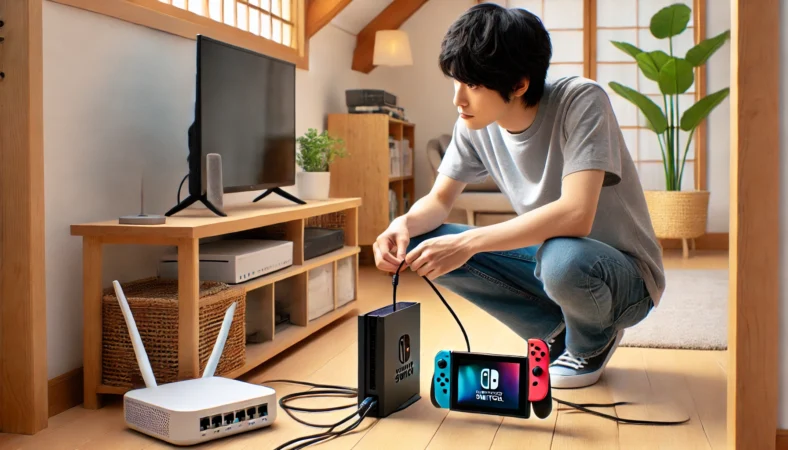
ここからは「毎回遅い」「家の中で場所によって差がある」「止まりがち」という人向けに、環境面での改善策をまとめます。無料の対処で改善しない場合でも、環境を整えると再発が減って、結果的に待ち時間が短くなりやすいです。
早くする方法は何から?

早くする方法って色々ありますが、私は基本的に無料→低コスト→根本改善の順で考えます。いきなり高い機材を買うのは簡単なんですが、原因がサーバー混雑だったら意味が薄いですし、置き場所が悪いだけなら数分で解決できるからです。
最初にやる「無料の改善」
まずこれだけで体感が変わることが多いです
- ルーターとの距離を縮める、壁や床を減らす
- 2.4GHz/5GHzを切り替えて安定する方を使う
- ダウンロード中は動画やクラウド同期を止める
- 一時停止→再開で状態を変える
Wi-Fi 6を活かせるなら強い
ここ、けっこう差が出ます。Switch2は無線LAN(Wi-Fi 6)に対応しています(公式仕様)。そのため、ルーター側もWi-Fi 6対応なら、混雑に強くなったり、通信が安定する場合があります。
もちろん家の環境次第で差は出ますが、「ルーターが古いかも…」と思い当たるなら、規格の見直しはかなり現実的な改善策です。
逆に言うと、Switch2がWi-Fi 6対応でも、ルーターがWi-Fi 5までだと恩恵が出にくいです。だから私は、毎回遅い人ほど「周波数切替」だけで終わらせず、「ルーターの世代」も疑っていいと思います。
次に効きやすいのは“安定化”
Switch2のダウンロード改善は、速度アップだけじゃなく安定化がめちゃ大事です。途中で遅くなる、止まる、スリープ中に進まない、みたいな悩みは、Wi-Fiの揺れが原因のことが多いです。
だから私は、結論として、原因がWi-Fiの不安定さ(干渉・距離・壁)なら有線LANが最も効果が出やすいと考えています。
機材で改善するならこの3つが刺さりやすい
機材の提案としては、あなたの悩みのタイプで選ぶと失敗が減ります。
| 悩みのタイプ | 刺さりやすい改善 | 理由 |
|---|---|---|
| 止まる・不安定 | 有線LAN | 干渉や距離の影響を受けにくい |
| 家のネット全体が弱い | Wi-Fi 6ルーター | 混雑耐性・通信効率が上がる場合がある |
| 部屋で速い/遅い差が大 | メッシュWi-Fi | 死角を減らして安定感を上げやすい |
具体例としては、TP-Link AX1800 Wi-Fi 6 ルーターは、ルーターが古い・混雑に弱い人の底上げに提案しやすいです。部屋ごとの差が大きいなら、Amazon eero 6+のようなメッシュWi-Fiで「届き方」を改善するのがハマることがあります。
ただ、ここで迷いやすいのが「遅い原因がWi-Fiなのか、回線やサーバー側なのか」ってところですよね。
切り分けを一発でやるなら、いちばん確実なのが有線LANで一度つないで比べることです。有線にした途端に速くなる・止まらなくなるなら、原因はほぼWi-Fi(距離・干渉・ルーター性能)に寄っている可能性が高いです。
逆に有線でも変わらないなら、回線の混雑や任天堂側の混雑、設定相性など別方向を疑うのが近道になります。
ここは住環境で相性があるので、無理に断定せず、あなたの困り方に合わせて選ぶのが大事です。
注意:数値は目安、最終確認は公式で
速度改善の話はどうしても環境差が出ます。この記事内で出す話はあくまで一般的な目安として受け取ってください。購入判断や設定変更に不安がある場合は、正確な情報は公式サイトをご確認ください。
有線で安定させる
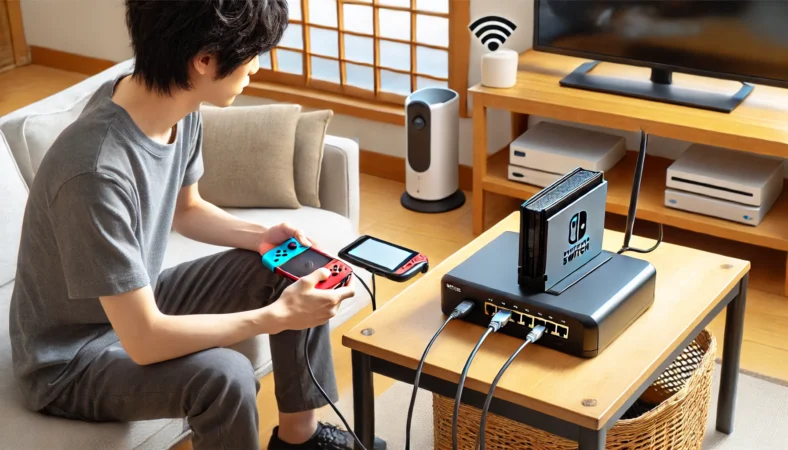
有線は、Switch2のダウンロードを改善したい人にとって、いちばん“結果が分かりやすい”手段です。ここ、かなり大事なんですが、有線は速度アップよりも安定感が本命です。
Wi-Fiって、ちょっとした干渉や距離で通信が揺れます。揺れると、ダウンロードが遅く見えたり、止まりやすくなったりします。だから「途中で遅くなる」「進まない」系の人ほど、有線が効きやすいです。
まずはドックのLAN端子に直挿し
Switch2の標準ドックには有線LAN端子が標準搭載されています。なので、まずはドックにLANケーブルを直接差し込むのがいちばん手堅いです。ここを飛ばして外付けアダプターを買うより、まず直挿しで試したほうが早いですよ。
外付けが必要になるケース
もしドックを通さず本体に直接つなぎたい場合や、LAN端子まわりのトラブル(ケーブルが固定できない、端子が不安定など)がある場合は、外付けの有線LANアダプターが候補になります。
環境や使い方で変わるので、無理に断定せず「必要なら追加する」くらいがちょうどいいです。
推しアイテム:アクラス Switch用有線LANアダプタ SASP-0430
ダウンロードが遅い原因がWi-Fiの不安定さなら、有線が一番ラク
私が提案するなら、まずはアクラス Switch用有線LANアダプタ SASP-0430です。理由はシンプルで、Wi-Fiの干渉・距離・壁の影響を一気に減らせるから。速度が上がることもありますが、それ以上に「途中で遅くなる/止まる」が減るのが強いです。
有線で改善しないときのチェック
有線にしても遅いときは、私は次を疑います。
- LANケーブルの不良や規格の相性
- ルーター側の設定(省電力、ポートの速度交渉)
- 回線やプロバイダ側の夜間混雑
- サーバー混雑(タイトル配信直後など)
つまり、有線にしても遅いなら「Wi-Fiが原因じゃなかった」可能性が高いわけです。ここまで来ると、時間帯を変えて改善するか、家中の端末も遅いか、で次の打ち手が決まります。
有線周りの選び方で迷うなら、失敗しがちなポイントをまとめています。過度に宣伝したいわけじゃないんですが、変換アダプタは当たり外れがあるので、同じミスを避けたい人には役立つかなと思います。
一次情報で手順を確認する
有線接続の手順や注意点は更新されることもあるので、詳細は公式案内を基準にしてください。
(出典:任天堂サポート「有線でインターネットに接続する|Nintendo Switch 2」)
環境によっては追加費用が出ることも
有線にするには配線や機材が必要で、住環境によっては追加費用が発生します。無理のない範囲で進めてください。
ipv6設定の見直し
IPv6はちょっとクセがあって、「変えたら必ず速くなる」みたいな万能薬ではないです。でも、Switch2だけ遅いとか、有線でも改善しないとか、他の端末は普通なのにSwitch2だけ不安定みたいなときに、改善する場合もあります。
ここは“最後のひと押し”というより、切り分けの札として考えるのが現実的です。
IPv6で“相性”が出る理由
家のネットは、契約回線やプロバイダの方式、ルーターの実装、接続先の経路の組み合わせで成り立っています。
ここで相性が出ると、「なぜかSwitch2だけ」みたいな現象が起きることがあります。だから私は、IPv6は原因の切り分けの一手として扱います。
まずは“本体側でできる範囲”を優先
いきなりルーター設定をいじる前に、私は本体側でできることを優先します。具体的には、接続の作り直し、周波数の切り替え、有線化、DNSやMTUの見直しです。これで改善するなら、IPv6に深く踏み込む必要がないことも多いです。
DNS/MTU/IPv6は「戻せる状態」で試す
DNS/MTU/IPv6の変更は、回線・地域・ルーター・混雑状況で効果が変わります。改善しない場合も普通にあるので、切り分けとして戻せる状態で試すのが安全です。私は次のルールで動きます。
設定変更の安全ルール
- 変更前に現状の設定をメモする(戻せるように)
- 1回に1つだけ変更して、効果を確認する
- 不安定になったらすぐ元に戻す
- 契約回線の案内とルーター説明書を優先する
ルーター更新のほうが早い場合もある
IPv6を頑張るより、環境によっては、Wi-Fi 6ルーターへの更新や、メッシュWi-Fiで死角を減らすほうが改善が早いこともあります。Switch2のダウンロードのストレスって、速度より「揺れ」によることが多いので、安定が作れたら勝ちです。
通信のブレを減らす考え方は、別記事でも触れています。直接Switch2専用ではないですが、ネット環境の整え方として参考になるはずです。
断定はしません
IPv6の設定で改善するかどうかは、回線・地域・ルーター・混雑状況で変わります。効果はあくまで一般的な目安です。
Switch2のダウンロードが遅い対策を総括
最後にまとめます。Switch2のダウンロードが遅いとき、いちばん大事なのは、原因を決めつけずに切り分けることです。
ここ、ほんと差が出ます。
回線が悪いと思い込んで機材を買ったのに、実はサーバー混雑だった、みたいなことも普通にあるので、順番どおりに潰すのが一番ラクです。
今日からできる改善の結論
私はこの順番でやります
- サーバー混雑の可能性をチェック(配信直後・週末夜)
- 本体とルーターを再起動して状態をリセット
- 2.4GHz⇔5GHzを切り替えて安定する方へ
- ダウンロードを一時停止→再開で噛み合わせを変える
- 保存先を確認(microSD Expressなら本体保存で切り分け)
- 止まる・不安定が続くなら有線化
改善提案として刺さる3つ
改善できる可能性が高い提案としては、あなたの困り方に合わせてこの3つが刺さりやすいです。
- アクラス Switch用有線LANアダプタ SASP-0430:Wi-Fiの不安定さ(干渉・距離・壁)が原因なら、有線が一番効果が出やすい。速度だけじゃなく、途中で遅くなる/止まる系に強い
- TP-Link AX1800 Wi-Fi 6 ルーター:ルーターが古い/混雑に弱いとDLが伸びにくい。Wi-Fi 6対応に替えると混雑耐性・通信効率が上がる場合がある
- Amazon eero 6+:部屋で速い/遅い差が大きいなら、届き方がボトルネック。メッシュで死角を減らして家中の安定感を上げる
microSD Expressは一次情報を押さえる
外部保存の話は誤解が出やすいので、ここは一次情報を押さえておくと安心です。Switch2の外部保存はmicroSD Express前提なので、カード選びで迷う人は公式の案内も合わせて確認してください。
(出典:任天堂「microSD Expressカード」案内)
繰り返しになりますが、この記事で触れた速度や時間はあくまで一般的な目安です。環境次第で結果は変わります。正確な情報は公式サイトをご確認ください。あなたの環境に合うやり方で、待ち時間とストレスを減らしていきましょう。