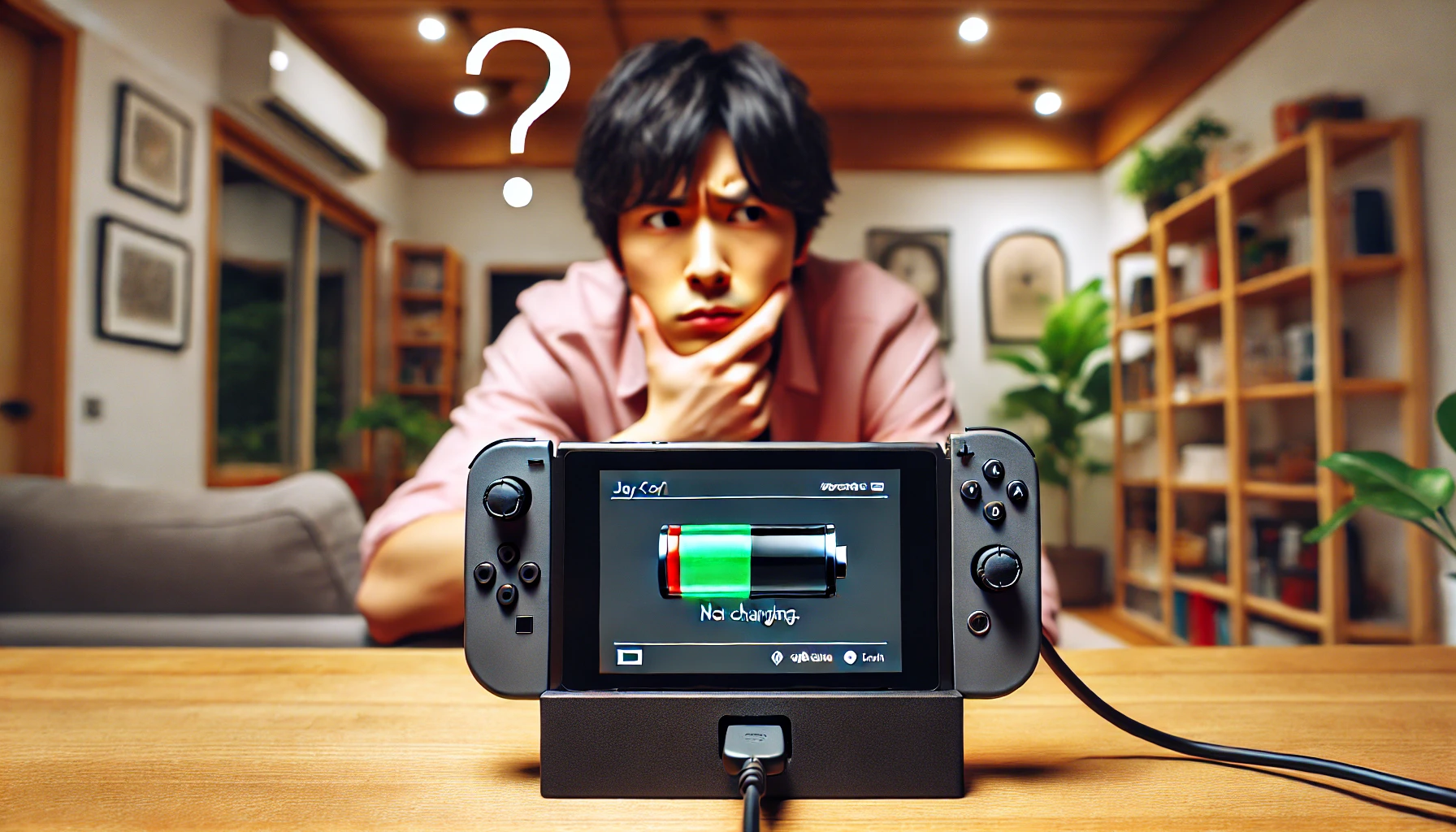
この記事に来てくれたってことは、たぶん「結局どれを買えば、Joy-Con 2を充電しながら握って遊べるの?」が一番知りたいはずです。
結論から言うと、充電しながら快適に遊びたいなら、答えは任天堂純正のJoy-Con 2 充電グリップです。付属のグリップは充電できないので、ここだけ先に潰しておきます。
しかも周辺機器って、名前と見た目が似すぎてるのが一番の罠です。充電グリップ、付属グリップ、充電スタンド、充電器、USB充電ケーブル……。
ネットで調べると旧Switch向けが混ざって見えることもあるので、買い間違いが起きやすいんですよ。
この記事では、私(テクサポ経験者のshino)が「あなたが迷わず選べて、買った後も困らない」ように、任天堂純正のJoy-Con 2 充電グリップを軸に、必要ならNintendo Switch 2 ACアダプターや(必要なら)予備のUSB充電ケーブルまで、選び方と対処法を一気にまとめます。
読み終わった頃には、悩みをほぼ潰せるはずですよ。
- 付属グリップと充電グリップの違い(買い間違い回避)
- 純正Joy-Con 2 充電グリップがおすすめな理由
- 充電方法の条件と、充電されない時の切り分け手順
- 電源とケーブルをどう揃えると安定するか
Switch2のジョイコンの充電とグリップの選び方
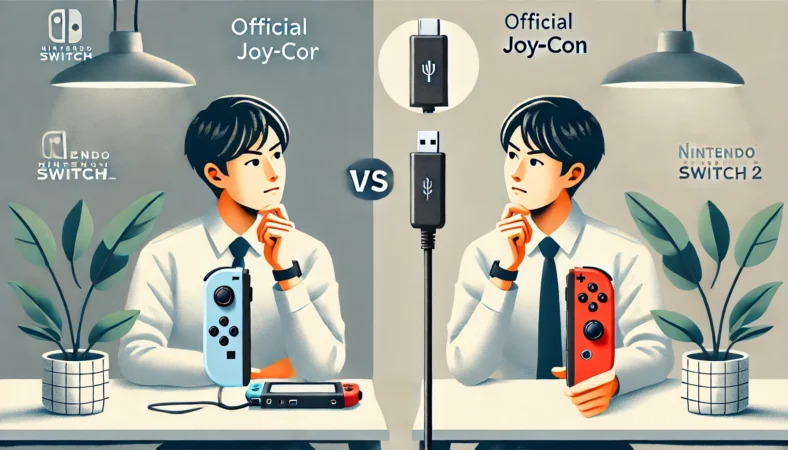
ここでは「結局どれを買えばいい?」を最短で解決します。大事なのは、あなたの目的が“ジョイコンを充電しながら握りやすく遊ぶこと”って点。目的がハッキリすると、買うべきものが一気に絞れます。
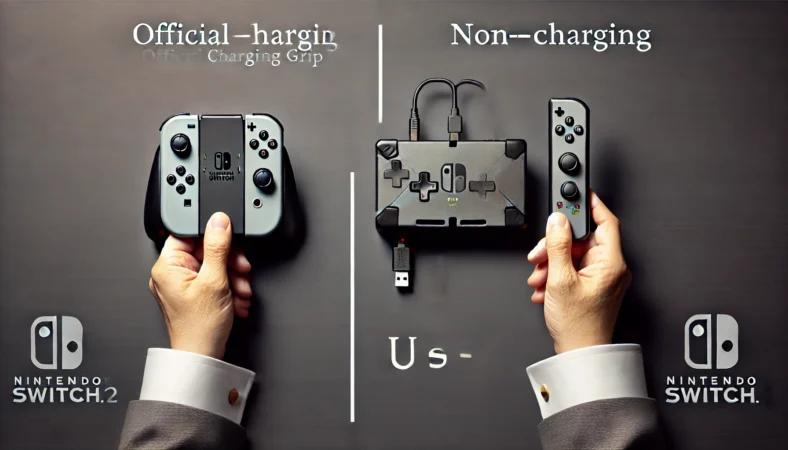
付属は充電不可
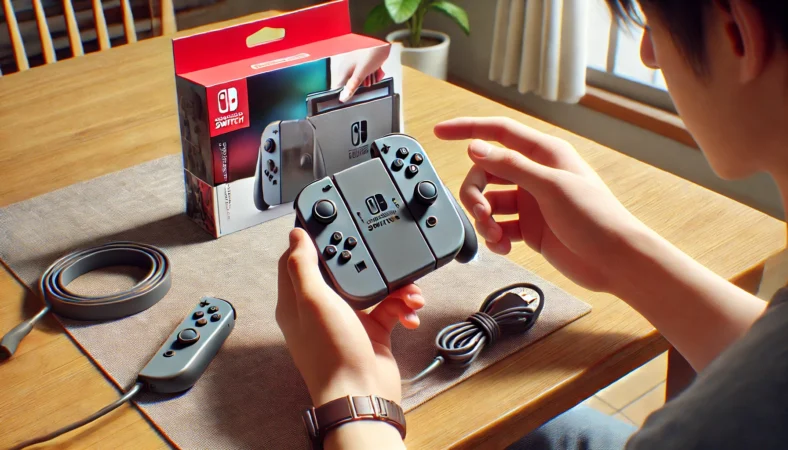
まず最初に、ここだけはハッキリさせます。Switch2本体セットに入っている付属のグリップは「握りやすくするためのグリップ」で、充電機能はありません。
見た目がそれっぽいので「付けたまま充電できるでしょ?」って思いやすいんですけど、ここでつまずく人が本当に多いです。
充電しながら握りやすく遊びたいなら、別売のJoy-Con 2 充電グリップが必要です。同じ「グリップ」でも役割が違っていて、付属グリップは“持ちやすさ”、充電グリップは“持ちやすさ+充電”のための道具、という理解が一番ブレません。
さらに初心者が引っかかるのが「ドックに刺してるから勝手に充電されるはず」問題です。ここは公式の条件に寄せて書きますね。
Joy-Con 2を本体に取り付けて充電する場合、本体をACアダプターにつなぎ、電源ONまたはスリープ中に充電されます。なお、本体の電源がOFFのときは充電されません(ドックに差していても同様)。
これを知らないと「一晩ドックに刺したのに増えてない…」で絶望しがちです。なので私は、ドック運用でも“完全OFFにしない”をまずおすすめします。スリープ運用にしておけば、余計な事故が減ります。
あともうひとつ、買い間違い防止の話。検索結果や通販サイトには、旧Switch向けの「Joy-Con充電グリップ」っぽい商品が混ざることがあります。
あなたが探しているのはSwitch2のジョイコン充電グリップなので、判断基準はJoy-Con 2表記があるかどうか。ここだけは雑にしないほうがいいです。
付属グリップで迷ったら、この結論でOK
- 付属グリップは充電しない(持ちやすくするだけ)
- 充電しながら遊ぶならJoy-Con 2 充電グリップが必要
- 本体OFFでは充電されない(ドックに挿していても同様)
※本体セット付属のJoy-Con 2 グリップでは充電できない旨は、充電グリップの公式案内でも明記されています(買い間違い防止の一次情報として強いです)。
ここまで押さえれば、「付属でどうにかならない?」の迷いはほぼ消えるはず。次は、実際に“どれを買うのが正解か”をもう一段深くいきますね。
おすすめは純正充電グリップ
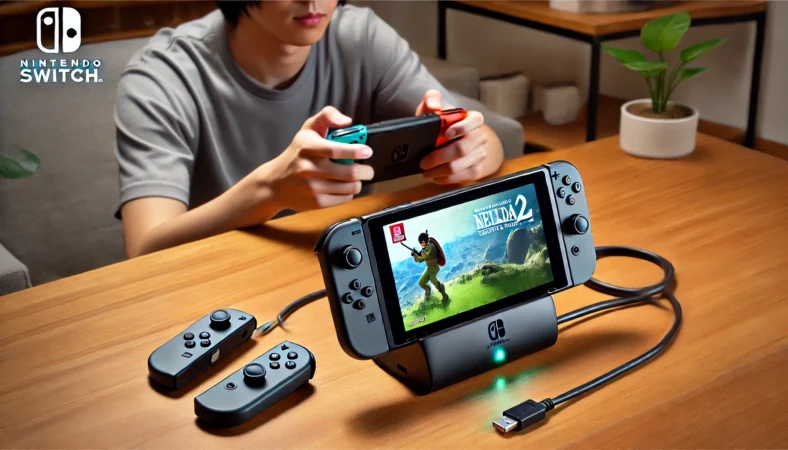
私の結論はシンプルで、任天堂純正のJoy-Con 2 充電グリップが最優先です。理由は、あなたの検索意図(ジョイコンを充電しながら握りやすく遊びたい)をそのまま直撃するから。
これ、遠回りせずに悩みを終わらせる選び方です。
営業っぽい言い方になりますが、純正を推すのは「失敗コストが一番小さい」からなんですよ。周辺機器って、買った瞬間は嬉しいんですけど、合わないと地味なストレスが毎回積み上がります。
たとえば「認識が不安定」「充電が途切れる」「説明が曖昧で不安が残る」「サポート手順と合わない」みたいなやつ。純正だと仕様と案内が揃っているので、困った時に原因を潰しやすいです。
そして最大の買い間違いポイントが、通販で旧Switch向けが混ざって見えること。画像だけ見て勢いで買うと、あなたの目的(Switch2でJoy-Con 2を充電しながら握る)とズレる可能性があります。
だから私は、商品名や仕様欄でJoy-Con 2の表記が確認できないものは候補から外します。これが一番確実です。
純正Joy-Con 2 充電グリップは、Joy-Con 2を取り付けたまま充電できるのが本命メリット。それに加えて、充電状態を判断しやすい(充電ランプの点灯/消灯など)ので「今ちゃんと充電できてる?」の不安が減ります。
私が純正を推すポイント(買った後に効くやつ)
- 充電方法が公式手順どおりで迷いにくい
- 充電ランプの挙動が分かりやすく、状態確認がしやすい
- 困った時に一次情報(公式案内)と照らして切り分けできる
用途別ざっくり比較(あなたの目的から逆算)
| アイテム | 充電しながら遊ぶ | 握りやすさ | 買い間違いリスク |
|---|---|---|---|
| Joy-Con 2 充電グリップ(純正) | できる | 高い | 低い(Joy-Con 2表記で判断) |
| 付属のJoy-Con 2 グリップ | できない | 中 | 中(名称が似てる) |
| 充電スタンド | 基本できない | なし | 中〜高(旧機種向け混在) |
ここまでで「何を買うべきか」はだいぶ固まったはず。次は、充電方法の条件を“迷わない形”に落とし込みます。
充電方法は本体か充電グリップ
Switch2でJoy-Con 2を充電する方法は、大きく分けて2つです。ひとつは本体に取り付けて充電、もうひとつはJoy-Con 2 充電グリップに取り付けて充電。
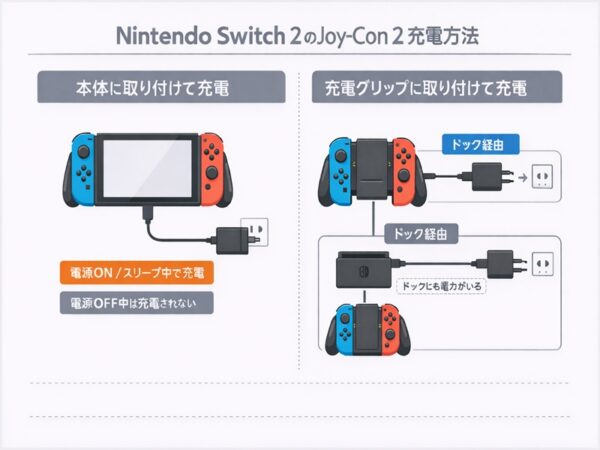
迷ったら:本体装着=携帯/充電クリップ=TVモードで快適
言葉にすると簡単なんですが、「いつ充電されるの?」「どの状態が前提?」が曖昧だと、そこで不安が増えます。なのでここは条件をハッキリさせますね。
本体に取り付けて充電(基本)
Joy-Con 2は、本体に取り付けた状態で本体をACアダプターにつなぎ、電源ONまたはスリープ中であれば充電されます。なお、本体の電源がOFFのときは充電されません(ドックに差していても同様)。ここが一番の落とし穴なので、私は「完全OFFにしない」をまずおすすめします。
充電グリップに取り付けて充電(快適)
充電グリップの強みは、充電しながら両手持ちで遊べること。TVモード中心で遊ぶ人ほど、この快適さが刺さります。充電のルートは2つあって、(A)USB充電ケーブルでドックに接続して充電する方法、(B)Nintendo Switch 2 ACアダプターを直接つないで充電する方法です。
ここで初心者がつまずきやすいのが「ドックに挿せば勝手に給電されるでしょ?」問題。ドック経由で充電する場合は、ドック側にNintendo Switch 2 ACアダプター[NGN-01(JP)]+USB-C充電ケーブル[BEE-011]が接続されていることが前提になります。
配線が1本抜けているだけで、充電グリップ側が沈黙することがあるので、差し込み順と給電ルートは一度固定しておくとラクです。
迷いを減らすための結論
- 本体充電は「AC接続+ON/スリープ」
- 本体OFFでは充電されない(ドックでも同様)
- 充電グリップは「ドック経由」か「AC直結」
- ドック経由なら、ドック側の給電が前提
ここまで理解できると、充電の話はかなりスッキリします。次は「充電しながら遊ぶ」ための条件を、もう少し実務的にまとめますね。
充電しながら遊ぶ条件
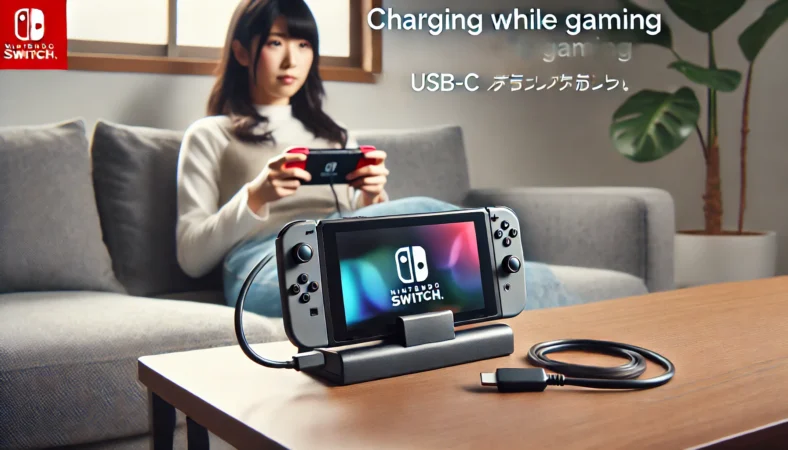
「充電しながら遊びたい」って、言葉は簡単なんですが、現実のトラブルはだいたいここに集中します。
なぜなら充電って、電源・ケーブル・接触・消費(遊び方)の全部が絡むから。なので私は、条件を4つに分けてチェックするのをおすすめしています。これ、やってみると意外とスパッと原因が見えますよ。
条件1:Joy-Con 2が正しく取り付けられている
まずは物理。Joy-Con 2がグリップに最後まで刺さっていないと、充電も操作も不安定になります。ここは力任せに押すより、いったん外して、レールに沿ってゆっくり差し直すほうが早いです。
途中で引っかかるなら、ホコリや異物の可能性もあるので、柔らかい布で軽く拭いてから付け直すと改善しやすいです。
条件2:給電ルートが途切れていない
充電グリップは「ドック経由」か「AC直結」。どちらでもいいんですが、重要なのは“給電が途切れていないこと”です。
タコ足で抜けやすい、家族がコンセントを抜く、テレビ裏でケーブルが引っ張られている、こういう環境だと一瞬で不安定になります。私は、コンセントとケーブルを“定位置化”するのがいちばん効果があると思ってます。
条件3:ケーブルがボトルネックになっていない
地味に多いのがケーブル原因です。だから予備を用意するなら、闇雲に「この規格が正解!」と決め打ちするより、充電グリップ付属のUSB充電ケーブル[BEE-016]と同等(同じ端子形状/品質が明確)を基準にするのが安全です。
ここを合わせると、読者の迷いが一気に減ります。
「端子形状が分からない…」って場合は、まず手元の付属ケーブルを見てください。両端の形(USB Type-Cなのか、USB-Aなのか)が分かれば、予備も同じタイプを選べます。ここを合わせないと、ドックに刺さらない/充電グリップに刺さらない、みたいな事故が起きます。
ケーブルの見分けが不安なら、私のサイト内で「充電専用ケーブルの判定手順」をまとめています。必要ならどうぞ。USBケーブルが充電専用か見分ける判断基準
条件4:プレイ中の消費と充電の“綱引き”を理解する
ここが一番誤解されがちなんですけど、充電していても「増え方が遅い」「横ばいに見える」ことはありえます。
プレイ中は消費が出るので、充電と消費の綱引きになります。振動が強い設定、無線環境が不安定、長時間プレイ、こういう条件だと消費が増えやすいので、短時間で判断すると不安だけが増えがちです。
私は「30分〜1時間単位で傾向を見る」派です。数分で一喜一憂しないほうが、結果的にストレスが減ります。
もし「充電してるのに減る」が気になるなら、切り分けの考え方を別記事にもまとめています。充電してるのに減る原因の切り分け手順
安全面の注意
電源や充電器まわりは安全が絡みます。異常な発熱、焦げ臭い、変形、ケーブルの溶けなどがある場合は使用を中止してください。正確な情報は公式サイトをご確認ください。
この条件を押さえれば、「充電しながら遊べない」の大半は解消に近づきます。次は差込口まわりを、見出しと本文の整合性が取れる形で整理しますね。
差込口と給電ルートの整理
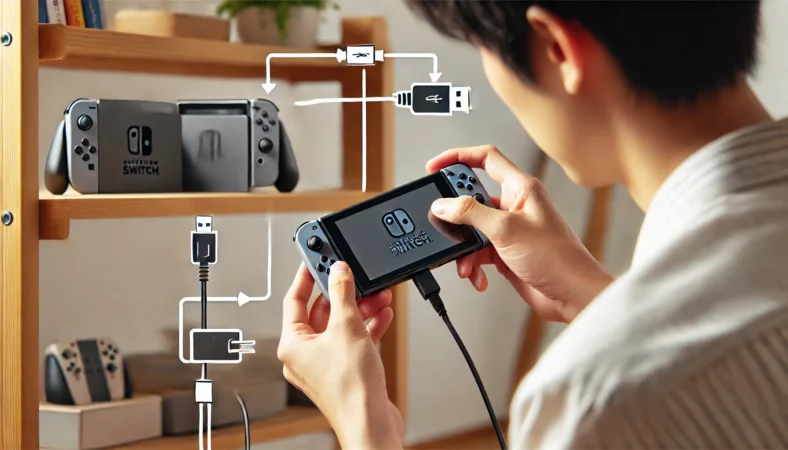
差込口って、見た目が分かりやすいぶん「ここさえ合ってればOKでしょ?」ってなりがちです。けど、実際は差込口だけじゃなく、給電ルート全体で安定性が決まります。
まず事実として、充電グリップ側の接続端子はUSB Type-Cです。ただし給電ルートは2通りで、(A)USB充電ケーブルでドックに接続して給電するか、(B)Nintendo Switch 2 ACアダプターを直接つないで給電するか、という形になります。
つまり「グリップ側はUSB Type-C、給電は2ルート」と覚えるのが一番ズレません。
差込口トラブルを減らす現実的なコツ
私は「差込口の不具合っぽい」と言われたら、まず配置を見直します。床にケーブルが垂れていると、足が引っかかって差込口に負担がかかるんですよ。
USB Type-Cは便利だけど、横方向の力に弱いので、引っ張られる配置は避けたほうがいいです。
意外にあるのが、ケースや配線カバーが干渉して“奥まで刺さってない”パターン。途中まで刺さってるように見えるので、触るとグラつくなら一度外して、まっすぐ奥まで入る配置に変えるのが効果的です。
差込口まわりのチェック(私がよく見る順番)
- USB Type-Cが奥まで刺さっているか(ケース干渉も含む)
- ケーブルが引っ張られる配置になっていないか
- ドック経由なら、ドック側が給電されているか
- 予備ケーブルで挙動が変わるか(切り分け)
差込口問題は「設置と配線」でかなり減らせます。次は、電源(充電器)をどう考えるかにいきますね。
充電器は純正ACが安心
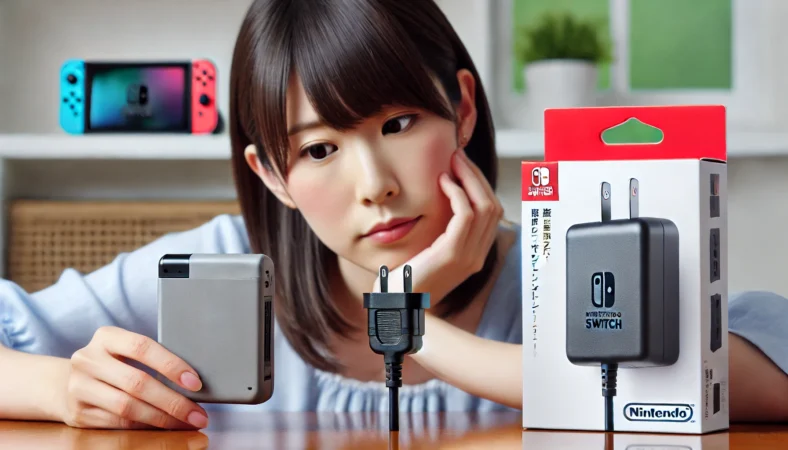
充電器の話になると、急に不安が大きくなる人が多いです。「家にあるUSB充電器でいい?」「出力が足りないと壊れる?」「純正にしたほうがいい?」みたいに。
私のおすすめは、あなたの悩みのタイプで分けることです。
電源側(充電器)に求めたいのは、派手な急速充電じゃなくて安定した給電です。ここで「純正ACが安心」と言っている理由は、充電グリップの運用でトラブルが出たときに切り分けがラクになるから。純正を使っておけば「電源側が怪しい」という可能性を早めに潰せます。
“純正で統一”が刺さる人
- コンセントやタコ足配線が多くて、給電が不安定になりがち
- 家族がコンセントを抜きがちで、いつの間にか充電が止まる
- 相性問題を考えたくない(ラクしたい)
こういうタイプなら、Nintendo Switch 2 ACアダプターを用意する価値は高いです。逆に、今の環境で安定して充電できているなら、無理に増やす必要はありません。「不安があるか」「切り分けを簡単にしたいか」で決めるのがちょうどいいと思います。
なお公式には、Joy-Con 2やNintendo Switch 2 Proコントローラーの充電には、Nintendo Switch ACアダプター[HAC-002(JPN)]も使用できると案内されています。手持ち流用できるか不安な人は、ここが安心材料になります。
(出典:任天堂サポート『Nintendo Switch 2 Proコントローラー』)
市販の充電器を使う場合は、規格や安全表示の確認が大事です。安さ優先で選ぶと、発熱や出力不足でストレスが増える可能性もあります。
ここは安全面が絡むので、無理に断定はしませんが、選び方の注意点は別記事でまとめています。必要なら参考にどうぞ。USBコンセントを安く買うときの注意点
安全と責任の話(大事)
費用・安全に関わる情報は環境差が大きいです。正確な情報は公式サイトをご確認ください。最終的な判断はあなたご自身の責任で行い、不安がある場合は販売店やメーカー窓口など専門家への相談をおすすめします。
Switch2のジョイコンを充電。グリップの対処法
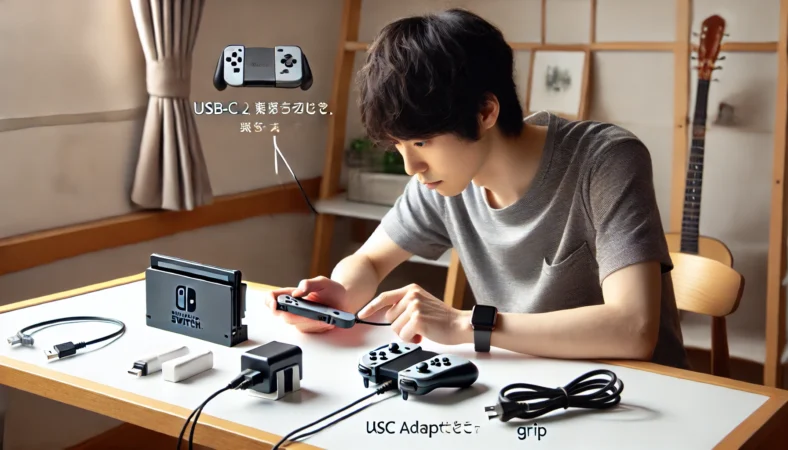
ここからは「買った後に困るところ」をまとめて潰します。充電って原因がひとつじゃないのが難しいんですけど、逆に言うと“順番”さえ決めれば落ち着いて解決できます。
時間の目安は約3時間半
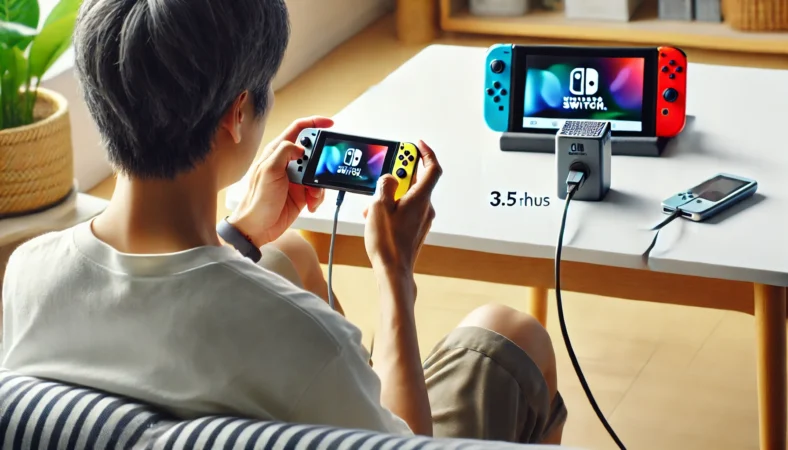
公式の目安では、Joy-Con 2をフル充電するまでの時間は約3時間30分です。ここで大事なのは、これはあくまで“目安”で、あなたの遊び方や環境で前後するということ。
たとえば、プレイしながら充電している場合は、消費(ゲームプレイ)と充電が同時に走るので、思ったより増えないことがあります。
私はよく「充電は貯金、プレイは出費」って説明します。出費が大きいと、貯金しても増え方が遅い。それと同じで、プレイが激しければ激しいほど、充電の“見え方”が遅く感じるのは自然です。
だから「1時間刺したのに変化がない!」って焦るより、30分〜1時間くらいの間隔で傾向を見るほうが、ストレスが減ります。
時間が長く感じるときのよくある原因
- プレイしながら充電していて消費が大きい
- ケーブルがボトルネックで給電が弱い
- 差込口が浮いていて接触が不安定
- ドック側の給電が途切れている(電源や配線)
私の運用アドバイス
“遊ばない充電タイム”を1回作るのが最強です。充電しながらの綱引きをやめて、まず満タンを作る。すると翌日がかなりラクになりますよ。
次は、ランプ表示で「いま何が起きてるか」を見分けるコツを整理します。ここが分かると、不安がかなり減ります。
ランプ表示で状態確認
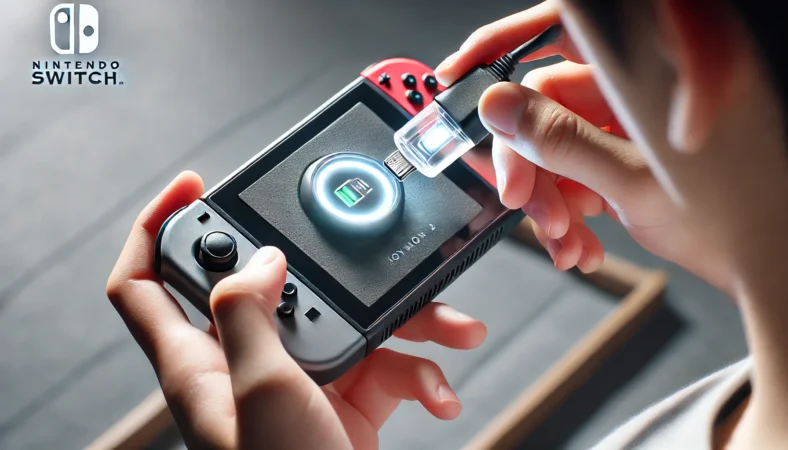
ランプって、パッと見で分かりやすいぶん、誤解も生まれやすいポイントです。「点灯してる=充電できてるはず」「点滅してる=壊れてる?」みたいに。
私も最初は混乱しました。
まず押さえておきたいのは、Joy-Con本体側のランプは“充電ランプ”というより、プレイヤー番号や状態を示す意味合いが強いということ。だからJoy-Conのランプだけを見て「充電中かどうか」を判断しようとするとズレやすいです。
一方で、充電グリップには「充電中は点灯する充電ランプ」があるので、私はまずここを見ます。点灯しているなら“グリップ側は充電動作に入っている”と判断しやすい。逆に点いていないなら、Joy-Con側の問題よりも、電源・ケーブル・差込口の可能性が上がります。
私のおすすめ確認手順(迷わない順番)
- 充電グリップの充電ランプが点灯しているか
- Joy-Con 2が最後までしっかり差さっているか
- ケーブルが奥まで刺さっているか(浮いてないか)
- 30分〜1時間後に残量表示の傾向が変わるか
よくある罠
ケーブルをちょっと触っただけでランプが消えたり点いたりするなら、差込口や配線のテンションが原因かもです。配線を固定して、まっすぐ刺さる配置に変えるのが効果的ですよ。
次は「充電されない」の切り分けを、手順としてまとめます。ここを順番でやるだけで、だいぶ楽になります。
充電されない時の原因
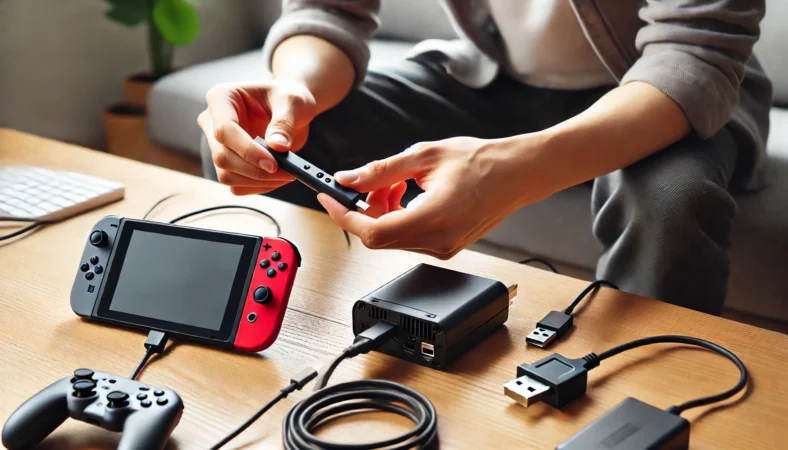
「充電されない」と焦りますよね?だけど、ここは落ち着いて、原因を順番に潰すのが最短です。
私はいつも、電源→接触→ケーブル→運用条件の順で見ます。順番を間違えると、沼りやすいんですよ。
ステップ1:電源状態(本体OFF/ドック給電)を潰す
まずは電源。ドック運用でも、本体がOFFだと充電されない条件があるので、スリープまたは電源ONで確認します。
さらにドック経由で充電グリップを使っている場合、ドック側がACアダプターで給電されているかも確認します。ここが抜けてると、どれだけ頑張っても充電しません。
ステップ2:取り付けのやり直し(接触の確認)
Joy-Con 2をいったん外して、ゆっくり付け直します。途中で引っかかるなら異物やホコリの可能性があるので、柔らかい布で軽く拭いてから試すと改善しやすいです。
力任せに押し込むのはNG。レールや差込口に負担がかかると、逆に症状が悪化することがあります。
ステップ3:給電ルートを切り替えて切り分け
充電グリップなら、ドック経由とAC直結の2ルートがあります。片方でダメなら、もう片方に切り替えると原因が見えます。ドックのUSB側が怪しいならAC直結で安定することもありますし、ACアダプター側が怪しいならドック経由で挙動が変わることもあります。
ステップ4:予備ケーブルで一気に切り分け
ケーブルが原因のこと、本当に多いです。見た目では分からないので、予備ケーブルで試すのが一番早い。
予備として用意するなら、充電グリップ付属のUSB充電ケーブル[BEE-016]と同等(同じ端子形状/品質が明確)なものを基準にしてください。ここを合わせると、読者の迷いが一気に減ります。
充電されないときのチェック表(順番が命)
| チェック | 見るポイント | 次の一手 |
|---|---|---|
| 電源状態 | 本体OFFになっていないか | スリープ/電源ONで再確認 |
| ドック給電 | ドックにACアダプターが接続されているか | 配線を固定して再テスト |
| 取り付け | 奥まで差さっているか | 外してゆっくり付け直す |
| ケーブル | 端子形状/品質/接触不良 | 付属と同等の予備でテスト |
ここから先は無理しない
何をやっても改善しない場合は、機器側の点検が必要かもしれません。正確な情報は公式サイトをご確認ください。
切り分けができると、無駄に悩まなくなります。次は、よく混同される「充電スタンド」との違いを整理しますね。
充電スタンドとの違い
充電スタンドと充電グリップ、名前も用途も似てるので混乱しやすいです。でも、目的が違うので、選び方も変わります。あなたが「充電しながら遊びたい」なら、主役は充電グリップ。
充電スタンドは、置き場所と置き充電を快適にする別路線のアイテムです。
充電グリップの強み(プレイ体験を崩さない)
充電グリップは、Joy-Con 2を両手持ちの形にして、そのまま給電できます。つまり、プレイ体験を崩さない。
TVモード中心の人にはこれが効きます。バッテリーが減ってきても「本体に付け替えて充電」とか「一旦プレイを止める」を挟まなくて済むので、地味なストレスが減ります。
充電スタンドの強み(置き充電と片付け)
充電スタンドは、複数のコントローラーをまとめて置けて、見た目もスッキリしやすいのが魅力です。
家族でSwitch2を使う、Joy-Conを複数本運用する、片付けが面倒で充電を忘れがち、こういう人には合います。ただし、スタンドに置いている間は当然遊べません。
私のおすすめ分岐
- 長時間プレイ・TVモード中心:充電グリップが先
- Joy-Conを複数本運用・片付け重視:スタンドも検討
- 迷うなら「遊びながら充電できるか」で決める
次は、充電グリップの使い方を、つまずきポイント込みで丁寧にいきます。
使い方は?

充電グリップの使い方自体はシンプルです。ただ初回は「どっち向き?」「ちゃんと刺さってる?」「ランプはどれ?」みたいな小さな迷いが積み重なって不安になりやすいんですよね。なのでここでは、私がいつも案内する“迷わない手順”で整理します。
基本手順(まずはここだけ)
- Joy-Con 2 (L)/(R)を充電グリップに取り付ける
- (A)USB充電ケーブルでドックへ接続、または(B)ACアダプターを直接つなぐ
- 充電ランプが点灯するか確認する
- 30分〜1時間くらいで残量の傾向をチェックする
持ちやすさと操作性の向上
充電グリップのメリットって、充電だけじゃなくて「握った時の安定感」も大きいです。付属グリップと比べると、手に当たる面がしっかりしていて、長時間プレイしたときの疲れ方が変わります。
特にアクションやFPSみたいに細かい操作が続くゲームだと、この“握り心地の安定感”がそのまま操作の精度に繋がりやすいんですよね。
私のおすすめは、最初の数日は「手が疲れにくい持ち方」を探すこと。グリップの角度や握り込みの深さで、肩や手首の負担が変わります。
例えば手首が疲れる人は、肘を少し机に乗せて支えるだけでかなり楽になります。こういう小技、地味だけど効きます。
取り付けで失敗しないコツ
取り付けで多いのは「最後まで刺さってない」か「レールに異物がある」パターンです。差し込むときは、まっすぐ、ゆっくり。力任せに押し込むのはNGです。
もし途中で引っかかる感じがあるなら、いったん外して、レール側を軽く掃除してから付け直すほうが早いです。
給電の取り回し(続けやすい方が正解)
ドック経由は配線がスッキリしやすい一方で、ドック側の給電が前提になります。AC直結は給電経路が短いので安定しやすいことが多いです。あなたの設置環境で「続けやすい方」を選ぶのが正解です。結局、続かない運用は負けます。
運用が安定する小ワザ
私は「充電グリップ+決め打ちケーブル+決め打ちコンセント」をセットで固定します。毎回差し替える回数が減るほど、差込口の負担も減りますし、充電されないトラブルも起きにくいですよ。
最後に大事な注意
周辺機器は環境差(電源・ケーブル・設置)で挙動が変わることがあります。正確な仕様や最新情報は公式サイトをご確認ください。
ここまでくれば、つまずくポイントはかなり潰せます。最後に全体をまとめますね。
Switch2のジョイコンの充電とグリップのまとめ
もしも悩んだら、私のおすすめはまず任天堂純正のJoy-Con 2 充電グリップです。あなたの目的が「充電しながら、握りやすく遊ぶ」なら、これが一番ズレません。付属グリップは充電できないので、ここを勘違いしないのが第一歩です。
そして買い間違いの最大ポイントは、旧Switch向けのJoy-Con充電グリップや紛らわしい表記が混ざること。ネットショップでは特に起きやすいので、必ずJoy-Con 2表記がある純正に寄せるのが安全です。
追加で検討するとしたら、あなたの環境次第で2つ。ひとつはNintendo Switch 2 ACアダプター。家の電源が怪しい、純正で統一したい、切り分けをラクにしたい、こういう人の逃げ道になります。
もうひとつは、予備のUSB充電ケーブル。もし付属ケーブルが短いと感じるなら、付属のUSB充電ケーブル[BEE-016]と同等の端子形状で揃えると、リビングでのプレイがかなり快適になりますよ。
結論(shinoのおすすめ順)
- 必須:任天堂純正Joy-Con 2 充電グリップ
- 必要なら:Nintendo Switch 2 ACアダプター(電源を確実に)
- 任意:予備のUSB充電ケーブル(付属のUSB充電ケーブル[BEE-016]と同等の端子形状で揃える)
の原因と最短対策まとめ-120x68.webp)