
Teamsが勝手に退席中(黄色)になって、こっちは普通に仕事してるのに「離席してるの?」って見えちゃうやつ、地味にストレスですよね。
ただ、「退席中(黄色)になる=サボってる」と思われるのが本質じゃなくて、実際に困るのは返事が遅い/仕事してないように見えることだと思います。
だからこの記事は、退席中をゼロにする裏ワザよりも、退席中になっても誤解されない設計(状態メッセージ・状態の期間・連絡ルール)を軸にまとめます。
そのうえで、返事の速さや会議中の反応を底上げする操作性の高い周辺機器も“ついで解決”として紹介します。
具体的には、スライドショーやExcelで手が止まる場面、マクロで回避したくなる誘惑、スマホやアプリ併用で状態がズレる問題、5分で退席中になるのは変更できるのか、ctrlの押しっぱなしはバレるのか、押しっぱなしが効かないの切り分け、そして一人会議で「会議中」状態を作る運用まで、順番に整理していきます。
あなたがTeamsを退席中にしない方法を探しているなら、「ctrlを押しっぱなしにすれば緑が保てる?」「押しっぱなしバレる?」「押しっぱなし効かないのはなぜ?」みたいな疑問がまとめて出てきてるはずです。
ただ、結論から言うと、コントロールキーの押しっぱなしだけで“安定して解決”するのは難しいことが多いです。効く環境もある一方で、ロックやスリープ、端末の併用、Teams側の自動状態など別要因が絡むと、思ったとおりにならないケースが普通にあります。
なので私は、まずTeams側の正攻法(状態・状態メッセージ・不在)と、PC側の非アクティブ化(ロック・スリープ)を整えて「誤解されない」「ズレない」状態を作るのがおすすめかなと思います。
そのうえで、どうしても状況が特殊なら“切り分け用の小技”としてctrlを短時間だけ試す、という順番が安全です。
客観的な根拠としては、Teamsのプレゼンスは、デスクトップが一定時間非アクティブになると退席中になり得る、と公式のトラブルシューティングで示されています(※公式ページ内の“例”として、デスクトップが5分以上非アクティブの場合が挙げられています)。
※実際の挙動は、端末のロック/スリープ、組織ポリシーなどでも変わります。
(出典:Microsoft Learn「The correct presence status isn’t reflected in Teams」)
- ctrl押しっぱなしが効く条件と効かない原因
- 押しっぱなしバレる不安を減らす運用
- 退席中5分変更に頼らない現実解
- 会議を楽にするTeams認定デバイス3選
Teamsで退席中にしない方法とコントロールキーとは
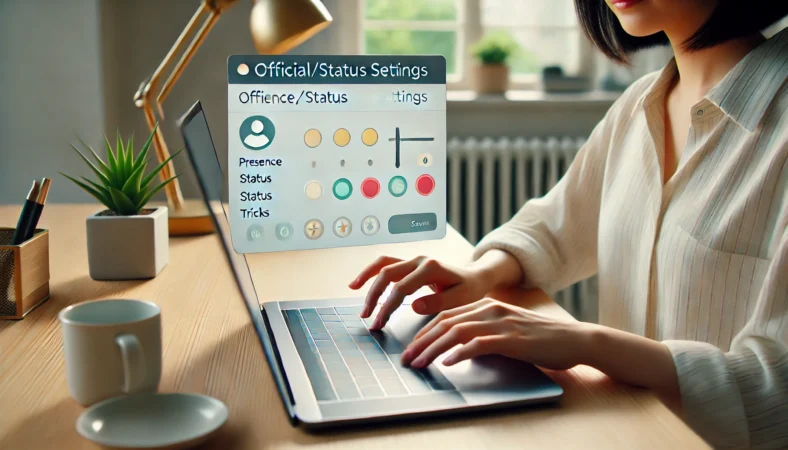
このパートでは「コントロールキーで退席中を防ぐ」話を、期待値がズレないように整理します。押しっぱなしの小技って、聞こえは強いんですけど、実務では“うまくいく条件”と“事故りやすい条件”がはっきり分かれます。
ここでは、効く可能性がある理屈、バレる不安が出るポイント、効かないときに何を疑うかを、あなたが自分の環境に当てはめられる形でまとめます。
Ctrl押下で在席は維持?

ctrl入力で在席が維持されるように“見える”ことはあります。ここ、勘違いされやすいんですが、Teamsが賢く「仕事してる」と判定しているというより、PC側が「操作があった」と扱って、結果として退席中になりにくくなる場合がある、というニュアンスです。
だからこそ、恒久対策というより、原因切り分けの短時間テスト向きです。
例えば、あなたが退席中になる原因が「単純に手が止まる(考える時間が長い、資料を読んでいる、別端末を見ている)」なら、ctrlの小技で“緑が長持ちした”ように見えるケースがあります。
一方で、原因がPCのロックやスリープ、会社の省電力ポリシー、あるいはTeams側の自動状態(会議中・通話中など)だった場合、ctrlを押しても根っこの条件が残っているので、黄色になったり、戻りが遅かったりします。
つまり、効く効かないはあなたの環境の「退席中トリガー」に依存します。
私がすすめたいのは、まず短時間のテストとして使うことです。たとえば、普段なら黄色になるタイミングの前後で、ctrlを数十秒だけ試してみる。そこで挙動が変わるなら「無操作が主因っぽい」。
変わらないなら「ロック/スリープ/端末ズレ/自動状態が主因っぽい」。こうやって原因が見えると、次に打つ手がはっきりします。
切り分けの目安
- ctrlで一時的にでも緑が保てる → 無操作由来の可能性が高い
- ctrlでも普通に黄色になる → ロック/スリープ/端末併用/自動状態など別要因を疑う
- 緑になるが不安定 → PC設定やTeamsの状態管理を優先して整える
状態の手動変更や、検索ボックス(コマンド)での切り替えは公式でも案内されています。
(出典:Microsoft サポート「Microsoft Teamsで状態を変更する」)
※在席表示を意図的に維持することを目的とした手段は、組織の規程や監査方針に抵触する可能性があります。本記事は「誤解を減らす運用」を主目的に解説しています。正確な情報は公式サイトをご確認ください。迷う場合や影響が大きい場合は、最終的な判断は専門家(社内IT・管理者・上長)にご相談ください。
押しっぱなしはバレるリスク
押しっぱなしバレるか問題、ここ気になりますよね。私は「100%バレる/絶対バレない」とは言いません。
加えて、在席表示を意図的に維持する行為自体が、組織のルールや監査方針に触れる可能性もあるため、常用はおすすめしません。ここを先に言っておいたほうが、変に怖がらずに“安全な落とし所”を探せます。
まず「バレる」って、同僚に見えるレベルの話だけじゃないんです。たとえば、チャットを送っても反応がないのに緑のまま、会議にいるのにいつまでも使用可能、みたいに周りの体感と表示がズレると、普通に違和感が出ます。
これは人間の感覚で十分気づかれます。さらに会社によっては、在席表示が勤怠や対応可否の目安として運用されていることもあり、意図的に固定して見える状態は誤解やトラブルの火種になりがちです。
次に“副作用”です。入力欄やアプリの状況によっては、Ctrlキー絡みのショートカットが意図せず動いて、誤送信や作業ミスにつながることがあります。
地味ですが、この“誤爆”が一番厄介です。緑を保てたとしても、作業ミスが増えたら本末転倒なので、ここは軽く見ないほうがいいです。
注意:押しっぱなしは「緑を保つ」よりも先に「作業ミスを誘発する」リスクが出ます。やるなら短時間のテスト用途に留めて、常用は避けるのが無難です。社内ルールが不明なら、社内ITや上長に相談してください。
じゃあ現実的にどうするかというと、私は「誤解されない設計」に寄せるのが一番ラクだと思っています。たとえば、退席中になっても状態メッセージで「作業中」「返信は見てる」「急ぎは@メンション」など、相手が次の行動を選びやすい情報を出す。
これだけで“緑じゃないと不安”がかなり減ります。見た目を固定するより、相手の不安を潰すほうが強い、というやつです。
押しっぱなしが効かない原因

押しっぱなし効かない、これもめちゃくちゃ多いです。で、原因はわりとパターン化できます。ポイントは「あなたのTeamsが退席中になるトリガーが、入力の有無とは別のところにある」ケースが多いこと。ここを押さえると、無駄に小技を試して疲れなくて済みます。
まず多いのが、PCがロック/スリープに入っているケースです。Ctrlを押しても、PCがロックされたら“非アクティブ扱い”が強制されることがありますし、スリープに入ったらそもそも入力を受け付けません。
ノートPCだと、フタを閉じただけでスリープに入る設定や、ドック接続時の電源挙動が影響することもあります。ここが原因なら、押しっぱなしでは安定しません。
次に、Teams側の自動状態が上書きしているケースです。Teamsは会議中・通話中・応答不可・不在など、状況によって状態が自動的に変わる場合があります。
手動変更より自動が優先される場面もあるので、「押してるのに思った色にならない」が起きます。これは“効かない”というより、別のロジックが働いている感じです。
そして意外に多いのが、端末併用のズレです。PCとスマホ、または別PCで同じアカウントを使っていると、最後にアクティブだった端末や通知の扱いが絡んで表示が噛み合わないことがあります。
こうなると、押しっぱなしでPC側をいじっても、スマホ側の状態が影響して見え方が変わらないこともあります。
切り分けの最短チェック(順番に潰すと早いですよ)
- PCはロックされていない? スリープしていない?
- 会議中・通話中など自動状態が優先されていない?
- スマホ/別PCのTeamsを一度閉じると変わる?
- サインアウト→サインインで同期が戻る? 状態のリセットが効く?
この見出しで言いたいのは、押しっぱなしで解決したい気持ちは分かるけど、効かないなら“別要因がほぼ確定”だということです。次の「退席中 5分 変更」の話も、ここにつながってきます。
退席中を5分から変更は可能?

退席中を5分から変更、これを探してここに来た人も多いはず。結論から言うと、「ユーザーが退席中になるまでの時間を自由に変えられる設定」として期待すると、肩透かしになりがちです。退席中への移行はTeams単体ではなく、OSのロック/スリープや組織ポリシーの影響も受けるからです。
つまり、Teamsのどこかに“退席中までの時間”が単独で置かれていて、そこをいじればOK、という単純な話になりにくいんですよね。
一般的な目安として「数分」で退席中になるケースが多いですが、PCの電源設定や省電力モードが強く効いていると、画面オフやスリープへの移行が早まり、結果として通常より早く退席中になることがあります。
ここで大事なのは、退席中を“時間だけ”で語ろうとするとズレやすいことです。あなたの環境では「5分どころかもっと早い」かもしれないし、逆に「そんなにすぐ黄色にならない」かもしれません。
じゃあどうするのが現実的かというと、私は「時間を延ばす」より「黄色でも誤解されない」に寄せたほうが結果が出やすいと思っています。
具体的には、状態メッセージで作業中であることを伝える、返信の期待値を調整する、急ぎの連絡手段を明示する。この3つを入れるだけで、緑にこだわる必要がかなり減ります。
現実的に効く優先順位(私のおすすめ順)
- 状態メッセージで「今の状況」と「急ぎの連絡手段」を添える
- PCがロック/スリープに入る条件を見直す(可能な範囲で)
- 端末併用(スマホ/別PC)を整理してズレを減らす
- どうしても必要な場面だけ、小技(ctrl)を短時間テストで使う
数値の話は環境差が大きいので、断定すると混乱しやすいです。この記事では一般的な目安として書いていますが、正確な情報は公式サイトをご確認ください。
変更が必要なら社内IT・管理者へ相談するのが一番確実です。
スマホ併用で状態がズレる

スマホ併用のズレ、これも「なんかおかしい」の正体になりがちです。あなたもPCでは退席中なのにスマホでは通知が来たり、逆にスマホで見てるのにPC側の表示が動かなかったり、思い当たる節があるかもです。
ここ、原因不明に見えるんですが、やることはわりとシンプルです。
Teamsは複数端末で同じアカウントを使う前提のサービスなので、端末ごとに「最後にアクティブだったのはどっち?」「今どっちで通話してる?」「通知はどっちが握ってる?」みたいな状態が混ざります。
その結果、表示があなたの体感とズレることがあります。しかもこのズレは、いつでも必ず起きるわけじゃないので厄介です。起きる日と起きない日がある、みたいなやつです。
切り分けのおすすめは、短時間だけ単独運用をすることです。たとえば10分だけでも「PCだけ」「スマホだけ」にして、どちらでズレが出やすいか確認します。
PCだけで安定するならスマホ側の影響が濃い。スマホ単独でも変なら、アプリの状態やネットワーク、アカウントの同期など別要因を疑う、という感じです。
地味に効く小さな工夫
- スマホのTeamsを一度完全終了してから、PC側の表示が変わるか確認する
- 端末を切り替えた直後は表示が揃うまで時間がかかることがあります(すぐ揃わない場合は、再起動/サインアウト→サインインで改善することもあります)
- どうしてもズレが続くなら、メイン端末を決めて運用を寄せる
正直、端末併用は便利なのでゼロにしにくいです。だから私は「ズレても困らない」方向に寄せます。状態メッセージで意図を伝える、返信が難しい時間帯は不在(OOO)を使う、など、相手が迷わない設計にしておくと、黄色に振れてもダメージが小さくなります。
アプリで状態を整える

ここが一番大事です。というのも、コントロールキーの小技より、Teamsアプリ側の機能を正しく使うほうが安定して誤解を減らせるからです。退席中を“ゼロにする”ことに力を使うより、黄色になっても周りが困らない状態を作るほうが、結果としてあなたがラクになります。
状態を手動で戻す(基本のキ)
退席中になったら、まずは状態を「使用可能(連絡可能)」に戻す。これが基本です。さらに、検索ボックスにコマンドを入れて状態を更新する方法(/availableなど)もあります(会議中など自動状態が優先される状況では、意図どおりにならない場合もあります)。
“いつでも緑に固定できる魔法”ではなく、あくまで状態操作のショートカットだと思っておくと混乱しません。
状態の期間(戻し忘れ防止)を意識する
短時間の離席や集中作業は、終わった瞬間に状態を戻すのを忘れがちです。そこでおすすめなのが、状態を手動で切り替えるときに「期間(Duration)」も一緒に設定して、時間が来たら自動で戻るようにしておくことです。
たとえば、休憩なら「一時退席中:15分」、集中作業なら「取り込み中:30分〜1時間」といった感じで“時間を付ける”だけで、戻し忘れ事故がかなり減ります。
組織やクライアントのバージョンによって表示名や出し方は違うことがありますが、考え方としては「戻し忘れを減らす」が重要です。ここが整うと、「ずっと取り込み中の人」みたいな誤解も減らせます。
さらに保険として、状態メッセージ側に「〜○時まで」のように期限を書いておくと、万が一戻し忘れても相手が状況を判断しやすくなります。
最強は状態メッセージ(誤解を減らす)
私はここを強く推します。退席中を無理やり消すより、退席中でも「仕事してる」「返信は見てる」が伝われば勝ちです。
状態メッセージは、相手があなたに連絡しようとしたタイミングで表示させることもできるので、「相手の行動に合わせて出せる」のが強みです。
たとえば「集中作業中(〜14:30)急ぎは@メンション」「会議続き(〜16:00)返信遅れます」のように、“今の状況”と“急ぎの連絡手段”を一文で出しておくと、黄色になっても誤解が起きにくくなります。実務では、この一手がいちばん効きます。
(出典:Microsoft サポート「Microsoft Teamsでステータス メッセージを設定する」)
そのまま使える状態メッセージ例
- 集中作業中ですがチャットは確認しています
- 会議が続いています 返信は少し遅れます
- 外出中です 急ぎは電話ください
不在(OOO)で“返信できない時間”を正しく伝える
「退席中にしない」が目的でも、実際には「今返せない」「今日は対応できない」ニーズが混ざります。
そういうときは、不在(Out of Office)を正しく使うほうが誤解が減ります。会社の運用ルールにも乗りやすいので、管理者目線でも通りがいいことが多いです。ここまで整うと、緑に執着しなくても「連絡の取り方」が回り始めます。
注意:状態や不在の表示は、会議中・通話中などで自動的に変わる場合があります。意図どおりに見えないときは、状態のリセット、サインアウト→サインイン、端末併用の整理など、切り分けの手順を踏むのが安全です。
補足:Teamsをブラウザ(Web版)で使っている人へ
Teams for Webには、他のタブや別アプリで作業しているときに「退席中」へ切り替わりにくくする設定が用意されています。
Web版を使っていて「作業してるのに黄色になりやすい」場合は、この設定が原因解決になることがあります(画面や表示名は環境で違うことがあります)。
(出典:Microsoft サポート「Change your status in Microsoft Teams」)
まとめると、Teamsアプリで「状態」「状態メッセージ」「不在」を押さえるだけで、コントロールキーに頼る場面が激減します。Web版を使っている人は、Web特有の設定も合わせて見ておくと“この記事どおりにしても直らない”が減ります。
Teamsを退席中にしない方法とコントロールキーの意味
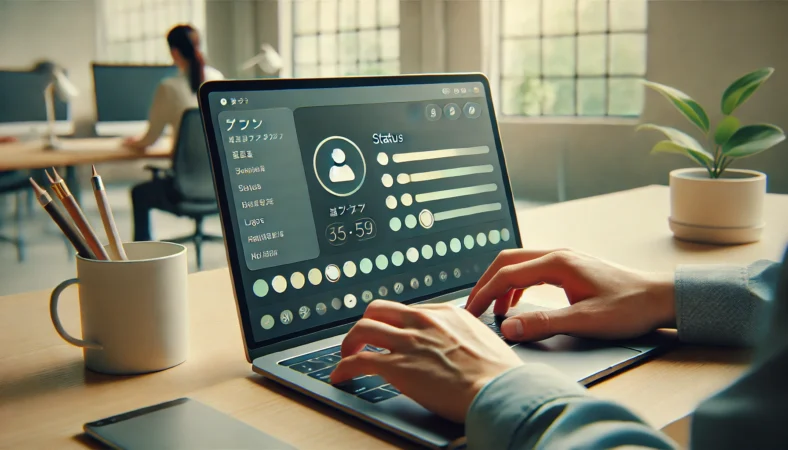
ここからは、よくあるシーン別に「なぜ退席中になりやすいか」と「どうすれば誤解が減るか」をまとめます。スライドショー、Excel、マクロ、一人会議…このへん、よく出てきますよね。最後に悩みを解決しやすい周辺機器として、Amazonで紹介しやすいTeams認定デバイス3つも“ついで解決”として置きます(導入は社内ルールに反しない範囲で、が前提です)。
スライドショー中の退席対策
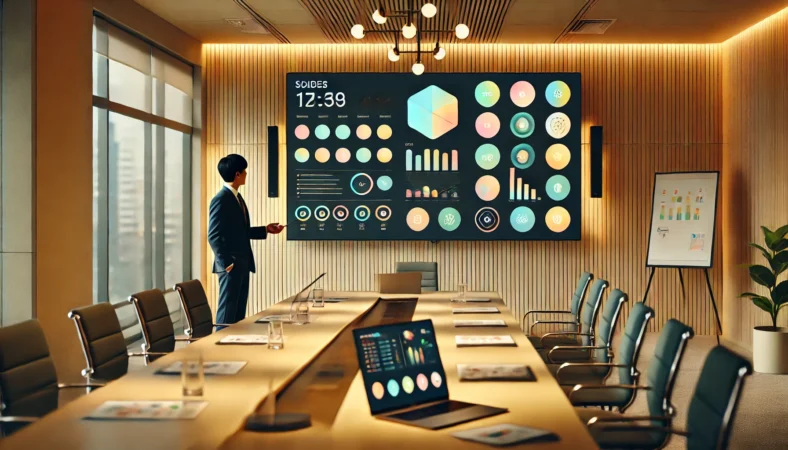
スライドショー中って、Teamsの退席中問題が起きやすい代表格です。画面は動いていても、あなたの手は止まりがちだからです。
スライドショー(例:PowerPointでプレゼン表示をして発表している時間)中って、Teamsの退席中問題が起きやすい代表格です。画面は動いていても、あなたの手は止まりがちだからです。
発表中にスライドをめくる以外は、話してるだけで操作しませんよね?で、気づいたら黄色。これ、あるあるです。
ここで最初に疑うのは「PCが非アクティブ扱いになる条件」です。特にノートPCで、外部モニター運用をしていたり、電源設定が省電力寄りだったりすると、あなたの体感より早く画面オフやロックに寄ってしまうことがあります。
ここが原因なら、ctrl押しっぱなしよりも、電源とロックの条件を整えたほうが安定します。
次に、誤解を減らすなら状態メッセージが効きます。プレゼン中はそもそも返信できないことが多いので、「発表中で返信遅れます」「会議中です」など、相手が期待値を調整できる一文があるだけで、黄色になっても空気が悪くなりにくいです。
緑を保つより、相手が困らないほうが正解になりやすい場面ですね。
スライドショー時のおすすめセット
- 開始前に状態メッセージ:発表中/返信遅れます
- PCのスリープ・自動ロックが短すぎないか確認(可能な範囲で)
- 会議の自動状態は活かす(無理に固定しない)
そして、見え方を上げるなら周辺機器もアリです。
退席中(黄色)を直接消す方法ではありませんが、相手が「在席してるか」を判断するのはステータスの色だけじゃなく、会議中の“体感”も大きいからです。
声がクリアで聞き返しが減る、映りが安定して表情が伝わる、ミュート操作がスムーズで反応が早い──こういう要素が揃うと会議の印象が安定して、「ちゃんと参加してる感」が自然に出やすくなります。
社内ルールの範囲でできる改善としては、こういう方向のほうが長く効きます。正確な情報は公式サイトをご確認ください。
Excel作業で退席中になる
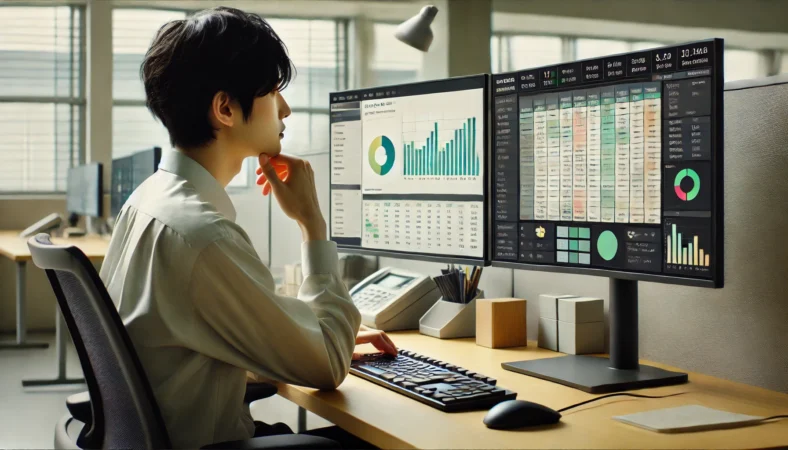
Excel作業で退席中になるのも、あるある中のあるあるです。入力してるときは問題ないのに、資料を読み込んだり、計算を考えたり、手が止まった瞬間に黄色になる。
これ、サボってるからじゃなくて、考える時間が増えてるから起きるんですよね。むしろ真面目に作業してるほど起きがちです。
Excelは「手が止まる時間」が必ず出ます。読み、判断、確認、見比べ…この時間って、キーボードもマウスも触らないことが多いです。
だから、コントロールキーの小技に寄せるより、手が止まっても誤解されない設計を先に作ったほうがラクです。おすすめは「状態メッセージ+必要なら短時間の状態切り替え」。これだけで周りの不安はかなり減ります。
たとえば、集中作業に入る前に「資料作成中です。急ぎは@メンションください」みたいに出す。これがあるだけで、黄色になっても「離席してる」とは見られにくいです。
さらに、返信が難しい時間帯だけ「取り込み中」にして期限を決めておけば、戻し忘れの事故も減ります。押しっぱなしより説明がつくので、精神的にも安全です。
Excel作業に合うメッセージ例
-
- 資料作成中です 急ぎは@メンションください
- 分析中です 返信が少し遅れます
- 集中作業中ですがチャットは見ています
どうしても「黄色になるのが嫌」という場合は、PCが早く非アクティブ扱いになっていないかも見直しポイントです。
会社PCで自動ロックが極端に短いと、少し考えてるだけでロック→退席中が起きやすいです。ただし、会社PCでは設定が管理されていることも多いので、無理に変えず必要なら社内ITへ相談してください。
マクロでの回避は注意
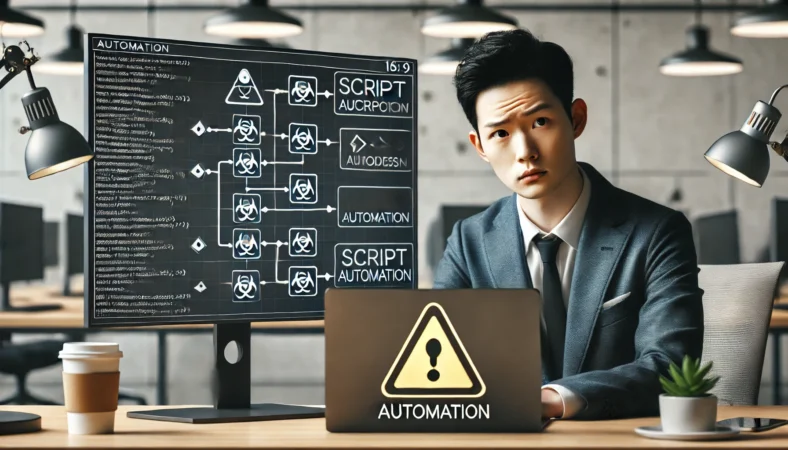
マクロで退席中を回避する話、これもよく聞きますよね。自動操作で在席表示を維持しようとする方法が話題になることがありますが、私は基本おすすめしません。理由はシンプルで、セキュリティと規程面のリスクが大きいからです。
会社PCでは、マクロやスクリプトの実行そのものが制限されていることが多いです。仮に動いたとしても、意図が「在席表示を維持するための自動操作」だと見られると、労務やコンプラの観点でグレーになりやすいです。
ここ、やればやるほど説明が難しくなって、精神的にも運用的にも重くなりがちです。
さらに、運用面でも弱いです。Teams更新、OS更新、組織ポリシー変更で突然動かなくなることがあります。
すると「昨日まで緑だったのに今日から黄色」「変なタイミングで動いて作業が崩れた」みたいな事故が起きます。原因究明も面倒で、仕事の生産性を上げるはずが、逆に下がる可能性が出ます。
注意:自動化による回避は、社内規程やセキュリティ方針に抵触する可能性があります。実施する前に、必ず社内IT・管理者・上長に相談してください。
代替案としては、目的を分解して正攻法で解決するのが一番強いです。あなたが困っているのは、たぶん「退席中だと返信が遅いと思われる」「本当に離席してるわけじゃないのに評価が不安」「連絡の取り方が回らない」のどれかです。
なら、状態メッセージ・不在・状態の使い分けで、相手の誤解を潰すほうが効果が高いです。結果として、緑に固執する必要が薄くなります。
一人会議で退席中を防ぐ?

一人会議(自分だけの会議を作って参加)で退席中を防ぐ話もあります。カレンダーに予定を入れて「会議中」状態を作る、という発想ですね。
確かに会議中は状態が変わりやすいので、現象としては起きます。ただし、これも目的と運用次第で評価が分かれます。
一人会議を「集中作業ブロック」として使うのは、運用として普通にアリです。私も、午前中の1時間を集中作業として予定化することはあります。
問題は、それが「在席表示を維持するため」に見えると説明が難しくなることがある点です。組織によっては会議ログや出席状況が見える運用もありますし、後から聞かれたときに“納得できる理由”がないとしんどいです。
やるなら、素直に「集中作業」「資料作成」「分析」みたいな名前で予定を入れて、状態メッセージで「集中作業中、急ぎは@メンション」などを添えるのが、私は一番きれいだと思います。
これなら、あなたの作業を邪魔しないし、相手も迷いません。退席中になったとしても、意図が伝わっているので問題が起きにくいです。
一人会議(集中ブロック)運用のコツ
- 予定名を目的が伝わる言葉にする(集中作業、資料作成など)
- 状態メッセージで「急ぎの連絡手段」を明示する
- 終わったら状態をリセットして、通常運用に戻す
ここで私が強く言いたいのは、「緑を保つ」より「信頼が落ちない設計」のほうが大事だということです。
緑を保つこと自体が目的になると、運用が苦しくなります。だからこそ、相手の不安が減る方向(状態メッセージ・不在・連絡ルール)に寄せるのが、結果としてあなたのストレスも減らします。
Teamsを退席中にしない方法とコントロールキー総括
最後にまとめます。Teamsを退席中にしない方法をコントロールキーで探すのは自然です。手っ取り早そうに見えるから。
でも、押しっぱなしは環境によって効かないこともあるし、運用ルール次第ではリスクも出ます。だから私の結論はこうです。
結論:コントロールキーで“緑を固定する”発想より、Teamsの正攻法とPCの非アクティブ条件を整えて、誤解されない運用に寄せるのが最短です。
- 状態の手動変更やコマンド(/available)で復帰を速くする(万能ではない)
- 状態メッセージで「退席中でも意図が伝わる」ようにする
- ロック・スリープ・端末併用のズレを潰して安定化する
働き方が多様化している今、ステータスの色だけで状況を判断されるのはズレやすいです。だからこそ、状態メッセージで「自分の状況」を添えておくのが、現実的で信頼を損なわない方法です。
ついで解決:Teams認定デバイス3選
キーワードは退席中でも、本音は「Teamsで困ってる」ことが多いです。そこで“ついで解決”として入れやすい商品を3つ紹介します。導入するなら、社内ルールに反しない範囲で、が前提です。
ここで紹介するのは、退席中(黄色)を直接消すための道具ではありません。ただ、相手が「在席しているか」を判断するときはステータスの色だけでなく、「反応の速さ」や会議中の“体感”も大きいです。
返事が早ければ「PCのそばにいる」「退席中でも別作業をしているだけ」と受け取られやすくなります。
その“反応のしやすさ”を補強するのが周辺機器です。相手の声が聞き取りやすい/こちらの声がクリアに届く/ミュートや音量調整が手元でサッとできる──
こういう環境だとやり取りがスムーズになり、結果として「ちゃんと参加してる感」が出やすくなります。
もちろん必須ではありませんが、会議が多い人ほど効果が出やすい“ついで改善”なので、Amazonで選びやすいTeams認定デバイスを3つだけ置いておきます。
| カテゴリ | 例 | 向いてる人 | 刺さる理由 |
|---|---|---|---|
| Teams認定ヘッドセット | Yealink UH34SE-D | 会議が多い | インラインコントローラーでミュートや音量調整がしやすく、通話の安定性と操作性を底上げできる |
| Teams認定スピーカーフォン | Jabra Speak2 55 / Poly Sync 20 | 在宅・小会議 | 複数人の発言が重なっても聞き取りやすい設計で、会議のストレスを減らしやすい |
| Teams認定Webカメラ | Logicool Brio系 | 映りが気になる | 映りが安定して表情が伝わりやすく、オンライン会議の印象を底上げしやすい |
ここまで読んでもまだ「やっぱり緑を保ちたい」なら、まずは切り分けテストとしてctrlを短時間だけ使ってみるのはアリです。でも、その前に状態メッセージだけは本当におすすめです。相手が迷わないので、結局あなたが得します。

|テクサポ経験者が対策-1-120x68.webp)