Teamsで通知来ないとストレスですよね。メッセージや着信が来てるはずなのに気づけない、iPhoneやandroidスマホだけ来ない、windows11のデスクトップだけ鳴らない、チャネルだけ反応しない、teamsカレンダー 通知こない…みたいに症状がバラけるのも厄介です。
この記事では、まず原因を切り分けて「設定ミスなのか」「環境のせいで遅れる・鳴らないのか」を整理します。
そのうえで、通知来ないようにする設定の落とし穴も含めて、あなたの状況に近い順に潰せるようにまとめました。
- Teamsで通知来ないときの切り分け手順
- パソコン・windows11・デスクトップ側の見落とし
- iPhone・android スマホ・ipad側の遅延と対策
- 通知が来てるのに気づけない環境要因の減らし方
Teamsの通知が来ない原因を切り分け
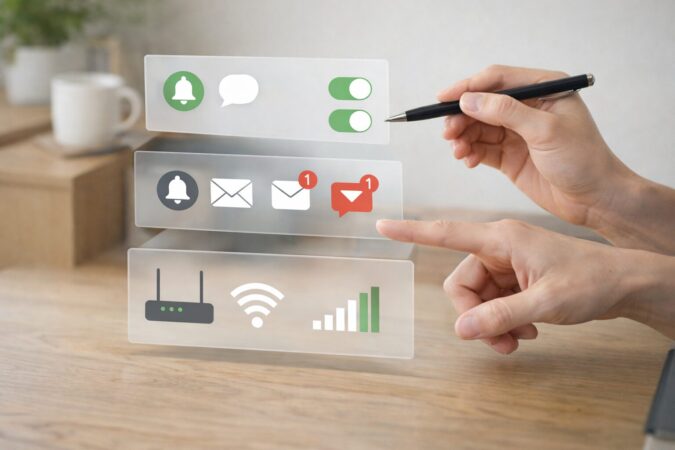
まずは「どこで止まってるか」を特定します。ここを飛ばすと、同じところを何度も触って迷子になりがち。
私は基本、設定(通知とアクティビティ)→個別チャネル設定→OS/端末側→ネットワーク→デバイス(音の出口)の順で見ます。
通知って一見シンプルに見えるけど、実際は複数のレイヤーが連携してます。だからこそ、順番が大事なんですよね。
先にゴールを決めるとラク
あなたが困っているのは、だいたいこのどれかです。
- 通知は来てるのに気づけない(音が出ない/小さい/別デバイスへ飛ぶ)
- 通知が遅れる(数分〜十数分ズレる/まとめて来る)
- そもそも届かない(相手からのメッセージが活動にも出ない)
パソコンで来ない時
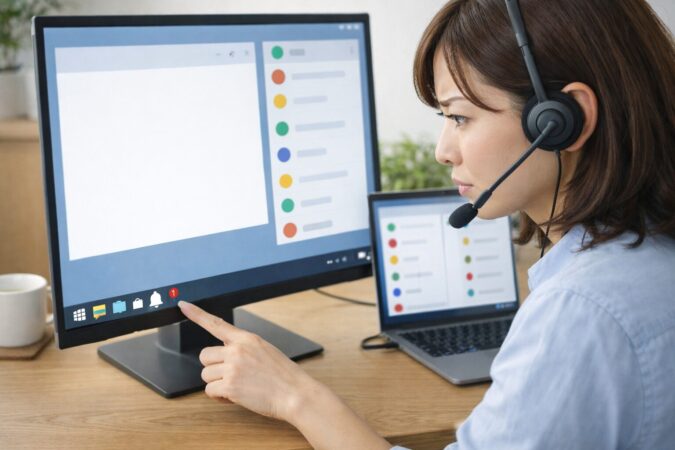
パソコンでTeamsの通知が来ないと感じたら、最初に「通知そのものが出ていない」のか「出てるけど見えてない」のかを分けるのがコツです。私も最初は“通知来ない=相手が送ってない?”みたいに勘違いしがちでした。
まずはアクティビティで「来てるか」を確認
Teamsの左側にあるアクティビティ(ベル)に履歴が残っているなら、通知イベント自体は発生している可能性が高いです。
この場合、OSの通知バナーや音、表示優先度(おやすみモードなど)側で止まっていることが多いです。
逆にアクティビティにも出ないなら、サインイン状態、同期、ネットワーク、もしくは相手側の投稿場所(チャネル設定)も疑います。
パソコンで詰まりやすい場所を一発で整理します。
| 確認ポイント | OKの状態 | NGのときの次の一手 |
|---|---|---|
| アクティビティに履歴がある | 通知は発生している | Teams通知設定とOS通知へ |
| 着信だけ気づけない | 通話履歴は残る | 音の出力先・ヘッドセット確認 |
| チャネルだけ来ない | 他のチャットは来る | チャネル通知設定を個別確認 |
| 全部が遅れる | 数分以上の遅延が続く | 回線・Wi-Fi瞬断・VPN確認 |
“見えてないだけ”の典型:バナーが出ない
Teamsは「バナーとフィード(アクティビティ)」「フィード(アクティビティ)のみ」「オフ」のように出し分けができます。だから、通知は来てるのにバナーが出ないが普通に起きます。
私はまず、重要なカテゴリだけでも「バナーとフィード」に寄せてから、徐々に静かにしていくのをおすすめしています。最初から完璧な静音設計を目指すと、どこで消えたのか分からなくなるんですよね。
“音が出ない”の典型:出力先が迷子
もうひとつ多いのが、音の出口問題です。Bluetoothイヤホンを繋いだ瞬間だけ鳴る/鳴らないが切り替わる、会議中だけ通知に気づけない、こういうときは出力先が自動で切り替わっている可能性が高いです。
パソコンの音量は上がってるのに、実は別デバイスに出ている…ってやつですね。
会社PCだと、通知やサウンドの設定変更に制限がある場合があります。無理にいじらず、必要なら社内IT担当へ相談するのが安全です。正確な仕様や最新の設定名称は公式サイトをご確認ください。
補足として、Teamsの通知設定そのものの考え方はMicrosoftの公式ヘルプが一番確実です。設定名はアップデートで微妙に変わることがあるので、迷ったら公式に当てるのが早いです。(出典:Microsoft サポート「Microsoft Teamsで通知を管理する」)
デスクトップでの通知の出し分け
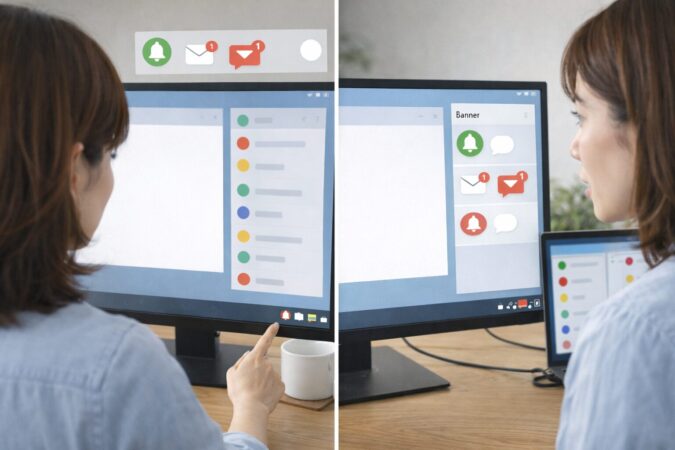
デスクトップ通知って、実は「フィードには溜まるけどバナーが出ない」という状態が普通に起きます。本人からすると“通知が来ない”に見えるので、ここが一番の罠かも。
あなたも「アクティビティにはあるのに…」ってなってません?それ、だいたい出し分けの問題です。
私がよくやる“いったん強めてから絞る”手順
私はトラブルシュートのとき、いったん通知を強めにして再現性を見ます。具体的には、メンション・チャット・着信みたいな重要度高いものを「バナーとフィード」に寄せて、落ち着いたら雑談系を弱めます。これ、地味だけど効きます。
通知を調整するときのコツ
- まずは重要カテゴリだけ「バナーとフィード」で復旧優先
- 次に、雑談や低優先は「フィードのみ」へ
- 最後に、完全に不要なものだけ「オフ」へ
OS側の通知が止まっているケースも多い
Teams側を直しても改善しないなら、OSの通知設定が止めている可能性が高いです。WindowsでもMacでも、アプリごとに通知許可があるので、Teamsだけオフってことが普通にあります。
さらに、OS側の「おやすみ(Do not disturb)/フォーカス(Focus)」がONだと、通知が抑制されます。
※「応答不可」はTeamsの状態(ステータス)で、OSの「おやすみ」とは別物です。ここが混ざると「どこを直せばいいの?」ってなりやすいので、私は切り分けて見ます。
「見えない」だけなら、音の設計で救える
デスクトップ通知のバナーって、作業に集中してると見逃しやすいです。だから私は、重要通知は音でも拾えるように設計するのが現実的かなと思っています。たとえばUSB接続のヘッドセットで音の出口を固定すると、会議中でも気づきやすくなります。
私の運用メモ
「会議中の着信・メンションは絶対気づく」みたいにゴールを決めると、通知の最適化が一気にラクになります。
Macを使っている人は、Teamsの設定より先にOSの通知許可で止まってることもあります。MacのTeamsまわりをまとめて確認したいなら、MacBookでTeamsが使えない時の切り分けも参考になるかもです。
通知の仕様や画面はバージョンで変わります。正確な情報は公式サイトをご確認ください。業務端末で制約がある場合は、最終的な判断は社内IT担当や専門家にご相談ください。
Windows11で鳴らない対策
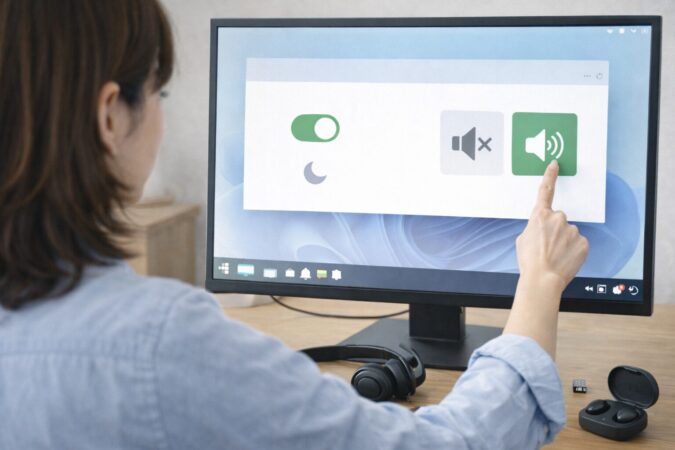
Windows11で「Teamsは開いてるのに鳴らない」って、めちゃくちゃ困りますよね。私も何度かハマりました。ポイントは、Teamsだけの問題じゃなくて、Windows側の通知・サウンド・デバイスの三つ巴になりやすいことです。
まずWindows側:「おやすみ(Do not disturb)」と通知許可
Windows 11は、「おやすみ(Do not disturb)」や「フォーカス(Focus)」、通知の優先設定によって、バナーも音もまとめて抑制できます。
Teams側が完璧でも、Windows側が「今は静かにしてね」になってると、通知は出ません。なので、まずはWindowsの通知設定でTeamsが許可されているか、「おやすみ」がONになっていないかを確認するのが早いです。
次にサウンド:出力デバイスの切り替わり
鳴らない原因として多いのが、出力先の切り替わりです。Bluetoothイヤホン、モニター内蔵スピーカー、USBヘッドセット、これらが混在すると「Windows的には出してるけど、あなたが聞いてるところに出てない」が起きます。
私は切り分けのとき、いったん出力を1つに固定して、再現性を見ます。
環境要因で鳴らないなら、土台から安定させる
- TP-Link UB500(Bluetooth USBアダプター):Bluetooth接続が不安定で、通知音がイヤホンに乗らない/切り替わらない対策の土台に
- Poly Blackwire 3320(Microsoft Teams認定)USBヘッドセット:USB直結で音の出口を固定しやすく、会議中の気づきにも強い
“買う前”にできる現実的な検証
いきなり買うのが不安なら、まずは検証をおすすめします。たとえば、
- Bluetoothを切って内蔵スピーカーだけで通知が鳴るか
- USB接続の有線イヤホン/ヘッドセットがあれば、それで安定するか
- 会議中だけ鳴らないなら、会議アプリの音量ミキサーやミュート状態を確認
この検証で「有線なら安定する」が分かったら、USBヘッドセットの導入はかなり筋がいいです。
Teams認定ヘッドセットの考え方や製品情報はメーカー公式が一次情報になります。(出典:Poly公式「Blackwire 3300シリーズ」)
価格や対応状況、会社の端末ルール(ドライバ制限など)は環境差があります。購入前に仕様と運用ルールを確認してください。正確な情報は公式サイトをご確認ください。
チャネル通知だけ来ない原因
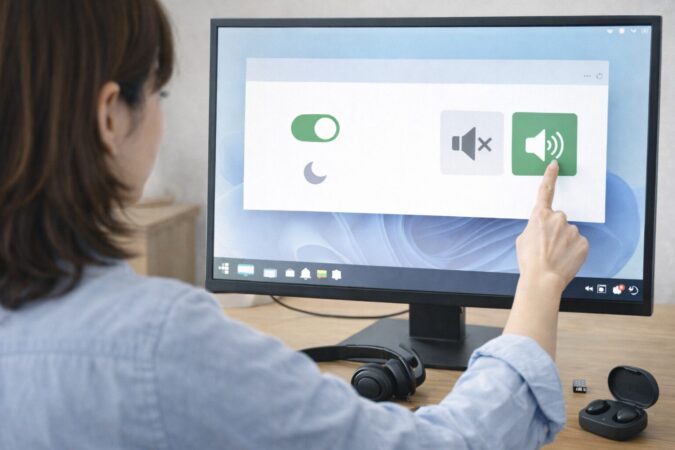
チャネル通知だけ来ないの、これもあるあるです。チャットは来るのに、チャネル投稿だけ静か…ってやつ。原因はだいたい「チャネルは別設定」か「メンション以外は通知しない運用」かのどちらかの場合が多いです。
チャネルは“全体設定”と別物
Teamsの通知設定で全体を整えても、チャネルはチャネルで通知設定があります。つまり、全体を直してもチャネルが静かなまま、が起きます。
ここで大事なのは、「チャネルは全部を通知すると逆に破綻する」こと。だからTeamsはチャネルを控えめにしてることが多いんですよね。
チャネル通知が来ないときの典型パターン
- 「すべての新しい投稿」がオフで、投稿に気づけない
- 「返信を含める」がオフで、スレッドの流れが追えない
- 「チャネルメンション」がオフで、@チャネルでも気づけない
- 通知は来てるが「フィードのみ」でバナーが出ていない
私のおすすめ:重要チャネルだけ強める
現実的な運用としては、重要チャネルだけを「バナーとフィード」にして、それ以外はフィードのみ、が一番平和かなと思います。
全部をバナーにすると、通知が多すぎて逆に見なくなるんですよ。通知って、多すぎると“ゼロと同じ”になりがちです。
チーム運用の注意:メンション文化がズレている
あと、運用面の話ですが、チャネルで「重要な連絡は必ず@メンションする」文化がないと、通知設計をどれだけ頑張っても漏れます。
私はチームで運用しているなら、最低限「重要は@メンション」「雑談はメンションしない」くらいのルールをゆるく共有するのがいいと思ってます。
チームの通知ルールは、業務の性質や人数で最適解が変わります。最終的な判断はチームの運用責任者や専門家にご相談ください。
Teamsカレンダーの通知こない時
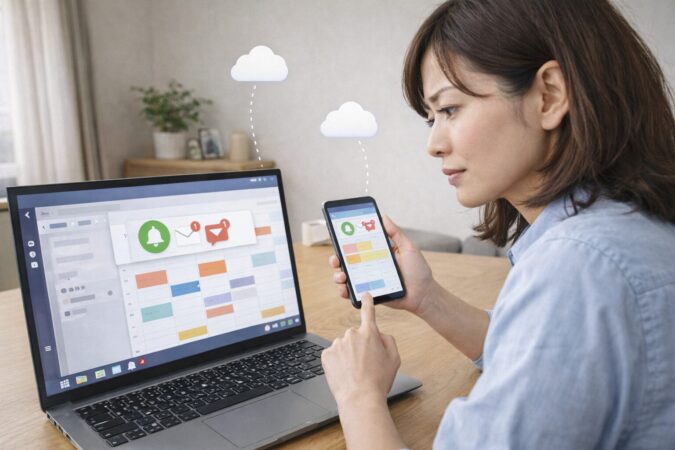
Teamsカレンダーの通知こない問題は、通知の中でもちょっとややこしい部類です。というのも、カレンダーの予定がどこ由来か(Outlook/Exchange側)で挙動が変わることがあるからです。
加えて、Outlook側の「リマインダー(Show reminders)」設定や組織ポリシーで止まるケースもあります。あなたが「会議リマインドが来ない」と言っている場合、Teamsだけじゃなく、予定の同期や端末側の通知が絡んでいるかもです。
まずは「予定が表示されているか」から
通知以前に、予定がちゃんとTeamsのカレンダーに出ているかを確認します。ここが出ていないなら、通知が来ないのは当然で、同期やアカウント側の問題の可能性が上がります。
逆に予定が出ているのに通知だけ来ないなら、通知許可やおやすみ(Do not disturb)の線が濃いです。
会議通知が来ないときのチェック順
- Teamsのカレンダーに予定が表示されているか
- その予定が「オンライン会議」なのか、単なる予定なのか
- 端末側でTeamsの通知が許可されているか
- OS側の「おやすみ(Do not disturb)/フォーカス(Focus)」で抑制されていないか(バナーが出ず、通知センターに直接格納されている場合があります)
- Teamsの状態が「応答不可」になっていないか(優先アクセス設定の有無も確認)
- 回線が不安定で遅延していないか
通知が遅れるなら、回線要因も疑う
会議通知が数分遅れて届く、まとめてドンと来る、みたいなケースは、回線の瞬断や混雑が影響していることもあります。
特に在宅で、Wi-Fiが混雑している/ルーターから遠い/電子レンジで瞬断する、みたいな環境だと地味に起きます。ここは断定できないけど、私の体感だと「時間帯でムラがある」なら回線要因が混じってることが多いです。
有線LANが効くケース
Wi-Fiが瞬断しているときは、有線にするだけで通知の遅延が改善することがあります。たとえばAnkerのUSB-C & イーサネット(有線LAN)アダプターみたいなアイテムは、在宅の“土台”としては使いやすいです。
予定・通知の挙動は組織の設定(Exchange/Teamsのポリシー)に左右される場合があります。正確な情報は公式サイトをご確認ください。業務端末で困っている場合は、最終的な判断は社内IT担当にご相談ください。
通知来ないようにする設定注意
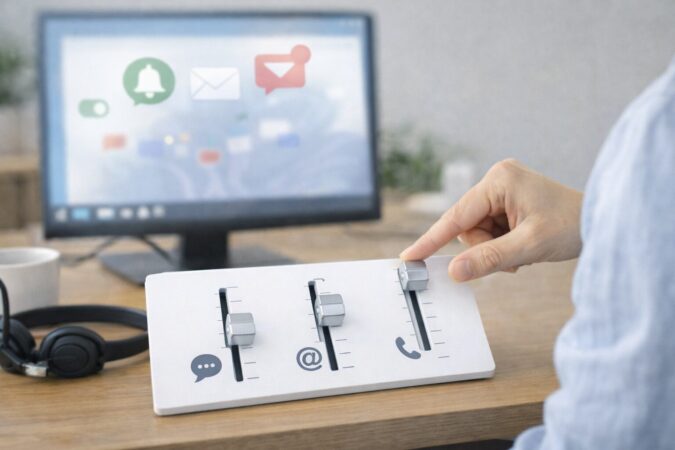
通知来ないようにする設定、気持ちはめちゃ分かります。通知が多いと集中できないし、イラッとしますよね。
でも、ここで一番多い事故が「静かにしたつもりが、必要な通知まで消えた」です。私も昔やりました。で、後から“あれ?大事な連絡見逃してた…”ってなるやつ。
全部オフじゃなく、通知の“濃淡”を作る
私は、通知を完全に止めるより、濃淡を作るほうがラクだと思っています。たとえば、
- 雑談チャネル:フィードのみ(後で見る)
- 重要チャネル:バナーとフィード(今気づく)
- メンション・着信:強め(必ず気づく)
こうすると、通知地獄も回避しつつ、必要なものは残せます。結局、通知って“ゼロにする”より“必要なものだけ残す”ほうが現実的なんですよ。
応答不可・おやすみモードの使いどころ
通知を止めたいとき、Teamsの応答不可や端末のフォーカス/おやすみ(Do not disturb)は便利です。ただ、ONにしたまま戻し忘れると「ずっと通知来ない」に見えます。
なので私は、応答不可を使うなら「作業ブロックの時間だけ」とか「会議中だけ」みたいに、短い単位で使うのがいいかなと思います。
戻し忘れ防止の小技
- 応答不可を使うなら、終わりの時間を先に決める
- 会議が終わったら、状態を一度「連絡可能」に戻す癖をつける
- 通知が消えたら、最初にWindowsの「おやすみモード」やTeamsの「応答不可」を疑う
通知の最適化は人によって正解が違います。大事なのは「見逃したくない通知」を先に決めること。正確な設定名や仕様は公式サイトをご確認ください。
Teamsの通知が来ないを減らす環境改善

ここからは「設定は見直したのに、通知が遅れる・鳴らない・気づけない」を減らす話です。アプリ設定やOS設定そのものは“商品”では直せませんが、気づける環境と安定した接続は作れます。私のスタンスはシンプルで、通知トラブルの“最後の一押し”は環境です。
iPhoneで気づけない対策
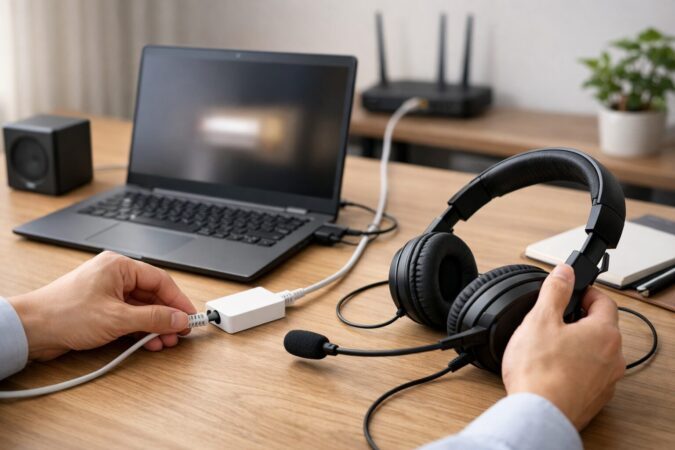
iPhoneで「通知来ない」って言っても、実際は“来てるのに気づけない”ことが多いです。バイブに気づかない、音が小さい、作業中に見逃す、集中モードで消える…このへん、地味に積み重なりますよね。
まずは「気づけない原因」を3つに分ける
私がiPhoneでの対策をするときは、原因をざっくり3つに分けます。
- 表示の問題:バナーが出ない/ロック画面に出ない/通知がまとまる
- 音の問題:音量が小さい/マナーモード/出力先が違う
- 生活導線の問題:机に置きっぱなしで見ない/ポケットで気づかない
表示や音の設定は端末ごとに微妙に違うので、細かい手順の断定は避けますが、「どれが原因か」を意識するだけで、対策が迷子になりにくいです。
“重要だけ”確実に拾う設計にする
全部を確実に拾おうとすると疲れるので、私は重要通知だけ拾うのを推します。たとえば、着信とメンションは確実に、チャネル投稿は後で、みたいな。
iPhoneだけで拾えないなら、PC側で拾う設計もアリです。特に在宅でPC作業が多い人は、PC側の音の出口を整えたほうが早いケースもあります。
音で気づけない人は、PC側の気づきを強化すると一気にラクになることがあります。
- Poly Blackwire 3320(Microsoft Teams認定)USBヘッドセット:会議中でも通知や着信に気づきやすく、音の出口がブレにくい
小さな運用で見逃しが減る
設定より効くのが運用だったりします。たとえば、通知が来る時間帯だけiPhoneを画面が見える位置に置く、会議中はイヤホンを使って音で拾う、みたいな。こういう“生活導線の最適化”は無料で効くので、私は好きです。
iPhoneの通知仕様や画面はiOSの更新で変わることがあります。正確な情報は公式サイトをご確認ください。
スマホ(Android)の遅延対策
の遅延対策-675x450.jpg)
スマホ(Android)で通知が遅れるのは、かなりの確率で省電力・バックグラウンド制限が絡みます。Androidは端末メーカーごとに“電池節約のクセ”が違って、同じTeamsでも挙動がズレることがあります。
遅延の正体:通知が「保留」される
通知が遅れるとき、アプリが落ちているわけじゃなく、OSが「あとでまとめてね」みたいに保留していることがあります。
体感としては、画面を点けた瞬間に通知がドバッと来る、移動中だけ遅れる、夜間だけ遅れる、みたいなパターンが多いです。
遅延が起きやすい条件(目安)
- 省電力モードを頻繁に使う
- バッテリー最適化が強い端末(設定の「バッテリー使用量の管理」でTeamsを「制限なし」にしているか確認してください。※端末により「最適化しない」など表記が異なる場合があります)
- 通信が不安定(地下/電車/混雑Wi-Fi)
- VPNやプロキシで経路が長い
回線の揺れがあるなら、有線や安定化が効く
モバイルは回線が揺れやすいので、「遅れる」をゼロにするのは難しいです。だから私は、遅延が仕事に致命的なら、在宅作業中だけでも回線を安定させるのが現実的だと思ってます。Wi-Fiが瞬断する環境なら、PC側は有線にして通知を拾う、とかですね。
私の割り切り
スマホ通知は“揺れる前提”で、重要はPC側でも拾える二重化にすると安心感が増えます。
業務端末(MDM管理)だと設定変更が制限される場合があります。変更が必要なら社内IT担当へ相談するのが確実です。
ipadで通知が欠ける時
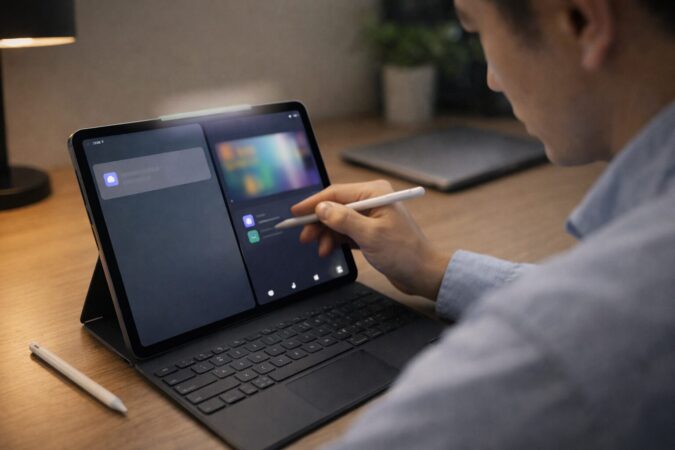
ipadで通知が欠ける(来ない/気づけない)って、実は“使い方”が原因のことが多いです。iPadはマルチタスクや画面分割で使う人が多くて、通知が「出てたけど見逃した」になりがち。
あなたも作業に集中してるとバナーが流れて終わり…って経験ありません?
iPadは「バナーは流れて消える(見逃しやすい)」前提で考える
通知バナーは一定時間で消えるので、見逃すのは自然です。だから私は、iPadでTeamsを使うなら「通知で即時に気づく」より「後で確実に拾う」設計を混ぜるのがいいと思ってます。
具体的には、アクティビティを定期的に確認する、重要チャネルだけ強める、などですね。
iPadで見逃しやすい人向け
- 重要通知はメンション文化(@)で拾いやすくする
- 通知は“全部”ではなく“重要だけ”強める
- 会議中の着信は音で拾える導線を作る
iPad単体で限界なら、役割分担が最強
iPadは軽くて便利だけど、通知の即時性を最優先にする端末ではないです(これは私の体感です)。だから、重要通知はPC側でも拾えるようにして、iPadは閲覧や返信中心にする、という役割分担がハマる人も多いです。
特に在宅でPCが近くにあるなら、PC側の通知環境を整える方がストレスが減ります。
iPadOSの更新で通知の挙動が変わることがあります。正確な情報は公式サイトをご確認ください。
Teamsの通知が来ない場合の対策を総括
最後に、私が「設定を触り尽くして疲れた人」にすすめる環境改善を3つだけまとめます。大事なのは、通知トラブルを気づけない問題と遅延・不安定問題に分けること。
ここを分けるだけで、対策が一気にシャープになります。
気づけない問題:音の出口を固定する
通知が来てるのに気づけないなら、音の出口がブレている可能性が高いです。Bluetoothイヤホンは便利だけど、相性や自動切り替えで「鳴らない」が起きやすい。
そこで私は、まずUSB直結(有線)に寄せて安定化させます。仕事で使うなら、手元コントロールやミュートがあると地味に効きます。
遅延・不安定:回線の瞬断を潰す
通知が遅れる・届かないが続くなら、Wi-Fiの瞬断や混雑が原因のこともあります。特に在宅で、ルーターが遠い、夜だけ混む、電子レンジで瞬断、みたいな環境だと起きがち。
こういうときは、有線LANにするだけで改善するケースがあります。もちろん万能ではないけど、切り分けとしては強いです。
“気づけない/鳴らない”を減らす3アイテム
- Poly Blackwire 3320(Microsoft Teams認定)USBヘッドセット:通知音や着信に気づけない問題に。PC接続が安定しやすく、手元コントロールも便利
- TP-Link UB500(Bluetooth USBアダプター):windows11でBluetoothイヤホンへ通知音を出したいのに切断・相性で鳴らない系の“土台”として
- Anker USB-C & イーサネット(有線LAN)アダプター:Wi-Fiの瞬断や混雑で通知が遅れる/届かないときに、有線で改善することがある
“買う前”にできる最短チェック
私はいつも、この順で切り分けます。
| やること | 目的 | 結果の読み方 |
|---|---|---|
| Bluetoothを切って通知を試す | 音の出口問題の切り分け | 改善するなら相性/切替が濃厚 |
| USB有線イヤホン/ヘッドセットで試す | USB直結の安定性確認 | 改善するならUSB化が有効 |
| Wi-Fiから有線(可能なら)で試す | 回線瞬断の切り分け | 改善するならWi-Fi環境が原因かも |
ブラウザ版Teamsを使っていて通知が弱い人は、そもそもブラウザ側の「通知許可」と、OS側の通知(おやすみ/フォーカス等)が許可されている必要があります。
Edgeでの通知許可の考え方はMicrosoft公式が確実です。(出典:Microsoft サポート「Microsoft Edge で Web サイトの通知を管理する」)
補足で、Teamsの状態(退席中など)が絡んでややこしい人は、私が書いたTeamsで退席中にしない考え方も参考になるかもしれません。
この記事は一般的な目安としてまとめています。業務端末・組織設定が関わる場合は、最終的な判断は社内IT担当や専門家にご相談ください。