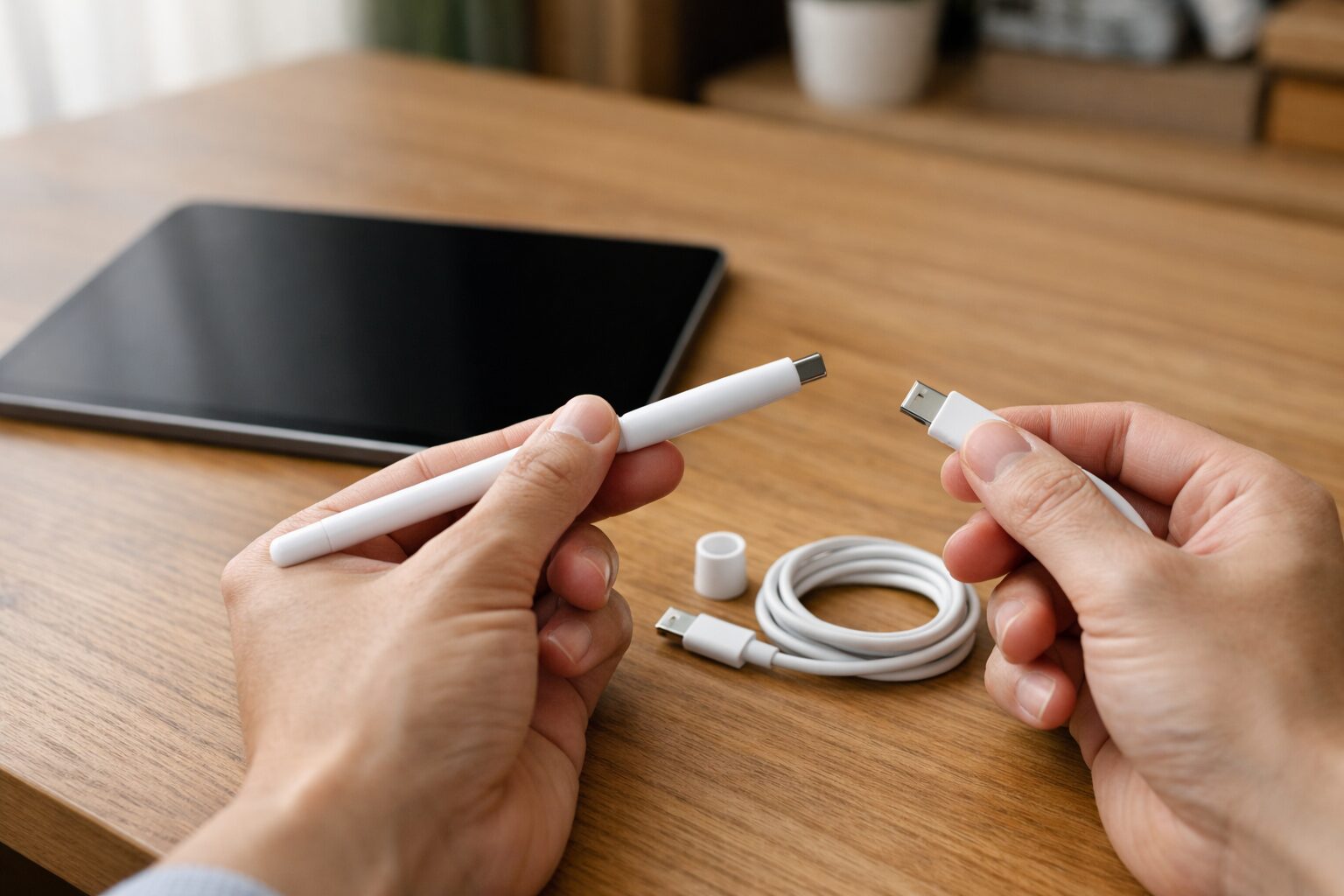
「Apple Pencil USB-C ゴミ」で検索しているなら、たぶん「買って後悔しない?」「何がダメって言われてるの?」が気になってますよね。
実際、レビューを見ると筆圧感知がないのでイラスト用途だと物足りやすい、側面に付くのに充電はされない(充電はUSB-C接続が基本)、ワイヤレス充電ができないといった不満があります。
そして、再起動・Bluetoothオフ・別のiPadに接続した後などに再ペアリングが必要になる場面があり(通常は保持されますが)、「毎回やってるな」と感じる、みたいな不満が出やすいです。
さらに、第一世代との違い、無印iPadで使えるか、対応機種はどれか、充電方法が面倒じゃないか、ペン先の交換は必要か、あたりで混乱しがち。
この記事では、Apple Pencil(USB-C)がゴミと言われる理由を冷静に整理しつつ、あなたの用途に合う後悔しない代替まで一気に決められるようにまとめます。
- Apple Pencil(USB-C)がゴミと言われる理由
- 筆圧感知や充電の弱点が刺さる人の特徴
- 充電できない・接続トラブルの切り分け
- 後悔しない代替3つの選び方
Apple Pencil(USB-C)がゴミの噂?
がゴミの噂?-675x450.jpg)
ここでは、SNSの強い言い方に引っ張られずに「何ができないのか」「どんな用途で不満になりやすいのか」をちゃんと整理します。
先に結論だけ言うと、Apple Pencil(USB-C)がゴミと言われやすいのは、性能の絶対値というよりも期待していた体験とのギャップが大きいときです。
あなたの用途に合っていれば普通に便利。でも、合っていないと小さな不満が積み上がって、最終的に「これは無理…」になりやすい。そういうタイプの製品だと思っておくと読み違えが減ります。
レビューで多い不満点
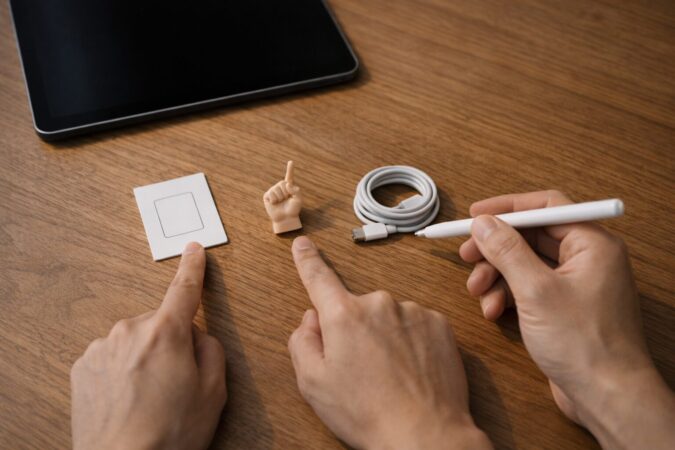
レビューで多い不満は、だいたい3系統に分かれます。ひとつは「描き味・表現」の不満、次に「操作性」の不満、最後に「運用(充電や持ち歩き)」の不満です。
Apple Pencilって純正の安心感がある分、買う前に「これで全部できるんでしょ」と期待値が上がりがちなんです。
でもUSB-C版は、良くも悪くも“割り切りモデル”なので、期待とズレると評価が一気に落ちやすいんですよ。
不満が出やすいポイント
- 筆圧感知がないので、線の強弱・濃淡を力加減で付けたい人は物足りやすい
- ショートカット操作が弱いので、ペン⇄消しゴムなどツール切替が増えると面倒になりがち
- 側面にくっつく=充電だと思っていた人が「え、充電されないの?」でガッカリしやすい(Apple Pencil(USB-C)は側面は保管用で、充電はUSB-Cケーブル接続が基本)
ただ、ここで大事なのは「みんなにとってダメ」じゃないことです。授業ノート、会議メモ、PDF注釈、書類のサインみたいに「線が一定でも困らない」「ツール切替が少ない」用途なら、筆圧がなくても実用上困らないケースは多いです。
逆に、イラスト・漫画・デザイン寄りで“線の表情”にこだわる人ほど、筆圧や操作性の差が刺さりやすい。レビューが割れるのは、まさにこの用途差です。
USB-C版で後悔しやすい人を短く言うとこんな感じです。
- 絵を描くとき、線の太さや濃淡を筆圧で変えたい
- ツール切替をペン側の操作で素早く済ませたい
- 充電は付けっぱなしで勝手に満充電が理想
- 磁石でくっつくならワイヤレス充電も当然と思っていた
逆に「ノート中心で、ケーブル充電も許容できる」「純正の安定が欲しい」なら、USB-C版でも満足することはあります。
なので、この先の見出しでは“あなたに刺さる不満かどうか”を切り分けられるように、筆圧・比較・トラブル・充電体験の順で深掘りしていきます。
筆圧感知なしが致命的
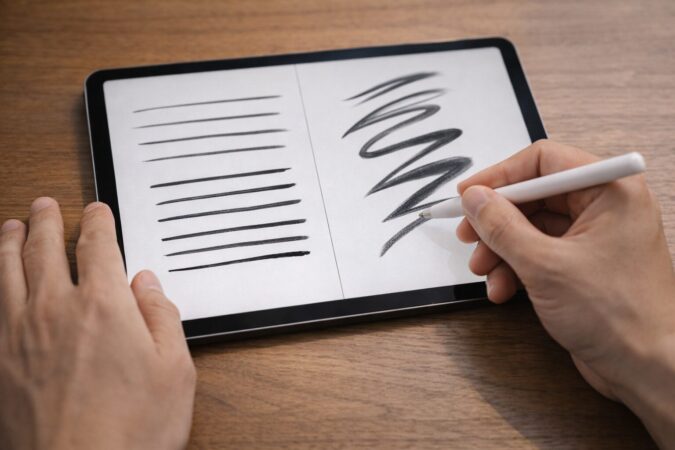
Apple Pencil(USB-C)は筆圧感知に非対応なので、絵を描く人にとってはかなり大きい差になります。
筆圧があると、同じブラシでも力加減で線が太くなったり細くなったり、濃くなったり薄くなったりします。これがあるだけで、ラフ→線画→塗り、みたいな工程がスムーズになりますし、線に表情も付けやすいです。
逆に筆圧がないと、線の太さや濃淡を出したいときに、ブラシ設定を変える、サイズを変える、別のツールに切り替える、レイヤーや不透明度で調整する…みたいに操作が増えがちなんですよ。
描くことに集中したいのに、操作で手が止まる。これが積み上がると「描けるけど、しんどい」になりやすいです。
描けないわけじゃない、でも“快適さ”が変わる
誤解されがちですが、筆圧がない=描けない、ではありません。描けます。ただ、描き方の前提が変わります。
たとえば線の太さが一定でも成立するスタイル、メモ的なスケッチ、注釈中心なら問題が出にくい。一方で、線画の入り抜き、筆ブラシの抑揚、カリグラフィーっぽい表現、漫画の主線のメリハリなど、圧で表情が決まるタイプはストレスが出やすいです。
あなたが「快適に描きたい/強弱を使い分けたい」側なら、この差は想像より大きいと思います。
私としては、イラストを快適に描きたい/線の強弱を使い分けたいなら、筆圧対応のApple Pencil Pro(対応iPadのみ)やApple Pencil(第2世代)(対応iPadのみ)に寄せたほうが、結果的に満足度が高いと思います。
なお、スクイーズ(握って操作)やバレルロール(回転)などはApple Pencil Pro固有の機能なので、対応iPadを使っている人ほど差が出やすいです。
もちろん価格差は出ます。でも、毎回の小さなストレスが減るなら、結果的に「最初からこっちにしておけばよかった…」を防げることが多いです。
逆に、絵はたまにでメモが中心なら、USB-C版でも十分な人はいます。ここは用途の比率で判断するのがいちばん安全です。
第一世代との違いを比較
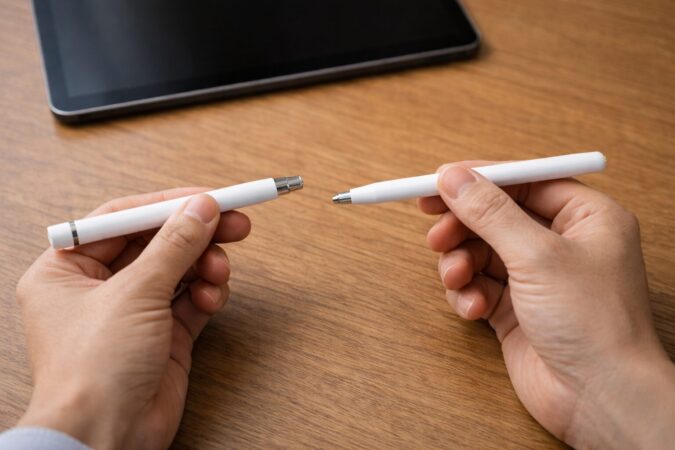
第一世代との違いを比較するときは、「機能差」だけじゃなく「相性(どのiPadで使えるか)」と「運用(どう充電して、どう持ち歩くか)」まで見るのがポイントです。
たとえばApple Pencil(第1世代)は筆圧感知に対応していますが、Apple Pencil(USB-C)は筆圧感知に非対応です。
※互換性と各モデルの前提はApple公式「Apple Pencilの互換性」で確認できます。(出典:Apple Pencilの互換性)
よくある混乱:新しい=上位互換じゃない
Apple Pencil(USB-C)は新しいモデルですが、全部入りの上位互換というより「対応範囲と価格、運用を整理した位置づけ」と考えたほうが現実に合います。
第一世代は対応するiPadが限られますし、取り回しや充電の癖もあります。そのかわり筆圧があるので、対応するiPadで絵を描きたい人には“刺さる”ことがある。
一方USB-C版は、対応iPadが多い場面があっても、筆圧やショートカット面で割り切りがある。だから、単純に「古いからダメ」「新しいから正解」で判断すると、あなたの用途とズレる危険が出ます。
比較の結論を最短で出すコツ
判断の順番はこの2ステップがいちばん事故が少ないです。
- あなたのiPadがどのPencilに対応しているか(ここで候補が絞れる)
- 筆圧・操作性・充電体験のどれを優先するか(ここで最終決定)
ここまで見て「やっぱり自分は筆圧が欲しいかも」と思ったなら、まずは対応機種の照合が先です。逆に「筆圧いらない、メモができればOK」なら、USB-C版の不満ポイントがあなたにとって本当に致命かどうか、冷静に見直すと後悔が減ります。
充電できない時の原因
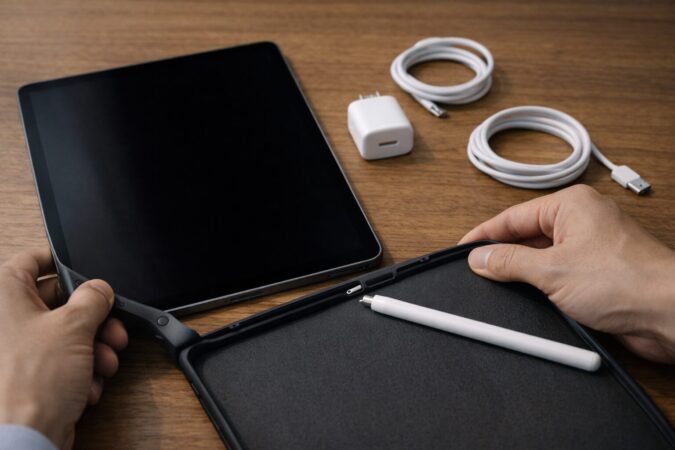
「充電できない」は、体感としていちばん“ゴミ”に直結しやすいトラブルです。だって使えないですもんね。
ここは気持ちわかります。
Apple Pencil(USB-C)は有線でのペアリング/充電が基本なので、ケーブルや接触の問題が表に出やすいんです。まず大事なのは、いきなり故障と決めつけずに“切り分け”で最短ルートを作ること。原因は大きく4つに分かれます。
- 対応ミス:iPadとApple Pencil(USB-C)がそもそも組み合わせとして非対応
- OS条件:Apple Pencil(USB-C)はiPadOS 17.1.1以降が要件なので、古いままだと不具合に見えることがある
- ケーブル・電源:ケーブルの品質、断線、充電器側の相性や出力不足
- 物理干渉:ケースの厚みで端子が奥まで刺さらない、接触が不安定
私がやる現実的な切り分け手順
私はこの順番で見ます。まずケースを外して、別のUSB-CケーブルでiPadと直結します(ここで直れば、だいたいケーブルかケース干渉です)。
次に「充電できない」の正体が本当に充電の問題なのか、iPadがApple Pencilを認識できていない(=充電表示が出ない)問題なのかを切り分けます。
具体的には、Bluetoothがオフになっていないかを確認し、既存のPencil登録が残っていれば一度解除してから、もう一度ケーブル接続で認識させ直します。
それでもダメなら、対応機種とiPadOSの条件を公式の互換性表で照合します(特にApple Pencil(USB-C)はiPadOS 17.1.1以降が要件なので、ここがズレているとトラブルに見えやすいです)。
ここまでやっても改善しない場合は、個体不良や端子の問題なども視野に入れて、購入店やサポート窓口へ相談するのが安全です。
充電・互換性・OS条件は、断定がトラブルになりやすい分野です。最終的な判断は、公式情報の確認と、必要なら専門家(販売店スタッフなど)への相談をおすすめします。
充電方法は有線が基本
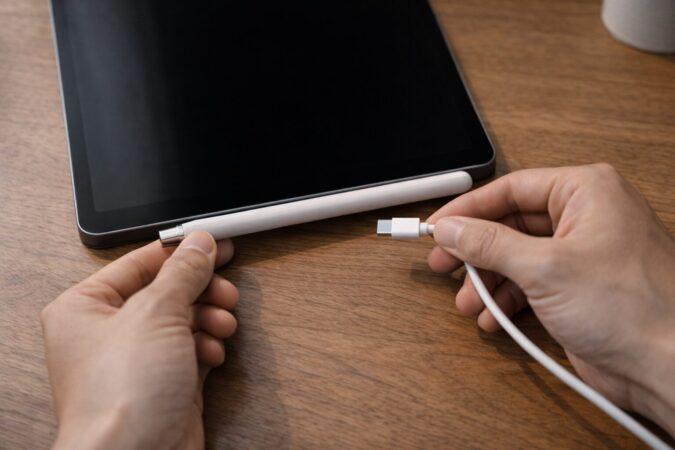
Apple Pencil(USB-C)は、公式手順どおりUSB-CケーブルでiPadに接続してペアリング/充電するのが基本です(側面の磁力装着は保管向き)。
ここを「側面に付けて勝手に充電される」と思っていた人ほど、使い始めでガッカリしやすいです。逆に言うと、最初から“有線運用”を理解している人は評価が安定しやすい。仕様の理解って、体験の満足度に直結します。
有線が面倒になりやすいシーン
有線が面倒になるのは、だいたい外出先です。会議前にサッとメモしたいのにバッテリーがない、授業中に切れた、移動中に気づいたけどケーブルがない。
こういう場面で「うわ…」ってなりやすいですよね。Apple Pencilって“ちょっとしたタイミングで使う”ことが多いので、バッテリー残量が意識の外になりがちなんです。だから、外で使う人ほど事前の工夫が効きます。
外で使うなら、短いUSB-Cケーブルを固定装備にするのが現実的です。
-
- ポーチに短いUSB-Cケーブルを常備する
- iPad用の充電器と共用して持ち物を増やさない
- ケース干渉があるなら端子周りが開いたタイプを検討する
有線がメリットになる人もいる
逆に、有線がメリットになる人もいます。たとえば「iPadもUSB-Cで充電していてケーブルを共用できる」「USB-Cは出先でも手に入りやすい」「充電器を1つにまとめたい」みたいな人です。
こういう人は、側面充電の快適さより“管理のラクさ”が勝つことがあります。結局、有線が苦かどうかは、あなたの生活導線次第なんですよね。
(出典:Appleサポート「iPadでApple Pencil(USB-C)をペアリング/充電」)
Apple Pencil(USB-C)がゴミ可回避
がゴミ可回避-675x450.jpg)
ここからは後悔回避の実践編です。あなたのiPadと用途が分かれば、候補はかなり絞れます。特に大事なのは、対応機種の確認を最初に済ませること。ここを飛ばすと、どんなに良い比較をしても最後にズレます。順番にいきましょう。
対応機種の確認ポイント
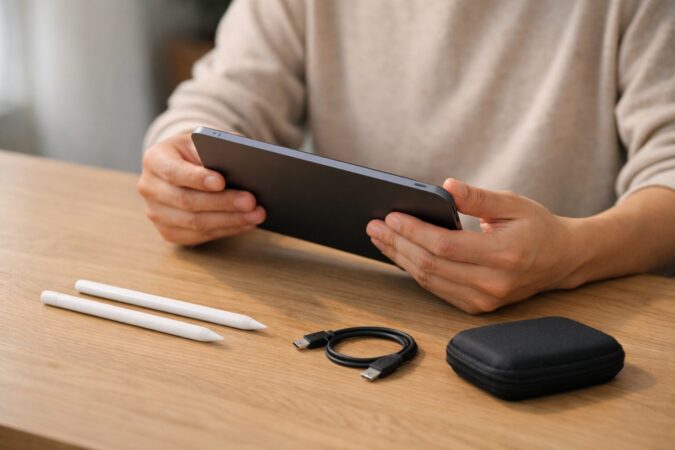
対応機種の確認ポイントは、正直これがすべてと言ってもいいくらい重要です。Apple Pencilは「端子が同じ」「磁石で側面にくっつく」からといって、必ずしも使えるわけではありません。
iPadのモデルごとに対象ペンが厳格に決まっています。
特にiPad Pro(M4/M5)やiPad Air(M2/M3)、iPad mini(A17 Pro)などは、従来のApple Pencil(第2世代)ではなく、Apple Pencil(USB-C)/Apple Pencil Proの対応関係になるため、まずは公式の互換性表で照合するのが確実です。
まずやること:iPadのモデル名を確定
やり方はシンプルです。iPadの「設定」からモデル名(機種)を確認して、Pro/Air/mini/無印のどれか、世代やチップ世代が何かを特定します。
ここが曖昧だと、互換性の照合ができません。無印は特に「無印」としか言わない人が多いので、世代の確認がめちゃ大事です。
確認の流れはこの順番でOKです。
- iPadのモデル名を確定(無印かAirかminiかProか、世代/世代相当は何か)
- 対応するApple Pencilを照合(USB-C版が使えるか、Proが必要か、第2世代が使えるか)
- OS条件も確認(USB-C版はiPadOS 17.1.1以降が要件)
比較表で一気に整理
| 比較軸 | Apple Pencil(USB-C) | 上位モデル候補 | 低価格スタイラス |
|---|---|---|---|
| 筆圧 | なし | あり(対応iPadのみ) | なしが多い |
| 充電 | 有線のみ(側面吸着充電は不可) | 磁気吸着充電(Pro / 第2世代) | 有線が多い(磁気充電は製品次第) |
| 吸着 | あり(保管向き) | あり(充電も兼ねる場合あり) | なし〜あり(製品差) |
| 用途 | メモ・注釈向き | 創作・効率重視向き | 試し書き・メモ向き |
この表はあくまで一般的な目安です。正確な情報は公式の互換性表で確認してください。
補足として、portable-kogatamini.com内の「iPad A16のApple Pencil対応表」も、考え方の整理に役立ちます(他モデルにも応用しやすいです)。
無印iPadでの注意点
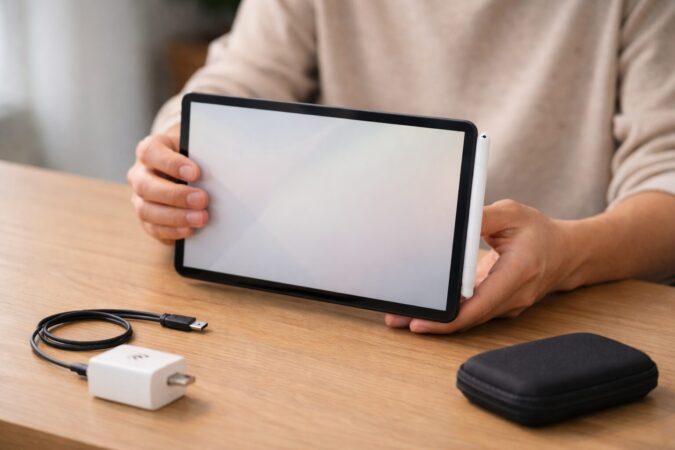
無印iPadは、ここがいちばん買い間違いが起きやすいです。理由は単純で、無印って呼び方がざっくりすぎるから。
無印でも世代が違うと対応が変わることがあるので、「無印だからこれでしょ」で買うとズレます。しかもApple Pencilは価格が安くないので、買い直しのダメージも大きいです。
無印で特に注意したい2つ
- 世代を確定しないまま買わない(第何世代かを必ず把握)
- 充電体験の期待値を揃える(側面で充電したいのか、有線でOKなのか)
無印ユーザーで多いのが、「側面にくっつくなら充電もいけるはず」という期待です。でもUSB-C版は“くっつく=保管”であって“くっつく=充電”ではありません。
これを知らないと、使い始めで「なんか微妙…」になりがち。逆に言うと、ここさえ理解していれば「自分は有線でもOK」「メモ中心だから問題ない」と割り切れて、満足しやすくなります。
用途別の考え方
無印でノート中心なら、USB-C版で十分な人が多いです。線が均一でも困らないし、サッとメモできるだけで満足度が上がります。
一方で、絵や創作をやりたいなら、筆圧の有無が強い判断材料になります。無印で創作を始める人ほど、最初から「やりたいこと(線の強弱を使いたいか)」を基準に選ぶのが大事です。あとで買い直すのって、地味にしんどいので。
もし「自分はどっち寄りか微妙…」なら、まずはメモ用途でどれくらい使うか、絵をどれくらい本気で描きたいかを思い出してみてください。それだけでも、USB-C版で十分か、上位モデルが必要かの判断がかなりラクになります。
ペン先の摩耗と交換
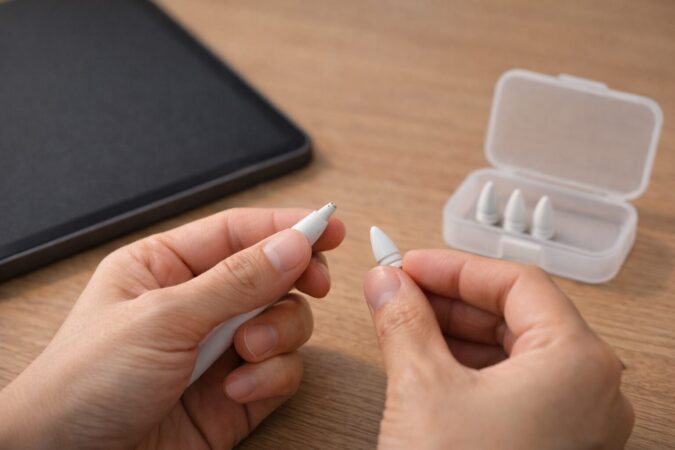
ペン先って、正直あと回しにされがちなんですが、体験を左右する重要パーツです。書き心地が悪い、引っかかる、線が途切れる、細い線がブレる。
こういう不満があると「このペン微妙…」になりやすいですよね。でも実は、ペン先の摩耗や緩みが原因のこともあります。
ここ、意外と盲点です。
しかも、筆圧やショートカットの話と違って、ペン先は“消耗品”なので、時間とともに誰でも起きうる問題なんです。
摩耗が早くなるパターン
摩耗が早くなりやすいのは、紙っぽい描き味のフィルムを貼っている場合です。あれ、書きやすい反面、摩擦が増えるのでペン先の減りも早くなりがち。
もちろん個人差はありますし、どれくらいで交換が必要かは使い方次第なので、数値で断定はしません。でも「最近、引っかかる」「滑りが変わった」「線が途切れやすい」みたいな体感が出たら、ペン先とフィルムの相性を疑う価値はあります。
交換が必要か見分けるチェック
- ペン先が尖ってきた、欠けている、ザラつく
- 線が途切れやすい(アプリや設定を変えても改善しない)
- ペン先がグラつく(締め直しても戻る)
- フィルム上で引っかかりが強くなった
「線が途切れる=すぐ故障」と決めつける前に、ペン先の締まり具合、画面側の汚れ(皮脂やゴミ)、フィルムの状態も一度見てみてください。
地味だけど、ここを整えるだけで体感が戻ることがあります。逆に、ペン先が明らかに欠けていたら、アプリ側をいくらいじっても直らないので、そこは割り切って交換を検討したほうが早いです。
互換ペン先は慎重に
ペン先は互換品もありますが、品質差が出やすいジャンルです。滑りやすさ、摩耗、反応の安定性が変わることもあるので、安さだけで選ぶと逆にストレスになるかもしれません。
購入時はレビューも参考にしつつ、最終的には公式情報や販売店の案内も確認して、あなたが納得できるものを選ぶのが安全です。
毎回ペアリングの対処
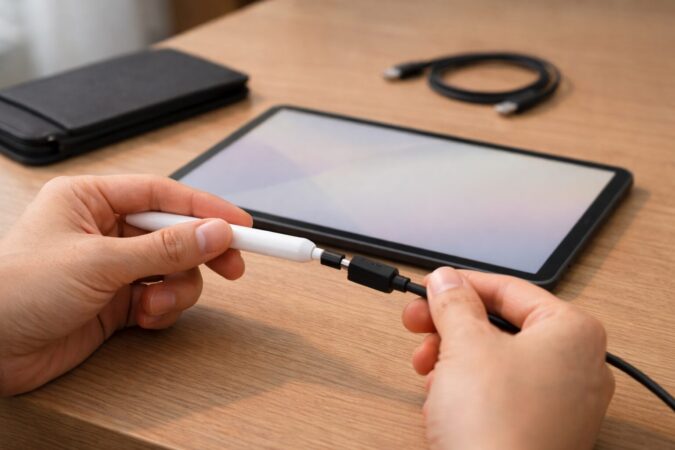
毎回のペアリングって、言葉の通り毎回やらされる感があると一気にストレスですよね。実際のところ、常に毎回必須というより、Apple公式でも再起動・Bluetoothをオフ・別のiPadに接続した後は再ペアリングが必要になると案内されています。
なので「毎回やってる」と感じる場合は、まずこの3つが起きていないかを確認すると切り分けが早いです。特に、iPadをよく再起動する人や、Bluetoothを節電でオフにする人、家族のiPadと共用している人は、この条件に引っかかりやすいです。
USB-C版は“刺して認識”が基本
USB-C版は「物理的に刺して認識させる」のが基本の製品です。なので、ワイヤレスでペアリングできるモデルの感覚で対処すると遠回りになりがち。
ここは割り切って「まず刺す」「刺さっているか疑う」「ケーブル周りを疑う」が近道になります。
私がまずやるのはこの順番です。
-
- 再起動した直後・Bluetoothを切った直後・別のiPadに接続した直後じゃないか確認
- ケースを外して、端子が奥まで刺さっているか確認
- 別のUSB-CケーブルでiPadと直結(ケーブル/ハブによっては認識が不安定になることがあるので、まずはiPadに直結+別ケーブルで切り分け)
- 以前のPencil(第1世代やProなど)の情報が残っていれば解除して再接続
以前のPencil(第1世代やProなど)の情報が残っていたり、ケースの厚みでUSB-C端子が奥まで刺さりきっていなかったりすることが多いです。
USB-C版は刺して認識させるのが基本なので、まずはケースを外し、別のUSB-CケーブルでiPadと直結してみるのが、解決への一番の近道です。
ここだけで直ること、わりとあります。私もテクサポをしている時に何度も見てきました。
それでも改善しない場合は、対応機種やiPadOSの条件の見落としがないかを確認したうえで、無理せず購入店やサポートに相談するのが安全です。Bluetooth機器は環境で相性が出ることもあるので、断定ではなく切り分けで進めるのがおすすめです。
(出典:Appleサポート「Apple PencilがiPadとペアリングされない場合」)
Apple Pencil(USB-C)はゴミの総括
ここまでの話をまとめます。Apple Pencil(USB-C)がゴミと言われやすいのは、筆圧感知がない、ショートカット操作が弱い、充電が有線で手間という期待値との差が原因になりやすいからです。
逆に、メモ・注釈・学習が中心なら、十分満足できる人もいます。つまり、あなたの用途次第なんですよね。
後悔しない代替はこの3つ
USB-C版に不満があるなら、代替はこの3つが選びやすいです。あなたの優先順位に合わせて選べば、失敗しにくいですよ。
- Apple Pencil Pro(最新機種ユーザーの正解):iPad Pro(M4/M5)/iPad Air(M2/M3)/iPad mini(A17 Pro)など、Apple Pencil Pro対応機種(iPadOS 17.5以降)で筆圧や操作機能をフル活用したい人向け。純正の安心感も含めた最上位の選択肢です。
- Logitech Crayon(教育・ビジネスの定番):頑丈でペアリング不要。筆圧を必要としないノート作成や資料チェックなら、純正USB-C版より扱いやすい場面も多い実力派です。
- 磁気吸着・ワイヤレス充電をうたう非純正スタイラス:製品とiPadの組み合わせによりますが、サードパーティ製には磁気吸着やワイヤレス充電対応をうたうモデルもあります。ただし「吸着=充電」ではない製品も多いため、購入前に対応iPadと充電方式(どこでどう充電するか)を商品ページで必ず確認してください。
代替を選ぶときの注意点
最後にいちばん大事な注意点です。正解は、iPadの対応(世代/モデル)と、欲しい機能(筆圧・傾き・磁力吸着・充電方式)で変わります。購入前に、あなたのiPad機種名で互換性だけは必ず確認してください。
また、製品仕様や対応状況は更新されることがあります。正確な情報は公式サイトをご確認ください。迷う場合や不安がある場合は、販売店スタッフなど専門家に相談したうえで最終判断するのがおすすめです。
状況別に深掘りしたい人は、portable-kogatamini.com内の「Apple Pencilが充電できない原因と対策」も参考になります(原因の切り分けがしやすいです)。