USB LANアダプタを100均で買えたら最高ですよね。ダイソーやセリア、キャンドゥで探してみたけど見つからない、そもそも変換アダプター100均って本当にあるの?って、ここ気になりますよね。
さらにややこしいのが、アダプター売ってる場所を調べる途中で、3mのLANケーブルやセリア、コンビニ、ドンキ、ケーズデンキ、ヤマダ電機みたいな候補が次々出てくること。
Type-C LAN変換でMacBookをつなぎたい人や、Switchで安定させたい人、iPhoneやAndroidを有線化したい人もいて、目的が混ざると余計に迷います。
この記事では、私shinoが「USB LANアダプタを100均で探す流れでハマりがちなポイント」をほどきつつ、今すぐ必要な人が遠回りしないための現実的な選び方とおすすめの方向性までまとめます。
- USB LANアダプタを100均で期待しにくい理由
- 延長コネクタなど“変換じゃない”罠の見分け方
- 今すぐ買うならどこで何を選ぶべきか
- Type-C/USB-A別の選び方と失敗回避
USB LANアダプタは100均では期待薄
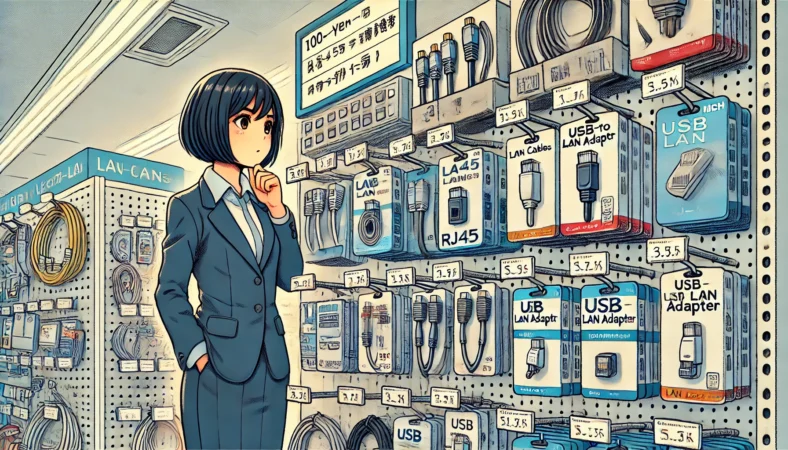
結論はシンプルです。110円〜550円の価格帯を含めても、USB→有線LANの変換アダプタを100均の常設棚で見つけるのは難しいのが現状です。
100均で見つかりやすいのは、LANケーブル/LANケーブル延長コネクタ(中継)/モールや結束バンドなどの配線小物です。これらは便利ですが、USB→LANの“変換”ではないので、ここを取り違えると時間が溶けます。
このページの狙いは「期待して探し回る時間」を減らして、あなたが最短で有線化できるルートに誘導することです。今日中に必要なら、なおさら効きます。
変換アダプターは100均にある?

結論から言うと、USB→LANの“変換アダプタ”は、100均で常設品として見つけるのは難しい前提で動くのが安全です。
たまに「見かけた」という話が出ることはありますが、100均の棚は店舗・時期・入荷で入れ替わりますし、みんなが想像する“いつでも買える定番品”とは性質が違います。だからこそ、今すぐ必要な人ほど「探す」より「確実に買えるルート」に切り替えた方が早いんですよ。
理由はちゃんとあって、USB→LANは単なる形状の変換ではなく、内部にネットワーク処理の回路が必要です。USB側で受け取ったデータを、イーサネット(RJ45)として扱えるようにするために、ネットワーク制御用のICや電源まわりの回路が入ります。
つまり、見た目が小さくても中身は“ちいさなネットワーク機器”に近いです。ここが「110円でいけそう」に見えていけないポイントですね。
USB→LANは「配線をつなぐだけ」ではなく「信号を処理して変換する」ので、部品点数とコストが上がりやすいです。100均が得意な“単純な構造の小物”とは方向が違います。
また、少なくとも公式通販や定番ラインナップで確認できる範囲では、置いてあるのはLANケーブルや延長コネクタなど“LAN側の周辺パーツ”が中心になりがちで、USB→LAN変換アダプタはレギュラー商品になりにくいです。
もちろん、店舗限定やタイミングで例外はあり得ます。でも、例外探しで時間を使うより、必要な機能を確実に満たす製品を買う方が、あなたの今日の予定が守れます。
買い間違いをゼロにするための確認ポイント
棚の前で混乱しないために、これだけ覚えておくと強いです。
-
- USB端子(USB-A or USB-C)がついているか
- RJ45(LAN端子)がついているか
- 端子がRJ45×2だけなら、それは“中継(延長)”の可能性が高い
製品の対応可否や必要な条件(OS・端子・給電)は組み合わせで変わります。最終的な判断はメーカー公式情報をご確認ください。
セリアで探すときの注意
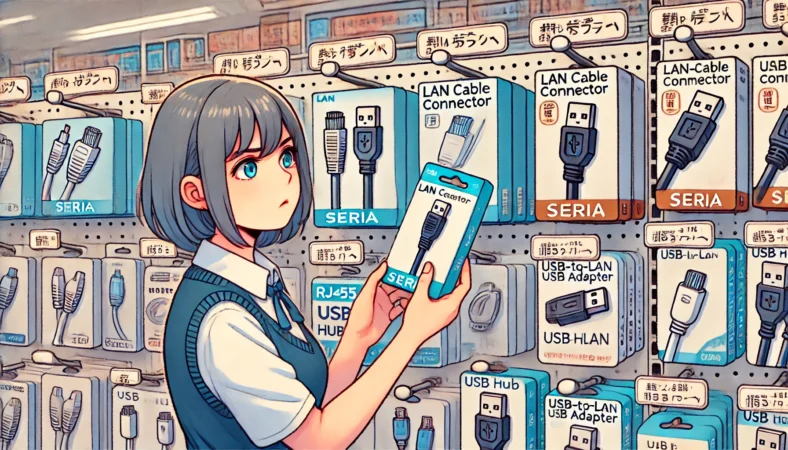
セリアで探すときに一番大事なのは、“USB→LAN変換”と“LAN周辺パーツ”を混同しないことです。店頭って、LANとかRJ45って文字が見えるだけで「いけそう」に見えるんですよね。
でも実際は、セリアを含む100均で見つかりやすいのは、LANケーブルや中継コネクタなど“LAN側の部品”が中心です。だから、目的が「LANポートのないPCを有線化」なら、棚の時点でズレることが多いです。
よくある見間違いパターン
- RJ45同士の中継コネクタを買って、USBが刺さらず詰む
- USBハブを買って、LANポートが増えず詰む
- 充電用の変換を買って、通信できず詰む
回避策は簡単で、パッケージの端子イラストを見ることです。片側がUSB(AまたはC)、もう片側がRJ45になっているか。
ここが一致していなければ、あなたが欲しい“変換アダプタ”ではありません。逆に、ここが一致していれば、少なくとも「形が違った」は起きません。
「有線にしたい」がSwitchかPCかで難易度が変わります
ここ、超重要です。Switchの有線化は機種で前提が変わります。
- Nintendo Switch(有機ELモデル)は、付属ドックに有線LAN端子があるので、(そのドックを使う場合)USB有線LANアダプタは不要です。
- それ以外のモデルでUSB有線LANアダプタを使う場合は、相性が出ることがある
任天堂は、市販のUSB有線LANアダプターについて「使用できるが、動作未確認の製品は動かない可能性がある」旨を案内しています。迷うなら、公式情報に寄せるのが安心です(出典:任天堂サポート「市販のUSB有線LANアダプターは使用できますか?」)。
ちなみにSwitch Liteで有線LANアダプタを使う場合は、USBハブが必要になるので、手持ち機器と接続手順もあわせて確認しておくと安心です(任天堂公式の有線接続手順でも案内されています:任天堂サポート「有線でのインターネット接続方法」)。
「アダプタだけ買えばOK」と思って買うと、追加でハブが必要になって二度手間になりがちなんですよね。
内部リンク:ノートPCの有線化手順を先に把握したい人へ
「LANポートがないノートPCを有線化する」全体の流れを先に押さえておくと、店頭で迷いにくいです。手順とつまずきポイントをまとめています。ノートPCに有線LANポートがない人向けの有線化手順
LANケーブルはセリアは買える
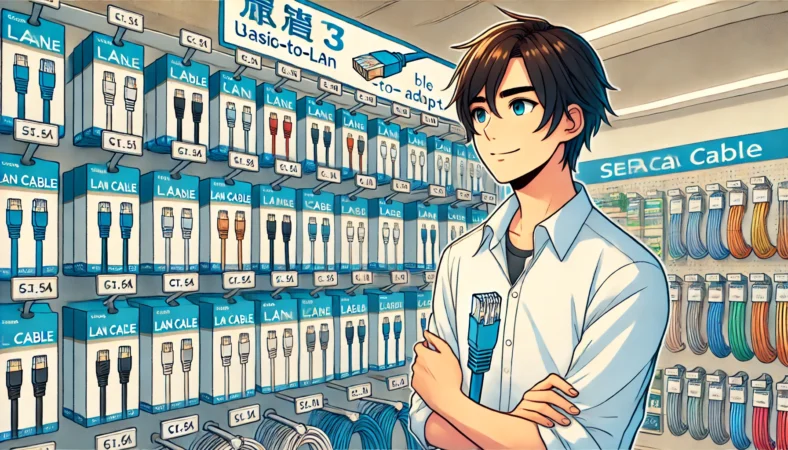
セリアのLANケーブルは、目的がハマればかなりアリです。というか、機器側にLAN端子(RJ45)があるなら、USB LANアダプタより先に「LANケーブルで解決」するケースが多いんですよ。
ここ、意外と盲点です。ルーターの位置を変えた、机を動かした、テレビ周りの配線を変えた――こういうときはケーブルが最短で効きます。
迷ったらCat6以上でOK
迷ったら、まずはCat6(カテゴリ6)以上でOKです。なお、100均によってはCat6AのLANケーブルが販売されている例もあります(例:ダイソーの公式通販で「フラットLANケーブル CAT6A」が確認できます)。
見つけたら候補にしてもいいです。もちろん、ケーブル規格だけで速度が決まるわけではなく、回線契約やルーター、接続先の状況でも変わります。だから数値はあくまで一般的な目安として受け止めてください。
私の感覚では、家庭用途なら「Cat6以上」を選んでおくと後悔が少ないです。価格差が小さいなら、なおさらですね。
買う前に確認すること(これだけで事故が減ります)
- 機器側にLAN端子があるか(薄型ノートPCは無いことが多い)
- 必要な長さ(直線じゃなく実際の配線ルートで見る)
- フラットか丸ケーブルか(ドア下を通すならフラットが便利なことも)
LANケーブルは“変換”ではないけど、最もトラブルが少ない解決策になりやすいです。機器にLAN端子があるなら、まずケーブルで完結できるか考えるのがコスパ良いですよ。
内部リンク:iPadやUSB-C端末の周辺機器構成も気になるなら
iPadやUSB-C端末を絡めると、ケーブルだけでは終わらず、ハブや給電の話が出てきます。構成の考え方をまとめています。iPadでの周辺機器構成(有線LAN含む)
LANケーブルは3mで足りる?

LANケーブル3m、ここは悩みどころですよね。短いと届かないし、長いと邪魔になる。私のおすすめは、「実際の配線ルートを決めて、+1mくらい余裕を見る」です。これだけで「買ったのに届かない…」がかなり減ります。
3mで足りやすいパターン
- 同じ部屋内で、壁のLAN端子〜机の裏を回す程度で済む
- ルーターと機器の距離が近く、床を横断せず引ける
- テレビ台周りなど、配線の回り道が少ない
3mが足りなくなりがちなパターン
- ドアや動線を避けて、壁沿いに迂回したい
- 家具の裏を通す、柱を回るなど“想定外の距離”が増える
- コンセントや電源タップ周りを避けて、安全に配線したい
配線は「直線距離」ではなく「実際に通す距離」で決まります。迷ったらメジャーで一回測るのが一番早いです。
安全・快適のコツ(地味だけど効きます)
LANケーブルは電源ケーブルほど危険視されにくいですが、雑に引くと転倒リスクが出たり、ドアに挟んで断線したりします。
特に床を横断するなら、ケーブルカバーやモールで保護する、壁沿いに逃がす、結束バンドでまとめるなど、少し手間をかけると快適さが段違いです。
配線処理に不安がある場合は無理しないでください。安全に関わる部分は特に慎重が安心です。
延長コネクタでつなぐのはアリ?
短いケーブル同士を延長コネクタ(中継コネクタ)でつなぐ方法もあります。緊急対応としてはアリです。ただし、接点が増える分だけ抜けやすさや接触不良のリスクは上がります。常設するなら、最初から適切な長さのLANケーブルを1本で引く方が気持ちよく使えることが多いです。
アダプターが売ってる場所
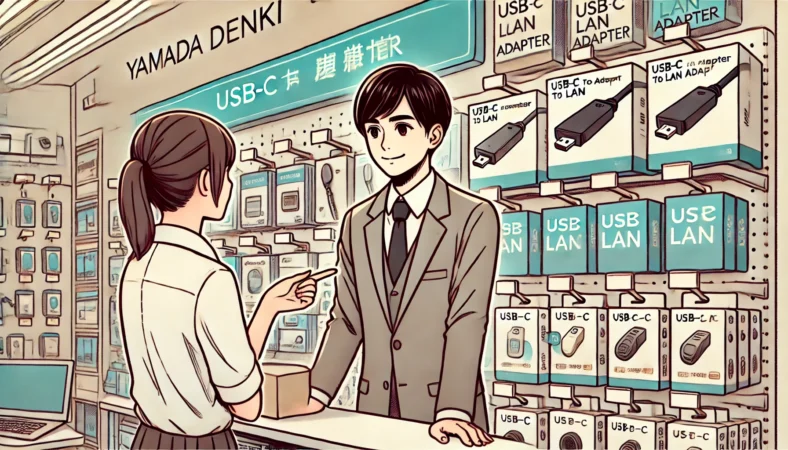
アダプター売ってる場所の結論は、USB LANアダプタは100均より、家電量販店か通販が確実です。探し回って時間が溶けるより、最初から“ある場所”に行った方が最短になります。急ぎなら量販店、じっくり選ぶなら通販、これが現実的かなと思います。
買える場所の優先順位(私のおすすめ)
- 家電量販店:今すぐ手に入る、相談できる
- 通販:選択肢が多い、仕様比較がしやすい
- ディスカウント店:掘り出し物もあるが、仕様が薄いことも
迷う時間が長いなら、仕様を見比べられる通販が結果的に速いことも多いです。急いでるのに棚で迷うのが一番もったいないです。
最低ラインの決め方(これで失敗が減る)
USB LANアダプタ選びで最低限チェックしたいのはこの3つです。
- 端子:USB-AかUSB-Cか
- 速度:最低ラインは1Gbps(ギガビット)。PCやルーター側が対応しているなら2.5GbEも有力
- 対応:対応OS・ドライバ要否が明記されている
2.5GbEはアダプタだけ速くても意味が薄いです。PC側・ルーター側(必要ならスイッチ側も)が対応していて初めて活きます。ここ、押さえておくと「高いのに変わらない…」を避けられます。
| 状況 | おすすめの買い方 | 失敗しにくい条件 |
|---|---|---|
| 今日中に必要 | 家電量販店 | 端子一致+1Gbps以上+対応明記 |
| 失敗したくない | 通販(定番メーカー) | 仕様が明確+返品条件確認 |
| Switchで使う | 公式案内に寄せる | 動作情報があるモデル |
| USB-C端末で拡張もしたい | USB-Cハブ型も検討 | PD給電・発熱・対応表示 |
ここまでで「100均で粘るより、買える場所で買う」が固まったと思います。次の大見出しでは、量販店別の買い方と、用途別のおすすめ方向をもう少し具体的に詰めていきます。
USB LANアダプタを100均で探す最短ルート
ここからは「もう今日必要」「なるべく失敗したくない」方向けに、買い方と選び方を具体化します。Type-C中心のMacBook、USB-AしかないPC、拡張もしたい人で最適解が変わるので、あなたの環境に合わせて読んでください。
ケーズデンキで買う最低ライン
ケーズデンキで買うなら、私はまず店員さんに「USBから有線LANに変換するアダプタが欲しい」って言っちゃうのが一番早いと思います。
売り場ってUSBハブ、充電器、Type-C変換が混ざっているので、慣れてても迷うんですよ。だから、目的を言葉で固定して案内してもらう。これが最短です。
最低ラインは「端子一致+1Gbps以上+対応明記」
私が“最低ライン”として推したいのはこの3点です。これを満たすだけで、買ってからのストレスがかなり減ります。
- 端子一致:USB-AかUSB-Cかを先に確認
- 1Gbps以上:迷ったらギガビット。環境が整っているなら2.5GbEも視野
- 対応明記:Windows/macOS、必要ならSwitchなど、対応が書かれている
急いでいるときほど「情報が明確な製品」が勝ちです。安さだけで選ぶと、原因切り分けに時間が消えます。
買った後の“最短チェック”
買った直後にこれだけ確認しておくと、後で困りにくいです。
- USBに挿したときに機器が反応するか(通知やデバイス表示)
- LANケーブルを挿したときにリンクランプが点くか(機種による)
- ネット接続が安定するか(速度テストは後回しでもOK)
テスト可否は環境や店舗ルールにもよります。返品・交換条件は事前に確認し、最終的な対応は販売店とメーカーの公式案内をご確認ください。
ヤマダ電機ならどれが安全

ヤマダ電機で“安全寄り”にいくなら、私は「サポート情報が明確なメーカー品」を選ぶのがおすすめです。USB LANアダプタの失敗って、初期不良よりも「相性」「仕様の読み違い」「ドライバ・OS」みたいな条件トラブルが多いからです。
安全に寄せるチェックポイント
- 対応OSの明記:Windows 11/macOSなど具体的に書かれている
- 速度の明記:1Gbpsか2.5GbEかが分かる
- ドライバ要否:不要なのか、必要なら入手方法が書かれている
- 保証:保証期間・サポート窓口がある
困ったときに「説明がある製品」は復旧が早いです。仕様が薄い製品は、原因切り分けが難しくなりがちです。
“ギガビット対応”でも体感は環境で変わります
ここは誤解が多いので正直に言います。ギガビット対応のアダプタを買っても、常に最大速度が出るわけではありません。
回線、ルーター、LANケーブル、接続先サーバー、PCの負荷などで変わります。なので数値は一般的な目安として捉えてください。私としては「速度を追う前に、まず安定」を取る方が体感の満足度が高いことが多いと思っています。
内部リンク:USB-Cハブ構成を整えたい人へ
USB-C中心の環境で「LANだけじゃなく拡張もしたい」なら、ハブの選び方も重要です。私が普段どんな基準で構成を組むかはこの記事でまとめています。USB-Cハブで作業環境を整える考え方
購入前にメーカー公式の対応表や注意事項は必ず確認してください。判断に不安がある場合は、販売店スタッフや専門家に相談するのが安心です。
有線化アイテムはドンキでは当たり外れが激しい
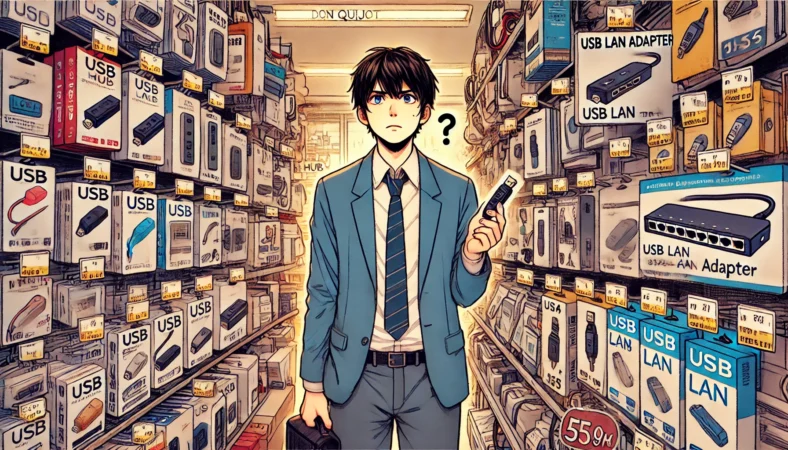
有線ドンキ(ドン・キホーテで有線化アイテムを買う)は、「今すぐ欲しい」「安く済ませたい」に刺さる反面、当たり外れが出やすいです。
理由は単純で、同じ棚にいろんなカテゴリが混ざりやすいから。LANポートがない普通のUSBハブや、対応機種(Switchなど)の記載が弱いモデルが同じ棚に混ざっていることがあるためです。
ドンキで迷う“あるある”
- USBハブとUSB LANアダプタが同じコーナーで並んでいる
- 速度表記が小さく、1Gbpsなのか分かりにくい
- 対応OSや対応機種の情報が薄く、後で相性に悩む
棚の前で見るべきポイント(ここだけ見ればOK)
私ならドンキで買うなら、これを満たすものだけに絞ります。
- LANポート(RJ45)がある(USBハブだけの製品は除外)
- 端子が一致(USB-A/USB-C)
- 1Gbps以上が明記されている
- 対応の記載(OS・機種)が読み取れる
| パッケージで見つける言葉 | 意味 | 判断 |
|---|---|---|
| USBハブ | USBポートを増やす | LAN目的なら除外 |
| LAN / Ethernet / RJ45 | LAN端子がある可能性 | 端子図で最終確認 |
| 10/100 | 100Mbps級の可能性 | 用途次第だが迷うなら避ける |
| 1000Mbps / Gigabit | 1Gbps級 | 迷ったらここを最低ライン |
Switch目的なら“相性”を甘く見ない
Switchは「繋がればOK」と思いがちですが、動作未確認の製品は動かない可能性があります。だからドンキで買うなら、なおさら対応表記や動作情報があるものに寄せるのが安全です。迷ったら、公式案内に寄せるのが一番ストレスが少ないです。
ドンキは「買えたらラッキー」くらいの気持ちで、外したくないなら量販店か通販に戻る。私はこのスタンスがいちばんメンタルが平和だと思っています。
コンビニで間に合う代用品
コンビニでUSB LANアダプタ(有線LANポート付き)が手に入るケースは多くはありません。基本は充電器やケーブル中心になりやすく、もし周辺機器が置かれていても、LANポート付きかは商品次第です。なので「コンビニで何とかしたい」ときは、アダプタそのものを探すより、状況に合わせた“つなぎ”で乗り切るのが現実的です。
代用品は「あなたの困りごと」で変わります
有線化したい理由って人によって違うので、まずここを一回言語化すると迷いが減ります。ここ、気になりますよね。
-
- Wi-Fiが弱い:ルーター位置の調整、混雑回避、周波数帯の切替
- 今だけ繋がればいい:スマホのテザリングで応急処置
- 会議が途切れる:一時的に場所を変える、電波の強い部屋へ移動
- LANケーブルが足りない:ケーブル追加調達(量販店が確実)
「有線にしたい理由」を先に決めると、最短の打ち手が見えます。焦っているときほど、ここを一回立ち止まると失敗が減ります。
コンビニでできる“最低限の準備”
出先で困っていてコンビニしか寄れないなら、現実的には「次に買うものを確定させて、時間を取り戻す」方向が強いです。たとえば、こういう準備をしておくと次がラクです。
- 自分の端子がUSB-AかUSB-Cかを確認してメモしておく
- 使う機器がPCなのかSwitchなのか、目的を決める
- 通販で“確実なモデル”を注文する(急ぎなら翌日配送など)
テザリングやモバイル回線の利用は、契約内容や通信量制限に注意してください。費用が発生する可能性があるため、最終的な条件はキャリアの公式案内をご確認ください。
つまり、コンビニは“つなぎ”として使いつつ、次のType-C LAN変換や量販店購入に素直に進むのが、ストレスが少ないかなと思います。
Type-C LAN変換のおすすめ

Type-C LAN変換は、MacBookやUSB-C中心のノートPC、iPad、最近のAndroid端末でニーズが強いところです。ここは私のおすすめとして、定番メーカーに寄せるのがいちばんラクです。USB-Cの世界は「端子が同じでも中身が違う」ことがあるので、仕様や注意点がちゃんと書かれている製品の方が、あとで迷いにくいんですよね。
直挿し型とハブ型の違い
- 直挿し型:USB-C→LANだけ。軽くてシンプル。持ち運び向き
- ハブ型:LAN+HDMI+USB-A+SD+PD給電など。机上の拡張向き
「とりあえず有線だけ欲しい」なら直挿し型が速いです。一方で、MacBookやiPadで作業するなら、あとからHDMIやUSB機器を使いたくなりがちなので、最初からハブ型にすると結果的にラクになることもあります。特にiPadは給電しながら使いたい人が多いので、PD対応は見落としがちです。
LANだけで済むなら直挿し、作業環境を広げるならハブ。あなたの使い方で選び分けるのが正解です。
方向性として名前を出しやすい候補
MacBook/USB-C中心なら、方向性としてはこのあたりが選びやすいです。
- UGREEN:USB-C周辺機器の選択肢が多い
- Anker:入手性が良く、構成を組みやすい
- エレコム:国内で選びやすく、情報が追いやすい
速度も欲しいなら:2.5GbEの現実
「速度も欲しい」ならCable Matters(2.5GbE)みたいな選択肢もあります。ただし、2.5GbEはルーターやスイッチ側、そしてPC側も対応していないと意味が薄いです。ここを知らずに買うと「高いのに変わらない…」になりやすいので注意してください。逆に言えば、環境が整っているならボトルネックが外れて気持ち良くなる可能性があります。
| あなたの状況 | おすすめ | 理由 |
|---|---|---|
| 軽く持ち運びたい | USB-C直挿し型 | 構成が単純でトラブルが少なめ |
| HDMIやUSBも使う | USB-Cハブ型 | 拡張を一気にまとめられる |
| ルーターもPCも2.5GbE対応 | 2.5GbE対応モデル | 性能を活かせる可能性がある |
| よく分からない | 1Gbps対応で定番 | コスパと安定の落とし所 |
最後に:対応の最終確認は公式で
USB-Cは規格が複雑なので、最終的にはメーカー公式の対応表や注意事項を確認してください。特にiPadやAndroidは機種やOSで条件が変わることもあります。迷ったら「端子が合う」「1Gbps以上」「対応が明記」の3点に寄せて選ぶのが堅いです。
USB LANアダプタを100均で買う結論
最後にまとめます。USB LANアダプタを100均で探すのは、基本的に期待しないのが結論です。
110円〜550円帯を含めても、常設棚でUSB→LAN変換アダプタを見つけるのは難しいことが多く、店頭ではLANケーブルや延長コネクタなど“LAN側の周辺パーツ”が中心になりがちです。
ここを勘違いすると、時間もお金もムダになりやすいんですよね。
今すぐ必要なら、家電量販店か通販で「端子一致+1Gbps以上+対応明記」を最低ラインにして選ぶのが最短です。
目的別の最短解(もう一回だけ整理)
- ノートPC(USB-A):USB-A対応の1Gbps以上のUSB LANアダプタを選ぶ
- MacBook/USB-C中心:Type-C LAN変換(直挿し or ハブ)で構成を決める
- 速度も欲しい:PC・ルーター側が対応しているなら2.5GbEも検討
- Switch:有機ELモデルは付属ドック使用時はLAN端子あり(USB有線LANアダプタ不要)。それ以外は相性があるので公式案内に寄せて選ぶのが安心。Switch LiteはUSBハブが必要な点にも注意
Switchについては、任天堂が市販のUSB有線LANアダプターの扱いと注意点を案内しています。迷ったら一次情報を見ておくと安心です(出典:任天堂サポート「市販のUSB有線LANアダプターは使用できますか?」)。
数値(速度など)は環境で変わるため、あくまで一般的な目安として考えてください。正確な対応状況や注意事項は、メーカーや販売店の公式情報をご確認ください。判断に不安がある場合は、詳しい人や専門家に相談するのが安心ですよ。