こんにちは、portable-kogatamini.comを運営しているshinoです。
USB Type Cの接触不良の直し方を調べていると、充電ができない、ケーブルを動かすとぐらぐらして一瞬だけ電源が入る、データが認識しない、奥まで刺さらないといった悩みが本当に多いなと感じます。
特に、スマホやノートPCのUSB Type C端子で充電できないとき、「これって接触不良なのか、それとも本体や充電器が壊れたのか」が分からなくて不安になりますよね。
エアダスターで掃除したほうがいいのか、爪楊枝でほじっても大丈夫なのか、Type C差し込み口の寿命ってどのくらいなのか、修理費用はどのくらいかかるのか……気になるポイントはたくさんあると思います。
このページでは、USB Type Cの接触不良の代表的な症状や原因を整理したうえで、自分でできる安全な掃除の手順、修理が必要なケースの見分け方、端子の寿命を延ばす使い方をまとめていきます。
あわせて、USB-Cポートクリーニングキットや電話ポートクリーニングツール、USBポート用ダストプラグセットなど、私が実際に便利だと感じている対策グッズの活用方法も紹介します。
大げさな分解や危険な自己流メンテナンスに走る前に、まずは落ち着いて原因を切り分けて、できるところから安全に試していきましょう。
あなたが今抱えている「なんで充電できないの?」「このぐらつきは危ない?」というモヤモヤを、この記事で一緒に整理していければうれしいです。
- USB Type C接触不良の代表的な症状と原因を理解できる
- 自分でできる安全な掃除と直し方の手順が分かる
- 修理や買い替えを検討すべきタイミングの目安が分かる
- 接触不良を防ぐ使い方とおすすめの対策グッズが分かる
USB Type-Cの接触不良の直し方の基本理解
まずは「どんな状態が接触不良なのか」「故障とどう違うのか」を整理しておきます。ここがあいまいなままだと、ケーブルを買い替えるべきか、端子を掃除すべきか、修理に出すべきかの判断がぶれてしまうんですよね。この章では、端子がゆるいと感じる場面や、向きや角度によって充電できないケースなどを具体的に見ていきながら、USB Type C接触不良の基本的な考え方を押さえていきます。
端子がゆるいときの症状整理
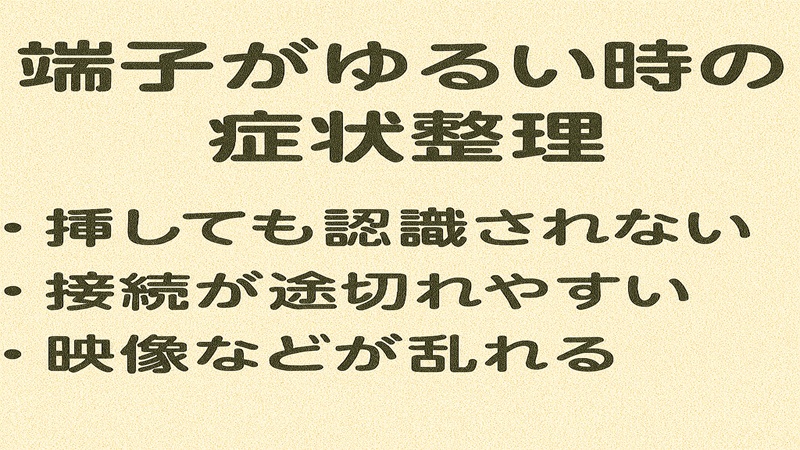
まず分かりやすいのが、「ケーブルを挿したときにカチッとした手応えがなく、端子がゆるいと感じるパターン」です。
新品のときはしっかり保持されていたのに、最近はちょっと引っ張っただけで抜けてしまう、机の上でスマホを軽く動かしただけで充電が切れる、という場合は、端子の保持力低下や内部のゴミ詰まりが疑われます。
USB Type C端子の受け側には、ケーブルの金属部分を押さえるためのバネのような構造や、抜き差しのガイドになる金属シェルがあります。
ここが摩耗したり、ホコリの層で物理的に浅くなっていると、実際に差し込み量が足りず、電気的な接点が安定しなくなります。結果として、
- 少し動かすと充電アイコンがついたり消えたりする
- 触ってもいないのに、いつの間にか充電が止まっている
- 他のケーブルでも同じようにゆるい感覚がある
といった「なんとなく不安定」な症状として現れることが多いです。
端子がゆるいと感じるときは、ケーブル側だけでなく、本体側のポートを目視できる範囲で確認してみてください。ライトを当てると、ホコリの塊や金属部分の変形が見えることもあります。
充電できないのは向きが原因?

次に多い相談が、「Type Cなのに、向きによって充電できない」というケースです。本来USB Type Cはどちら向きに挿しても同じように使えるリバーシブル仕様ですが、実際には片側だけ充電できる、ある角度でないと通電しないという悩みがよくあります。
この症状の背景には、
- ケーブルの端子側の片面だけが摩耗・汚れで接触不良になっている
- 本体側の端子の一部ピンが変形している、または汚れている
- 非純正ケーブルで端子精度が甘く、わずかなズレで片面だけ接触しなくなっている
といった原因が考えられます。向きによって状態が変わるのは、接点の一部だけが生きていて、残りが不安定になっているサインと思っておいたほうがいいですね。
向きや角度を変えれば充電できるからといって、そのまま使い続けるのはおすすめしません。ケーブルや端子に余計な力がかかり続けることで、内部のはんだや基板パターンまで損傷するリスクが高まります。
奥まで刺さらないケースの要因
「明らかに奥まで刺さらない」「少し浮いている感じがする」という奥まで刺さらないケースも、USB Type C接触不良ではよくあるパターンです。特に、ポケットやカバンにスマホを入れっぱなしにしている人は要注意です。
よくある原因としては、
- ポケットの糸くずやホコリが層になって、実質的な奥行きが浅くなっている
- 砂や細かいゴミが固まって、物理的なストッパーになっている
- 過去の落下や強い衝撃で端子の枠がわずかに変形している
などが挙げられます。ライトで内部を照らしてみると、底面に綿埃のようなものが積もっているのが見えたり、片側だけ黒っぽく詰まっているのが見えたりします。
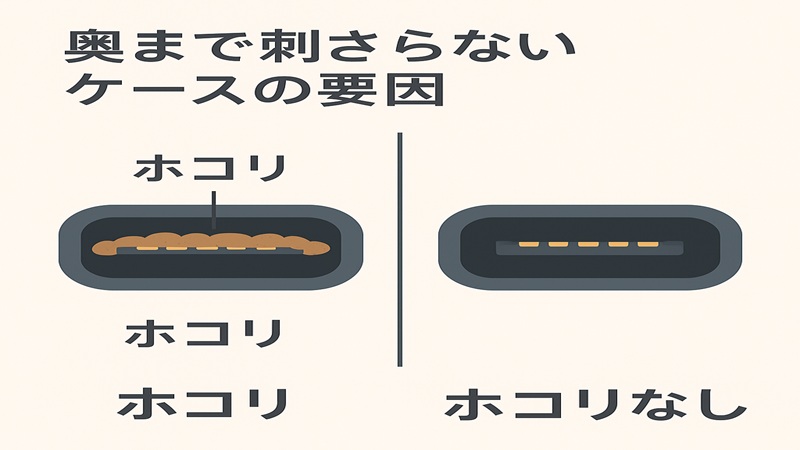
よくある症状と原因のざっくり対応表をまとめると、イメージはこんな感じです。
| 状態 | 考えられる原因 | まず試したい対処 |
|---|---|---|
| 奥まで刺さらない | ホコリ・糸くず・砂の蓄積 | エアダスターと専用クリーニングツールでの掃除 |
| ぐらぐらして抜けやすい | 端子の摩耗・保持金具の変形 | 別ケーブルで確認しつつ、早めに修理相談 |
| 向きによって充電できない | 片面の接点の汚れ・摩耗 | ケーブル先端の清掃とケーブル交換 |
奥まで刺さらない状態を無理やり力でねじ込むと、端子の枠や内部ピンを一気に壊してしまうことがあります。違和感があった時点で、一度ケーブルを抜いて、内部のゴミを疑うのが安全です。
充電端子のぐらつき防止策
充電端子のぐらつき防止には、「使い方を変える」「負荷を減らす」「保護グッズを使う」の3方向から対策するのが現実的です。
USB Type C端子は意外と繊細で、毎日の充電しながらゲーム・動画視聴・ベッドでの使用などで、横方向の力がかかり続けると、どうしても痛みやすくなります。
私が意識しているポイントは、次のようなところです。
- 充電中はなるべくケーブルを曲げない、踏まない位置で使う
- L字型のUSB Type Cケーブルを使って、横方向の力を軽減する(特に高出力のUSB PD充電を行う際は、使用するケーブルがその出力に対応したE-Markerチップ(ケーブルの対応W数や規格情報を機器に伝える小さなIC)が搭載されているか確認しましょう)
- ノートPCはケーブルを引っ張ったまま持ち上げない・動かさない
- 充電が終わったら、こまめにケーブルを抜いておく
端子の摩耗を少しでも減らしたいなら、マグネット式ケーブルやUSBポート用ダストプラグセットを活用するのも有効です。
本体側のポートには小さなアダプタやプラグを挿しっぱなしにして、日々の抜き差しはそちらで行うようにすると、端末の差し込み口へのダメージをかなり抑えられます。
portable-kogatamini.comでは、USB Type C対応充電器やケーブルの選び方についても、100均アイテムを含めて詳しく解説しています。
たとえば、Type C充電器の安全な選び方やワット数の考え方はタイプC充電器は100均でも安全?選ぶ基準とおすすめ活用法も合わせてチェックしてみてください。
Type-c差し込み口の寿命は?

「Type C差し込み口の寿命ってどれくらい?」という質問もよくもらいます。
USB Type-Cコネクタ自体は、規格上おおよそ1万回程度の抜き差しに耐えられるように設計されています(出典:Molex 製品の別PDF仕様表)
しかし、これはあくまで“カタログ上の数字”なので、実際の寿命は使い方や製品の品質次第でかなり変わります
たとえば、
- 毎日充電しながらスマホゲームをする
- ノートPCをType C一本で電源・映像・データに使い、ケーブルを頻繁に抜き差しする
- 端子にホコリが多い状態で無理やり挿し込む
といった使い方をしていると、理論上の寿命よりも早くガタが来やすいです。一方で、ケーブルの抜き差しを最小限に抑え、負荷を減らす工夫をしていると、同じ端子でもかなり長くトラブルなく使えます。
USB Type Cの詳細な設計や耐久性については、USB-IF(USB Implementers Forum)が公開している公式仕様書にまとめられています。
興味があれば、USB Type-C Cable and Connector Specification(USB.org)をのぞいてみると、構造面からの理解が深まります。
あくまで私の印象ですが、スマホのType C端子の場合は、使い方がかなりラフでも2〜3年は大きなトラブルなく持つことが多く、ノートPCは給電も兼ねているぶん、ケーブルや充電器の選び方も含めた「トータルの運用」が寿命に直結するなと感じています。
【高出力・高速通信での接触不良リスク】
近年、USB Type Cは単なる充電だけでなく、USB PDによる高出力給電や、USB4 / Thunderboltによる映像出力・高速データ転送にも使われるようになりました。こうした高出力・高速通信の環境では、接触不良がそのまま高温発熱やデータ接続の途絶につながるリスクも高まります。
「たまに途切れるけど、少し動かせば復活するから大丈夫」と放置してしまうと、発熱で端子周辺の部品を痛めたり、大容量データ転送中のデータ破損につながる可能性もあります。
特に外付けSSDやドック経由で複数機器をつないでいる場合は、ちょっとした接触不良が全体の不具合の引き金になることもあるので、違和感を覚えた時点で早めに原因を切り分けておくのが安心かなと思います。
USB Type-Cの接触不良の直し方と掃除グッズ
ここからは、実際にUSB Type Cの接触不良をどう直していくか、自宅でできる具体的な手順と、あると便利なグッズをまとめていきます。この章で紹介する方法は、基本的に「分解なし・工具なし」で試せる内容です。ただし、端子の状態によっては無理にいじらないほうがいいケースもあるので、リスクが高そうな場合は潔く修理や専門家への相談を検討してください。
Type(タイプ)-C端子の掃除の基本手順
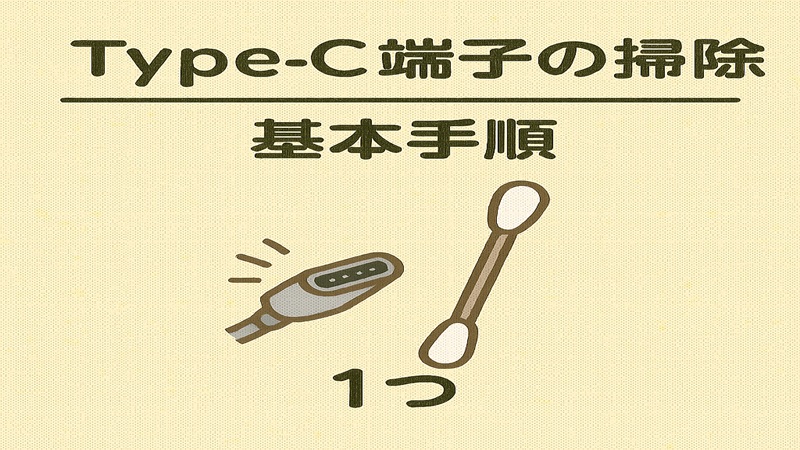
USB Type Cの接触不良は、シンプルに「Type C端子の掃除」で改善するケースがかなり多いです。ただし、やり方を間違えると逆に端子を傷めてしまうので、基本の流れをおさえてから作業したほうが安心です。
掃除の前に必ずやること
- 端末の電源をオフにする、可能ならシャットダウンまで行う
- すべてのケーブル・周辺機器を外しておく
- 作業する机の上を片付けて、ホコリや砂が少ない環境をつくる
そのうえで、Type C端子掃除の基本ステップはこんな感じです。
- まずライトで端子内部をのぞき、ゴミの量や状態をざっくり確認する
- エアダスター(ダストブロワー)で、短く数回だけ吹きつける。ただし、メーカーによってはエアダスターの使用を推奨していない機種もあるため、iPhoneなど特定機種では公式サポートの指示も確認してください。
- 専用のUSB-Cポートクリーニングキットや電話ポートクリーニングツールで、ホコリの層を優しく掻き出す
- もう一度エアダスターで残りのゴミを飛ばす
- ケーブルを挿して、奥までしっかり入るか・ぐらつきが減ったかを確認する
エアダスターを使用する際の注意点
- 可燃性ガスを含まないタイプを選ぶ
- ノズルをポートから少し離し、短く噴射する
- 缶を逆さにして使用しない(液体噴射を防ぐため)
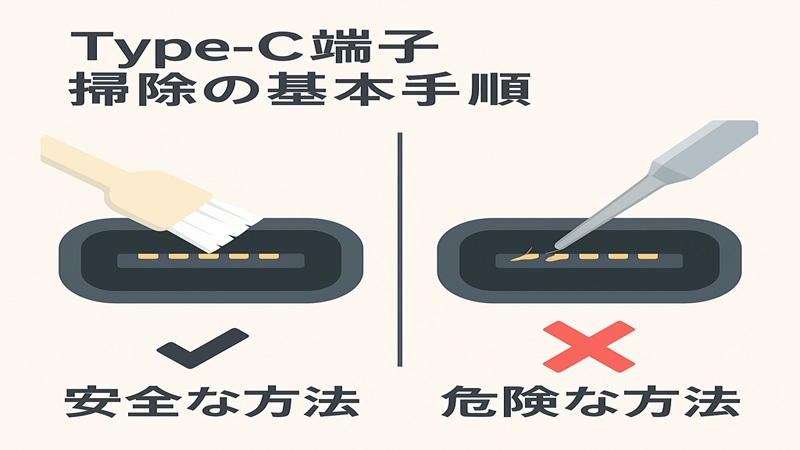
個人的に一番おすすめなのが、USB-Cポートクリーニングキットのような専用ブラシがセットになっているタイプです。
絶対にピンセットや安全ピンなどの「金属製のもの」は使わないでください。内部の小さな端子がショートし、基板を破損させる致命的な故障につながる危険性があります。
柔らかいプラスチックやナイロンブラシで作られた専用ツールを使うことで、Type C端子掃除のハードルがぐっと下がります。
多くのメーカー公式クリーニングガイドでは、
- 電源を切る
- 柔らかい布やブラシで優しく清掃する
- ポートなどの開口部に水分を入れない
といった点が共通して案内されています。たとえば、Appleのサポートページでは、USB-Cコネクタの清掃について、柔らかい乾いた布での拭き取りと、液体の使用に関する注意が明記されています(出典:Appleサポート「How to clean your Apple products」)。
接点復活剤を使うリスク解説
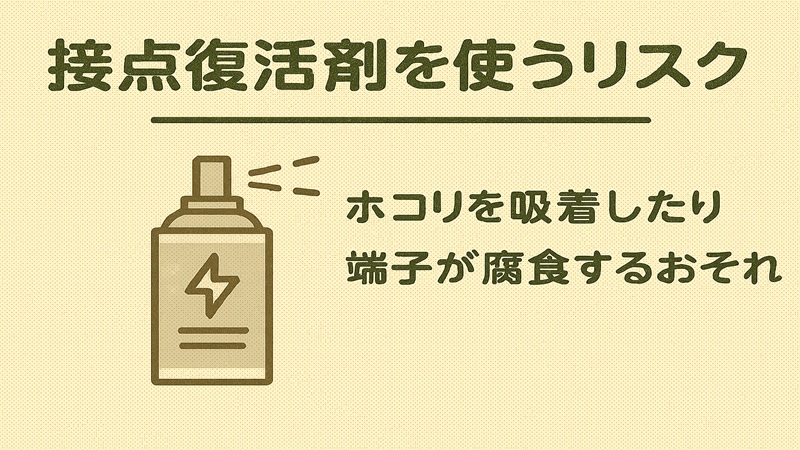
USB Type C接触不良の話になると、よく話題に上がるのが「接点復活剤を使ってもいいのか?」という問題です。結論からいうと、スマホやノートPCのType C端子に市販の接点復活剤をスプレーするのは、個人的にはおすすめしません。
理由はいくつかあって、
- Type C端子内部は非常に狭く、液体が残留しやすい
- 揮発しきらなかった成分がホコリと混ざって、かえってベタついた汚れになることがある
- 想定していない箇所に液が回ると、基板や他の部品にダメージを与えるリスクがある
など、失敗したときのダメージが大きいからです。昔ながらのオーディオ端子や機械式スイッチとは違い、スマホやノートPCのType C基板はかなり高密度なので、「ちょっとくらいなら大丈夫でしょ」と気軽に使える環境ではないんですよね。
接点復活剤は、どうしても必要な場面で、構造を理解したうえでピンポイントに使う中・上級者向けのツールだと思っておいたほうが安全です。少なくとも「USB Type C接触不良の直し方」の最初の一手として使うものではありません。
安全側に振るなら、乾いたブラシや専用クリーニングツールでの掃除を優先し、どうしても改善しない場合は修理店やメーカーに相談したほうが、トータルで見てリスクが低いと考えています。
USB-Cポートクリーニングキット活用術
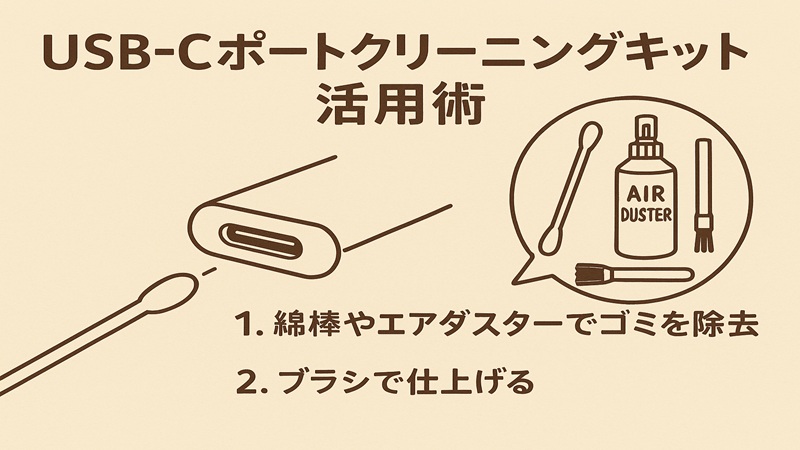
ここからは、具体的な対策グッズの中でも私が特に推したい、USB-Cポート クリーニングキット系のアイテムの活用方法をまとめます。名称はメーカーごとに少しずつ違いますが、だいたい以下のようなセット内容になっていることが多いです。
- USB Type Cポート用の細いクリーニングブラシ
- 端子の両サイド用の薄いスクレーパー(プラスチック製)
- 仕上げ拭き用の小さなクロスやスティック
使い方の流れはシンプルで、
- ライトで内部を確認してから、ブラシを軽く差し込み、左右に数回なでる
- ホコリが多そうな側は、スクレーパーで手前側の段差部分を優しくなぞる
- 最後にエアダスターで残りのゴミを吹き飛ばす
といった感じです。金属製のピンではなく、柔らかめのプラスチックパーツが中心なので、多少手元がブレても致命的な傷になりにくいのがありがたいところです。
USB Type C接触不良の直し方をステップ化すると、「切り分け→掃除→再確認→それでもダメなら修理」という流れになるのですが、このうち掃除のステップを安全に実践できるのがUSB-Cポート クリーニングキットの大きなメリットです。
portable-kogatamini.comでは、USB-C充電器やケーブルの安全な選び方だけでなく、ノートPCのType C充電に関する注意点もノートパソコンのACアダプター代用で知るべきUSB-CとW数で整理しています。端子に負担をかけにくい充電環境づくりの参考にもなると思います。
電話ポートクリーニングツールの選び方
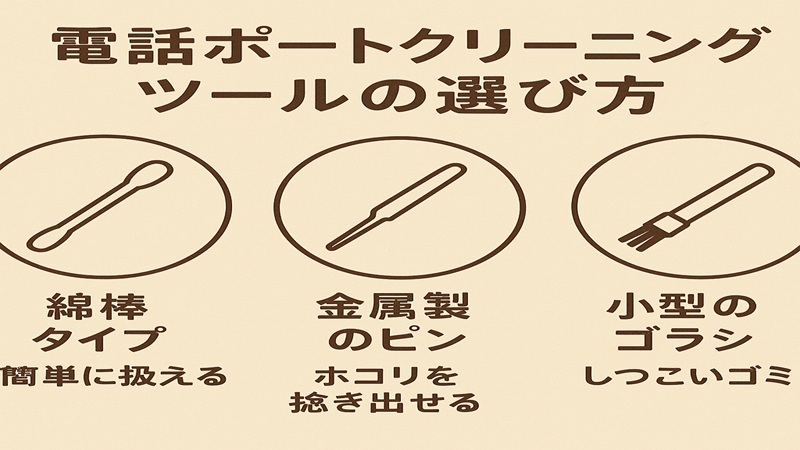
スマホ向けに販売されている電話ポートクリーニングツールも、USB Type C接触不良のケアにかなり使いやすいアイテムです。こちらは「スマホの充電口専用」の発想で作られていることが多く、ライトニング端子やType C両対応になっているものも見かけます。
選ぶときにチェックしたいポイントは、
- 先端が金属ではなく、プラスチックや樹脂素材であること
- 端子の形状に合わせた段差やガイドがついていること
- 必要以上に硬くなく、しなりがある程度あること
- 「Type C対応」や「スマホ充電ポート用」と明記されていること
あたりですね。特に、安価な製品の中には、見た目はそれっぽいのに先端がほぼ金属ピックと変わらない硬さのものもあるので、レビューなどをチェックしてからの購入をおすすめします。
スマホやタブレットの充電まわりのトラブルシューティングについては、モバイルバッテリーやUSB充電器の選び方の記事も役立つと思います。
たとえば、コンビニや100均で買えるアイテムの向き不向きはusbコンセントを100均で買う危険性とセリアの不安解消を解説で整理しています。
電話ポートクリーニングツールは、USB Type Cだけでなく、スピーカーグリルやマイク穴などのホコリ除去に使えることも多いので、1本持っておくとガジェット全体のメンテナンスにも役立ちます。
USBポート用ダストプラグセットで予防
「直し方」と同じくらい大事なのが、「そもそも接触不良を起こさないための予防」です。その意味で、USBポート用ダストプラグセットはコスパのいい予防アイテムだと感じています。
USBポート用ダストプラグセットは、
- USB Type C用の小さなゴム・シリコン製プラグ
- USB-Aやイヤホンジャック用のプラグ
- カラーバリエーションや複数個セット
といった内容になっていることが多く、使い方もシンプルです。普段は使っていないポートにプラグを挿しっぱなしにしておくだけで、
- ホコリや糸くずが積もって奥まで刺さらないトラブルを防げる
- カバンの中での小さなゴミの侵入をかなり抑えられる
- タイプC差し込み口の見た目の保護にもなる
というメリットがあります。
USB Type C接触不良の直し方は「発生してからの対処」ですが、USBポート用ダストプラグセットは「そもそも接触不良を起こさないための環境づくり」です。特に、外出や持ち歩きが多いスマホ・タブレット・ノートPCには相性がいいと感じています。
USB Type Cポートの防水・防塵性能については、メーカーごとに設計が異なります。ダストプラグはホコリの侵入予防には有効ですが、プラグを挿しっぱなしにすることが、端末の防水・防塵性能を向上させる保証にはならないため、正式な耐久性・防水性能は必ず各メーカーの公式情報を確認してください。
USB Type-Cの接触不良の直し方を総括
最後に、ここまでの内容をまとめつつ、USB Type C 接触不良 直し方の全体像を整理しておきます。
USB Type C 接触不良 直し方の基本ステップ
- 別のケーブル・充電器・端末で切り分けて、本当に端子側の問題かを確認する
- 端末の電源を切り、エアダスターとUSB-Cポート クリーニングキットで内部のホコリを除去する
- 電話ポートクリーニングツールで、奥まで刺さらない原因になっている塊を優しく掻き出す
- 再度ケーブルを挿し、奥までしっかり刺さるか・ぐらつきが減ったかを確認する
- それでも改善しない、サビや変形が明らかな場合は、無理をせず修理や専門家に相談する
掃除やケーブル交換で改善するトラブルも多い一方で、基板までダメージが進んでいるケースでは、素人が手を入れるほど状態が悪化してしまうこともあります。
特に、焦げたようなにおいがする、端子付近が異常に熱くなる、明らかな変形が見えるといったケースは、自分でハンダ付けや分解を試みるのではなく、メーカーや修理店に状況を説明したほうが安全です。
また、ノートPCや高出力のUSB Type C充電環境では、ケーブルや充電器の選び方も重要です。
ポートに過剰な電力を流さない、規格に合ったケーブルを使うという意味でも、たとえばUSB-Cとlightningを変換する危険性と安全おすすめ製品のような変換アダプタ関連の記事も参考になると思います。
この記事で紹介した費用感や対処方法は、あくまで一般的な目安です。例えば、スマートフォンの充電ポート修理費用は、非公式の修理業者で5,000円〜15,000円程度、メーカーやキャリア経由の場合はこれより高額になることが一般的です。
金額は機種や地域、キャンペーン、保証の有無などで大きく変動するため、ここで挙げた金額はあくまで一般的な目安として参考程度にとどめてください。
実際の故障状況や保証内容によって、最適な対応は変わります。正確な情報や対応方針については、必ず各メーカーやキャリア、修理業者などの公式サイト・窓口をご確認ください。
最終的な判断に迷ったときは、自己判断で分解や危険な薬剤の使用に踏み切るのではなく、専門の修理業者やメーカーサポートと相談しながら進めることを強くおすすめします。
USB Type Cの接触不良は、日々のちょっとした使い方や、USB-Cポート クリーニングキット・電話ポートクリーニングツール・USBポート用ダストプラグセットといったアイテムの力を借りることで、かなり予防しやすくなります。あなたの端子環境を整えて、ガジェットを気持ちよく長く使っていきましょう。