こんにちは、portable-kogatamini.comを運営しているshinoです。verbatim usbメモリ 評判と検索しているあなたは、安くてそこそこ使えるUSBメモリを探しつつも、本当に大丈夫なのかちょっと不安になっているところかなと思います。
ネットで調べると、verbatimのusbメモリの評判や口コミはもちろん、壊れやすいのかどうか、どこの国やどこのメーカーなのか、認識しないトラブルが起きやすいのか、速度が遅いのかといった情報がバラバラに出てきて、余計に迷いやすいですよね。
さらに、64GBや128GB、32GBなど容量をどこまで盛るべきか、コスパを重視するのか、万が一のデータ復旧まで考えるべきか…地味に判断ポイントが多いパーツだったりします。
この記事では、verbatimのUSBメモリの評判を整理しつつ、128GBと64GBを中心に、容量や速度、使い勝手のリアルなバランスをまとめていきます。
認識しないときの対処やフォーマットの考え方、他メーカーとの比較の視点も交えながら、「この用途ならこの容量でOK」というところまで一緒に整理していくので、読み終わるころには、あなたの環境でどのUSBメモリを選べばいいか、かなりクリアになっているはずです。
- verbatim usbメモリの評判と口コミの全体像を把握できる
- 64GBと128GBそれぞれの向いている用途と選び方が分かる
- 認識しない・遅いなどのトラブル原因と対処の流れをイメージできる
- 他メーカーとの違いも踏まえたコスパ重視の判断軸が身につく
verbatimのusbメモリの評判と特徴
Verbatim(バーベイタム)はアメリカ発のストレージブランドで、現在は台湾の大手記録メディアメーカー「CMC Magnetics」グループに属しています(出典:verbatim History of Verbatim)。USBメモリや光学メディア分野では長年実績があるメーカーなので、安価ながら一定の品質は期待できるブランドです。
ここでは、verbatimのUSBメモリ全体の評判や特徴をざっくり整理しつつ、「どこが良くて、どこに注意すべきか」を先に押さえておきます。そのうえで、よくあるトラブルや速度、32GBクラスの立ち位置、抗菌モデルやフォーマットまわりの話もまとめていきます。
認識しないときの原因と対処
USBメモリのトラブルで一番多いのが、「さっきまで普通に使えていたのに、急にPCが認識しない」というケースです。verbatimのUSBメモリでも、評判を見ていると似た報告はいくつかあって、いきなり不良品と決めつけたくなる気持ち、すごく分かります。
ただ実際には、原因は大きく分けて、USBメモリ側の問題、PC側(ポートやOS、ドライバ)の問題、一時的な不具合の三つのどれかであることがほとんどです。
いきなり壊れたと考える前に、まずは別のUSBポートに挿し替える、別のPCで試す、OSを一度再起動するといった基本的な切り分けをしてみてください。
それでも認識しない場合は、ディスク管理ツールやストレージ管理画面を開き、「ドライブとしては見えているか」「容量が0MBや数MBで表示されていないか」を確認します。
容量0MBや意味不明な容量表示になっているときは、コントローラやメモリチップが怪しく、個人での復旧はかなり難しいゾーンです。
認識しない状態で何度も抜き差しを繰り返すと、物理的な接触不良やさらなるデータ破損につながることもあります。
大事なデータが入っている場合は、むやみに書き込みを試さず、信頼できるデータ復旧業者への相談も検討してみてください。
一方で、フォーマットが壊れているだけのケースなら、後述するフォーマットのやり直しで復活することもあります。どこまでが自力で対応できて、どこからはプロに任せた方がいいかを見極めながら、落ち着いて対処していくのがポイントですね。
遅いと感じる速度の目安
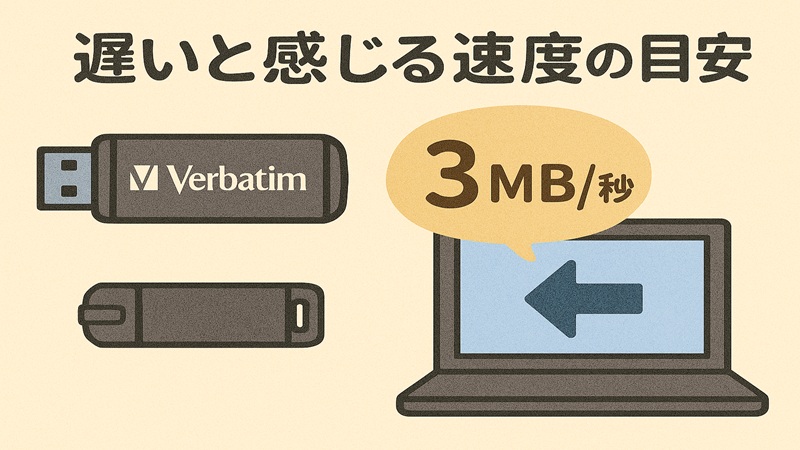
次によく見かける評判が、「読み書きが遅い」「安いけど体感がイマイチ」という声です。これはverbatimに限らず、エントリークラスのUSBメモリ全般で出やすい話ですが、目安の数字を知っておくと、遅いのか想定通りなのかを判断しやすくなります。
ざっくりの目安として、古い世代や低価格帯のUSB2.0モデルだと、読み込み20〜30MB/s前後、書き込み10MB/s前後くらいの個体が多い印象です。
写真を数枚コピーする程度ならそこまで気になりませんが、数GB単位のファイルを頻繁に書き込むには正直しんどい速度です。
一方、最近のUSB3.1 Gen1(USB3.0)/USB3.2 Gen1対応モデルなら、カタログ値ほどではないものの、読み込み80〜100MB/s前後、書き込み20MB/s前後くらい出てくれれば、日常用途では「まぁこんなものかな」と感じやすいラインかなと思います。
※USB3.0/USB3.1 Gen1/USB3.2 Gen1 は呼び名は違いますが、いずれも理論値5Gbpsの同じ世代(青いUSBポート)と考えてOKです。
最近は、理論値10GbpsのUSB3.2 Gen2や20Gbps以上のUSB4対応PCも増えてきているので、速度をとことん重視したいならGen2対応以上のUSBメモリや外付けSSDも選択肢に入れてみてください。
USBメモリの速度は、ファイルサイズや接続しているポートの世代、PC側の負荷によってもかなり変わります。ラフな目安として数字を押さえつつ、実際にコピーしてみて「待てるかどうか」で決めるのも現実的な判断基準ですよ。
32gbモデルの評判と用途
32gbクラスのUSBメモリは、価格がかなりこなれていて、「とりあえず一本持っておきたい」用途で選ばれがちなゾーンです。
verbatimでも32GBのスライド式モデルはいくつかラインナップがあり、口コミを見ていると、評価はおおむね「価格相応〜やや良い」といったところに落ち着いています。
個人的には、32gbモデルは「ちょっとしたデータの受け渡し用」や「プリンタやコンビニ印刷用」として割り切ると非常に使いやすい容量だと感じています。
写真を数百枚入れる、仕事の資料を一時的にまとめておくといった用途なら、このクラスでも十分です。
一方で、Windowsの回復ドライブを作ったり、動画ファイルをゴロッと入れたり、ゲームのバックアップを保存したりするとなると、32gbではすぐに頭打ちになります。
そうなると結局、64GB以上を買い直すことになるので、最初から用途をイメージして容量を決めた方が、トータルのコスパは良くなります。
32gbのverbatim USBメモリは、「とにかく安く一本持っておきたい」「印刷や軽い受け渡し専用」と割り切るならアリ。写真や動画、回復ドライブまで視野に入れるなら、最初から64GB以上を候補に入れておくのがおすすめです。
抗菌タイプUSBメモリの特徴
最近は、抗菌仕様をうたったUSBメモリも増えてきました。verbatimのラインナップの中にも、製品によっては抗菌素材の筐体や表面コーティングをアピールしているモデルがあります。
抗菌タイプの良さは、オフィスや学校など、不特定多数で共有したり、人の出入りが多い現場で使うときに、心理的な安心感が少し増える点です。
もちろん、抗菌といっても「殺菌してくれる」わけではなく、あくまで細菌の増殖がしにくい素材や加工というニュアンスなので、過信は禁物ですが、それでも触れる頻度が高いガジェットであることを考えると、抗菌仕様があるに越したことはないかなと思います。
特に、外出先でUSBメモリをよく使うあなたには、地味にありがたい要素かもしれません。
抗菌仕様はあくまで補助的なものなので、USBメモリ自体の耐久性や速度とは直接関係しません。とはいえ、「みんなが触る環境に持っていくことが多い」なら、選ぶ価値はありますね。
フォーマットで改善する不具合
USBメモリが認識するものの、「中が開けない」「容量が正しく表示されない」「読み書きが安定しない」などの症状がある場合、フォーマットが壊れている可能性があります。これはverbatimに限らず、USBメモリ全般でかなり起こりやすいトラブルです。
フォーマットと聞くと難しそうですが、実際は「USBメモリの中身を初期化して、使いやすい状態に整える作業」くらいのイメージでOKです。
Windowsなら右クリックからのフォーマット、Macならディスクユーティリティで簡単に実行できます。
ただひとつ注意したいのは、フォーマットすると中のデータはすべて消えるという点です。読みたいデータが入っている場合は、まず最初にできる範囲でバックアップを試すことを優先してください。
フォーマット後に消えたデータは、個人での復元が極めて難しくなります。大事なファイルが入っている可能性があるなら、公式サポートの案内や専門業者の意見を確認してから進めてください。
それを踏まえたうえで、フォーマットの種類としてはFAT32、exFAT、NTFSが一般的ですが、USBメモリの用途ならexFATが最も無難かなと思います。
WindowsとMacのどちらからも読み書きしやすく、容量制限も少なめなので、写真・動画・資料などの汎用用途と相性が良いです。
verbatimのusbメモリの評判と選び方
ここからは、実際にどの容量やモデルを選ぶかという「選び方」の話に入っていきます。64GBと128GBのverbatim USBメモリを軸に、容量を抑えて価格を重視したい人と、とにかく容量を重視したい人、それぞれに向けた考え方をまとめたうえで、KIOXIAなど他メーカーとの比較、最後に全体の結論を整理していきます。
64GBで日常使いのコスパ重視
まず、私が日常使いのメイン候補として推しているのが、verbatimの64GBクラスのUSB3.1 Gen1対応スライド式モデルです。
容量64GBは、写真やPDF、Officeファイルなどをまとめて入れてもまだ余裕がありつつ、価格もかなり抑えやすい、ちょうどいいバランスのラインだと感じています。
特に容量を抑えて価格を重視するなら、64GBはかなり有力な選択肢です。32GBとの差額はそこまで大きくないことが多い一方で、「足りない」と感じにくいゾーンに一気に近づきます。
Windows回復ドライブを作りつつ、ちょっとしたバックアップも入れておきたい…くらいの用途なら、64GB一本あればかなり融通が利きます。
私が推す64GBモデルのイメージ
- インターフェース:USB3.1 Gen1(USB3.0互換)
- 容量:64GB(実効はもう少し少なめ)
- 構造:スライド式コネクタ+ストラップホール付き
- 用途:日常のデータ持ち運び、回復ドライブ、写真や資料のバックアップなど
「とりあえず一本ちゃんとしたUSBメモリが欲しい」という相談を受けたとき、私はまず64GBクラスを基準に話をします。
ノートPCのメモリ容量を決めるときと同じで、メモリ容量をどう見るかの考え方に近い部分があって、ちょっと余裕を持たせておく方が、長くストレスなく使いやすいんですよね。
とはいえ、2025年現在は128GBモデルの価格もかなりこなれてきていて、64GBとの価格差が数百円程度に収まることも増えています。コスパだけで見ると容量単価という意味では128GBの方が有利になりつつあるので、「どうせなら少し多めに」と思うなら、128GBも候補に入れておくと後悔しにくいです。
128GBで写真や動画も安心
一方で、写真や動画、RAWデータ、仕事の資料をまとめて持ち運ぶ人には、128GBクラスのverbatim USB3.2 Gen1スライド式モデルをおすすめしています。
128GBまで行くと、500GBクラスの外付けSSDほどの余裕はないものの、USBメモリとしてはかなりゆとりのある容量です。
私の感覚では、128GBは「ノートPCのストレージの一部を切り出して、ポケットに入れて持ち運ぶ」ようなイメージに近いです。
旅行や出張の写真、動画編集用の素材ファイル、クライアントごとの資料一式などをテーマ別にまとめておくと、「このUSBを持っていけばとりあえず何とかなる」という安心感が生まれます。
私が推す128GBモデルのイメージ
- インターフェース:USB3.2 Gen1(USB3.1/3.0互換)
- 容量:128GB(大量の写真・動画も視野)
- 構造:スライド式+ストラップホール付きで持ち運び向き
- 用途:写真・動画、仕事用データのまとまったバックアップや持ち歩き
もちろん、USBメモリはあくまでフラッシュメモリで、HDDやSSDと比べると、書き換え耐性やエラー訂正の仕組みはシンプルです。
128GB一本にすべてを預けるのではなく、「メインのストレージは別に持ちつつ、USBはあくまでセカンドコピー兼持ち運び用」と考えておくと、リスクも取りにくくなります。
とくに4K動画や長時間の映像を頻繁に扱うなら、128GBでもすぐにいっぱいになってしまうことがあります。その場合は、最初から256GB以上のUSBメモリや外付けSSDも視野に入れておくと、買い足しの手間や管理の手間を減らせます。
容量を抑えて価格を重視する人へ
ここまで読んで、「いや、そんなに容量はいらないから、とにかく安く抑えたい」というあなたもいると思います。そういう場合は、32GBか64GBのどちらかで迷うことが多いはずです。
個人的な結論としては、「容量を抑えて価格を重視する」なら64GBを基準に考えるのがおすすめです。理由はシンプルで、32GBと64GBの価格差がそこまで大きくないケースが多いのに対して、実際に使える用途の幅はガッと広がるからです。
価格を抑えたい人向けのざっくり指針
- 印刷データや軽い受け渡しだけ → 32GBでもOK
- 回復ドライブ+日常のバックアップ → 64GBを優先
- 写真をちょくちょく保存したい → 64GB以上を見ておく
また、USBメモリで節約しすぎると、あとから「やっぱり足りない」となり、結局2本目3本目を買うことになりがちです。その意味では、最初に64GBを選んでおく方が、トータルでの出費を抑えやすいことが多いかなと感じています。
予算に少し余裕があるなら、128GBまで上げておくと、さらに「容量で悩みにくい」一本になってくれます。
容量を重視したい人の選び方

「とにかく容量がほしい」「とりあえず全部突っ込んでおきたい」というあなたは、128GB以上から選ぶのがおすすめです。USBメモリは後から容量を増やせないので、買い足す手間を考えると、余裕を持った選び方が結果的にお得になります。
特に、動画・写真・仕事の資料などを日常的に持ち歩くなら、128GBはほぼ最適解。バックアップ用途や、PC間のプロジェクト移動にも相性が良いクラスです。ただし、大容量になればなるほど、「一本にまとめすぎない」ことが大事になってきます。
大容量USBメモリを使うときは、必ず別のストレージ(外付けHDDやNAS、クラウドなど)にも同じデータを置いておくことを強くおすすめします。一本に全データをまとめるほど、「バックアップの分散」が重要になってきます。
容量を重視するなら、USBメモリだけで完結させるのではなく、クラウドや他デバイスとのデータのやり取りも組み合わせて、「どこか一カ所が壊れても全滅しない構成」を意識しておくと安心です。
そのうえで、持ち歩き用として128GBのverbatim USBメモリを選ぶ、という使い方がちょうどいいかなと思います。
KIOXIAとの比較で見る選択肢
USBメモリを選ぶときによく並びやすいのが、verbatimとKIOXIA(旧東芝メモリ)です。どちらも価格帯が近いモデルが多く、「どっちにしようかな」と迷っている人も多いはず。
ざっくりした印象としては、verbatimは「価格を抑えつつ、日常用途には十分なエントリー〜中堅クラス」、KIOXIAは「フラッシュメモリ本業のブランドとして、信頼性や安定感を重視したラインナップ」という位置づけになりやすいです。
そのぶん、同じ容量・同じ速度帯なら、KIOXIAの方がやや高めの価格になることもあります。
| 項目 | verbatim | KIOXIA |
|---|---|---|
| 価格帯 | 安め〜標準 | 標準〜やや高め |
| イメージ | コスパ重視の実用モデル | フラッシュ専門ブランドの安心感 |
| おすすめ用途 | 日常の受け渡し・サブバックアップ | 大事なデータの持ち歩き・メイン運用 |
私のおすすめとしては、「日常用途メインならverbatimの64GB/128GB」「どうしても不安が強い人や、業務で使うメインデータにはKIOXIAも検討」くらいの分け方がちょうどいいかなと思います。どちらを選ぶにしても、バックアップを複数持つ前提で考えるのは変わりません。
verbatimのusbメモリの評判を総括
最後に、verbatim usbメモリ 評判について、この記事でお伝えしてきたポイントを簡単にまとめておきますね。
この記事の結論
- verbatimのUSBメモリは、価格が安くコスパは良いけれど、速度や個体差にはばらつきがある
- 日常用途なら、64GBのUSB3.1 Gen1スライド式モデルが「容量を抑えて価格を重視する」人にちょうどいい
- 写真や動画もまとめて持ち歩きたいなら、128GBのUSB3.2 Gen1スライド式モデルで「十分な余裕」を確保すると安心感が増す
- 認識しない・遅いといった評判の背景には、USBメモリ側だけでなくPC環境や使い方も関わっているので、切り分けとバックアップが何より大事
個人的には、「安くてそこそこ動けばOK」というライト〜ミドル用途なら、verbatimのUSBメモリは十分アリな選択肢だと感じています。そのうえで、64GBか128GBのどちらかを軸に、用途に合わせて選んであげるのが、コスパと安心感のバランスが取りやすいかなと。
この記事で紹介した容量や速度の数字は、あくまで一般的な目安です。実際の性能や仕様は製品やロット、接続するPC環境によって変わるため、正確な情報は公式サイトをご確認ください。
また、データ復旧が必要なトラブルや、業務上の重要データの扱いについては、ケースによって最適な対応が大きく異なります。最終的な判断は専門家にご相談ください。
USBメモリは小さなガジェットですが、なくなったときのダメージは意外と大きいものです。容量選びとバックアップの取り方を一緒に見直しながら、あなたにとってちょうどいい一本を見つけてもらえたらうれしいです。