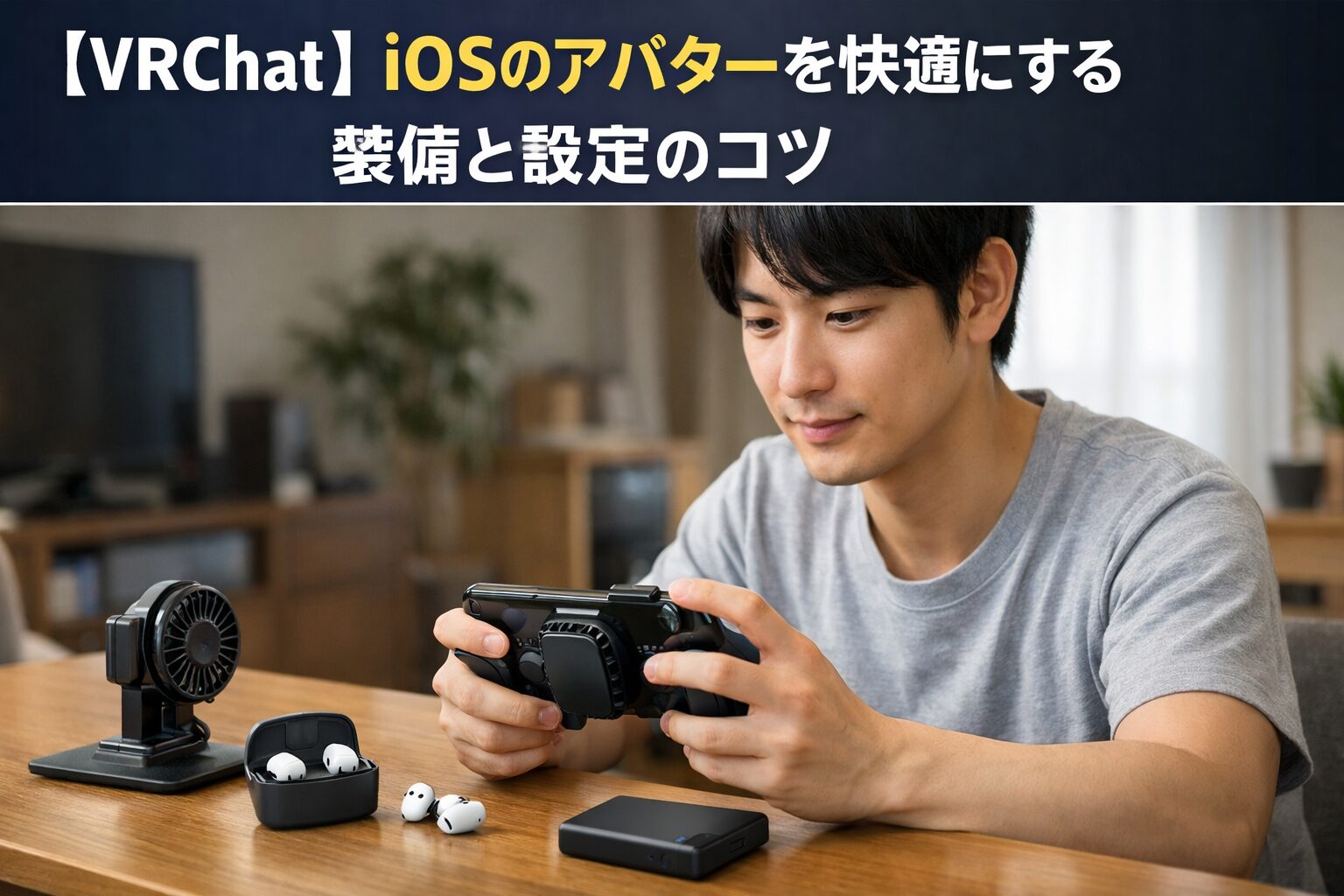
VRChatをiPhoneで始めたけど、iOSのアバターの変え方が分からない、他人のアバターが見えない、ロボット表示になる、iOS対応のアバターって何?…
ここ、気になりますよね。
結論:iPhone/iPadでもアバター変更はできます。
ただしiOS対応(軽量)じゃないアバターは見えない/ロボット表示になりやすく、アップロード(改変)は基本PC前提です。最短ルートは、「軽いアバター × 軽いワールド」から始めること。
さらに、無料アバターはどこにあるのか、スマホ版でどこまでできるのか、アップロードは必要なのか、ワールドのiOS対応の探し方、必要なスペックの目安、フォールバックやインポスターの考え方まで、スマホならではの“ハマりどころ”が多いです。
この記事では、iPhoneでのアバター周りを一気に整理して、迷う時間を減らします。ボイスが命のVRChatなので、ボイス品質を安定させるコツや、操作性、負荷対策までまとめていきます。.
- iPhoneでのアバター変更と基本操作
- 見えない・ロボット表示の原因と対処
- iOS対応やアップロードの考え方
- ボイス・操作・発熱の快適化
【VRChat】iOSでのアバターの始め方
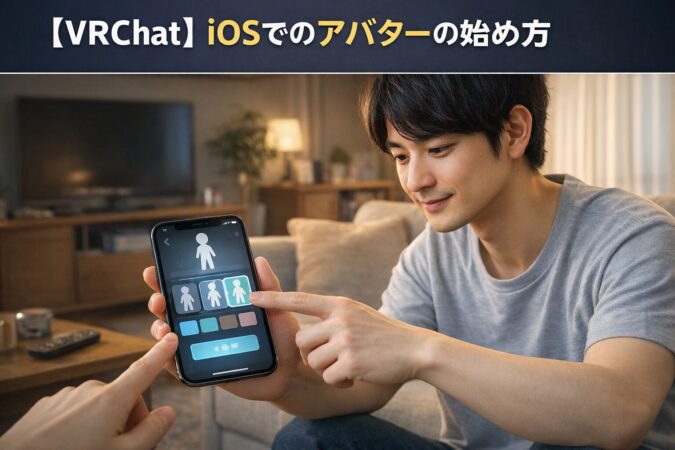
まずは「スマホ版で何ができて、どこで詰まりやすいか」を一気に整理します。アバター変更の導線、無料の探し方、ワールドのiOS対応、そして“iOS対応アバター”の前提を押さえると、体験が一気に安定します。
スマホ版の基本とできること
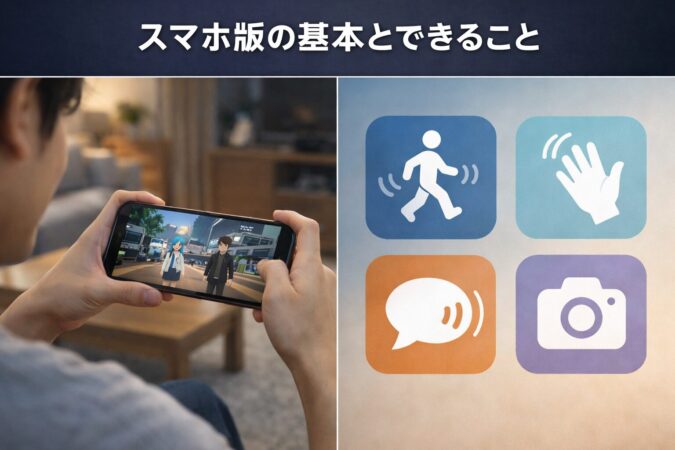
スマホ版VRChatって、最初は「PCやVRがないと無理じゃない?」って思いがちなんですけど、条件を満たしたiPhone / iPadならちゃんと遊べます。
ここ、めちゃ大事です。
というのも、iOS版は端末条件があって、iOS 17以上が必要です。さらに端末のRAMが少なくとも6GB必要で、満たさない場合はCompanionに制限され、ワールド参加などのフル体験ができません。
「インストールできたのに、思ってたのと違う」っていう事故を減らすためにも、最初にここだけは釘を刺しておきます。
端末条件がOKなら、フレンドと合流して会話できるし、イベントの空気感も味わえるし、ワールド巡りもできます。
スマホ版で最初に狙うべきゴールは「軽い場所で、会話と基本操作が安定すること」です。いきなり凝ったワールドや豪華アバターに寄せるより、まず土台を作る方が結果的に近道になります。
スマホ版で「できること」ざっくり一覧
- フレンド検索・合流、パブリック/インスタンス参加
- ワールド移動、基本の移動・視点操作
- アバター選択(ただし表示制限や対応の影響あり)
- ボイスチャット(マイク環境で体験差が出やすい)
スマホ版で「苦手なこと」が出やすい場面
逆に、スマホ版が苦手になりやすいのは、人が多い・アバターが派手・ワールドが重いの三拍子が揃うときです。
人数が増えるほど、あなたの端末は「全員の見た目・動き・ボイス」を処理しなきゃいけないので、負荷が爆上がりします。だから、最初は少人数の場所や、ロビー系の軽いワールドで慣れるのが本当におすすめです。
「自分だけロボットが多い」「みんなが同じ見た目に見える」みたいな現象は、スマホ版だとあるあるです。これは不具合というより、負荷対策としての仕様が絡むことが多いです。
端末条件や対応状況はアップデートで変わることがあります。正確な要件は公式の案内を確認しておくと安心です(出典:VRChat公式ヘルプ「VRChat Mobile: System Requirements」)。
変更のやり方
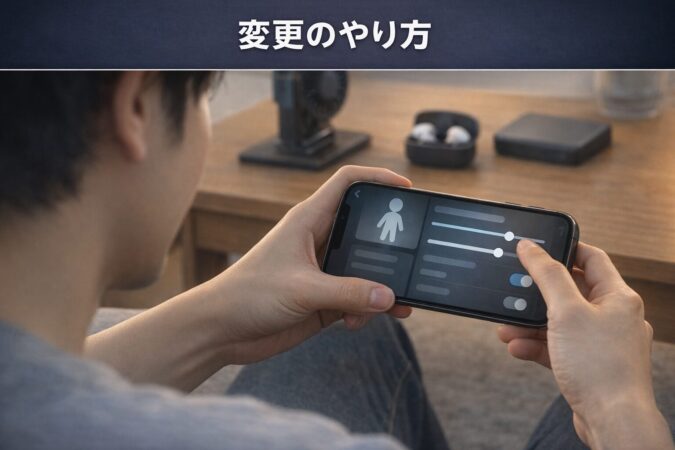
アバター変更は、基本的にメニューからAvatars(アバター)に入って選ぶだけです。
ここはシンプルなんですが、スマホ版でつまずきやすいのは「選んだのに反映されない」「反映したはずなのに、他人から見た姿が違う」「ワールド移動で戻った気がする」みたいな“ズレ”なんですよね。
このズレの正体は、多くの場合表示・最適化の仕組みにあります。VRChatは端末の負荷を抑えるために、アバターの見え方を制御する仕組みがあって、スマホ側だと特に影響が出やすいです。
あなたが「ちゃんと着替えた」と思っていても、端末が「それは重いから簡略表示にしよう」と判断したり、そもそもそのアバターがモバイル対応していなかったりします。
まずは「軽い・iOS対応っぽいアバター」で着替えが安定するか確認すると、原因の切り分けが一気にラクになります。
よくあるつまずきと、私の切り分け手順
- 着替えたのに見た目が変わらない:一度別の軽いアバターにしてから戻す
- 一瞬変わって戻る:読み込みや同期が不安定な可能性。場所移動せず少し待つ
- 他人から見た姿が違う:相手側の表示制限で、別表示になっている可能性
- アバター一覧に出ない:所有・購入状況、もしくはプラットフォーム非対応の可能性
アバターや設定はアップデートで表示や項目名が変わることがあります。操作に迷ったら、公式の案内やヘルプも併せて確認してください。正確な情報は公式サイトをご確認ください。
スマホ版で「着替えが安定しやすい」コツ
私が意識してるのは、ワールド移動の前に着替えを確定させることと、重い場所で着替えをしないことです。
重いワールドで着替えを連打すると、読み込みが詰まって「結局どれが反映された?」ってなりがち。軽いロビーで着替えてから合流すると、体感かなり安定しますよ。
無料の見つけ方
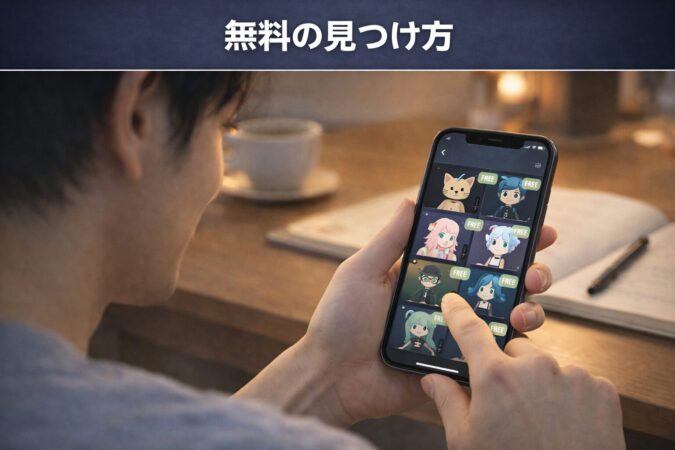
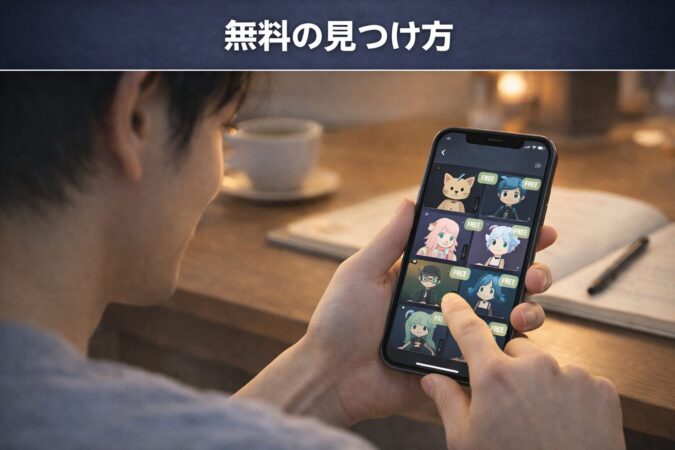
「まずは無料で試したい」って、めちゃ自然です。VRChatは続くかどうか分からない状態でいきなり課金するより、無料アバターで遊んでから自分に合う方向を決めた方が安心ですよね。
無料アバターを探す導線は、①公式/所持アバターをメニューから選ぶ、②ワールド内のアバター台で触れて試す、の2パターンを押さえておくと迷いにくいです。
ただ、無料アバターで気をつけたいのは「無料=軽い」じゃないところです。むしろ無料配布でも、装飾が多くて重いアバターは普通にあります。
スマホ版だと、そこで表示制限が起きて「ロボットになった」「見えない」となりがち。なので無料アバター探しは、見た目よりまず安定して表示されることを優先した方が失敗しにくいです。
無料アバターは「軽そう」「シンプル」「装飾少なめ」から試すのがコツです。これだけで“スマホ版の初期ストレス”が減ります。
無料アバターでよく起きる悩み
- かわいいけど読み込みが長い、着替えが反映されにくい
- 自分は見えてるのに、フレンド側では別表示
- ワールド移動でアバターが崩れた気がする
ワールド内の共有アバター(いわゆるアバターワールド)は便利ですが、配布条件が不明なものも混ざります。権利や利用規約の確認は必須です。最終的な判断はあなた自身でお願いします。正確な情報は公式サイトをご確認ください。
無料アバターで“事故りにくい”選び方
私が初心者さんに勧めるのは、まず「軽そうな無料」を何個か試して、着替え→ワールド移動→会話が安定する組み合わせを作ることです。いきなり“理想の見た目”に寄せるより、最初は「ちゃんと遊べる」を優先すると、結果的に長く楽しめます。
ワールドのiOS対応の探し方
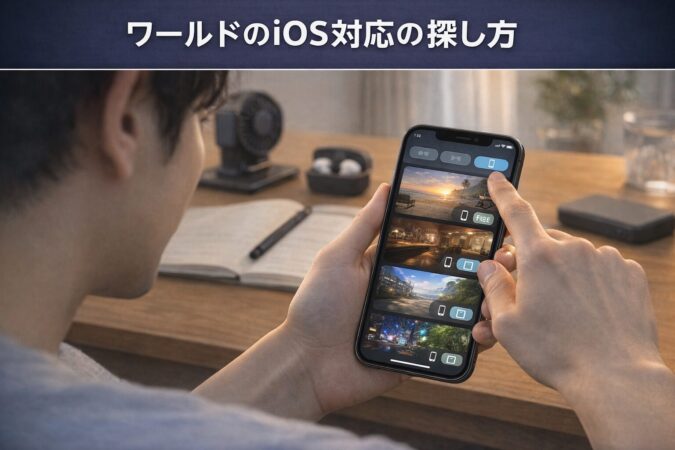
スマホ版VRChatで、体験を左右するのはぶっちゃけワールド選びです。アバターも大事なんですが、重いワールドに入っちゃうと、アバター以前に操作がままならないことがあります。
だから「ワールド iOS対応」を意識するのは本当に大事。ここ、最初は見落としがちなんですよね。
探し方のコツは、最初からモバイル前提のワールドを選ぶことです。ワールドの設計がモバイルを意識していると、読み込みが短く、移動もスムーズで、落ちにくい。
結果として「会話が続く」「フレンドと合流できる」っていう、VRChatの一番おいしい部分が楽しめます。
最初は「軽いロビー系」「人数少なめ」「見通しが良い」ワールドが正解になりやすいです。慣れてから徐々に広げればOK。
iOS対応っぽいワールドの見分けポイント
- オブジェクトが過剰に多くない(装飾が少なめ)
- 演出が派手すぎない(パーティクル大量系は重くなりがち)
- ミラーやギミックの多用が少ない
- 移動範囲が広すぎない(導線がシンプル)
スマホは「人数×アバター×ワールド」の掛け算で重くなりやすいです。ワールドを軽くするだけで、他人のアバター表示も少し安定することがあります。
合流がうまくいかないときの対処
合流時に読み込みが長いときは、まずは軽い場所で待ち合わせるのが安全です。いきなりイベント会場みたいな所に突っ込むと、合流自体が失敗しがち。
フレンドと相談して「まずロビーで集合→一緒に移動」みたいにすると、スマホ側の成功率が上がりますよ。
iOS対応の注意点
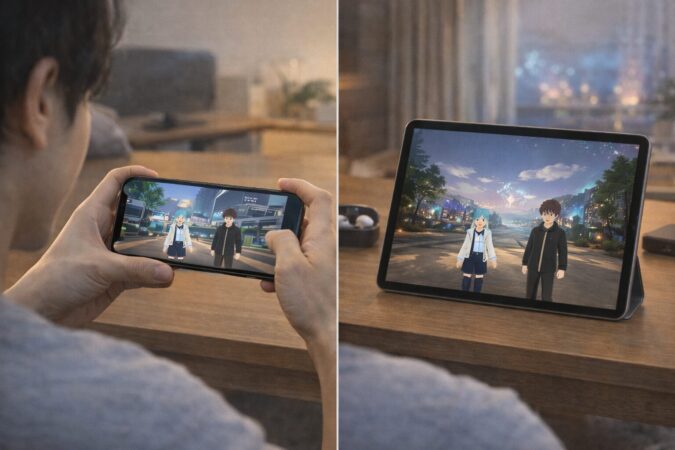
「iOS対応アバター」って言葉、ちょっとふわっとして見えるんですけど、要はスマホでも破綻しにくいように作られたアバターって理解が近いです。
PCで豪華に見えるアバターは、テクスチャやマテリアル、ギミックが盛られていることが多くて、モバイルではそのまま表示されなかったり、端末や混雑状況によって見え方が変わったりします。
そこでVRChatは、端末を守るために表示制限や簡略表示が入りやすくなります。最近はフォールバックを強く意識するというより、Impostors(インポスター)などの簡略表示が中心になりがちで、端末や設定、混雑状況によって見え方が変わります。
ここ、最初は「なんで?」ってなりやすいので、先に知っておくだけで安心です。
そして、PCアバターは、そのままではモバイル環境で表示されないことがあります。そこで活用したいのが、自分がアップロードしたアバターに対して生成できるインポスター(Impostors)という機能です。
これは(アップロード済みの自分のアバターに対して)Webサイト側からImpostorsを生成できる仕組みで、数分待つと各プラットフォーム向けの簡略表示が用意されます。これを用意しておけば、iOS側でも「それっぽい姿」で自分を認識してもらいやすくなります。
iOSで“意図通り見せたい”なら、最初からモバイル基準を意識するのが近道です。スマホで安定して見える=交流がスムーズ、っていう効果が大きいです。
iOS対応アバターの「よくある制限」
- 装飾が多いと表示が簡略化される
- ギミックや物理演算が多いと負荷が上がりやすい
- 容量が大きいと読み込みや表示で不利になりやすい
表示や制限の挙動は、端末性能や設定、混雑状況で変わることがあります。「必ずこうなる」と断定しづらい部分もあるので、あくまで一般的な目安として捉えてください。
インポスターの考え方や生成の流れは一次情報を確認しておくと安心です(出典:VRChat Creation「Impostors」)。
アップロード準備
アップロードって聞くと「え、スマホだけで完結しないの?」ってなりますよね。ここは正直、スマホ版ユーザーが一番つまずきやすい壁です。
結論から言うと、アバターのアップロードや改変はPC環境が前提になりやすいです。理由はシンプルで、UnityとVRChat SDKを使ってビルドする工程が必要だから。スマホ単体で全部やろうとすると、手段が限られて現実的じゃない場面が多いです。
ただし、ここで大事なのは「アップロードできない=楽しめない」ではないこと。スマホ版でも、ワールドで触れられるアバターで十分楽しめますし、最近はPCでのUnity操作なしで「購入から着替え」までができるルートも整ってきました。
iOSでも(対応状況は更新で変わりますが)VRChat Creditsのアプリ内課金が用意されており、Avatar Marketplaceでアバターを入手できます。
ラインナップや地域・環境によって利用可否が変わることもあるので、最新の状況は公式表示を見ながら判断するのが安全です。
アップロードは「やりたいことが固まってから」着手で大丈夫です。最初は遊び方と環境を固める方が、結果的にスムーズですよ。
アップロードの前に決めるべきこと
- PC版だけで使えればいいのか、iOS対応もしたいのか
- 見た目重視か、軽さ重視か(両立は工夫が必要)
- 作業を自分でやるか、詳しい人に相談するか
iOS対応も狙うなら、最初から「軽量化(テクスチャ・マテリアル・ギミック整理)」を前提にすると後で泣きにくいです。後から削るのって、思った以上に手間なんですよね。
ツールや対応バージョンは更新で変わることがあります。作業に不安がある場合は、詳しい人や制作者に相談するのが安全です。最終的な判断は専門家にご相談ください。
iOS側のアプリ内課金の有無は、ストア表示で確認できるのが早いです(出典:App Store「VRChat」)。
【VRChat】iOSのアバターを快適化するコツ
ここからは「遊べるけど疲れる」「ボイスが不安定」「熱でカクつく」みたいな、スマホ版のリアルな悩みを減らすパートです。最低限のスペック感、ボイス、操作性、発熱対策を押さえると、VRChatが一気に“続けられる趣味”になります。
スペック目安と設定
iOSのスペックって、言い方が難しいんですけど、VRChatに関してはRAM(メモリ)と熱耐性が体験に直結しやすいです。
前提として、公式要件は「iOS 17以上」「端末のRAMが少なくとも6GB」が目安になります(満たさない場合はCompanion制限)。
ただ、数値で断定するのは難しくて、同じ端末でもバッテリー劣化や温度、ケースの厚み、バックグラウンド動作で体感が変わります。
なので、私は「スペックを語る」より先に、まず設定と運用で安定させるのを勧めます。ここ、地味ですけど効きます。
スマホ版は「端末の余裕づくり」が最優先です。見た目を追う前に、落ちない・カクつかない環境を作る方が楽しいですよ。
プレイ前の“安定ルーティン”
- バックグラウンドで重いアプリを閉じる(動画・ゲーム・SNSなど)
- 充電しながらの高負荷を避ける(熱が乗りやすい)
- 布団やソファの上で遊ばない(放熱できず熱がこもる)
- 通信が不安定ならWi-Fiを見直す(同じ部屋でも差が出ます)
「急に暗くなる」「カクつく」「操作が遅れる」ってときは、発熱でパフォーマンスが落ちてる可能性が高いです。冷やすと改善することもあります。
| 症状 | ありがちな原因 | まず試すこと |
|---|---|---|
| 読み込みが終わらない | ワールド/人数/回線の負荷 | 軽いワールドへ、Wi-Fi確認 |
| 急にカクつく | 発熱・バッテリー低下 | 冷却、充電しながらを避ける |
| アバターが簡略表示 | 表示制限・非対応 | 軽い/iOS対応アバターへ |
ここで紹介している内容は一般的な目安です。端末や環境によって差があります。正確な要件や最新情報は公式サイトをご確認ください。
ボイス品質向上にはマイク
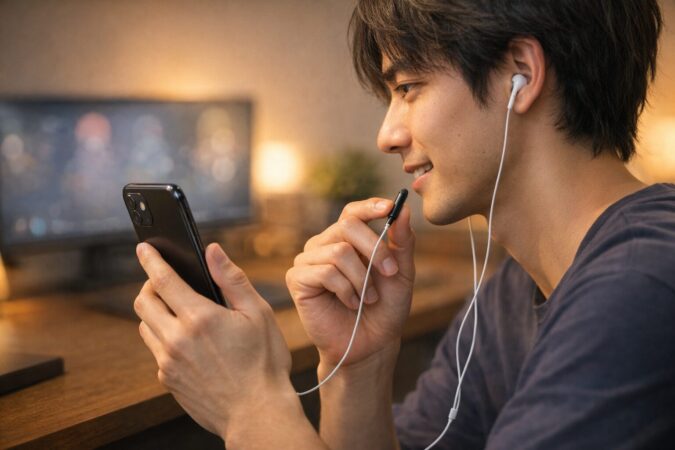
VRChatって、正直「ボイスがすべて」って言ってもいいくらい、会話が中心の体験です。アバターが少し簡略表示でも、声がちゃんと届いて、会話が気持ちよくできれば楽しい。
逆に、声が途切れる、ノイズが乗る、相手に聞こえない、ってなると一気に疲れます。ここ、ほんとに気になりますよね。
スマホ版のボイスが不安定になる要因は、いくつか重なります。まずBluetoothの相性。
便利なんですが、機種・イヤホン・OSの組み合わせで「マイクが別入力扱いになる」「通話モードに入って音質が変わる」「遅延や途切れが出る」みたいなことが起きます。
次に周囲の電波と混雑。人が多い場所や、Wi-Fiが混んでる環境だと音声が不安定になりやすいです。さらに端末の発熱も地味に影響します。熱で処理が落ちると、音声処理まで余裕がなくなることがあるんですよね。
それともう1つ、意外と多いのが設定の見落としです。iOSでは、コミュニケーションがPush to Talk(押している間だけ送信)にデフォルト設定されているので、まずここを確認すると切り分けが速いです。
だから私は、最初の改善策として「有線マイク」を推します。安定しやすくて、原因の切り分けがラクなんです。
Apple EarPods(USB-C)
理由:マイク品質が安定しやすく、「通話できない/ノイズが乗る」系のトラブルを減らせます。有線なので充電切れもありません。
iPhone 15以降のiPhoneはUSB-C端子なので、基本はUSB-C版が選びやすいです。ただし、iPhone 14以前を愛用している方はLightning版が必要になるので、自分の端子がどちらかだけは購入前に必ず確認してください。
端子がUSB-C(iPhone 15以降)かLightning(それ以前)かで、EarPodsの型番が変わります。購入前に端子だけは必ず確認してください。変換アダプタ運用は相性や発熱が出ることもあるので、迷うなら安全寄りに選ぶのが無難かなと思います。
ボイスが不安定なときのチェックリスト
- Push to Talk:押している間だけ送信になっていないか
- 入力デバイス:VRChat内の音声設定でマイクが正しく選ばれているか
- 通話系アプリ:バックグラウンドでマイクを掴んでいないか
- 回線:Wi-Fiが混んでいないか、ルーターから遠すぎないか
- 発熱:端末が熱くなっていないか(熱いなら冷やす)
「自分は聞こえるのに、相手に届かない」ってときは、マイク入力が別デバイスになってることがあるので、まずは有線でテストすると切り分けが速いです。
操作が楽になるコントローラー
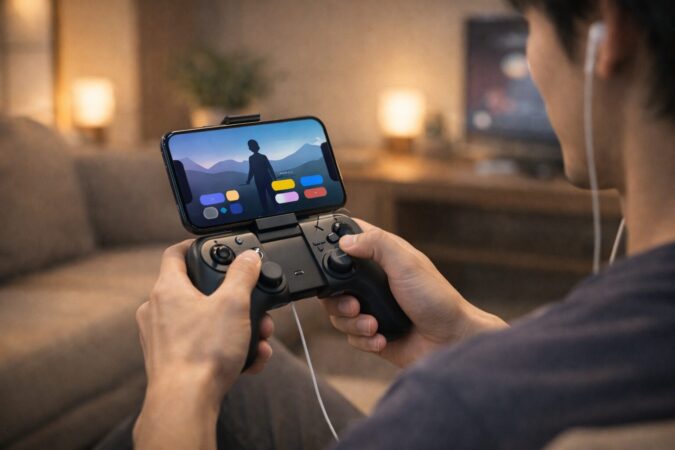
スマホ版VRChatで「疲れる原因」の上位に来るのが、タッチ操作の忙しさです。移動しながら視点を動かして、メニューも開いて、フレンドの位置も見て…って、最初は情報量が多いんですよね。
あなたが「会話に集中したい」のに、指が忙しすぎて集中できない。ここ、すごくもったいないです。
そこで効くのがコントローラーです。VRChat iOSはコントローラー入力に対応しているので、合う人は体験がかなり楽になります。
タッチ操作だと、画面のどこを触ってるかで挙動がブレたり、誤タップが起きたりしがち。でもコントローラーだと、移動はスティック、視点はもう片方、ボタンでメニュー、みたいに役割が分かれて安定します。
結果として、会話の余裕が生まれるんですよ。VRChatって、余裕が出た瞬間に一気に楽しくなります。
必要なら下記をそろえると強いです。
Backbone One(iPhone用:Lightningモデル)
理由:iPhoneのタッチ操作だと移動・視点が忙しくなりがち。コントローラーがあると移動/視点/メニュー操作が安定して、初見ユーザーのストレスが減ります。iPhoneの端子がLightningの人向け(モデル違いがあるので注意)。
コントローラー導入で変わるポイント
- 移動と視点が安定して、酔い・疲れが減りやすい
- メニュー操作のミスが減って、合流や設定がスムーズ
- 会話に集中できる時間が増える
端子モデル(USB-C/Lightning)や機種対応は製品ごとに違います。購入前にメーカーの対応表を確認してください。相性問題もゼロではないので、迷う場合は最終的な判断は専門家にご相談ください。
「いきなり買うのは怖い」なら、まずはフレンドに触らせてもらうか、短時間のプレイで指の疲れを確認すると判断しやすいです。スマホ版は長時間プレイほど差が出ます。
負荷を抑える冷却ファン
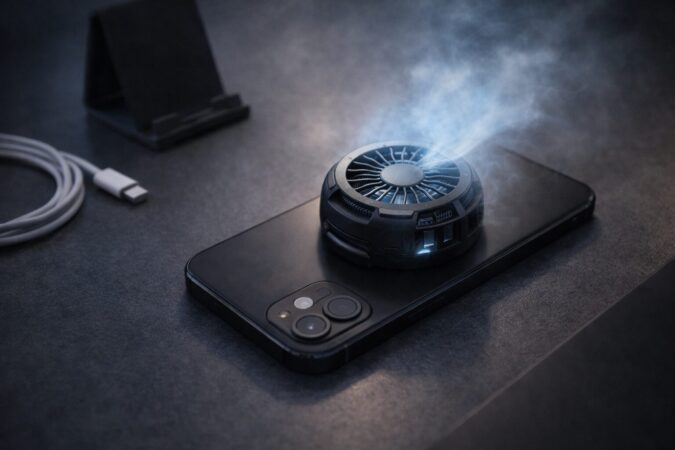
スマホ版VRChatのラスボスは、私は発熱だと思ってます。熱くなると、カクつく、読み込みが遅い、画面が暗くなる、バッテリーの減りが早い…みたいに、体験が連鎖的に悪くなりがち。
しかも、熱って「我慢すれば解決」じゃなくて、端末が自動で性能を落として守るので、気合ではどうにもならないんですよね。
そこで“保険”として紹介しやすいのが冷却ファンです。冷却ファンがあると、熱で性能が落ちるのを抑えやすく、結果的にカクつきや急な輝度低下が出にくくなることがあります。
もちろん万能ではないんですけど、「長めに遊ぶ人」「夏場」「ケース厚め」「充電しながら」の人には、体感差が出る場面が多いです。
必要なら下記をそろえると強いです。
MagSafe対応 スマホ冷却ファン(例:Hagibis 磁気式スマホクーラー)
理由:VRChatは負荷が高く、iPhoneが熱くなるとカクつき・輝度低下・バッテリー劣化につながりやすいので、長めに遊ぶ人には“保険”として自然に紹介できます。
冷却ファンには、安価な「空冷タイプ」のほか、より冷却力の強い「ペルチェ素子を用いた磁気式」という選択肢もあります。
ただし、ペルチェ式は消費電力が大きかったり、環境によっては結露のリスクもあったりするので、自分のプレイ環境やケースの相性に合わせ、無理のない範囲で導入を検討してみてください。
冷却ファンを使うときの現実的な注意
- ケース厚:厚いケースだと冷却効率が落ちることがある
- 充電と同時:充電は発熱要因なので、可能なら分ける
- 設置環境:布団・クッションは放熱しにくいので避ける
冷却ファンの効果は環境で変わります。発熱が異常に強い、警告が繰り返し出るなど不安がある場合は、無理に使い続けず、正確な情報は公式サポートをご確認ください。
私は「熱いな」と感じたら、まず休憩を挟みます。VRChatは長く遊ぶほど楽しいので、端末にも自分にも優しくいくのが結局いちばん続きます。
【VRChat】iOSでのアバターの要点を総括
最後に、迷いがちなポイントを、もう一段だけ“実戦向け”にまとめます。スマホ版って、情報が断片的に入ってくると余計に混乱しやすいんですよね。なので私は、あなたが今日から迷わないように判断軸をはっきりさせておきたいです。
判断軸は3つだけです。「対応」「負荷」「端子」。この3つを押さえると、失敗が激減します。
対応:iOS対応を優先するとラク
iOSでちゃんと見える・落ちにくいのは、やっぱりモバイル前提で作られたものです。
PCで豪華に見えるアバターやワールドは魅力的なんですが、スマホは守りに入るので、結果として簡略表示になったり、読み込みが長かったりします。
最初は「iOS対応っぽいもの」を選ぶだけで、会話がスムーズになって楽しくなります。
負荷:軽いワールド×軽いアバターが最強
スマホ版は掛け算で重くなります。だから「人数が多い場所」に行くなら、「ワールドを軽く」「アバターを軽く」しておくと安定しやすい。逆に、全部盛りで突っ込むと落ちやすい。ここは割り切りが必要です。
端子:USB-CかLightningかで買う物が変わる
EarPodsもコントローラーも、端子が違うと選ぶ製品が変わります。ここを注意しておくと誠実が失敗も減ります。迷ったら「端子だけ先に確認」ですね。
- 見えない・ロボット表示は、iOS対応がない/負荷が高い/読み込みが詰まっていることが多い
- 安定の近道は、軽いワールドとiOS対応アバターから始めること
- ボイス優先なら、有線マイク環境(EarPodsなど)で切り分けが速い
- 操作性はコントローラーで改善しやすい
- 発熱対策は冷却ファンや休憩で“性能低下”を避けやすい
仕様や対応状況はアップデートで変わることがあります。正確な情報は公式サイトをご確認ください。困ったときは無理に粘らず、詳しい人や専門家に相談するのが安全です。