有線キーボードを無線化したいけど、有線と無線どっちが結局いいの?ここ、気になりますよね。
調べ始めると、USB2BT PLUSみたいなBluetooth化アイテム、USB Bluetoothアダプタ(ドングル)、USBレシーバーの2.4GHz、遅延、接続が切れる問題についての話が出てきます。
さらに給電(モバイルバッテリーやUSB充電器)、USB延長ケーブル、OTGやType-C変換、PS2キーボードの変換、自作や改造の話まで出てきて、情報が散らばりがちです。
この記事では、私が普段の作業環境(家・外出・据え置き・持ち運び)で「どこで詰まりやすいか」を軸に、あなたの状況に合わせて、有線おすすめなのか・無線に寄せるのか・有線キーボードを無線化するのが正解なのかを整理します。
読んだあとに、買うものとやることがスッと決まる状態を目指しますよ。
-
- 有線キーボードを無線化できる現実的な方法
- 有線と無線どっちが向くかの判断基準
- 遅延や接続切れのハマりどころと対策
- 買うべき周辺アイテムの優先順位
有線キーボードを無線化。有線と無線どっちがいい?

結論から言うと、あなたの目的が「ケーブルを無くしたい」なのか「入力の安定性が欲しい」なのかでおすすめが変わります。ここではまず全体像を一気に整理して、迷いを減らします。
USBでワイヤレス化できる条件
まず大前提として、いわゆる「有線キーボードを無線化」は、有線キーボードをそのままBluetooth化するのが本命ルートです。
ここで大事なのは、単に“Bluetoothっぽい何か”を足すんじゃなくて、USBのキーボード入力(HID)をBluetoothのキーボード入力に変換するという発想に切り替えること。
ここがズレると、買うアイテムも手順も全部ズレて、沼りやすいんですよね。
本命ルート:USB HID→Bluetooth 変換アダプタ(例:ビット・トレード・ワン USB2BT PLUS)
-675x450.png)
USB接続のキーボード/マウスなどのUSB HIDデバイスを、Bluetoothの入力として扱えるようにする“変換(ブリッジ)”が役割です。
キー置換や、接続先を最大3台で切り替える用途も想定されています。
2026の購入ミス防止:Type-C版がある
ここは買い物でやらかしがちなところなので、型番まで押さえておくと安心です。USB2BT PLUSには、給電端子違いのモデルがあります。
公式情報では、無印版=給電がUSB Micro-B、PLUS-C版=給電がUSB Type-Cとして案内されています(Type-Cモデルは2025/08/01に登場)。
例:無印版 ADU2B02P / Type-C版 ADU2B02P-C(USB2BT PLUS-C)
ワンポイント
「Type-Cで揃えたいのに、うっかりMicro-B給電の方を買った」みたいなミスが一番もったいないです。型番検索してからカートに入れるだけで、だいたい防げます。
USBで無線化できる「条件」をざっくり分解
私がいつもチェックしているのは、次の3点です。難しい言葉っぽいけど、やってることは「そのキーボード、変換機に素直に繋がる?」の確認ですね。
ここが分かると、買う前に地雷を避けられます。
- キーボードがUSB接続のHIDとして動く(特殊ドライバ必須の入力機器はハマりやすい)
- 変換アダプタを動かすための安定した5V電源が用意できる(給電が弱いと「切れる」「不安定」になりやすい)
- 接続先がBluetoothキーボードを受け取れる(端末やOSの制約、入力言語、配列など)
2026感の安心材料
なお、Windows 11など新しめの環境で使う人は、公式Q&Aの動作確認・注意事項も一度チェックしてから買うと安心です(Windows 11の記載があるので、読むだけで不安が減ります)。
混同しがち注意:PCに挿すUSB Bluetoothアダプタだけでは、有線キーボードがBluetooth化されるわけではありません。
USB Bluetoothアダプタは「PCにBluetooth機能を足す」役割。キーボード側を無線送信機に“変える”役割ではないです(この違いは後半でさらに分かりやすく整理します)。
有線と無線どっち?の最初の分岐
あなたが本当に欲しいのが「机の上のケーブルを消したい」なら、無線化の価値はあります。ただ、仕事での安定性や、ゲームでの入力感を最優先するなら、有線の良さはまだ強いんですよ。
ここは“どっちが上”というより、あなたの優先順位で決まります。私は「毎日使うストレスが減るか」を最終基準にしがちです。
私の基準(ざっくり)
- 固定席・長時間作業が多い:有線が安心
- 外出やタブレットが中心:Bluetoothが便利
- 入力のキレ重視:有線かUSB無線(2.4GHz)が強い
このあと各セクションで、あなたが迷いがちな「給電」「遅延」「接続切れ」「周辺アイテム」の話を、具体的に詰めていきます。
変換アダプタの給電必須
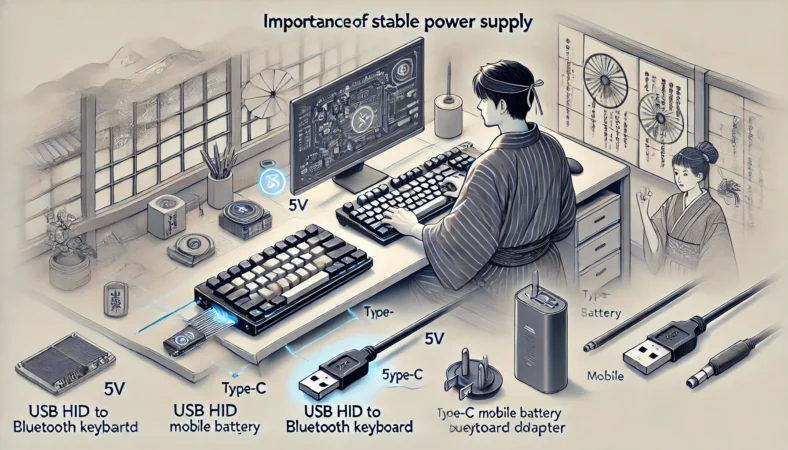
USB HID→Bluetooth変換アダプタで、いちばん軽視されがちなのが給電です。
「キーボードってUSBに挿すだけで動くじゃん?」ってなるんですが、無線化のときは構造が違います。キーボードの入力を受け取って、Bluetoothで飛ばす“中継所(変換アダプタ)”が増えるので、変換アダプタを動かすための安定した5V電源が必要になります。
ここが弱いと、動作が「不安定」「切れる」「復帰が遅い」に寄りがちです。私がヘルプデスクやテクニカルサポートの仕事をしている時も電源の供給が不足しているから動作が不安定になっているケースを何度も見てきました。
給電はほぼ必須:変換アダプタを動かすための5V電源が必要(接続するキーボードの消費電力によっては電源品質の影響も受けます)
- 家で使う:USB充電器(ACアダプタ)で安定運用
- 持ち運ぶ:モバイルバッテリーで外でも再現性を確保
おすすめの組み合わせ(記事で紹介しやすい形)
私は説明するとき、「本体(無線化)+給電+ちょい足し(運用をラクにする)」の3点セットで話すことが多いです。ここをセットで提案すると、読者は買い物の迷いが減ります。
- 無線化の本命:ビット・トレード・ワン Bluetooth変換アダプタ(USB2BT PLUS系)
- 家の給電:USB充電器(ACアダプタ)
- 外の給電(運用がスマート):
- Anker Nano Power Bank(22.5W, Built-In USB-C Connector):折りたたみ式USB-C端子一体型で、変換アダプタに直接挿せるのでケーブルレス運用がしやすいです(荷物が減る)
- エレコム DE-C43Lシリーズ:USB-C直挿しタイプ。変換アダプタ運用をコンパクトにまとめたい時に重宝します(在庫や型番の扱いは時期で変わるので、購入時は販売ページの記載を確認するのが安全です)
運用目線のコツ
モバイルバッテリーを選ぶとき、出力(W数)で迷いがちなんですが、変換アダプタ運用だとまずはケーブルレスで安定して給電できるのが正義になりやすいです。高出力は魅力だけど、運用のシンプルさが勝つ場面も多いですよ。
給電が弱いと起きる“ありがち症状”
給電不足って、わかりやすく電源が落ちるだけじゃなくて、「一見つながってるのに挙動が変」みたいな形で出ることが多いです。読者が一番消耗するパターンなので、先に症状を知っておくと切り分けがラクです。
給電が怪しいときの症状例
- ペアリングはできるのに、入力が途切れる
- 一定時間で接続が切れて復帰が遅い
- ハブ経由だと不安定で、直挿しだと安定する
- バックライト付きキーボードや多機能機で急に不安定になる
私がやる切り分け手順(最短ルート)
- 最小構成:変換アダプタ+キーボード単体(ハブなし)にする
- 給電を強くする:ACアダプタ給電に切り替える(モバイルバッテリーは後回し)
- ケーブルを疑う:短いケーブルに変える、接点を清掃する
- 接続先を変える:別の端末で試して原因を切り分ける
電源の持ち時間や必要電力は、接続するキーボードやバッテリーの仕様で変わります。数字はあくまで一般的な目安として捉えて、正確な情報は公式サイトをご確認ください。
仕事で必須の環境なら、最終的な判断は専門家にご相談ください(社内ITや運用ルールが絡む場合も多いので)。
USB延長で安定化する
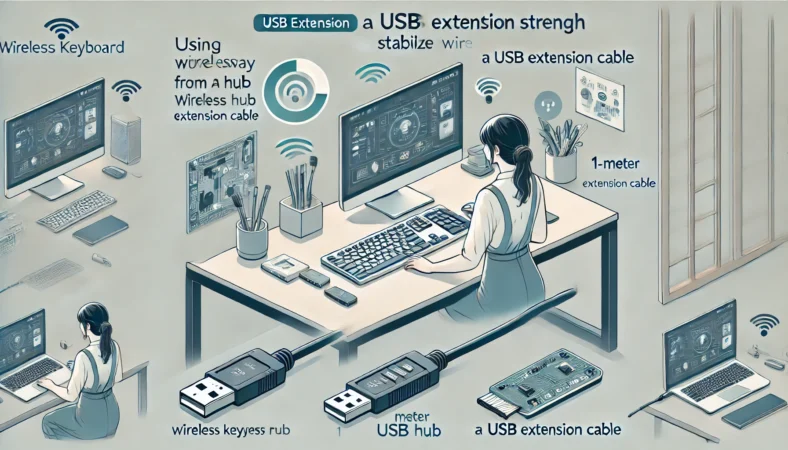
無線化で「うまく動いた!…でもたまに不安定」ってとき、意外と効くのがUSB延長ケーブルです。これは単なる“置き場所の自由度”だけじゃなくて、実は電波の通りや干渉の回避にも効きます。無線って見えないので、原因がわからないままストレスだけが溜まりがちなんですよね。
USB延長ケーブルが効く理由
- 机の下やPC背面から「前に出せる」ので電波条件が改善しやすい
- USB機器が密集している場所から距離を取れてノイズを避けやすい
- 取り回しが良くなり、ケーブルのテンションや接触不良が減る
-延長ケーブルで離す-⇔-無線レシーバー-675x450.png)
紹介アイテムとしては、Amazonベーシック USB延長ケーブル 1mみたいな“普通のやつ”が一番使いやすいです。ここにこだわりすぎるより、まず「距離を取る」を優先した方が改善が出やすい印象です。
地味に役立つ周辺
- Amazonベーシック USB延長ケーブル 1m(置き場所の自由度UP)
- OTG対応 USB-A to USB Type-C 変換アダプター(Type-C端末で噛ませる用)
2.4GHz系はUSB3.x干渉も疑う
無線と言うとBluetoothだけを想像しがちですが、実際にはUSBレシーバー(2.4GHz)を使うキーボード・マウスも多いですよね。
ここで起きやすいのが、USBの高速通信(SuperSpeed)周辺で2.4GHz帯が影響を受けうる現象です。2026だと、USB 3.x(SuperSpeed)ポートの周辺や、Type-Cハブ(内部でUSB 3.xの高速通信が動いている構成)を経由している場合、2.4GHz帯が不安定になることがあります。
こういうときは干渉を疑うかも
- USB 3.x(SuperSpeed)ポートの近くでだけ途切れる
- 外付けSSDなど高速機器を動かしているときだけ不安定
- Type-Cハブ経由のときにだけ反応が悪い
- 背面奥だと不安定、前面や延長で前に出すと改善する
この現象は、USB-IFの資料でも“2.4GHz帯への影響”として触れられています。
(出典:USB-IF「USB 3.0 Radio Frequency Interference Impact on 2.4 GHz Wireless Devices」)
延長ケーブルで改善しないときの次の一手
延長してもダメなら、私は次を見ます。無線化って「1つの原因」じゃなくて、複合で起きることが多いからです。ここはチェックリスト化しておくと、読者が行動しやすくなります。
- 距離:レシーバーや変換アダプタを、机の上の“障害物が少ない位置”へ
- 向き:金属筐体の陰にならない向きに置く(机の脚の裏はだいたい弱い)
- 混雑:2.4GHzが混んでる場所(人が多い、Wi-Fiだらけ)では症状が出やすい
- 電源:給電不足やケーブル劣化は“途切れ”として見えやすい
接続方式の迷いは、別記事でも掘っているので、興味があれば参考にどうぞ。
Bluetoothキーボードをやめたほうがいいと言われる理由と対策
遅延と仕事の相性
仕事でキーボードを使うなら、気になるのはやっぱり遅延と安定性ですよね。私はここを「体感の気持ち悪さ」と「復旧にかかる時間」で判断しています。
遅延って、1回だけなら許せても毎日積み重なると地味に集中力を削るんです。特にチャット返信、コード、ショートカット多用、議事録みたいに“テンポ”が重要な作業ほど差が出ます。
仕事は“安定して当たり前”が大事
遅延は通信だけが原因じゃなく、OSの省電力、復帰、アプリ側の描画、入力方式(日本語変換)などでも体感が変わります。
仕事でのおすすめ優先度(私の肌感)
ここは断定しすぎないようにしますが、一般的な傾向としてはこんな感じです。あなたの環境で差が出るので、あくまで目安として捉えてください。
- 最優先:有線(とにかく安定・電池不要・復旧が速い)
- 次点:USB無線(2.4GHz/USBレシーバー)(安定寄りでテンポも良い)
- 最後:Bluetooth(環境次第で遅延・切断が起きることも)
「仕事でBluetoothが向く」ケースもある
ただ、Bluetoothが悪いって話ではなくて、向く場面もあります。例えば、iPadやスマホ中心で、USBポートがそもそも無い/少ないなら、Bluetoothは強いです。
あと、マルチデバイス切り替えを頻繁にする人はBluetoothの方が便利なこともあります。
仕事でBluetoothが生きるパターン
- タブレットで資料閲覧しながら入力したい
- スマホでチャット返信が多い
- 外出先で「配線を減らす」ことが最優先
仕事で“詰まりがちなポイント”と対策
仕事の遅延や不安定って、機器の性能よりも運用ミスで起きやすいです。私がよく見るのはこのあたり。ここを押さえるだけで、体感のストレスが一段減ることが多いです。
- スリープ復帰:一定時間で切れて、最初の数文字が落ちる(復帰のクセを把握する)
- 配列ミス:JIS/USがズレて記号が出ない(作業が止まる)
- 干渉:2.4GHzが混んでて途切れる(位置を変える、延長する)
- 入力方法:日本語変換やショートカットが思った通りにならない(設定で解決することも)
もし据え置きで仕事をするなら、机全体の“快適さ”も効きます。Mac miniのキーボード選びは、配列や接続の安定性の話も含めてまとめているので、環境が近いなら参考になるかもです。
なお、費用や体感(遅延・安定性)は、端末・OS・周辺環境でブレます。数値データはあくまで一般的な目安として捉えて、正確な情報は公式サイトをご確認ください。
ゲーミングは有線おすすめ
ゲーミング用途は、私は今でも有線おすすめ寄りです。ここ、意外と「無線も速いんじゃないの?」って気になりますよね。
もちろん最近の無線は強いんですが、ゲームは“たまに遅い”が致命傷になりやすいのがポイントです。入力が遅れると負ける、ミスる、ストレスが溜まる。仕事よりもシビアに差が出ます。
有線が強い理由
- 遅延がほぼゼロで、入力感が一定
- 電池切れや省電力の影響がない
- 混雑や干渉の影響を受けにくい
- トラブルが起きても切り分けが早い
2026の落とし穴:高ポーリングレート勢の“がっかり”を防ぐ
最近のハイエンドキーボードは、ポーリングレート8,000Hzみたいな“超高速通信スペック”を売りにしているモデルもあります。
こういうキーボードは、直結(有線)で使ってこそ本来のポテンシャルを出しやすいんですよね。だからこそ、ゲーミング用途で「有線=強い」はいまでも基本の答えになりやすいです。
注意:無線化アダプタを挟むと、通信方式の制約上、こうした高ポーリングレートの恩恵は出にくくなります(“高Hz前提の使い方”とは相性が良くありません)。
ここは「アダプタが悪い」というより、そもそも目的が違います。USB→Bluetooth変換は“便利に入力する”ためのものなので、ゲーミングの極限スペックをフルに活かす用途とは噛み合いにくいです。
「ゲームで無線にしたい」なら優先順位を決める
無線にする理由は人それぞれで、机を広くしたい、配線を減らしたい、持ち運びたい、見た目をスッキリさせたい…とかありますよね。なので、私は“無線にするならどこまで妥協できるか”を先に決めます。
ゲームで無線を使うときのコツ
- レシーバーはUSB延長で机上に出す(背面奥は避ける)
- USB 3.x(SuperSpeed)近接やType-Cハブ経由を避ける(干渉を疑う)
- 勝ち負けが大事な場面は、有線を保険に持つ
ゲーミングの“良し悪し”は、数字で見ても体感でブレます。入力遅延の数値はあくまで一般的な目安として扱い、正確な情報は公式サイトをご確認ください。
有線キーボードを無線化!有線と無線どっちを選ぶ

ここからは「あなたの状況別に、どの構成がハマるか」を具体化します。キーボード側の無線化と、PC側のBluetooth追加を混ぜないのがコツです。
USBドングルは別用途
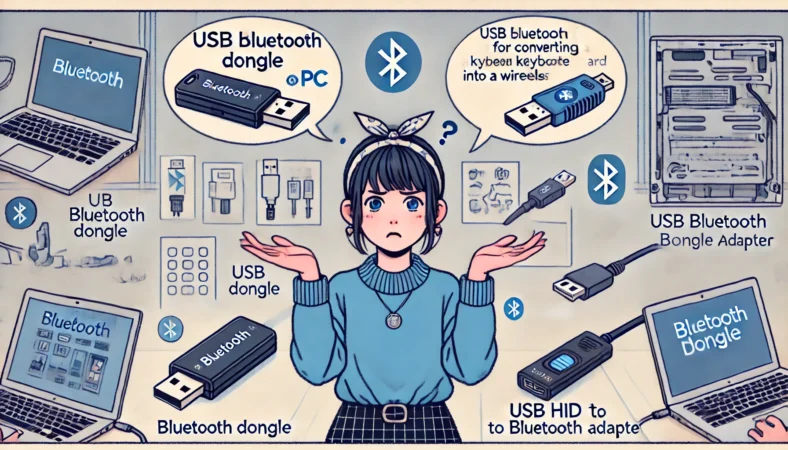
USB Bluetoothアダプタ(ドングル)は、「PC側に受信機能を足すもの」であり、「有線キーボードを無線送信機に変えるもの」ではありません。役割が完全に逆なので注意してください。ここが一番の誤購入ポイントで、読者がいちばん損しやすいところです。
役割の違い(ここだけ覚えればOK)
| あなたの悩み | 必要なもの | よくある勘違い |
|---|---|---|
| 有線キーボードを無線化したい | USB HID→Bluetooth 変換アダプタ | USB Bluetoothドングルで無線化できると思う |
| PCにBluetoothが無い/弱い | USB Bluetoothドングル | キーボード側の問題だと思い込む |
| 遅延や切断が気になる | 配置・干渉対策・電源の見直し | いきなり買い替えて沼る |
USB Bluetoothドングルが“効く”場面
USB Bluetoothドングルは「無線化そのもの」ではないけど、読者の悩みとしては超多いです。たとえば、ノートPCの内蔵Bluetoothが弱くて、Bluetoothキーボードが途切れるとか、接続が不安定とか。そういうときにPC側をドングルで置き換えると、原因の切り分けが早くなります。
定番の商品
- バッファロー USB Bluetooth 5.0 アダプター BSBT5D205BK
- UGREEN USB Bluetoothアダプター(Bluetooth 5.4)
- TOKAIZ Bluetooth アダプター 5.3 TBA-001
注意:Bluetoothは相性が出ることがあります。ドングルで改善する場合もあれば、干渉や設定が原因の場合もあります。
私がすすめる“切り分けの順番”
読者が疲れないように、手順を提示してあげるのが大事です。私はだいたいこの順で見ます。
- 電源と距離:電池残量、距離、遮蔽物、USB 3.x(SuperSpeed)近接やType-Cハブ経由を見直す
- 再ペアリング:一度削除してペアリングし直す(履歴が残っていると不安定の元)
- PC側の切り分け:USB Bluetoothドングルで内蔵BTの弱さを疑う
費用や安定性は端末で変わるので、数値はあくまで一般的な目安です。正確な情報は公式サイトをご確認ください。
ノート パソコンのキーボードをBluetooth化
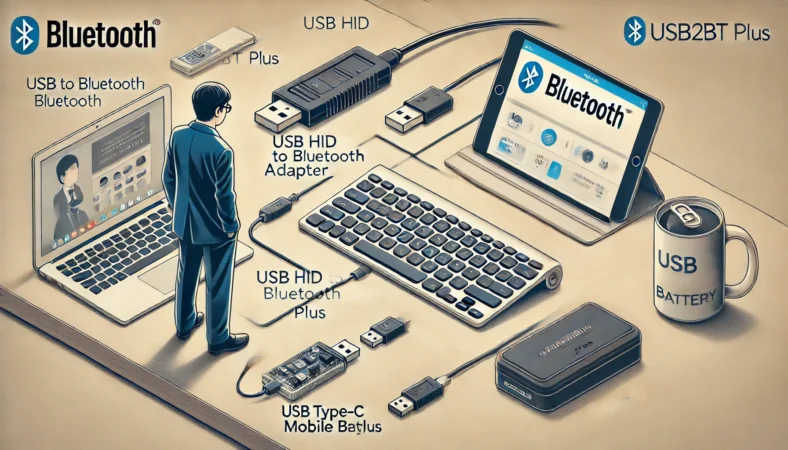
ここは誤解が出やすいので、先にハッキリ言います。ノートPCの“内蔵キーボード”を、そのままBluetoothキーボード化して別端末へ飛ばすのは、一般的には簡単ではありません。
あなたがこのキーワードで検索しているなら、たぶん「ノートPCで普段使っている入力を、スマホやタブレットでもサクッと使えたら便利なのに」って気持ちがあると思うんですよね。
この記事で紹介しているUSB2BT PLUS系は、基本的にUSBでつながる外付けキーボード(USB HID)をBluetoothキーボードとして使えるようにするためのものです。
なので現実的には、外付けUSBキーボードを“スマホ/タブレットでも使えるようにする”と考えるのがいちばん分かりやすいです。
補足
USB2BT PLUS系の説明では「PCのキーボードから別デバイスへ入力」という使い方にも触れられています。ただ、ここは環境や接続の前提が絡むので、再現性を求めるならまずは外付けUSBキーボードをBluetooth化として捉えるのが安全です。
どういう人に向く?
私が「これ分かりやすいな」と思うのは、次のどれかに当てはまる人です。
- 外出先でスマホに長文を打ちたいけど、外付けキーボードを増やしたくない
- iPadやタブレットがメインで、入力だけ強化したい
- 荷物を減らしたい(キーボードを2枚持つのが嫌)
実用のコツ
- 給電は安定させる(外ならUSB-C直挿しのモバイルバッテリーがラク)
- 切り替え操作があるなら、ショートカットやボタンの使い方を覚える
- 日本語配列/英語配列のズレに気づけるようにする
タブレット運用なら“有線”が勝つこともある
ちなみに、タブレット運用だと「Bluetoothが便利」な場面も多いけど、状況によっては有線の方が安定で早いです。
特に充電しながら作業したい、接続を一切切りたくない、という人は有線が合うこともあります。iPadの有線キーボード運用は別で手順をまとめているので、あなたの使い方に近ければ参考になりますよ。
なお、接続の安定性や遅延は端末・OS・周辺環境で差が出ます。
PS2キーボードを無線化
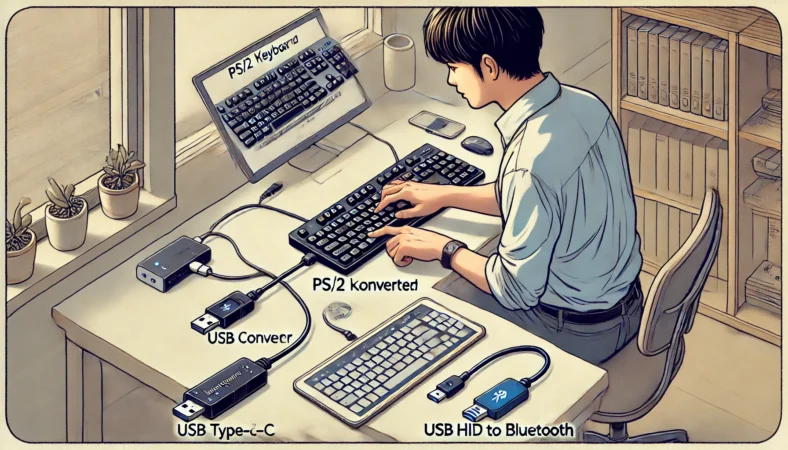
PS2 キーボードを無線化したい人って、地味にいます。長年使って手になじんだ名機だったり、打鍵感が替えられないやつだったり。気持ちはめちゃわかります。
で、結論から言うと、PS/2は“そのまま”では無線化の土俵に乗らないので、段階を踏む必要があります。ここを省略すると、ほぼ確実に途中で止まります。
基本の流れ(この順番を間違えると沼ります)
- PS/2 → USB(信号の変換が必要)
- USB → Bluetooth(USB HID→Bluetooth変換アダプタ)
PS/2→USB変換は「パッシブ」か「アクティブ」かを意識
PS/2→USB変換には、見た目が似ていても中身が違うものが混ざります。安いパッシブ変換(形だけ変えるタイプ)だと、機器によっては動かないこともあるんですよ。
だから私は、読者には「動く確率を上げたいならアクティブ変換寄り」と伝えます。ただし、ここは製品の仕様や相性の影響が大きいので、断定は避けます。
注意:古い機器は相性が出やすいです。購入前に対応機器やレビューを確認し、正確な情報は公式サイトをご確認ください。
PS/2キーボードを無線化する価値があるケース
正直、手間はかかります。それでもやる価値があるのは、次みたいな状況です。ここがハッキリしてる人は、変換の手間も“投資”になります。
- どうしてもそのキーボードの打鍵感・配列が必要
- 作業効率がそのキーボードで決まっている
- 同等品が入手困難、または高額
逆におすすめしにくいケース
- 「ただ無線にしたいだけ」でPS/2にこだわりが薄い
- 仕事で安定性最優先(変換が多いほど不確定要素が増える)
費用や成功率は構成で変わります。業務利用で影響が大きい場合は、最終的な判断は専門家にご相談ください。
自作と有線マウス無線化改造
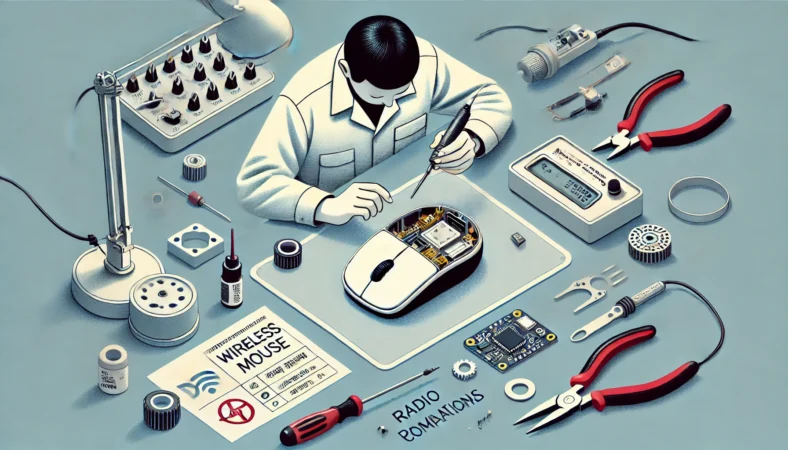
自作での無線化は、できなくはないけど難易度は上がります。USBホスト機能を持つマイコンでUSBキーボード入力を取り、BLE HIDとして飛ばす…みたいな構成ですね。DIYが好きな人には楽しい領域ですね。
作れそうに見えるのに、地味な罠が多いんです。
自作で詰まりやすいポイント(リアル)
- 電源:動くけど不安定(瞬断や再起動で入力が落ちる)
- 再接続:スリープ復帰やペアリングの安定化が意外と難しい
- 配列:JIS/USのズレ、特殊キー、IME切替の扱いで沼る
- ケース:裸基板運用は接触・静電気・破損リスクが上がる
自作のメリット
- 唯一無二の構成が作れる(古いキーボードを活かせる等)
- 配列や機能を自分用に最適化しやすい
- 学びとして楽しい
有線マウス無線化改造は“安全と法令”を先に考える
検索で一緒に出やすいのが有線マウス無線化改造みたいな話です。ここは特に、安全面と法令の注意が必要です。原則として、技適表示のない無線機器の国内利用は電波法上の問題になり得ます。
短期間の実験などには「特例制度(届出が必要)」もありますが、日常的な運用は避け、技適マークのある市販品を選ぶのが無難です。
注意:自作・改造で無線を扱うときは、無意識にルールを踏み越える可能性があります。
記事では注意喚起を入れたうえで、「技適マーク」「特例制度(届出)」などは、一次情報で確認できる導線を置いておくと安心です。
私のおすすめの落としどころ
「改造でなんとかする」より、用途に合う市販品を選ぶ方が、結果的に早くて安いことが多いです。
無線化そのものが目的なら、まずはUSB HID→Bluetooth変換で試して、そこで足りない部分だけ工夫するのが安全かなと思います。DIYは“趣味枠”としてやると満足度が高いです。
安全や法令が絡む話は、状況で判断が変わります。断定は避けつつも、リスクは軽く見ないのが大事です。正確な情報は公式サイトをご確認ください。
ロジクールの両対応品のおすすめ
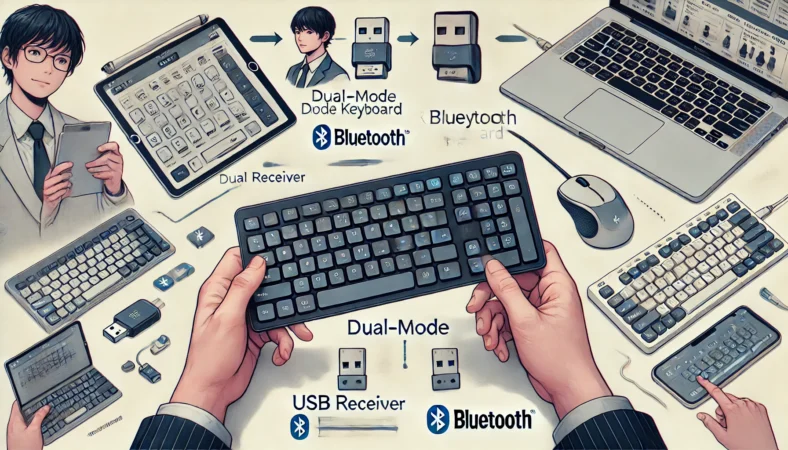
「有線と無線どっちで運用するか決めきれない」って人、かなり多いです。私も、環境が変わる時期は決めきれませんでした。
そういうときの逃げ道として強いのが、両対応(Bluetooth+USBレシーバー、または複数モード)です。ここは記事のゴールとしてもわかりやすくて、読者の“買ってから後悔”を減らしやすいです。
私は「環境がよく変わる人」ほど両対応がハマると思っています。自宅はUSBレシーバーで安定、外出先はBluetoothで省ポート…みたいに切り替えられるからです。
両対応が向く人・向かない人
| タイプ | 向いてる人 | 向かない人 |
|---|---|---|
| 両対応 | 家と外を行き来、複数端末を使う | 1台のPC固定、設定が苦手でシンプル派 |
| 有線 | 仕事・ゲームで安定性最優先 | 持ち運びが多い、配線がストレス |
| USB無線(2.4GHz) | 安定寄りの無線が欲しい | USBポートが少ない、レシーバー管理が苦手 |
| Bluetooth | タブレット/スマホ中心、配線ゼロが最優先 | 混雑環境で途切れが気になる人 |
両対応を選ぶときの“地味に重要なチェック”
両対応って便利なんですが、買ってから「思ってたのと違う」が起きやすい部分もあります。私はこの3つを先に見ます。ここを先に決めておくと、購入後のストレスが減りますよ。
- 切り替え操作:ボタンか、ショートカットか(作業中に迷わないか)
- 接続先の数:2台なのか3台なのか(生活導線に合うか)
- レシーバーの形:USB-AなのかType-Cなのか(変換が必要か)
私の実感
両対応は「決めきれない」を救ってくれる反面、設定項目が増えて最初に少し迷うかもです。でも、そこで一回だけ整えれば、日々の快適さは上がりやすいです。
価格や仕様はモデルで変わるので、数値はあくまで一般的な目安です。正確な情報は公式サイトをご確認ください。
有線キーボードの無線化と有線と無線どっちがいい総括
最後に、ここまでの話を「あなたが今日決められる形」に落とします。迷いって、情報不足じゃなくて“判断軸がない”ときに増えるんですよ。なので私は、状況別の結論を短く持っておくのが一番だと思っています。ここまで読んだあなたなら、もう選べます。
買うもの最小セット(迷ったらこれ)
- USB2BT PLUS(Type-C環境ならADU2B02P-Cを優先)
- 5V給電(家ならACアダプタ、外ならUSB-C直挿し系のモバイルバッテリー)
- USB延長ケーブル(置き場所自由度と干渉回避に効く)
買って失敗しないチェック
- 型番:ADU2B02P / ADU2B02P-C を確認
- 給電端子:Micro-BかType-Cか(手持ちケーブルと合うか)
- キーボード側:USB HIDとして素直に動くか
- 接続先:Bluetoothキーボード(HID)を受け取れる端末か
有線 キーボード 無線化 有線と無線どっちの結論
- 本命の無線化:USB HID→Bluetooth変換(USB2BT PLUS系など)+安定した5V給電
- 家の運用:USB充電器(ACアダプタ)で安定を取りにいく
- 外の運用:USB-C直挿し系のモバイルバッテリーでケーブルレス運用(荷物が減る)
- 設置改善:USB延長ケーブルで置き場所と干渉を逃がす
- PCにBluetoothが無い:USB Bluetoothアダプタ(ドングル)は“別の悩み”の解決策
- 仕事:基本は有線かUSB無線(2.4GHz)が安心
- ゲーミング:私は今でも有線おすすめ寄り(高ポーリングレート勢は特に)
最後に:判断を失敗しないための一言
費用感や体感(遅延・安定性)は、端末・OS・周辺環境でブレます。数字やレビューは参考になるけど、あなたの環境で同じ結果になるとは限りません。数値データはあくまで一般的な目安として捉えて、正確な情報は公式サイトをご確認ください。
また、仕事で使う・学習で使う・運用ルールがある環境では、あなた一人の判断で突っ走らない方が安全です。必要に応じて、最終的な判断は専門家にご相談ください。