Xiaomi OS 使いにくいと感じて検索したあなた、たぶん同じところで引っかかってます。通知が来ない、設定が深い、広告っぽい表示が気になる、アップデート後に挙動が変わった…ここ、気になりますよね。
いまのXiaomiはHyperOSが中心なので、まずはAndroid違いを押さえつつ、HyperOSアップデートやOSアップデート後の調整ポイントをまとめます。
※2026年時点では端末や地域により、HyperOS 2/HyperOS 3など世代が混在します。この記事では共通して起きやすい「通知・省電力・権限・UI動線」の考え方を中心に扱います(項目名や表示は機種差あり)。
さらに、ハイパー OS 使い方を前提に、アップデート後の電池持ち調整に効く急速充電器、通知や省電力設定をいじる運用に合う持ち運び充電、タブレットの分割画面やメモが捗るカバーとペンまで、実用品ベースでまとめていきます。
-
- HyperOSが使いにくいと言われる理由の整理
- 通知・省電力・広告まわりの実用的な対処
- アップデート後にやるべき設定チェック
- 快適化に効くおすすめ周辺機器の選び方
Xiaomi OSが使いにくい原因と対処
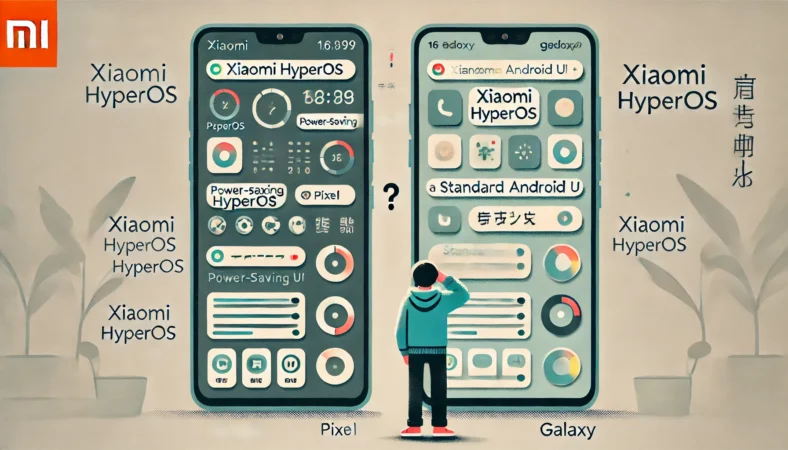
結論から言うとXiaomi OSが使いにくいと感じる場面は「設定のクセ」「省電力の強さ」「UIの好み」「アップデート後のズレ」に集約されます。
ここではHyperOSの全体像と、詰まりやすいポイントの解決策を“順番”で整理します。最初に全体像をつかんで、あなたの悩み(通知なのか、電池なのか、操作感なのか)に直撃するところだけ手を入れていきましょう。
HyperOSの基本を整理
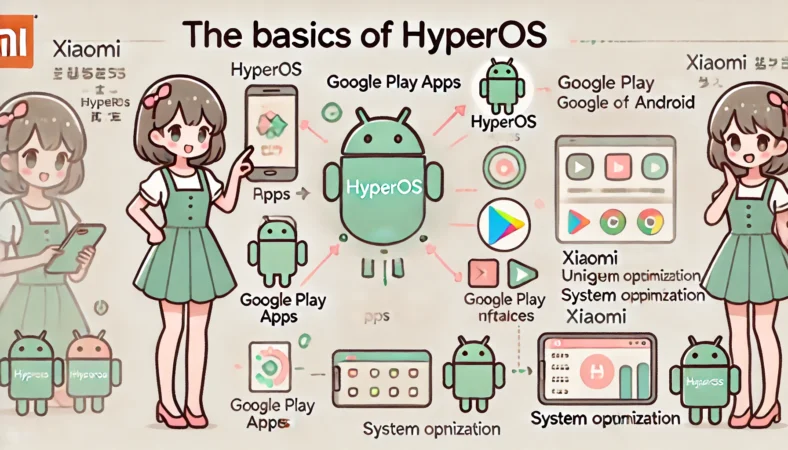
HyperOSは、ざっくり言うと「Androidをベースに、Xiaomiの独自機能や最適化を強めた仕組み」です。なので、Androidアプリ(Google Playのアプリ)は基本そのまま動きます。
ただし中国版(CN ROM)など一部の地域版は、Googleサービスが最初から有効でない場合があり、「Basic Google services」を有効化してからGoogle Playを導入するケースがあります。
日本国内モデル(日本向け/グローバル版)前提なら、基本は心配いりません。※日本の量販店や公式販売の国内モデルは、この問題が起きにくいです。
まず大事なのは、AndroidのバージョンとHyperOS(Xiaomiの独自UI・独自機能)を頭の中で分けること。
たとえば同じAndroidでも、メーカーが違うと通知の挙動や省電力の効き方が違ったりしますよね。HyperOSも同じで、OSの根っこはAndroidでも、日常で触る“体験”はXiaomi流です。
使いにくさの正体は「自動で最適化」が強いこと
HyperOSは電池持ちを良くするために、バックグラウンドの動きを抑える方向に寄りがちです。便利なんですが、その副作用として「通知が遅れる」「アプリが裏で落ちる」「再ログインが増える」みたいな体験が出ます。
あなたが今困っているのが通知系なら、これが原因の可能性が高いです。
ここだけ押さえると一気にラクになります
- HyperOSは電池優先の自動制御が強い
- 通知が必要なアプリだけ“例外扱い”にしてバランスを取る
- 不満はUIより「通知・省電力・権限」で出やすい
「公式としてHyperOSが何を目指しているのか」を一度見ておくと、設計思想が分かって納得しやすいです。私も初見の設定画面に迷ったとき、まずここで方向性を合わせます。
(出典:Xiaomi公式「Xiaomi HyperOS」紹介記事)
ここまで理解できたら、次は「Android 違いで何が起きやすいのか」を具体的に見ていきます。ここ、気になりますよね。
他社Androidとの違い:設定と省電力のクセ

Androidの違いで迷うのは、OSそのものの機能差というより、メーカー独自の設定の並びと省電力や権限の強さです。
たとえばPixelやGalaxyに慣れている人ほど、同じ“通知”でも設定の入口が違うので「どこで直せばいいの?」となりがち。Xiaomiは設定項目が細かくて、同じ意味の項目が複数の場所に見えることもあります。
「通知」と「省電力」が絡むと一気に難しくなる
通知の不満って、実は単体じゃなくて複合です。通知をONにしていてもバックグラウンド制限やバッテリー最適化が強いと遅延します。
逆に、省電力をゆるめると通知は来るけど電池が減りやすくなる。だから大事なのは、全部を最適化するんじゃなく、あなたの“必要なアプリだけ”優遇することです。
優遇すべきアプリの例(全部やらないのがコツです)
- 連絡系:LINE、メール、仕事用チャット
- 決済・認証:二段階認証アプリ、銀行系アプリ
- 配達・移動:地図、配車、配送通知
背景にある仕組みを知ると納得できる
Androidには電池を伸ばす仕組みとして、端末が放置状態のときにバックグラウンド動作を抑える考え方があります。メーカーの実装で強弱はありますが、土台の思想は共通です。
ここを知っておくと「通知が遅い=壊れた」ではなく「制御が働いてるだけかも」と切り分けしやすくなります。
(出典:Android Developers「Optimize for Doze and App Standby」)
ただし、設定をいじりすぎると逆に迷子になります。まずは「困っているアプリ1〜3個だけ」例外にして、体感が変わるか確認するのが安全です。
次は、最新UIの変化で「慣れた動線がズレる」問題をまとめます。ここがいちばんストレスになりやすいかもです。
最新UIで変わる操作
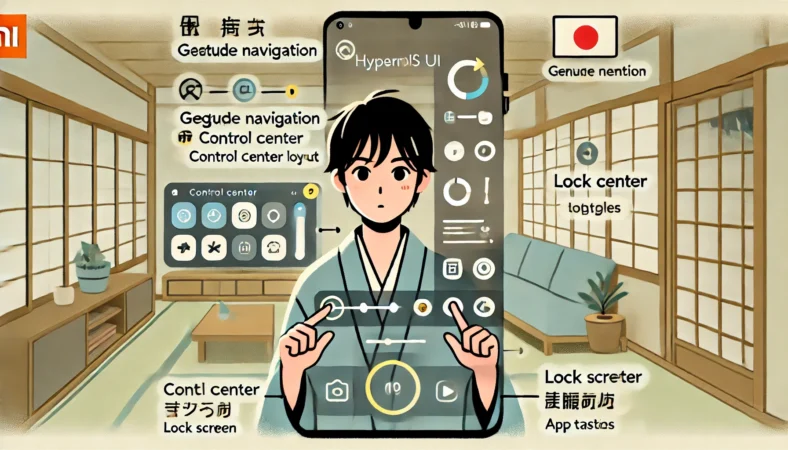
最新UIは、良くも悪くも“見た目が変わる”ので、慣れた操作が崩れて「使いにくい」に直結します。
たとえば、コントロールセンター(クイック設定)と通知の見え方、ロック画面の表示、最近使ったアプリ(タスク画面)のカード表示やジェスチャーの感覚。こういう部分が変わると、体が覚えてた動きが通らなくなるんですよね。
UI変更は「戻せるもの」と「慣れるもの」に分ける
私のおすすめは、まず2分類することです。設定で寄せられるもの(表示や配置、ジェスチャー、ホーム画面の挙動)と、設計として変わったもの(システム全体のアニメーションや導線)に分けると、対処が早いです。
戻せるものは戻して、戻せないものは「よく使う動きだけ」慣れていく、これが一番ストレスが減ります。
迷いやすい場所の“当たり”
- 通知とコントロールセンターの切り替え方
- ロック画面の通知表示(内容を見せる/隠す)
- ホーム画面の検索やドロワーの開き方
- 最近使ったアプリの閉じ方(全消しの位置など)
見た目の違いは故障じゃない
アップデート後に「表示が違う」「機能が増えた/減った」みたいに見えることがありますが、これは配信の順序や機種の違いに加えて、HyperOSの世代差や地域版の違いでも起きます。
なので、見え方が違うだけで慌てなくて大丈夫です。むしろ、落ち着いて「設定検索」からキーワードで探す方が早いことが多いです。
設定画面は、項目が移動しても“検索”が生き残りやすいです。見つからないときは、設定の上の検索窓で「通知」「バッテリー」「省電力」あたりを入れて当てに行くのが近道ですよ。
次は、アップデート直後の落とし穴をまとめます。ここでハマる人、かなり多いです。
ハイパーOSアップデートの注意点
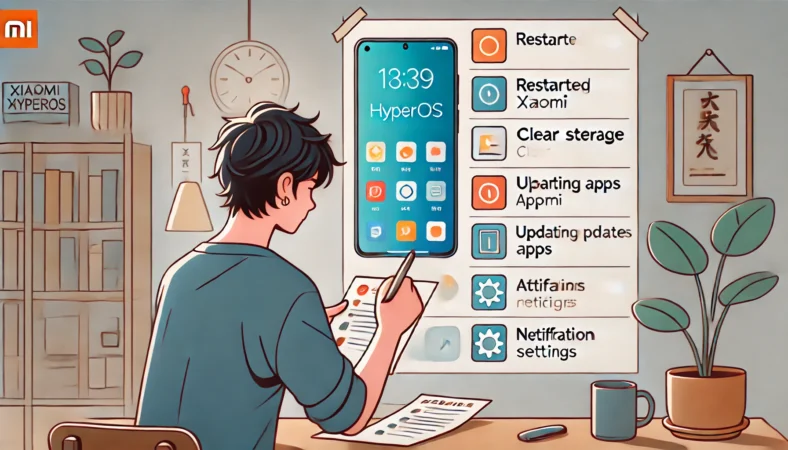
ハイパーOSアップデート直後に「電池減りが早い」「発熱する」「なんか重い」と感じることがあります。これ、必ずしも不具合とは限らず、裏で最適化処理が走って一時的に負荷が上がることがあるんですよね。
アプリ側もOS側に合わせて動き方を変えるので、アップデート直後は“馴染むまでの期間”が出がちです。
まずは「一旦落ち着かせる」手順が最強
私がやる順番はこれです。トラブルが起きても、いきなり初期化とか極端なことはしなくてOKです。
- 再起動(一番効くことが多い)
- ストレージ空き(目安でもいいので余裕を作る)
- アプリ更新(OSとのズレを減らす)
- 通知必須アプリだけ例外(全部例外にしない)
アップデート確認の入口を固定する
OSアップデートの確認は、「設定」→「デバイス情報」を開き、表示されているHyperOSのロゴアイコンをタップして行います(詳細設定は右上の「︙」から確認可能です)。
表示や文言は機種で多少違いますが、まずは「デバイス情報」周辺を見れば迷いにくいです。
なお、アップデート直後はシステムの最適化処理などで、一時的に電池の減りや発熱が不安定になることがあります。
故障と決めつけず、まずは半日から数日ほど様子を見て「馴染ませる」のが定石です。もちろん異常な発熱や急激な電池劣化が続く場合は無理せず次の切り分けに進みましょう。
機能の説明は公式ページの注記が大事
HyperOSの新機能は魅力的なんですが、注意書きとして「端末や地域で差がある」「アプリ側の対応が必要」みたいな注記が付くことがあります。
ここを無視すると「書いてあるのに出ない!」でモヤります。私はアップデート前に、公式ページの注記をざっと見て期待値を調整します。
(出典:Xiaomi Japan公式「HyperOS」機能紹介ページ)
アップデートの配信は段階的です。機種・地域・キャリア・ビルド(ROM)に加えて、HyperOSの世代差によっても到達タイミングや表示がズレることがあります。来ない=故障とは限らないので、焦らず確認していくのがおすすめです。
アップデート後に「充電してるのに減る」「充電が不安定」みたいな悩みが出たら、切り分けの基準があると安心です。
次は、ハイパーOS評価が割れがちな理由を、使い方ベースで整理します。
ハイパーOS(HyperOS) 評価の要点
-評価の要点-788x450.webp)
ハイパーOS評価って、かなり割れます。理由はシンプルで、電池優先の制御が刺さる人と、通知や常駐が重要な人で体験が真逆だからです。
軽く感じる、アニメーションが滑らか、見た目が好き、という評価もあれば、通知が遅い、設定が複雑、広告っぽい表示が気になる、という評価も出ます。どっちも本当です。
評価が上がる人の特徴
評価が上がりやすいのは、スマホを「電池長持ち+必要な連絡だけ拾えればOK」で使う人です。通知を絞って、SNSやゲームは自分で開くスタイル。こういう人はHyperOSの自動制御の恩恵を受けやすいです。
評価が下がる人の特徴
逆に、評価が下がりやすいのは「全部リアルタイム」が必要な人。仕事チャット、メール、予定、タスク管理、スマートホーム、ヘルスケア…と、常に裏で同期してほしいタイプです。この場合は、例外設定を作らないとストレスになりやすいです。
私のおすすめは“二層運用”です
- 第一層(優遇):通知必須アプリだけ省電力の例外にする
- 第二層(通常):それ以外は電池優先のままにする
ここを整えると、HyperOSはかなり扱いやすくなります。逆に、全部を例外にすると電池が減りやすくなるだけなので、絞るのがコツです。
あなたの悩みが「通知」寄りなら第一層を厚く、「電池」寄りなら第一層を薄く。ここは好みでいいと思います。
次は、具体的なハイパー OS 使い方のコツを“やることリスト”に落としていきます。
ハイパーOS(HyperOS)の使い方のコツ
の使い方のコツ-788x450.webp)
使い方のコツは、全部を完璧に理解しようとしないことです。HyperOSは設定が多いので、最初から全部詰めると疲れます。だから私は、困っていることを「症状」から逆引きで潰します。
たとえば「通知が遅い」「電池が減る」「広告っぽい」「操作が迷う」みたいに、症状ごとに対処を固定していく感じです。
症状別:最短で効くチェック
通知が遅い・来ない
- アプリ通知が個別に許可されているか
- 省電力設定が「制限なし(最適化しない)」になっているか
- 「通知のグループ化」やまとめ表示で、重要な通知が折りたたまれて隠れていないか
電池が減る
- アップデート直後なら半日〜数日様子を見る(馴染むことがある)
- 画面の明るさ・リフレッシュレートの見直し
- 不要な常駐系アプリを減らす
広告っぽい表示が気になる
- 標準アプリ内のおすすめ表示をオフ
- 通知のおすすめやプロモーションを整理
「全部ON」はやめると安定する
よくある失敗が、通知を直したくて「全部の権限をON」「全部の例外をON」にすることです。これ、短期的には改善するんですが、長期だと電池・発熱・動作の不安定さに繋がりやすいです。
だから私は、優遇するアプリを3つまでに絞って、まず体感を見ます。改善したらそのまま、足りなければ1つ追加。こういう“増やす運用”が安全です。
設定は「戻せる」ので怖がらなくて大丈夫です。ただし、どこを触ったか分からなくなるのが一番つらいので、変更は少しずつがおすすめですよ。
次は、ホーム画面が合わない人に効くランチャー変更の考え方をまとめます。
ランチャー変更で快適化
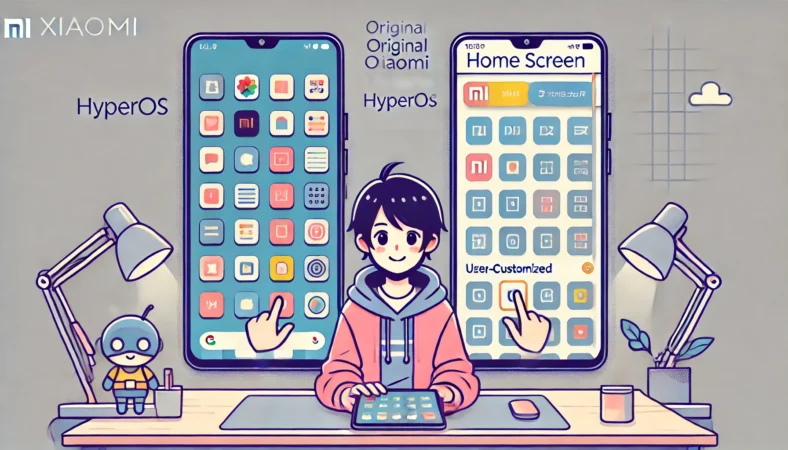
ランチャー変更は「使いにくい」を一気に解決しやすい手段です。理由は単純で、普段あなたが触っているのはOSというよりホーム画面(入口)だからです。入口の操作感が合うだけで、体感はかなり変わります。
ランチャーで変わるのは“日常のストレス”
たとえば、アプリを探す動線。検索バーの位置。アイコンのサイズ。画面のグリッド。スワイプの挙動。こういう細かいところが積み重なると、毎日じわじわストレスになります。ランチャーはここをまとめて調整できます。
ランチャー変更が向く人
- ホーム画面の見た目と動線が合わない
- アプリが多くて探すのが面倒
- アイコンやフォルダを“自分の型”にしたい
注意:ジェスチャーと相性が出ることがある
ここは正直に言うと、機種やOS状態によっては相性問題が出ます。たとえば、ジェスチャーナビゲーションが不安定に感じたり、戻る操作の感覚が微妙にズレたり。もし違和感が出たら、まずは一旦ボタンナビに戻してみるのもアリです。
操作の正解はあなたが快適な方でいいと思います。
ランチャー変更で「見た目」は整っても、通知の遅延や省電力のクセは別問題です。通知に困っている場合は、ランチャーより先に“例外設定”を整える方が効きます。
戻せるから気軽に試してOK
ランチャーは基本的に元に戻せます。だから、まず1〜2日試して、合わなかったら戻すで大丈夫です。私のおすすめは「最初から作り込みすぎない」こと。
アイコン配置をちょっと整えて、検索動線を決めて、使ってみる。合えば深掘り、合わなければ撤退。このくらい軽く試すと失敗しにくいですよ。
次は、ハイパーOSの不具合っぽい挙動を“故障と勘違いしない”ための見分け方です。
ハイパーOSの不具合の見分け
ハイパーOSの不具合って、実は「本当にOS側の問題」よりも「設定や一時的な詰まり」に見えるケースが多いです。だからこそ、焦って大きい変更(初期化など)をする前に、切り分けの型を持っておくのが安心です。
まずは“再現性”を見る
不具合っぽい挙動が出たら、まず「毎回起きるか」を見ます。毎回起きるなら原因は固定されています。逆に、たまに起きるなら、通信状態・アプリの裏更新・端末温度・ストレージ逼迫など、環境要因が絡んでいることが多いです。
切り分けのチェックリスト
- 再起動で改善するか
- ストレージの空きが十分か
- 同じ操作で必ず起きるか(再現性)
- 特定アプリだけならアプリ更新・再インストールで改善するか
- 発熱が強いときだけ起きないか(温度依存)
「OSの問題」っぽい時の安全な行動
OSの問題っぽいとき、いきなり深追いするより、私は安全な回避策を先に作るのをすすめます。たとえば、仕事用アプリの通知が死ぬなら、そのアプリだけ例外にする。電池が急に減るなら、急速充電で回復力を上げておく。
こういう“被害を抑える”動きを先に作ると、気持ちがラクになります。
本当に不具合だった場合、次のアップデートで直ることもあれば、逆に別の不具合が出ることもあります。重要な端末ほど、更新直後に大きく環境を変えないのが安全です。
最終的に「これは自分で抱えない方がいい」と感じたら、公式のサポートや購入店への相談も選択肢です。とくに、発熱が異常に続く、電源が落ちる、充電が不安定で危ない感じがする、みたいな場合は無理しない方がいいです。
ここまでが原因と対処。次は周辺機器でストレスを減らす話に移ります。
Xiaomi OSが使いにくい人向け厳選品
ここからは、Xiaomi OS(HyperOS)の“クセ”と付き合うためのおすすめ品です。私のスタンスはシンプルで、設定で頑張りすぎないために、周辺機器でストレスを減らすのが早いですよ、という話です。
とくにアップデート直後や、通知・省電力で調整が必要な人ほど、道具があるだけで気持ちが軽くなります。
OSアップデート後は急速充電

OSアップデート後に「電池が減る気がする」「外出中に持たない」が出たとき、真っ先に効くのが急速充電です。
もちろん、根本は設定やアプリの見直しなんですが、そこを詰めるまでの間もスマホは使いますよね。だから私は、“回復力”を先に上げてしまうのをおすすめします。短い充電時間で戻せるだけで、焦りが減ります。
充電器は67Wと33W、どっちを選べばいい?(端末の対応Wが前提)
いまの基準で言うと、「67Wと33Wの二択」だけだと少しもったいないです。最近は端末によって対応ワット数の幅(33W〜90W以上)が広いので、まずは“あなたの端末の対応上限”を前提に使い方でざっくり3段に分けるのがラクです。
- 超高速を狙いたい:端末によっては90W級〜100W級以上に対応するものもあり、さらに一部のハイエンドでは120W級対応の例もあります。
- バランス重視:67W級は、少し前の上位モデルや現在のミドル上位クラスで主流の、非常に汎用性が高い枠です。
- 軽さ・携帯性:外出先での継ぎ足しなら、小型な33W〜45W級でも実用的。特に電池持ちが良い最新モデルなら、この速度でも十分「足りる」ケースが多いです。
おすすめ候補(用途で選ぶのがコツ)
| アイテム | 向いている人 | ポイント |
|---|---|---|
| Xiaomi 67Wターボチャージ対応急速充電器 | 対応機種で最短を狙いたい | 純正寄りで迷いにくい67W枠 |
| Xiaomi 33W Nano Power Adapter | 軽量・コスパ重視 | 純正寄りで33W級の定番 |
| Anker Nano II 30W | 小型で持ち運びたい | 33W級運用に相性が良い代替枠 |
数値は目安、実測は条件で変わります
ここは大事なので丁寧に。W数はあくまで一般的な目安で、実際の充電速度は端末側の仕様、充電規格、温度(熱いと遅くなる)、ケーブル品質、同時充電の有無でも変わります。
「高Wを買ったのに思ったより速くない」みたいな場合、ケーブルがボトルネックだったり、端末が発熱して制御がかかっていたりします。
私のおすすめは「基準の充電器を1つ作る」ことです。基準があると、充電トラブルの切り分けが一気にラクになります。
もし「充電してるのに減る」「遅すぎる」みたいな挙動があるなら、切り分け手順を先に固めると安心です。
次は、通知や省電力設定をいじる前提の運用に効く「持ち運び充電」です。
ハイパーOS(Hyper OS)が使いにくい時は充電
が使いにくい時は充電-788x450.webp)
ハイパー OSが使いにくいと感じるとき、原因が通知・省電力まわりなら「設定を詰める」だけで解決しようとすると疲れます。
そこでおすすめなのが、電池の不安を物理的に消すこと。
要は、モバイルバッテリーや旅行向けの充電器を用意して、多少電池が減っても困らない状態を作るんです。これ、精神的にめちゃくちゃ効きます。
“例外設定”は増やしすぎない、保険は道具で持つ
通知を確実にしたいと、つい省電力の例外を増やしがちです。でも例外を増やすほど、電池は減ります。だったら、例外は必要最小限にして、足りない分は携帯充電で補う方が安定します。私はこの方が運用がラクかなと思います。
おすすめ候補(用途で役割を分ける)
| アイテム | 向いている人 | ポイント |
|---|---|---|
| Xiaomi Power Bank 10000mAh 22.5W Lite | 軽めでコスパ重視 | 定番の持ち運び枠 |
| UGREEN Nexode 65W 急速充電器(USB-C×2/USB-A×1) | 旅行・出張でまとめたい | 充電器1個でスマホ+他機器も回しやすい |
| Xiaomi用ターボチャージ対応USB-Cケーブル(120W/6A表記) | ケーブル劣化が心配 | 買い足し需要が強い“ついで買い”枠 |
ケーブルは“意外と原因”になりやすい
充電が遅い、途中で止まる、発熱する、というトラブルは、充電器よりケーブルの劣化や相性が原因のこともあります。
持ち運び運用だと曲げが増えるので、ケーブルは消耗品として割り切るのが現実的です。表記(120W/6Aなど)は目安で、端末側の対応や規格で出る速度が決まるので、ここも過信しないのがポイントです。
モバイルバッテリーや急速充電器は便利ですが、使い方や組み合わせによっては発熱します。異常に熱い、膨らむ、焦げ臭いなどがあれば使用を中止し、メーカーや販売店に相談してください。
次は、タブレット運用で“使いにくい”を潰す、カバーとペンの話です。
使いにくいタブはカバーとペン

タブレットで「使いにくい」と感じる原因って、OSよりも持ち方と姿勢が定まらないことが多いです。机の上で滑る、角度が合わない、片手で支えにくい、寝転がると誤タップが増える。こういう“物理のストレス”が、分割画面やメモみたいな便利機能を邪魔します。
HyperOSの分割画面・メモは「道具」で伸びる
分割画面やフローティングウィンドウ、メモの書き込みは、環境が整うと一気に化けます。カバーで角度を固定して、必要ならスタイラスで書き込み。これだけで作業が安定します。
私はタブレットを買ったら、先にカバーから入れる派です。裸運用は落下リスクも上がるので、精神的にも落ち着きません。
また、HyperOSを搭載したXiaomi Pad系では、画面上部に表示される…(3点ドット)ボタンから、直感的に分割画面やフローティングウィンドウへ切り替えられるようになっていることがあります。
端末の世代やOSバージョンによりUIが異なる場合がありますが、以前の「タスク画面からの長押し」よりもアクセスしやすいので、ペンと組み合わせると作業効率が上がりやすいです。
おすすめはこの2系統です
-
- カバー:持ちやすさと角度固定で作業が安定
- スタイラス:メモ・注釈・分割画面の相性が上がる
| カテゴリ | アイテム | 狙い |
|---|---|---|
| カバー | Xiaomi Pad 6 カバー bhr7282gl | 純正枠で迷いにくい |
| カバー | MoKo Xiaomi Pad 6/6 Pro用 保護ケース | 定番コスパ枠 |
タブレットは「用途を固定」すると迷いにくい
タブレットって、万能にしようとすると結局中途半端になります。だから私は「メモと調べ物」「動画と読書」「分割で資料確認」と、用途を2〜3個に固定するのがおすすめです。
用途が決まれば、必要な周辺機器も絞れます。結果的に“使いにくい”が減ります。
タブレットは販売地域や時期でOS状況が変わることがあります。購入前は「Androidのバージョン」と「HyperOS表記」を分けて確認すると事故が減ります。
タブレット選びのコツや、周辺機器の考え方は別記事で深掘りしています。必要ならここも参考にしてみてください。
Android 15のタブレットで失敗しないコツと周辺機器選び
最後に、この記事の結論として、どう選べばXiaomi OSは使いにくいから抜け出せるかをまとめます。
Xiaomi OSが使いにくいを解決する総括
まとめると、Xiaomi OSが使いにくい問題は「設定で気合いを入れる」だけで解決しようとするとしんどいです。なので私は、設定で“必要最小限”を整えて、足りないところは道具で補うのが現実的だと思っています。具体的にはこうです。
悩み別:買い方の結論
- アップデート後に電池持ち調整したい → 急速充電器(67W/33W〜45W)で回復力を上げる
- 通知/省電力設定をいじる前提で運用 → モバイルバッテリーや旅行向け充電器で保険を作る
- タブレット運用(分割画面/メモ) → カバーとスタイラスで作業を安定させる
「HyperOS表記がある機種」は記事と直結しやすい
もしあなたがこれから買い替えも検討しているなら、商品ページでHyperOS表記が明確な機種は、情報のズレが少なくて安心です。
たとえば、HyperOS搭載スマホならXiaomi 14T Proみたいに、商品ページに「HyperOS」表記があると、この記事で話した設定や考え方がそのまま当てはまりやすいです。
タブレットも同様で、Xiaomi Pad 6 / Redmi Pad SE系は「HyperOSの設定画面スクショ」も取りやすいので、運用のイメージが湧きやすいと思います。
最終チェック:あなたの“優先順位”を決める
最後に大事なのは、あなたが何を優先したいかです。通知を最優先するなら、必要なアプリだけ例外にして、電池は道具で補う。電池を最優先するなら、通知は絞って運用する。
どちらも正解です。大事なのは、全部を同時に完璧にしようとしないこと。ここほんとに大事です。
本記事の内容は一般的な目安で、端末のモデル、OSバージョン、地域版、キャリア、アプリ環境によって結果が変わることがあります。正確な情報は公式サイトをご確認ください。
もし「いま困ってるのが通知なのか、電池なのか、ホーム画面なのか」が分からない場合は、この記事の上から順にチェックしていけば、どこを触るべきか見えてくるはずです。あなたのHyperOS運用がラクになる方向で、最短で整えていきましょう。