こんにちは、portable-kogatamini.comを運営しているshinoです。
xperiaの指紋認証が反応しないまま消えたように感じたり、いつの間にか指紋認証の設定が消えて登録もできなくなったり、指紋認証のハードウェアは使用できませんという表示が出たりすると、本当に焦りますよね。
しかも、xperiaの指紋認証ができない状態になるタイミングって、急いでロックを解除したいときや、支払いアプリや銀行アプリを開こうとしたときに限って起きがちです。
androidの指紋認証が突然使えないままになると、壊れたのか、設定の問題なのか、修理に出すべきか判断しづらいかなと思います。
実際、xperiaの指紋認証が反応しないケースは、指が乾燥しているなどの小さな理由から、ソフトウェア側の不具合、さらにはハードウェア故障までいくつかパターンがあります。
設定の中から指紋認証の項目そのものが消えたときの復活方法や、xperia 1系やxperia 5系(Xperia 1 VやXperia 5 V、さらに最新世代を含む)でよくある症状、そしてandroid全体で共通する指紋認証のトラブルの考え方を、この記事でまとめていきます。
この記事では、あなたが今まさに困っている「xperiaの指紋認証が反応しない」「指紋認証の設定が消えた」「androidの指紋認証が急に使えない」といった状態から、どこまで自分で直せるのか、どこからは故障として割り切って相談すべきかを、私の経験と情報をもとに整理してお伝えします。
ここが気になる、というポイントを一つずつつぶしていくので、一緒に見ていきましょう。
- Xperiaの指紋認証が急に使えなくなる主な原因と症状パターン
- 設定から指紋認証が消えたときにまず試すべきチェック手順
- Xperia 5シリーズや1シリーズで起きやすい機種別の傾向と注意点
- 自力で直せないときの考え方と修理・買い替えの判断ポイント
Xperiaの指紋認証が反応しない、消えた原因
ここでは、xperiaの指紋認証が反応しない、あるいは設定から項目が消えたときに考えられる原因を症状ごとに整理していきます。ソフトウェア起因なのか、ハードウェア故障に近いのか、ざっくり方向性が見えるだけでも、次に何をすべきかが決めやすくなりますよ。
急にできなくなった(Androidの症状)
まず多いのが、昨日まで普通に使えていたのに、今日いきなりandroid全体として指紋認証ができなくなった、というパターンです。このときのポイントは、症状の出方をできるだけ細かく観察しておくことです。
例えば、画面が消灯した状態でセンサーに触れたときに画面は点くのか、バイブレーションは動くのか、何回か失敗したあとにPINコード入力画面だけが出ているのか……といった様子で、ソフトの不具合なのか、ボタン自体が反応していないのかをある程度絞り込めます。
| 症状の出方 | 考えやすい原因の方向性 |
|---|---|
| 画面は点くがロック解除だけ失敗する | 指やセンサー表面、指紋データの問題 |
| 画面もバイブも反応しない | 電源ボタン一体型センサーの不具合や故障 |
| 設定から指紋項目が消えている | システム側の不具合や設定のトラブル |
android共通の話として、セキュリティ上の仕様で、一定回数以上連続で失敗すると一時的に指紋認証が無効になることがあります。
この場合は、しばらく時間を置いたり、PINやパスワードでログインし直すと復帰することも多いです。
急にできなくなったときほど、まずは慌てず症状のメモを取りながら、再起動と時間経過を試す、というのが最初の一歩かなと思います。
登録できない原因整理

次に、「指紋が登録できない」「登録しようとしても途中で弾かれる」というパターンです。これは、実はハードウェア故障ではなく、指や環境の条件によって起きることも多いです。
特に冬場の乾燥で指先が荒れていたり、逆に汗やハンドクリームでしっとりしすぎていると、センサーがうまく凹凸を読み取れません。細かい傷やささくれも影響します。
登録時には、指の腹だけでなく、普段センサーに当てる角度や側面も少しずつ当てながら記録していくと精度が上がります。
私がやっているのは、同じ指を2〜3枠に分けて登録するやり方です。右手親指A・右手親指Bのように複数パターンで登録しておくと、多少コンディションが変わっても認識してくれることが増えます。
それでも登録が進まない場合は、センサーの表面に貼っている保護フィルムやガラスが悪さをしている可能性もあります。
特に画面内指紋タイプでは、「指紋認証対応」をうたっていないフィルムは相性が悪いことがあるので、一度剥がして素の状態で登録できるか確認してみてください。
保護フィルム全般の選び方や質感の違いについては、同じサイト内のタブレットの保護フィルムは100均でいい?必要かの判断ポイントでも触れているので、フィルムの見直しを考えているなら参考になると思います。
設定項目を確認

かなり厄介なのが、「設定アプリの中から指紋認証の項目自体が消えた」というケースです。セキュリティメニューを開いても指紋設定が見当たらない場合、単純な認識不良とは性質が違います。
このパターンでは、システムアップデートやセキュリティパッチ、Google Playシステムアップデートとの組み合わせで、内部的に指紋モジュールがうまく読み込めていない、という状態になっていることが多いです。
Xperia 1 VやXperia 5 Vなどの比較的新しい機種でも、この症状は依然として多く報告されています。
ソニーは2024〜2025年更新の公式サポート(「指紋認証がうまく反応しない/認識が悪くなった」「設定画面に指紋設定のメニューが表示されず指紋登録ができない」など)で、再起動・アップデート・指紋再登録・Smart Lock(Trust agents)の確認といった具体的な手順を案内しています。
例えば指紋認証がうまく反応しないときの一般的な対処は、(出典:Sony Xperiaサポート 指紋認証がうまく反応しない/認識が悪くなった)にまとめられています。
設定画面から項目が消えた場合は、再起動 → 強制再起動 → ソフトウェアアップデート → 設定アプリでセキュリティ項目を確認という流れで、一つずつ潰していくのが基本です。
特に、セキュリティアップデートと Google Play システムアップデートの適用状態が揃うことで指紋メニューが復活した、というユーザー報告が 2024〜2025 年も散発的に見られます。
ただし端末や環境による個体差が大きく、必ず改善するわけではない点は注意が必要です。時間はかかりますが、まずはこのあたりを丁寧に確認してみてください。
ハードウェアは使用できません(エクスペリア時)
.jpg)
xperiaを使っていると、「指紋認証ハードウェアは使用できません」というメッセージが出ることがあります。この表示が出たからといって、即ハードウェア問題というわけではありませんが、ソフトウェア的な復旧で直るパターンと、本当に部品交換が必要なパターンが混ざっている印象です。
一時的なパターンとして多いのが、端末の温度が高くなりすぎているケースです。ゲームやナビ、動画再生を長時間行っていると、本体がかなり熱くなります。このとき安全のために指紋センサーが一時停止し、その際に上のようなメッセージが出ることがあります。
熱を持った状態で無理に使い続けると、バッテリーや基板に長期的なダメージが残る可能性があります。本体が熱いと感じたら、ケースを外して風通しの良いところに置き、充電ケーブルもいったん外して冷ますのが安全です。
冷ましても変わらない、再起動後に数時間以内に再発する、といった場合は、指紋センサーや電源ボタン周辺のケーブル・部品の劣化が疑われます。
2024〜2025年の修理事例でも、再発性の高さはハード側の故障の典型パターンとして扱われています。
特に、初期化(工場出荷時リセット)を行ってもメッセージが消えない場合、ハードウェア故障である可能性が高いです。この段階になると、自己判断だけで分解や部品交換を試すのはおすすめしません。
ハードウェアの状態については、最終的にはメーカーやキャリア、または修理店の診断が必要になります。
費用や対応可否も機種や契約状況によって変わるので、正確な情報は公式サイトや店舗で必ず確認しつつ、最終的な判断は専門家に相談してください。
Xperia1の指紋認証リコール情報

検索していると「Xperia1 指紋認証 リコール」というキーワードを見かけることがありますが、2025年時点でも、日本国内で「Xperia 1シリーズの指紋認証に関する一括リコール」が公式発表された事実はありません。
実際は、症状ごとの個別修理・交換対応が行われている形で、ユーザー側の“リコールを望む声”が検索上で目立っている、というのが実態です。ただし、不具合内容によっては特定の期間やロットで無償修理・交換対応が行われた事例もあります。
xperia 1やxperia 1 IIの初期モデルでは、指紋センサーの認識精度や安定性に関して、ユーザーの不満が多かったのは事実です。
ただ、すべてがハードウェア不良というわけではなく、ソフトウェアアップデートによる改善や、指紋登録のやり方を見直すことである程度改善したケースもあります。
とはいえ、特定の症状については公式のサポートページで直接の言及があることもあります。例えば、設定画面に指紋設定が表示されない場合の対処は、(出典:Sony Xperiaサポート 設定画面に指紋設定のメニューが表示されず指紋登録ができない)として公開されています。
「リコールかどうか」よりも、自分の症状が公式に掲載されているケースと一致しているかどうかを確認したうえで、サポート窓口に問い合わせた方が話が早いかな、というのが個人的なスタンスです。
また、落下や水濡れなど明らかな外的要因がある場合は、保証の扱いも変わる可能性があります。費用面はあくまで一般的な目安にとどめて、最終的な条件や金額は必ず公式の案内で確認してください。
Xperiaの指紋認証が反応しない、消えた時の対処

ここからは、具体的にどんな順番で対処していけばいいかを、機種ごとの傾向も交えながら解説していきます。xperia 5 IIIやxperia 5 IVなどでよく聞くトラブルや、私自身の対処の手順も紹介するので、自分の状況に近いところから試してみてください。
Xperia 5 IIIの不具合

Xperia 5 IIIは、電源ボタン一体型の指紋センサーを採用している世代で、ボタンそのものの反応がおかしくなったように感じるケースが比較的多い印象です。
具体的には、電源ボタンを押しても画面が点いたり消えたりが不安定で、その延長線上で指紋認証も使えない、といったパターンです。
この機種で最初にやってほしいのは、「電源ボタンとしては正常に効いているか」を切り分けることです。
電源ボタンでの画面オン・オフは普通にできるのに、指紋認証だけが失敗し続けるなら、センサーの読み取り精度やソフト側の問題寄りです。
一方で、そもそもボタンのクリック感がおかしい、反応したりしなかったりするという場合は、ハードウェア寄りの可能性が高まります。
ソフト寄りのパターンで試したいことは、再起動・強制再起動・ソフトウェアアップデート・指紋データの削除と再登録の4つです。これはSony公式の指紋トラブル対処ステップとも共通しています。
落下や水濡れなどの心当たりがある場合は、内部のフレキケーブルやボタンユニットにダメージが入っていることもあります。この場合は自力での改善が難しいので、早めに専門の修理窓口に相談した方が、無駄な時間やリスクを減らせるかなと思います。
Xperia 5 IVのよくある症状

Xperia 5 IVでは、「いつの間にか設定から指紋認証が消えていた」「再起動しても指紋メニューが出てこない」という報告が目立ちます。これは、ソフトウェアとGoogle周りのサービスの組み合わせによる、少し厄介な不具合パターンです。
この世代で改善報告が多いのが、Google Smart Lock(信頼できるエージェント)の一時無効化と、Google Play 開発者サービスのキャッシュ削除です。
この2つを実施してから再起動することで指紋メニューが戻ったという例が複数あり、2024〜2025年の公式英語版サポートでも Trust agents の OFF/ON が推奨手順に含まれています。
- 設定 → セキュリティ → 詳細設定 → 信頼できるエージェントで、Google Smart Lockを無効化
- 設定 → アプリ → すべてのアプリ → Google Play開発者サービス → ストレージとキャッシュ → キャッシュを削除
- 端末を再起動して、セキュリティ項目に指紋認証メニューが戻っているか確認
Android のバージョンによっては、Smart Lock や Trust agents の表示場所が「その他のセキュリティ設定」→「Trust agents」といった表記になっている場合もあるので、メニュー名が少し違っていても落ち着いて探してみてください。
この手順で復活したあとも、再びアップデートや何かのタイミングで症状が出ることがあります。その場合も、同じ流れで一度リセットしてやると戻るケースが多いので、「再発したらまずこれ」と覚えておくと気持ちが少しラクになると思います。
通信やサービス周りの影響を疑う場合は、機内モードにしてから再起動し、その後機内モードを解除する、という少し変則的な方法で改善するケースもあります。再現性は環境次第ですが、試す価値はあるテクニックです。
Xperia 5 IIの事例と対処

Xperia 5 IIでも、指紋認証の精度がいまいちと感じる声は多く、特にケースや保護フィルムとの相性が影響していると感じる場面がありました。この世代はセンサー位置も含め、持ち方や手の大きさによって当てにくいという物理的な理由もあります。
Xperia 5 IIでは、ケースと持ち方のセットで最適解を探すことです。厚めのケースだと電源ボタンに指を真っ直ぐ当てづらく、毎回微妙に角度がズレて認識率が下がります。
できるだけ段差の少ないケースを選び、実際に握ったときに自然に親指がボタンに当たるかをチェックしていました。
また、指紋登録のときに、普段の持ち方そのままで何度も当てることも大事です。机の上に置いた状態で登録してしまうと、実際の使用時と角度が変わってしまい、認識率が落ちることがあります。
どうしても精度が安定しない場合は、指紋認証は「補助」と割り切って、PINやパスワードをメインの解除手段にするのも現実的な選択肢です。セキュリティを落とさずにストレスだけ減らすイメージですね。
指紋認証に強いおすすめの機種
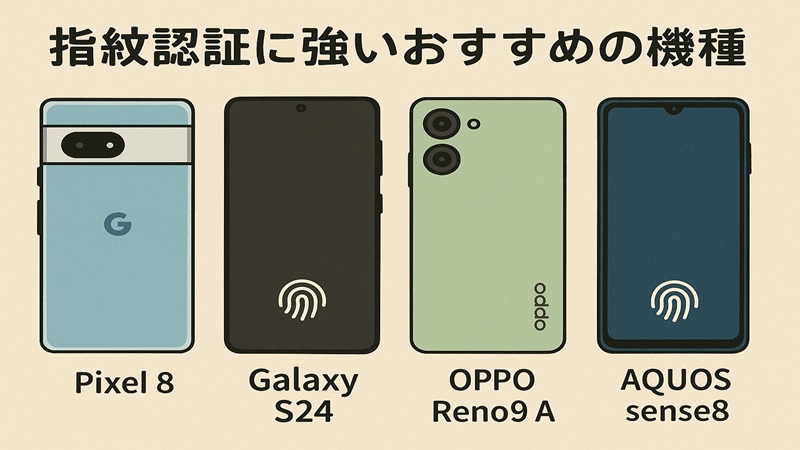
今使っているxperiaの指紋認証にずっと悩まされていると、「いっそ機種を替えた方が早いのでは?」という気持ちも出てくると思います。
ここでは、あくまで私の経験ベースで、指紋認証が比較的安定していると感じた機種や、選び方のポイントをまとめておきます。
まず、指紋認証に関しては、電源ボタン一体型か、画面内センサーか、背面センサーかで性格がかなり変わります。
物理ボタン一体型は、押しやすさと認識の速さが魅力ですが、ボタン部分の故障がそのまま指紋トラブルにつながるリスクもあります。画面内は見た目がスッキリする一方で、保護フィルムの影響を強く受けます。
もし「指紋が最優先」というのであれば、背面センサーを採用している機種や、指紋+顔認証の両方を使える機種を視野に入れるのもアリです。
指紋がうまく通らない場面でも、顔認証がフォローしてくれるので、トータルのストレスはかなり減ります。
また、防水環境やお風呂利用を重視するなら、タブレットの記事になりますがタブレットを風呂で楽しむための防水知識で書いたように、「濡れた手でどこまで操作するのか」「物理ボタンの有無」も含めてトータルで見た方が、後悔の少ない選び方ができるかなと思います。
予防のためのおすすめのアイテム紹介
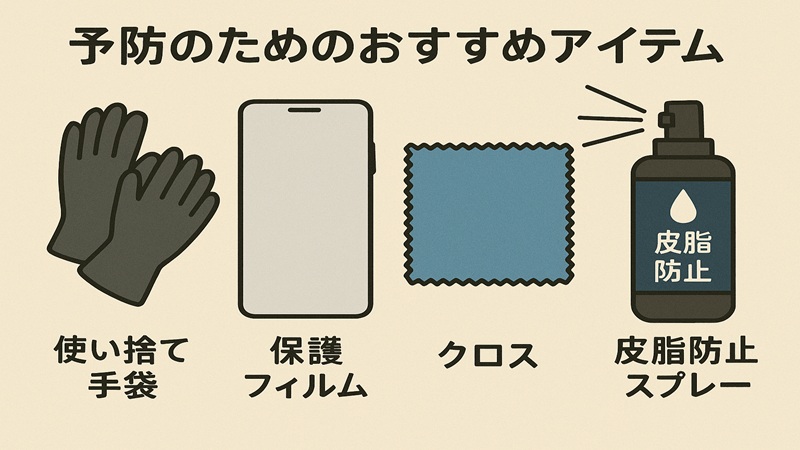
今のxperiaをしばらく使い続ける前提で、「指紋認証のストレスを少しでも減らすためのちょい足しアイテム」もいくつか挙げておきます。ここはあくまで私の経験と好みですが、参考になればうれしいです。
- 指の乾燥対策用のハンドクリーム:硬くなりにくい、ベタつきの少ないタイプが◎。塗った直後ではなく、少し時間をおいてから指紋認証を試すのがポイントです。
- 指紋認証対応の保護フィルム:xperia専用設計で、指紋センサー周りの加工にこだわったものを選ぶと、認識率が安定しやすくなります。
- 薄型ケース:電源ボタン周りの縁が高すぎないものを選ぶと、指を真っ直ぐ当てやすくなります。
指紋認証用のグッズは、あくまで「使い勝手を補助するアイテム」です。センサー本体の故障や安全性の問題を根本から解決するものではないので、異常を感じたらグッズ頼みで済ませず、必ず公式サポートや専門家にも相談してください。
費用感については、ケースやフィルムであれば数千円程度に収まることが多いですが、価格帯はブランドや機能でかなり変わります。
ここで挙げた金額イメージはあくまで一般的な目安なので、購入時は実際の価格やレビューも確認しつつ、自分の使い方に合うものを選んでください。
xperiaの指紋認証が反応しない、消えたを総括
ここまで、xperia 指紋認証 反応しない 消えたという状況で考えられる原因と、機種ごとの傾向、具体的な対処の流れを一つずつ見てきました。
大事なのは、「いきなり故障だと決めつけず、ソフトと環境のチェックから順番に試す」ということと、「無理な自己判断で分解や改造をしない」の二つかなと思います。
まずは、指とセンサーの状態、保護フィルムやケース、端末の温度を見直しつつ、再起動や強制再起動、ソフトウェアアップデート、指紋データの削除と再登録といった基本的なステップをこなします。
そのうえで、Xperia 5 IIIやXperia 5 IVのように、設定から指紋項目が消えるタイプの不具合については、Google Smart LockやGoogle Play開発者サービス周りの設定もチェックしてみてください。
それでも Xperia の指紋認証が反応しないまま、再起動後に再発を繰り返す/Support アプリの診断でエラーが出る/設定項目が完全に戻らないといった状態が続く場合は、ハードウェア起因の可能性が高まります。
修理費用や保証の扱いは、機種や購入先、契約内容によって大きく変わるので、正確な条件や料金はメーカーやキャリアの公式サイト、窓口で必ず確認しつつ、最終的な判断は専門家に相談するようにしてください。
この記事が、あなたのxperiaの指紋トラブルを少しでも整理するきっかけになればうれしいです。同じportable-kogatamini.com内では、保護フィルムや防水利用の注意点なども扱っているので、必要に応じて合わせてチェックしてみてくださいね。