
XPPenの危険性が気になって調べていると、ウイルスやセキュリティ、どこの国のメーカーなのか、日本で使って問題ないのか、評判はどうなのか、公式ストアが怪しいのではないかなど、いろいろ気になってきますよね。
さらに、Wacomとどっちがいいのか、使い方は難しくないのか、タブレットとして本当に安全に使えるのかなど、不安がいくつも重なってくるかもしれません。
私としては、XPPenそのものを一律に危険と決めつける必要はないと思っています。
むしろ、長時間使用による目や首肩の負担、液タブならではの発熱や姿勢のつらさ、ケーブルの取り回し、購入先による保証差、そして安すぎる無名品との違いを整理していくほうが、あなたの判断にはずっと役立つかなと思います。
この記事では、XPPenの危険性といわれやすい理由をひとつずつほどきながら、不安を減らしやすい選び方までまとめます。
そのうえで、配線の引っ掛けや初期設定のつまずきといった運用上のトラブルを避けやすい機種として、私ならどれを選ぶかもはっきりお伝えします。
- XPPenの危険性といわれる理由の正体
- 安全に使うために確認したいポイント
- 板タブと液タブで変わる負担や使い勝手
- 不安を減らしやすいおすすめ3機種
XPPenの危険性の注意点
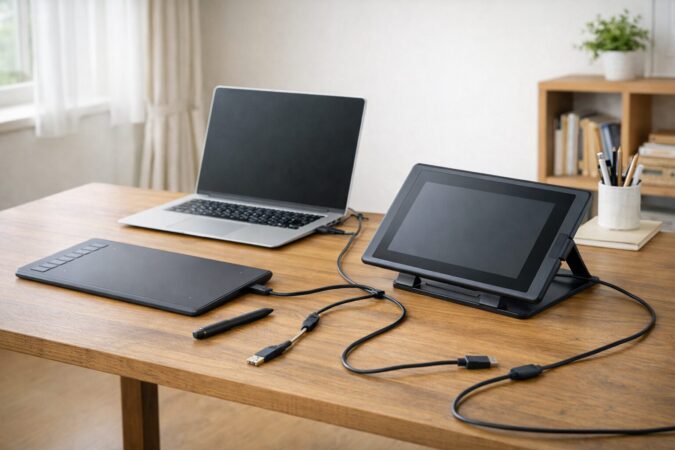
まずは、XPPen 危険性という言葉がなぜネット上にあるのかを整理していきます。実際には、製品そのものが危ないというより、ドライバー導入時の不安、長時間使用での身体負担、配線や設置のしにくさ、購入先による保証の差が話題になりやすいです。
ここを混ぜて考えると不安が大きくなりやすいので、項目ごとに分けて見るのがコツですよ。
安全性とセキュリティ確認

XPPenでまず不安になりやすいのは、やはりドライバーと権限まわりです。ペンタブや液タブは、筆圧やペン入力、ショートカットキー、カーソル制御などの都合で、一般的なアプリよりOSに深く関わることがあります。
そのため、インストール時に管理者権限が必要になったり、環境によっては既存の他社ドライバーを消したほうがいい場面も出てきます。
ここだけ見ると「なんだか危なそう」と感じやすいんですよね。ただ、私としては、権限を求めること自体をすぐ危険と決めるより、どこから入手したファイルか、何のための権限なのか、古いドライバーが残っていないかを確認するほうが現実的だと思ってます。
特に避けたいのは、非公式な配布サイトや古いまとめページからドライバーを落としてしまうことです。XPPen側でもサポートやダウンロード導線が用意されているので、まずは公式配布ページを起点にしたほうが安心です。
実際にXPPen JAPAN公式サイトのサポートページでは、ダウンロード、FAQ、メールサポート、電話サポートの導線がまとまっています。困ったときに戻る場所が分かりやすいだけでも、初心者の不安はかなり減らせます。
セキュリティ面で私が先に見るところ
- ドライバーは必ず公式ページから取得する
- 他社タブレットの旧ドライバーを整理する
- 必要な権限の意味を確認してから許可する
- 動作不良時は再インストール前に配布元を見直す
さらに、危険性を狭い意味のセキュリティだけで考えないことも大事です。液タブは画面を見続ける時間が長くなりやすく、首が前に出る姿勢にもなりやすいので、身体への負担という意味ではこちらのほうが体感的にはしんどいこともあります。
つまり、安全性とセキュリティ確認は、データの話だけでなく、長く使ったときに無理が出ないかまで含めて考えると、あなたに合う判断がしやすくなります。
正確な対応状況や条件は時期で変わることがあるので、最終確認は公式サイトで行ってください。
どこの国の企業か

XPPenはどこの国のメーカーなのかを気にする人はかなり多いです。ここ、不安が膨らみやすいところですよね。
ただ、私としては国名そのものだけで危険かどうかを判断するのはあまりおすすめしません。大事なのは、メーカー情報が追えるか、日本語サポートがあるか、保証や問い合わせ導線が見えるかです。
無名品で本当に怖いのは、製品性能そのものより、何かあったときに責任の所在や連絡先が見えにくいことです。
XPPenは日本向けの公式サイト、サポート、取扱店、保証案内が用意されていて、少なくとも「正体がよく分からない通販デバイス」とは切り分けて見たほうがいいブランドです。
さらに、XPPen JAPAN公式の企業紹介ページでは、XPPenは2005年設立でHanvon UGEE傘下のブランドと案内されています。こういう企業情報がたどれるかどうかは、安心材料としてかなり大きいです。
メーカーを見るときは、国名より次の4点で見ると失敗しにくいです。
- 日本語のサポート窓口があるか
- 保証条件が公開されているか
- 正規販売店や公式ストアが確認できるか
- ドライバー配布先が明確か
安すぎる無名品との違いもここにあります。見た目のスペックが似ていても、サポート体制や保証ルールが曖昧だと、結果的に高くつくことがあるんですよね。
なので、XPPenの危険性を考えるときは、単純に「どこの国か」で終わらせず、そのメーカーを追跡できる材料がそろっているかまで見るのが実用的かなと思います。
日本で使う際の注意点
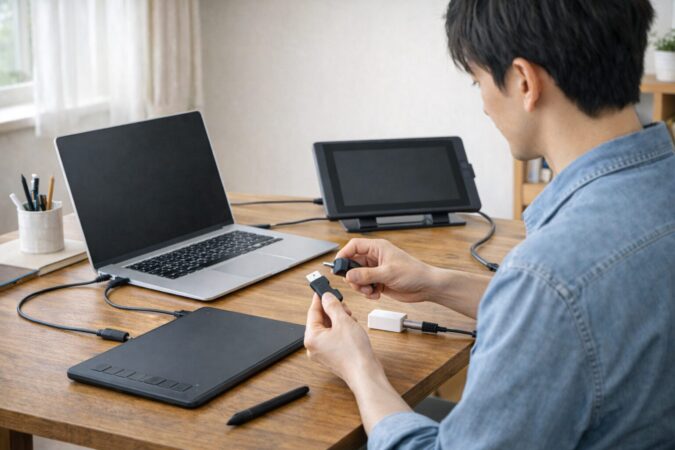
日本で使う前提なら、スペック表だけで判断しないのがかなり大事です。というのも、デジタル機器は買った瞬間より、困ったときに差が出るからです。
XPPenに限らず、液タブや板タブは初期設定、配線、端子の相性、保証窓口など、購入後に確認したくなるポイントがいくつもあります。
ここを見ないまま安さで決めると、あとで「思っていたより面倒だった」となりやすいです。
特に、ワイヤレスモデルを日本国内で使う場合は、国内向け正規ルート品かどうかを確認しておくと安心です。
Bluetooth対応モデルは、購入前に日本向け販売ページや販売元情報もあわせて確認しておくと失敗しにくいです。あわせて、購入先によって保証期間や対象が変わる点も必ずチェックしておきましょう。
実際にXPPen JAPAN公式の保証案内では、公式ストア購入品は本体が18〜24カ月、Amazonや楽天市場で購入した製品は本体12カ月、転売サイト購入品は保証対象外と案内されています。ここは実害に直結しやすいので、かなり重要です。
日本で買うときに先に確認したいこと
- 購入先ごとの保証期間の違い(公式ストアは本体18〜24カ月、Amazon・楽天は本体12カ月)
- 本体以外の付属品保証の扱い
- 転売品や中古品の保証対象可否
- 初期不良時の連絡先と返送条件
また、日本で使ううえでは机環境も軽く見ないほうがいいです。液タブは設置面積を取りやすく、ノートPCと併用するならポートやスタンドも関わってきます。
使い勝手を整えたいなら、ノートパソコンで液タブを快適に使うための完全設定マニュアルも参考になります。
私としては、日本で安心して使うという意味では、価格よりも保証と設置の現実性を優先したほうが満足度が高いです。数値や条件は変わることがあるので、購入前の最終確認は公式サイトで行ってください。
公式ストアが怪しいは本当か

公式ストア 怪しいと候補に出ると、かなり身構えますよね。ただ、こういうワードは必ずしも実際の被害件数の多さだけで出てくるわけではありません。
海外ブランドの通販、翻訳調の表現、セールの多さ、配送や決済への漠然とした不安が重なるだけでも、かなり検索されやすくなります。だから私は、検索候補の強さだけで判断しないようにしています。
見るべきなのは、ショップの雰囲気より情報の整い方です。
たとえば、保証ページがあるか、サポートにつながるか、FAQが見つかるか、ダウンロードセンターがあるか、問い合わせ導線がはっきりしているか。
このあたりが揃っていれば、少なくとも怪しい無名通販とは区別しやすいです。
一方で、公式ストアだから何もかも完璧と過信しないことも大切です。返品条件、納期、付属ケーブル、必要ポートなどは、購入前に自分で確認したほうが後悔しにくいです。
私が購入前に見るチェックポイント
- 製品名と型番が一致しているか
- 必要なケーブルや変換の有無
- 保証と返品条件の記載が明確か
- サポート窓口にたどり着けるか
結局のところ、公式ストアが怪しいかどうかを一発で決めるより、購入後に困りそうな点を事前につぶせるかが重要です。
私は、サイトの見た目よりも、保証・サポート・販売情報の整い方で判断するのがいちばん現実的かなと思います。ネット通販全般に言える話ですが、数分の確認で避けられる失敗は意外と多いですよ。
正しい使い方で負担を減らす

XPPenの危険性という不安に対して、私がかなり重要だと思っているのが使い方です。ここ、見落とされやすいんですが、同じ機種でも置き方や姿勢で疲れ方がかなり変わります。
液タブは特に画面をのぞき込む姿勢になりやすく、首や肩に負担が出やすいですし、板タブでも机の高さや手首の角度が合っていないと、長時間作業でじわじわしんどくなります。
厚生労働省の情報機器作業における労働衛生管理のためのガイドラインでも、情報機器作業における姿勢や作業環境、休止の考え方が示されています。
もちろん、これは一般的な目安ですが、液タブや板タブの作業にも考え方はかなり応用できます。私としては、機種選び以上に、目線の高さ、画面角度、肘の位置、休憩の入れ方を整えるほうが、体感の快適さに直結しやすいです。
負担を減らすために意識したい基本
- 画面を低すぎる位置に置かない
- 肩がすくまない高さにする
- 30〜60分ごとに小休止を入れる
- 付属スタンドで足りなければ別スタンドも検討する
液タブの設置や周辺機器まで詰めたいなら、スタンドの活用も有効です。XPPen公式でも、角度調整しやすいスタンドや、高さ・角度を柔軟に調整できる関連アクセサリーが案内されています。
あわせて、液タブの設置や周辺機器まで詰めたいなら、ノートパソコンスタンドのおすすめ!最強を本気で選ぶための比較も相性がいいです。
最終的には、XPPen自体の危険性というより、無理な姿勢で使い続けることのほうが現実的なリスクになりやすいです。痛みやしびれが続く場合は、最終的な判断は専門家にご相談ください。
XPPenの危険性の不安を解消する機種

ここからは、XPPenの危険性という不安を減らしやすい観点で、私ならどう選ぶかをまとめます。
結論から言うと、初めてなら板タブ優先、液タブは必要性がはっきりしてからが無難です。その前提で、構造の単純さ、身体負担、配線の扱いやすさを基準に、私が選びやすいと感じる3機種を順番に見ていきます。
タブレット選びは板タブ優先
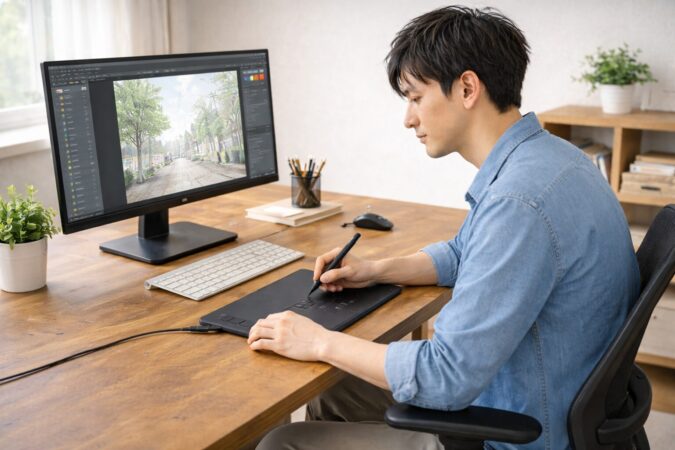
私がXPPenの中でまず板タブを優先したい理由は、危険性という不安に対して一番素直に答えやすいからです。
液タブは便利ですが、画面を見続ける、前かがみになりやすい、机の占有が増える、ケーブルが増えやすいといった負担がどうしても乗ってきます。
その点、板タブは構造がシンプルで、液晶発熱や反射の問題がなく、視線も手元ではなくメインモニターに逃がしやすいです。慣れは少し必要ですが、長い目で見るとかなり無難です。
だから、私の優先順位は1位がDeco 640、2位がArtist 12 3rd、3位がDeco LWです。特にDeco 640は、構造がシンプルな板タブで扱いやすく、液タブのような発熱や画面の見づらさ、配線の複雑さも比較的少ないため、初心者でも不安を感じにくいのが大きいです。<
2026年時点でも日本公式のDecoシリーズに掲載があり、8192筆圧、60°傾き検知、USB-C接続のシンプルな板タブとして紹介しやすいです。余計な機能が少ないぶん、導入も運用もシンプルなんですよね。
| 機種 | タイプ | 向いている人 | 不安を減らしやすい点 |
|---|---|---|---|
| Deco 640 | 板タブ | 初めて買う人 | 発熱や画面注視の負担が少なめ |
| Artist 12 3rd | 液タブ | 画面に直接描きたい人 | 視認性と姿勢面を整えやすい |
| Deco LW | 板タブ | 配線を減らしたい人 | 机まわりの取り回しがラク |
もちろん、板タブが誰にでも絶対正解とは言いません。ただ、XPPenの危険性を不安視しているあなたが「まず失敗を減らしたい」と考えているなら、板タブから入るほうが総合的に安全側かなと思います。
Wacomとどっちにするかで迷う人へ

Wacomとどっちにするかで迷う人はかなり多いですし、実際ここは悩みどころですよね。
私の考えでは、WacomとXPPenの差は「安全か危険か」の二択ではなく、安定感にどれだけお金を払うか、コスパをどこまで重視するかの違いが大きいです。
Wacomは長年の定番で、安定感を重視する人に向いています。一方でXPPenは、日本向けのサポートや保証案内がありつつ、価格に対して選択肢を取りやすいブランドです。
ここで大事なのは、Wacomなら絶対安全、XPPenなら危険という話ではないことです。どちらも長時間作業なら目や首肩は疲れますし、ドライバー相性や設置の工夫は必要です。
違いが出やすいのは、細かな作り込みやソフト周辺の安心感、ブランドに対する信頼の持ちやすさかなと思います。
私ならこう分けます
- 安定感を最重視するならWacom寄り
- コスパを優先するならXPPen寄り
- 初めてならまず板タブから試す
- 液タブは姿勢対策込みで考える
あなたが「なるべく失敗したくない」「でも価格は抑えたい」と思っているなら、XPPenの板タブはかなり現実的です。
逆に、仕事で毎日長時間使っていて、機材の安定感に強くお金をかけたいならWacomも十分候補です。つまり、WacomとXPPenのどっちにするかという問いの答えは、機材の優劣よりあなたがどこに安心を感じるかで変わってきます。
評判から見たおすすめ3機種

評判を見るときは、星の数だけで決めるより、どんな不満が出やすいかを読むほうがずっと参考になります。
XPPenは全体として「価格の割に十分描ける」「コスパがいい」という評価が目立ちやすい一方で、「ドライバーで少し手間取った」「液タブは姿勢がしんどい」「初期設定で迷った」といった声も出やすいです。
ここから私が感じるのは、製品の致命的な危険というより、導入時の不安と使い続けるときの疲れ方が評価を分けやすいということです。
Deco 640
最有力です。板タブなので発熱や反射の心配がなく、長時間の画面注視も避けやすいです。
構造がシンプルで扱いやすいのはもちろん、8,192段階の筆圧感知と60°傾き検知に対応しており、安価ながら自然な描き心地で使いやすいのが強みです。余計な設定に悩まされず、描くことだけに集中できます。
Artist 12 3rd
液タブを選ぶなら、2026年時点ではこちらのほうが現行感のある候補です。画面に直接描けるぶん、板タブ特有の座標感覚に慣れる必要が少なく、直感的に使いやすいです。
加えて、2025年11月14日発売の比較的新しい12インチ液タブとして見やすく、X4スマートチップスタイラスや16,384段階筆圧、AG+AFガラスの表面仕様が確認できるため、初心者向けの説明もしやすいです。一方で、姿勢や設置の工夫は必須だと私は思います。
Deco LW
配線のごちゃつきを避けたい人向けです。ワイヤレス運用で机まわりがすっきりしやすく、引っ掛けや片づけストレスを減らせます。ただし、単純さだけなら有線板タブのほうが強いです。
評判を見るときは、良いレビューより「何に不満が出やすいか」を読むと、購入後のギャップを減らしやすいです。
私としては、XPPenの危険性が不安な人に一番合うのは、やはりDeco 640です。2026年時点でも日本公式に掲載があり、仕様がシンプルで説明しやすく、最初の一台としては満足しやすいかなと思います。
配線不安ならDeco LWも候補

配線って、スペック表では軽く見えがちなんですが、実際はかなり重要です。ケーブルが机の端で引っ掛かる、ノートPCのポートが足りない、抜き差しが面倒で出しっぱなしになる。
こういう小さなストレスが積み重なると、使う気力そのものが落ちていきます。ここ、地味ですが効くんですよね。
Deco LWは、そうした配線由来の不快感を減らしたい人に合いやすいです。Bluetooth運用ができるので、机の見た目もすっきりしやすく、取り回しの悪さでイライラする場面を減らせます。
XPPenの危険性という言葉に直結するわけではありませんが、ケーブルに引っ掛ける、机上が散らかって作業姿勢が崩れる、接続が面倒で雑に扱うといった間接的なトラブルは減らしやすいです。
私がテクニカルサポートをしていたときも、端子やケーブルに負荷がかかり続けたことが故障のきっかけになっているケースは少なくありませんでした。これ修理の際の点検でわかるんですよ。
ただしワイヤレスにも注意点はあります
- 充電管理が必要になる
- 有線より切り分けが一段増えることがある
- シンプルさだけなら有線のほうが強い
なので、私の整理はかなりシンプルです。机をすっきりさせたいならDeco LW、でもトータルの無難さを重視するならDeco 640です。
ワイヤレスは快適ですが、絶対に手間が減るというより、手間の種類が変わると考えたほうが納得しやすいかなと思います。あなたが配線ストレスに敏感なら、Deco LWは十分有力候補です。
XPPenの危険性を減らす選び方を総括
最後に、XPPenの危険性を減らす選び方を私なりにまとめます。結論はかなりはっきりしていて、初めてならDeco 640、液タブが必要ならArtist 12 3rd、配線のストレスを減らしたいならDeco LWです。
この順番にした理由は、製品そのものの危険性というより、使っていて起きやすい不快感や運用トラブルをどれだけ避けやすいかで見ると納得しやすいからです。
まず、Deco 640は板タブなので、液晶発熱、反射、長時間の画面注視といった液タブ特有の負担を避けやすいです。しかも構造が比較的シンプルで、初めての人でも扱いやすい。
Artist 12 3rdは、液タブとしての描きやすさを重視する人に向いていますが、スタンドや姿勢対策は前提です。2026年時点では、2025年11月発売の比較的新しい12インチ液タブとして見やすく、X4スマートチップスタイラスや16,384段階筆圧が確認できます。
Deco LWはワイヤレスの快適さが魅力ですが、単純さだけなら有線板タブのほうが一歩上です。だから私は、最初の一台としてはDeco 640をいちばん推します。
迷ったときの最終判断
- 無難さと安心感ならDeco 640
- 直感的な描きやすさならArtist 12 3rd
- 机のすっきり感ならDeco LW
なお、保証条件、対応OS、付属品、販売条件などは変更されることがあります。数値や仕様はあくまで一般的な目安として見て、正確な情報は公式サイトをご確認ください。
私としては、XPPenの危険性という言葉に引っ張られすぎず、あなたの使い方で何が負担になるかを先に見つけることがいちばん大事だと思います。そこで選ぶなら、まずはDeco 640から考えるのがいちばん失敗しにくいです。

