Plaud Noteが使えない状態になり、故障したのではないかと不安になっていませんか?
電源が入らない、アプリと接続できない、録音できない、通話相手の声が入らないなど、症状によって確認する場所は変わります。
実は、本体の故障ではなく、充電方法やBluetoothの権限、録音モードの切り替えが原因になっているケースもあります。特に通話録音では、スマートフォンへの装着方法やイヤホンの使用が録音結果を大きく左右するんです。
この記事では、文字起こしやPC接続の対処法、故障を疑う目安までまとめました。AIボイスレコーダーの比較、情報漏洩、AIに学習させない仕組みも確認できます。
最初から買い替えを考える必要はありません。症状に合う項目から確認し、設定を直しても改善しない場合だけ、修理や買い替えを検討すれば大丈夫ですよ。
- Plaud Noteが使えない原因と対処手順
- 文字起こしやPC接続の確認方法
- 故障と設定ミスを見分けるポイント
- 用途別に選べるPlaud製品の違い
Plaud Noteが使えない原因と対処
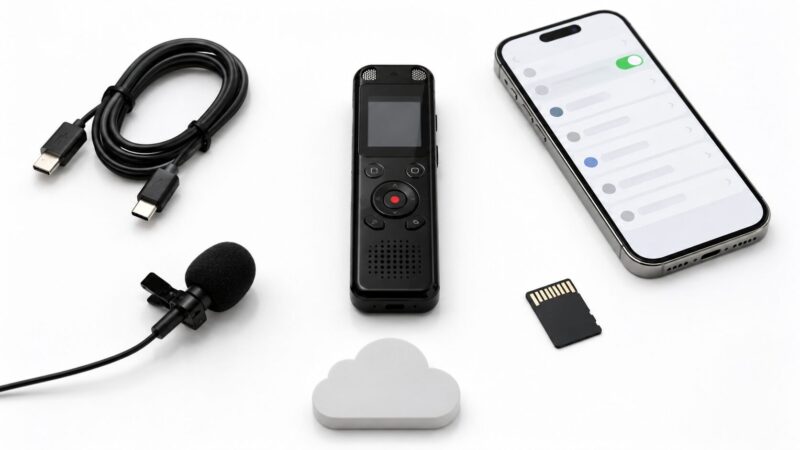
Plaud Noteが反応しないと、すぐに故障を疑いたくなりますよね。
でも、最初に確認したいのは、充電、アプリの権限、録音モード、ストレージ、データ転送です。
私はPCや小型家電のサポート業務で、利用環境を聞き取りながら実機で症状を再現する対応を長く行ってきました。
故障に見えても、条件を一つずつ切り分けると設定や使い方が原因だったケースは珍しくありません。録音データを失わないよう、アプリの削除や連携解除より先に、次の手順を確認してください。
充電方法とリセットを確認
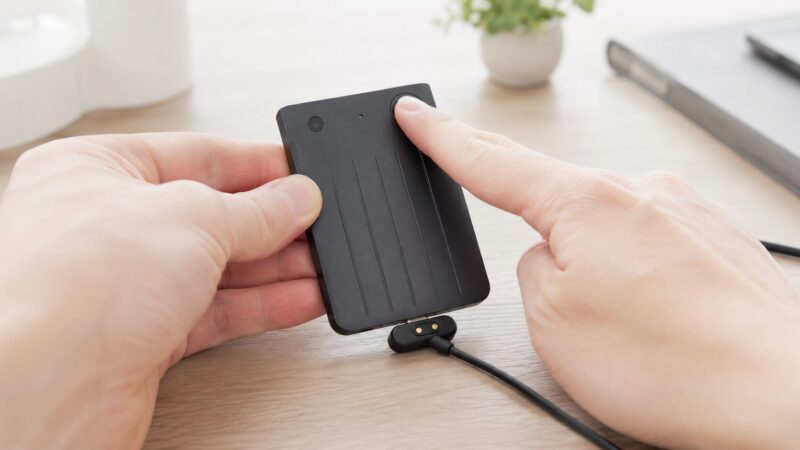
ランプが点灯せず、録音ボタンにも反応しませんか?
まずはバッテリー切れと充電端子の接触状態を確認します。本体が完全に放電していると、ケーブルを接続してもすぐに操作できないことがあります。
- 純正のマグネット式充電ケーブルを使う
- 本体を10分以上充電する
- 端子の汚れを乾いた柔らかい布で拭く
- 別のUSB電源やコンセントでも試す
- MagSafeケースを外して本体へ直接接続する
反応しない場合はリセットを試します。
充電ケーブルを接続したまま、録音ボタンを約15秒間長押ししてください。その後、スマートフォンを再起動してPlaudアプリから接続し直します。
録音開始時より長く押すのがポイントです。
この手順は初代Plaud Note向けです。Plaud Note ProやNotePin Sでは、初代Plaud Noteと手順や長押し時間が異なるため、各機種の公式サポートをご確認ください。
| ランプ | 主な状態 |
|---|---|
| 白色点滅(約30秒間) | アカウントに紐付けされていない |
| 白色点灯(約5秒間) | アカウントに紐付け済み |
| 赤色点灯 | 録音中 |
| 紫色点滅(約5秒間) | バッテリー残量が少ない |
| 紫色点灯 | 充電中 |
| 緑色点灯 | 充電完了 |
| 黄色点滅(約5秒間) | ストレージ容量が満杯 |
| 青色点滅 | Wi-Fiが有効で接続待機中 |
| 水色点滅 | ファームウェアの更新中 |
充電中に異常な発熱や焦げたようなにおいがある場合は、すぐに充電を中止してください。
Bluetooth接続を見直す
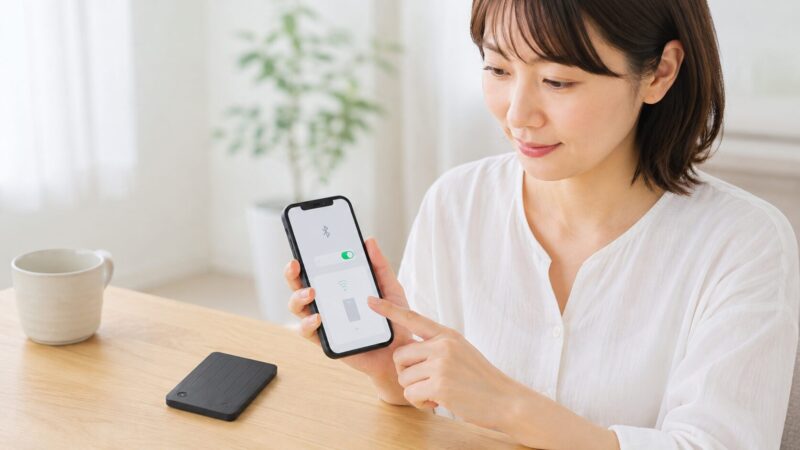
スマートフォンのBluetoothをオンにしても見つからない場合は、Plaudアプリの権限を確認します。イヤホンのように端末のBluetooth設定画面から直接ペアリングするのではなく、基本的にはPlaudアプリ内からデバイスを追加します。
iPhoneで確認する項目
- Bluetoothをオンにする
- PlaudアプリのBluetooth権限を許可する
- アプリを最新版へ更新する
- 本体をスマートフォンの近くに置く
- 正しいPlaudアカウントでログインする
Androidで確認する項目
- Bluetoothと必要に応じて位置情報をオンにする
- PlaudアプリへBluetoothと位置情報の権限を与える
- 省電力設定によるアプリの制限を解除する
古いAndroidでは、周辺のBluetooth機器を検索するために位置情報の権限が必要になる場合があります。
本体を充電し、権限を見直しても接続できなければ、スマートフォンの再起動と本体のリセットを試してください。
中古品や譲り受けた本体は、以前の所有者のアカウントに紐付いている可能性もあります。解除できない場合はメーカーサポートへ確認しましょう。
接続を試すときは、本体を充電した状態でスマートフォンの近くに置き、アプリを開いてから操作すると切り分けやすくなります。Bluetooth設定、アプリ権限、アカウントの順に確認すると、同じ操作を何度も繰り返さずに済みます。
公式手順は、PLAUD公式サポートの接続トラブル対処方法でも確認できます。
通話録音の設定を確認
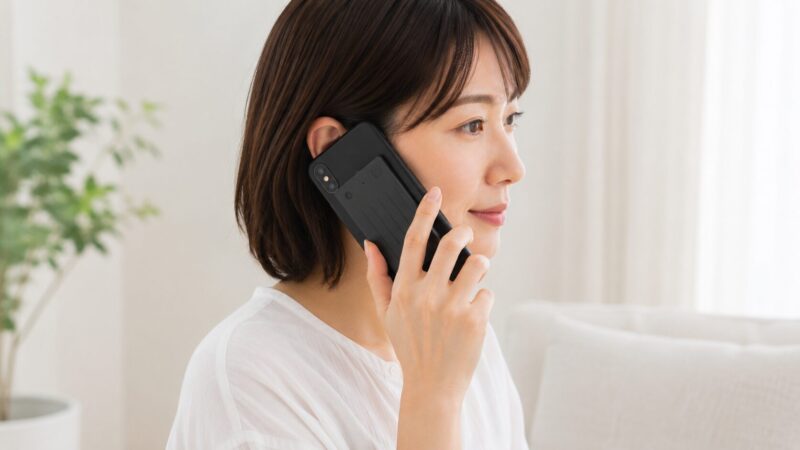
自分の声は入るのに、相手の声が録音されてないということがあるかもしれませんね。
初代Plaud Noteは、対面録音と通話録音を本体のスイッチで手動切り替えします。通話開始に合わせて自動で切り替わるわけではありません。
- 録音前に通話録音モードへ切り替える
- スマートフォンの背面に密着させる
- 受話音量を上げる
- 厚いスマートフォンケースを外す
- 録音中に本体を動かさない
- 振動と赤いランプを確認する
Plaud Noteはスマートフォン内部の通話データを直接取得するのではなく、端末から伝わる振動をセンサーで拾います。装着がずれていたり、ケースで振動が弱まったりすると、相手の声が小さくなります。
AirPodsなどのイヤホンやヘッドフォンを使いながら通話録音することはできません。音声がイヤホン側へ出力されると、スマートフォン本体から相手の声を十分に取得できないためです。
LINE通話も、通話録音モードにして背面へ装着し、イヤホンを外して試します。対面会議では対面録音モードを使い、発言者から約3m以内を目安に、空調やパソコンのファンから離して置きましょう。
録音ボタンの押し方も確認する
初代Plaud Noteは、録音ボタンを約1秒長押しすると1回振動して録音を開始します。停止するときも約1秒長押しし、2回振動したことを確認してください。録音中にボタンを短く押した場合は、録音の開始や停止ではなくハイライトが追加されます。
録音開始後に赤いランプを確認すると、録音忘れを減らせます。
文字起こしとPC接続を確認
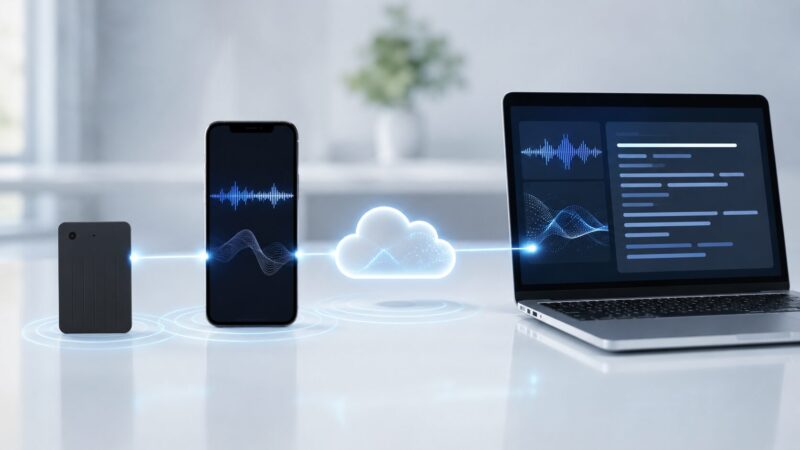
Plaud Noteは、本体へ録音しただけで文字起こしまで完了する製品ではありません。録音後にファイルをPlaudアプリへ転送し、インターネット上でAI処理を行います。
- 本体で録音して停止する
- Plaudアプリと接続する
- ファイルの転送完了を待つ
- 言語を選び、文字起こしや要約を生成する
生成できない場合は、転送状況、インターネット接続、ログイン中のアカウント、ワークスペース、残りの文字起こし時間を確認してください。
インターネットがなくても本体への録音はできますが、文字起こし、要約、クラウド同期には通信が必要です。
Starterプランでは、毎月300分を目安に文字起こしを利用できます。使い切っても本体への録音や再生がすべて停止するわけではなく、新しいAI文字起こしや要約の生成が制限されます。料金や条件は変わる可能性があるため、正確な情報は公式サイトをご確認ください。
文字起こしの精度が低い場合
誤字が多い場合は、騒音、発言者との距離、同時発言、声量、固有名詞、専門用語、早口などを確認します。
Plaudの文字起こしは、1つの録音につき単一言語として112言語以上に対応しています。自動言語判定では録音内の主要な言語が選ばれます。
日本語と英語などが頻繁に切り替わる録音では、すべての発言を正確に処理できない可能性があります。重要な議事録や証拠資料では、必ず元の録音を聞き直してください。
専門用語や人名、会社名が多い会話も誤変換が起こりやすいです。AIの結果を完成版と考えず、要点を整理するための下書きとして使うと、便利さと正確さのバランスを取りやすくなります。
PC接続で認識されない場合
Plaud NoteのファームウェアV2.1以降では、録音データ保護のため「USB経由でのアクセス」と「RAWファイル」の機能が無効になっています。PCへ接続しても、外部ストレージのように録音ファイルを直接開けないのは故障ではありません。
録音はPlaudアプリへ転送して確認します。旧バージョンでUSBアクセスの設定が表示される場合は、設定を有効にし、純正ケーブルや別のUSBポートでも試してください。
Plaud Webで確認する場合は、プライベートクラウド同期を有効にし、アプリと同じPlaudアカウントでログインします。Plaud NoteのUSB接続と、Zoomなどを録音するPlaud Desktopは別機能です。
録音ファイルが転送されない場合
ファイルが見つからない場合は、実際に消えたのではなく、転送や同期が終わっていない可能性があります。
- 通常転送に必要なBluetoothをオンにする
- 高速転送ではWi-Fiをオンにし、アプリの案内に従う
- 本体とスマートフォンを近づける
- 転送完了までPlaudアプリを閉じない
- 省電力設定とバックグラウンド通信を確認する
- アカウント、ワークスペース、同期設定、ごみ箱を確認する
通常転送はBluetoothで始まります。Wi-Fi高速転送は大容量ファイル向けで、失敗しても通常のBluetooth転送を利用できます。
Apple、Google、メールアドレスなど、以前と異なる方法でログインすると別アカウントとして扱われる場合があります。
ストレージ容量も確認する
黄色いランプが点滅する場合は、本体の64GBストレージが満杯になっている可能性があります。アプリへ転送されていない録音が本体にたまると、新しい録音を保存できません。
Plaudアプリへ接続して転送を完了させてください。正常に転送された録音は本体から削除され、空き容量が確保されます。
- 本体とスマートフォンを近づける
- Bluetoothをオンにする
- 高速転送を使う場合はWi-Fiもオンにする
- 転送完了までアプリを終了しない
- 転送後に短いテスト録音を行う
アプリ上の録音は、ごみ箱へ移動した段階なら復元できますが、ごみ箱から完全に削除すると原則として復元できません。特にプライベートクラウド同期が無効な録音は、別の場所へ保存済みか確認してから削除してください。
故障を疑う症状と判断基準
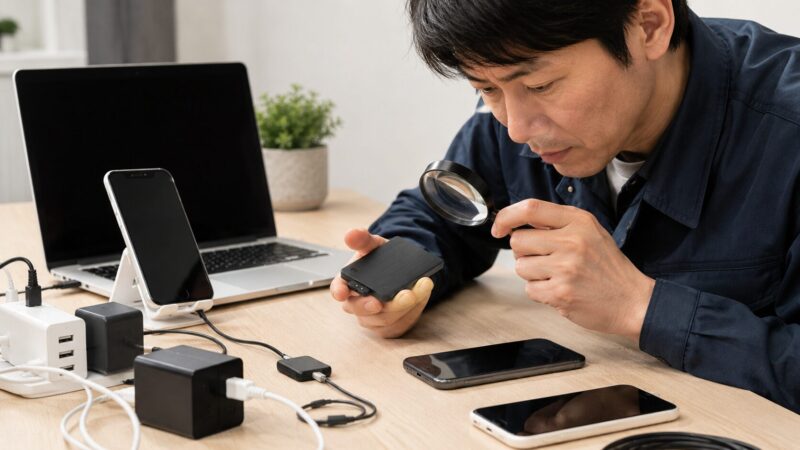
ここまで試しても改善せず、別のスマートフォンや電源でも同じ症状が出る場合は、本体故障やバッテリー不良を疑います。
- 複数の電源で充電してもランプが点かない
- 充電中の15秒リセットにも反応しない
- 満充電後でも短時間で電池が切れる
- 長押ししても振動や赤いランプが出ない
- 空き容量があるのに録音がすぐ止まる
- 複数のスマートフォンで検出できない
- 対面録音と通話録音の両方で音が入らない
- 水濡れや落下後から動かない
- 本体や端子が異常に発熱する
問い合わせ時は、購入証明、シリアル番号、スマートフォン機種、OS、アプリのバージョン、ランプの状態を用意するとスムーズです。いつから発生したか、落下や水濡れがなかったか、別の電源やスマートフォンでも再現するかも伝えましょう。
アプリの削除や連携解除を行う前に、必要な録音が転送済みか確認してください。本体上にしかない録音は失われる可能性があります。
Plaud Noteが使えない時の選択肢
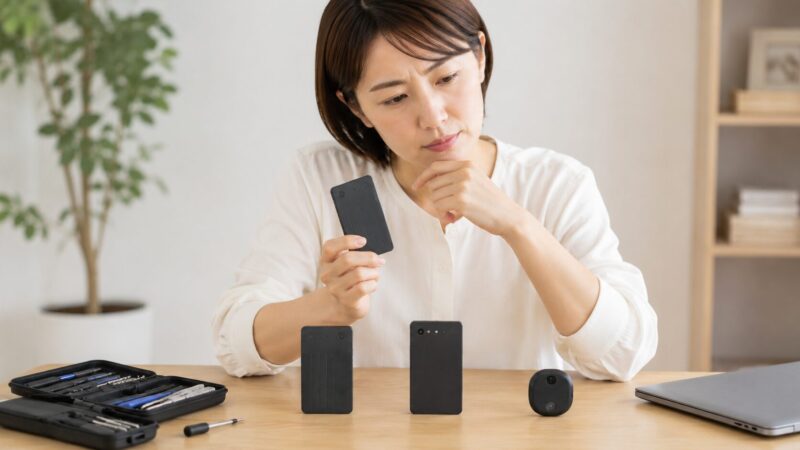
対処しても改善しない場合は、修理、同型機への買い直し、上位機種や別形状への変更を検討します。使えなかった原因に合う製品を選ぶことが大切です。
PlaudのAIボイスレコーダー比較
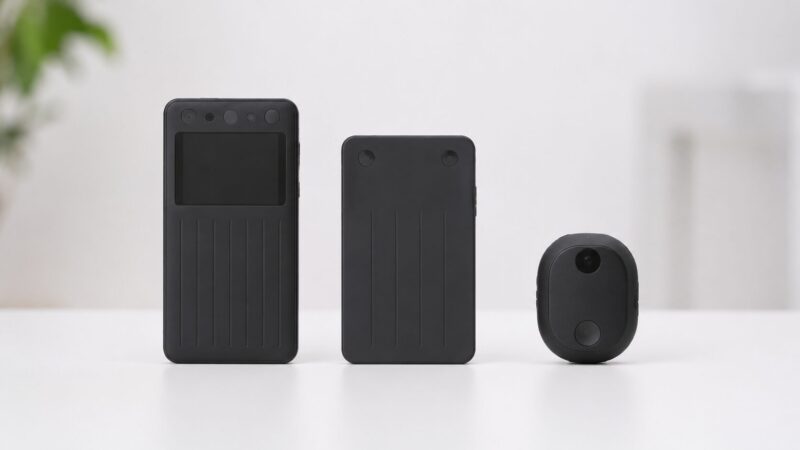
AIボイスレコーダーを選ぶときは、使う場所や録音方法を基準にします。通話録音の有無、収音距離、装着方法を比べましょう。
| 製品 | 録音方法 | 収音距離 | 連続録音 | 向いている人 |
|---|---|---|---|---|
| Plaud Note Pro | 対面・通話 | 最大約5m ※音声強化モード |
最大約50時間 ※長時間駆動モードは最大約3m |
設定ミスを減らしたい人 |
| Plaud Note | 対面・通話 | 最大約3m | 最大約30時間 | 同じ操作を続けたい人 |
| Plaud NotePin S | 対面録音 | 最大約3m | 最大約20時間 | 身に着けて録音したい人 |
Plaud Note Proは、音声強化モードでは最大約5m・最大約30時間、長時間駆動モードでは最大約3m・最大約50時間です。距離と録音時間のどちらを優先するかで選びます。
- 通話と対面録音を簡単に使いたいならPlaud Note Pro
- 初代と同じ使い方ならPlaud Note
- 対面会話を身に着けて録音するならNotePin S
Amazonと公式ストアで買う場合の違い
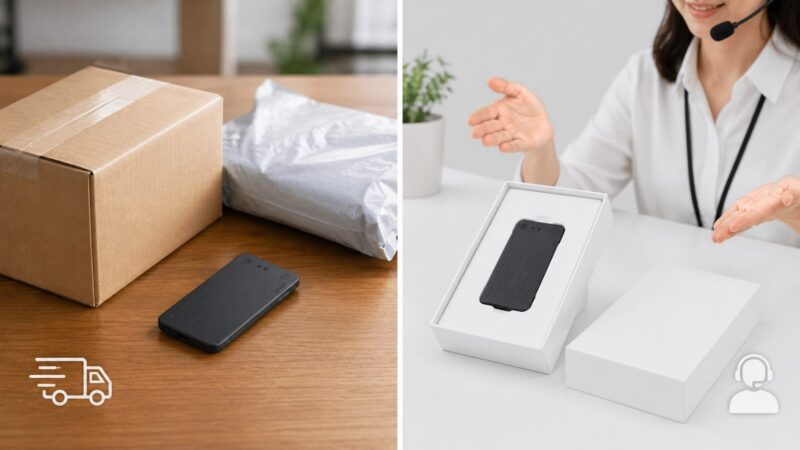
Plaud Noteは、PLAUD公式ストアだけでなくAmazonでも購入できます。Amazonで販売元が「Plaud公式ストア」と表示されている正規品なら、本体の性能や利用できるアプリの基本機能は、公式ストアで購入した場合と変わりません。
主な違いは、返品条件、配送、ポイント、キャンペーン、年間プランとのセット販売です。
| 比較項目 | PLAUD公式ストア | Amazon |
|---|---|---|
| 本体の性能 | 正規品のため同じ | 正規品なら同じ |
| 販売窓口 | PLAUD公式ストア | 販売元によって異なる |
| 返品 | 購入後30日以内なら理由を問わず返品可能 ※返送料は購入者負担 |
Amazonの返品・交換条件に従う ※販売元や商品の状態によって異なる |
| メーカー保証 | 購入証明とシリアル番号があれば12か月の修理保証 | 正規販売品は購入証明を保管しておく |
| 配送 | 公式ストアの配送条件に従う | Amazon発送なら早く届く場合がある |
| ポイント | 公式キャンペーンの特典が付く場合がある | Amazonポイントが付く場合がある |
| セール | 公式限定セールやクーポンがある | Amazonのセールやクーポンがある |
| セット商品 | 本体と年間プロプラン・年間無制限プランのセットを選べる | 販売時期によって取扱内容が異なる |
| 購入後の窓口 | 購入相談から返品、製品サポートまでPLAUDへ相談しやすい | 配送や返品はAmazon、製品の不具合はPLAUDへ相談する場合がある |
価格やキャンペーンは変わるため、公式ストアが常に安いとは限りません。購入時点の本体価格だけでなく、ポイント、返品条件、年間プランとのセット内容まで含めて比較しましょう。
Amazonから買うのが向いている人
- できるだけ早く受け取りたい
- Amazonポイントを利用したい、または貯めたい
- Amazonのセールやクーポンを利用したい
- ほかの商品と一緒に注文したい
- Amazonの注文履歴で購入品を管理したい
Amazonで購入する場合は、商品名だけでなく販売元を確認してください。「販売元:Plaud公式ストア」と表示されている商品を選び、購入後は注文履歴や領収書を保存しておきましょう。
PLAUD公式ストアから買うのが向いている人
- 開封して実際に試してから継続利用を判断したい
- 購入後30日間の返品保証を重視したい
- 年間プロプランや年間無制限プランとのセットを購入したい
- 公式限定の商品やキャンペーンを利用したい
- 購入から製品サポートまで窓口をPLAUDへまとめたい
返品保証や年間プランとのセットを重視するならPLAUD公式ストア、配送の速さやAmazonポイントを重視するならAmazonが選びやすいです。
どちらで購入しても同じとは限らないのが、販売元と返品条件です。Amazonを選ぶ場合は正規販売品であることを確認し、公式ストアを選ぶ場合は、セールやセット商品の内容を確認してから購入しましょう。
Plaud Note Proへ買い替える
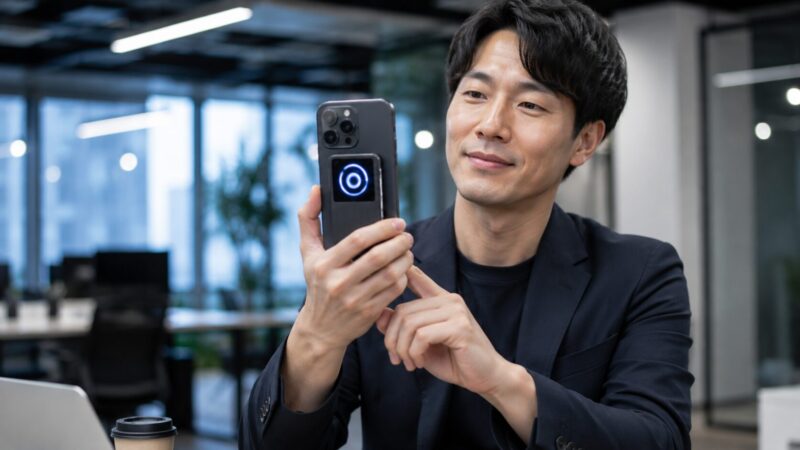
録音モードの切り替え忘れや、録音状態の分かりにくさに困っていた人には、Plaud Note Proが最も有力な買い替え先です。
通話と対面の録音モードを自動的に切り替え、AMOLEDディスプレイで録音状態などを確認できます。
- 音声強化モードは最大約5m・最大約30時間
- 長時間駆動モードは最大約3m・最大約50時間
- スマートフォンへの装着と単体での対面録音に対応
Plaud Note Proでも、イヤホンやヘッドフォンを使った通話録音には対応していません。
同じPlaud Noteへ買い直す
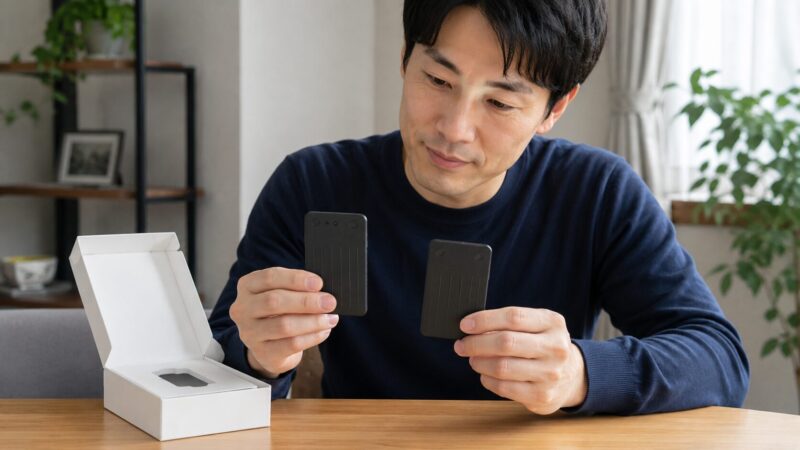
初代の使い方に不満がなく、故障や紛失で買い直したいなら同じPlaud Noteも選べます。最大約3m、最大約30時間、64GBストレージを備え、操作方法を変えずに済みます。
ただし、手動のモード切り替えや録音状態の分かりにくさが不満だった場合は、同じ問題が残ります。その場合はPlaud Note Proが合います。
NotePin Sへ用途変更する

スマートフォンへの装着が面倒で、電話録音を使わないなら、ウェアラブル型のPlaud NotePin Sが候補です。服や首元、手首へ装着でき、対面会議やインタビュー、現場での会話記録に向いています。
Plaud NotePin Sは電話の通話録音には対応していません。通話を記録したい場合は、Plaud NoteまたはPlaud Note Proを選んでください。
情報漏洩とAIに学習させない仕組み

仕事の会議や電話をクラウドへ送るのが不安ですか?
PLAUDは、日本向けクラウドデータをAWS東京リージョンに保存し、録音や文字起こしなどを許可なくAIモデルの学習へ使わない方針を示しています。
ただし、AIに学習させないことと、音声データがクラウドへ送られないことは同じではありません。文字起こしや要約にはデータ処理が必要です。
Plaud Webでも録音を見たい場合は、プライベートクラウド同期を有効にします。同期をオフにしている間にアプリへ転送された新しい録音はWebへ表示されません。オフにする前に同期済みの録音は、引き続き閲覧できます。
詳しくは、PLAUD公式のプライバシー保護とデータ安全性への取り組みをご確認ください。
顧客情報、医療情報、社外秘などを録音する場合は、勤務先の規則や参加者の同意も確認してください。録音の適法性は目的や利用方法によって変わるため、最終的な判断は専門家にご相談ください。
Plaud Noteが使えない時の結論
Plaud Noteが使えないときは、充電、Bluetooth権限、録音ボタン、録音モード、装着位置、イヤホン、転送、ストレージの順に確認してください。
- 初代Plaud Noteは録音モードを手動で切り替える
- 通話録音中はイヤホンを使用できない
- 文字起こしには転送とインターネット接続が必要
- 黄色点滅は本体ストレージが満杯の状態
- ファームウェアV2.1以降はUSBで直接開けない
リセットや別のスマートフォンでも改善しなければ、故障の可能性があります。必要な録音を確認してからメーカーサポートや購入先へ相談してください。
- 設定ミスを減らしたいならPlaud Note Pro
- 同じ操作を続けたいならPlaud Note
- 対面録音を身軽に行いたいならNotePin S
私がサポートの仕事で何度も感じたのは、製品の性能だけでなく、使う環境と製品の特徴が合っているかが重要だということです。使えなかった原因を特定してから、その原因を解消できる機種を選ぶことが、買い替えで失敗しない近道ですよ。

