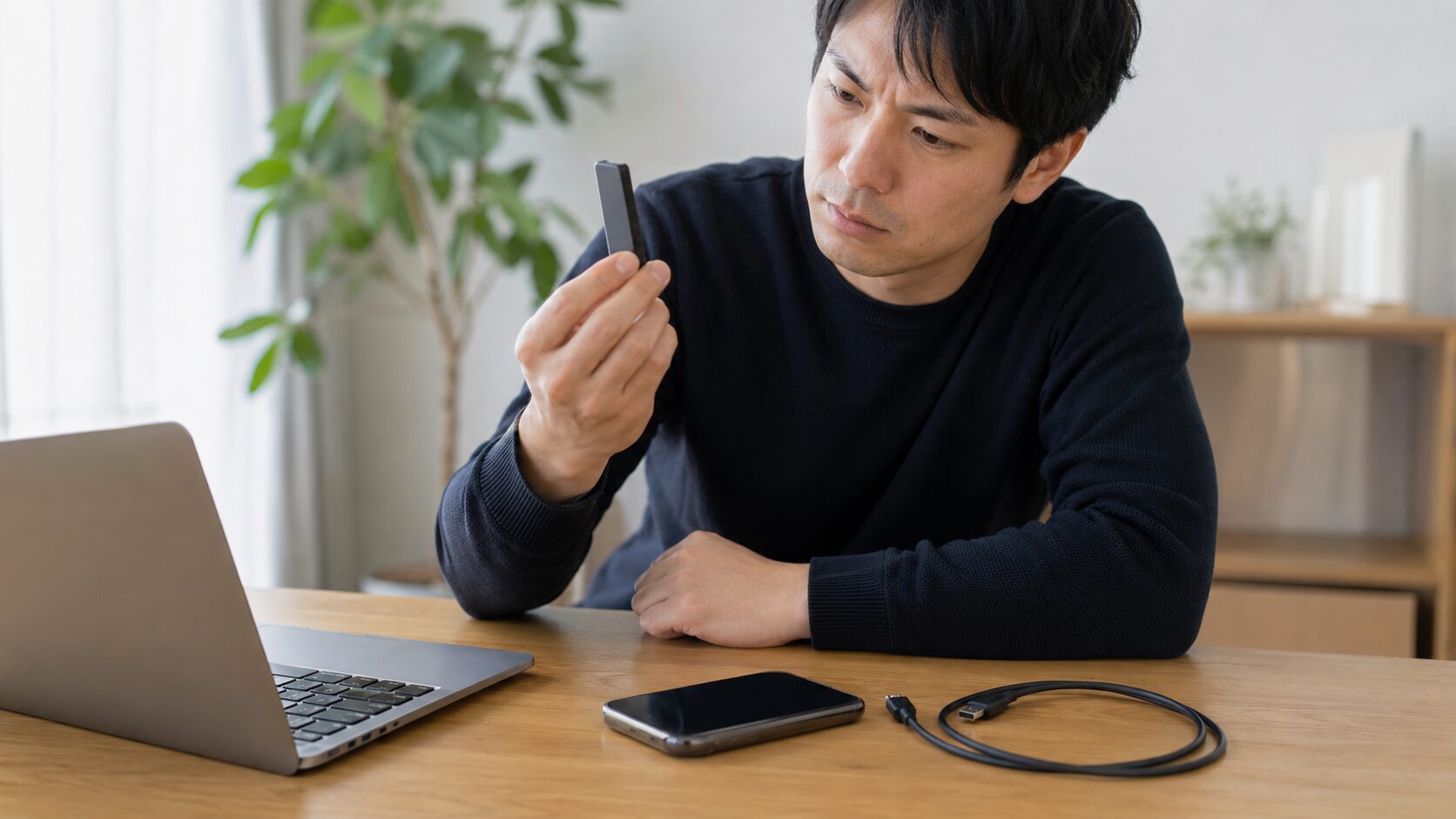
ノートパソコンスタンドはいらない気がするけど、本当に買わなくて大丈夫なのかなと迷っていませんか?
姿勢や冷却への効果は気になる一方で、買っても使わなくなるかもしれないですよね。
キーボードが打ちにくい、手前のストッパーが手首に当たらないか心配、タイピング中にスタンドが倒れるのが怖いといったデメリットもあります。外付けキーボード不要で使いたい人ほど、高さや角度の選び方には注意が必要です。
無印や100均の商品で代用できるのか、おすすめや最強と呼ばれる製品を買うべきかも気になるところですよね。
結論からいうと、短時間しか使わず、姿勢や発熱に困っていないなら無理に買う必要はありません。
一方、長時間うつむいて作業している人や、底面の通気を確保したい人なら、コンパクトな製品から試す価値があります。
この記事では、必要な人といらない人の違いを、使い方に合わせて判断できるように整理します。
- スタンドがいらない人と必要な人の違い
- 姿勢や冷却に期待できる効果と限界
- 打ちにくさや転倒を防ぐ設置方法
- 用途に合うコンパクトな製品の選び方
ノートパソコンスタンドがいらない理由
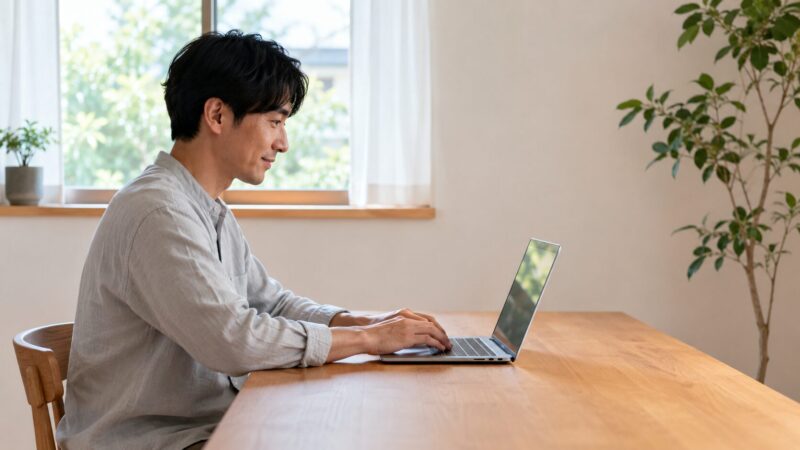
ノートパソコンスタンドは、すべての人に必要な周辺機器ではありません。主な役割は、画面の位置を上げること、本体の底面と机の間に空間を作ること、机上の配置を変えることです。
今の姿勢や画面位置に問題がなく、発熱にも困っていないなら、追加しても改善できることが少ないかもしれません。画面を上げたことで、逆にキーボードやタッチパッドが操作しにくくなる場合もあります。
判断の基本はシンプルです。画面位置、入力姿勢、発熱、収納のどれにも困っていなければ、スタンドを無理に購入する必要はありません。
短時間利用なら不要な理由
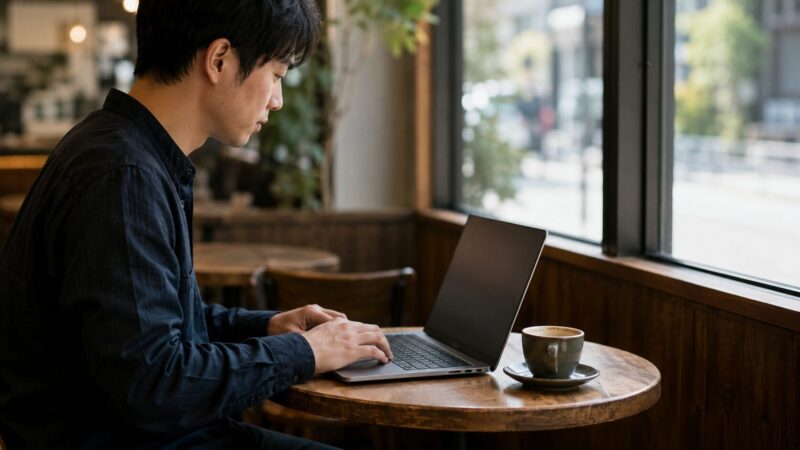
メールを確認する、少し調べ物をする、動画を一本見る。
このような短時間の利用なら、スタンドを毎回広げて高さを調整する手間のほうが大きくなりやすいです。
ノートパソコンの強みは、開けばすぐに使えて、終わればそのまま片付けられることですよね。そこへスタンド、外付けキーボード、マウスを追加すると、手軽さや携帯性が薄れてしまいます。
特にカフェ、学校、出張先、コワーキングスペースなどで数十分使う程度なら、硬く平らな机へ置いてそのまま操作したほうが合理的です。必要性を一律に何時間以上と決めることはできませんが、短時間利用で不調もないなら優先度は低いかなと思います。
- メールや閲覧が中心
- 毎回違う場所で使用する
- 姿勢や発熱に困っていない
- 持ち運ぶ荷物を増やしたくない
- 使用後はすぐ収納したい
ただし、短時間でも画面を見るたびに顔を近づける、首を深く曲げる、肩をすくめる状態なら、作業環境を見直したほうがよい場合があります。使用時間だけでなく、実際の姿勢も合わせて判断してください。
外部モニター中心なら不要
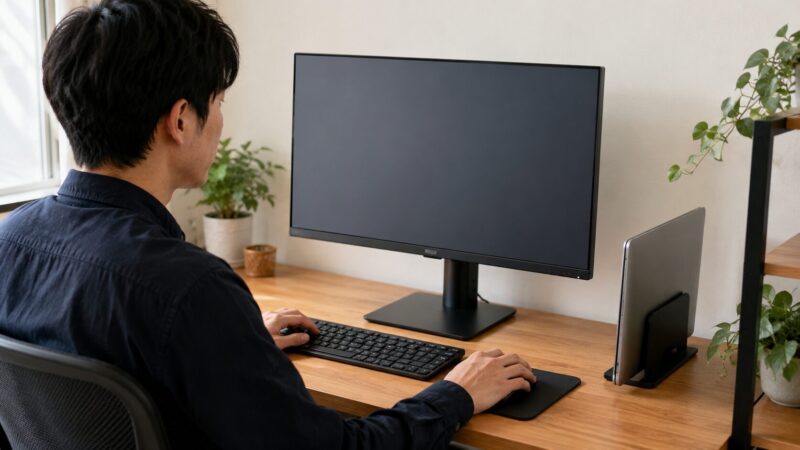
外部モニターをメイン画面として使っているなら、ノートパソコンの画面を高くするためのスタンドは不要な場合があります。見る画面がすでに適切な高さへ設置されているからです。
この場合に必要になる可能性があるのは、開いたノートパソコンを持ち上げる台ではなく、本体をどこへ収納するかを解決する製品です。
| 使用方法 | 合いやすい設置方法 | 主な注意点 |
|---|---|---|
| 外部モニターだけを見る | 平置きまたは縦置き | 吸排気口を塞がない |
| 二画面で使用する | 高さ調整型スタンド | 両画面の高さを近づける |
| 机を広く使いたい | 縦置きスタンド | 本体の厚みと固定力を確認 |
| 机上へ置きたくない | デスク下ホルダー | 排熱と落下防止を確認 |
ノートパソコンを閉じて使うクラムシェル運用では、内蔵画面、キーボード、タッチパッド、カメラを使えなくなります。
外部モニターと入力機器がそろっているなら問題ありませんが、オンライン会議では外部Webカメラが必要になることもあります。
また、機種によって吸排気口の位置や、閉じた状態での使用条件が異なります。外部モニター中心だからといって、狭い縦置きスタンドへ強く挟み込むのは避けてください。
キーボードが打ちにくい原因
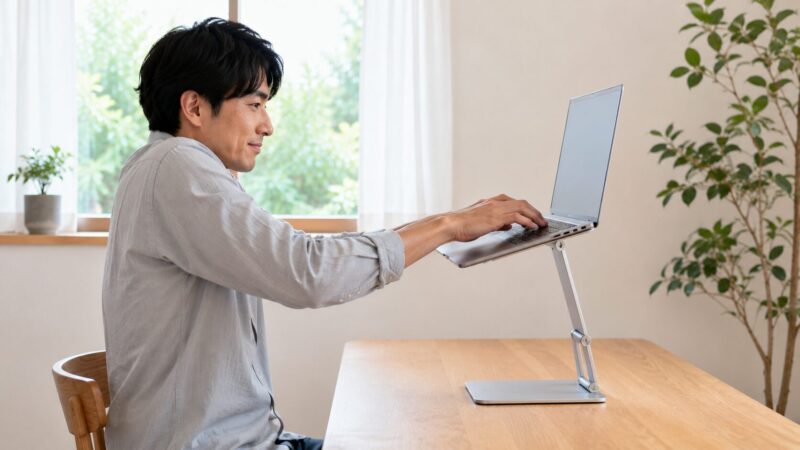
スタンドを使ったらキーボードが打ちにくくなった。
これは珍しいことではありません。
ノートパソコンは画面とキーボードが一体なので、画面を上げるとキーボードも同時に高くなり、角度も急になるからです。
キーボードが肘より高い位置にあると、肩が持ち上がりやすくなります。腕を前へ伸ばし続けたり、手首を上へ反らせたりする姿勢にもなりやすいです。
画面が見やすくなっても、入力姿勢が悪化する場合があります。首への負担を減らすために、肩や手首へ別の負担を移してしまっては本末転倒です。
内蔵キーボードを使い続けたいなら、後ろ側を少し持ち上げる低角度タイプが合いやすいです。反対に、画面上端を眼の高さ付近まで上げたいなら、外付けキーボードとマウスを低い位置へ置く必要性が高くなります。
私はスタンドを選ぶとき、まず肩の力を抜いて肘を曲げ、その状態でキーへ無理なく手が届くかを確認します。肩が上がる、肘が外へ開く、腕を遠くへ伸ばすなら、その高さは入力用として合っていません。
外付けキーボードを初めて接続する場合は、ノートパソコンにキーボードを外付けする設定と接続方法で、有線やBluetoothの違いも確認できます。
手首に当たらない設置方法
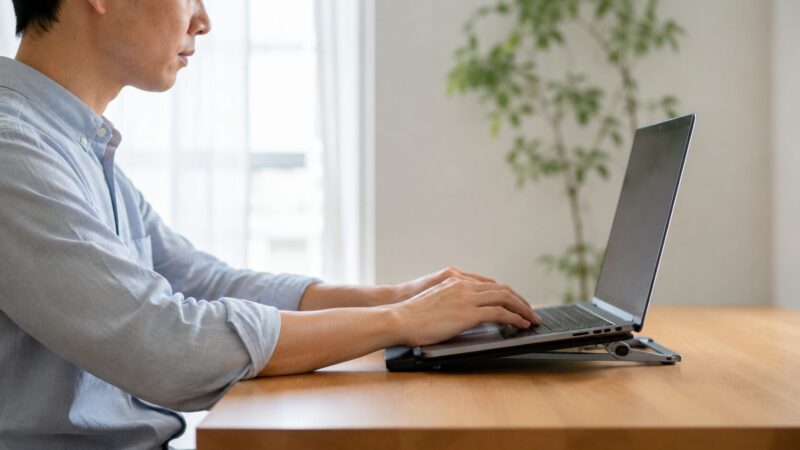
スタンドの手前にあるストッパーが手首へ当たって痛くなっていませんか?
ノートパソコンの滑落を防ぐための部品ですが、内蔵キーボードを使う人には邪魔になる場合があります。
対策は、本体の前端と手首の位置が重ならないようにすることです。ただし、本体を奥へ動かしすぎると腕を伸ばす姿勢になるため、椅子と机の距離も合わせて調整してください。
- ストッパーが低く丸い製品を選ぶ
- 接触部分がシリコンで覆われているか確認する
- 本体の前端と手首の位置をずらす
- 傾斜を必要以上に急にしない
- 手のひらの付け根を強く押し付けない
- 長時間入力では外付けキーボードを使う
ストッパーが手首に当たらないことだけでなく、滑り止めとして十分に機能するかも重要です。低すぎたり本体の形状に合っていなかったりすると、角度を付けたときにノートパソコンが前へ滑る可能性があります。
手首が楽でも、本体が不安定なら安全な設置とはいえません。操作性と落下防止の両方を確認してくださいね。
スタンドが倒れる原因と対策
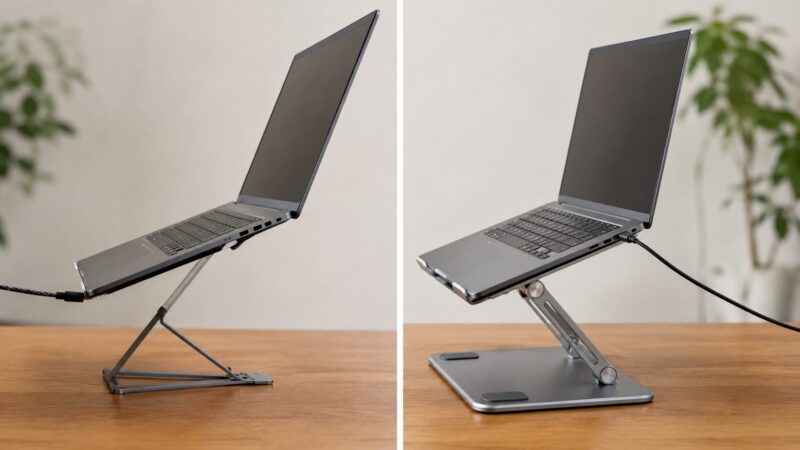
ノートパソコンスタンドが倒れるのは、製品が軽いからだけではありません。本体重量、重心、高さ、関節の硬さ、接地面、机の揺れなどが組み合わさって起こります。
特に重い17インチ級のノートパソコンを細いアームへ載せ、高さを最大まで上げると重心が高くなります。その状態で内蔵キーボードを打つと、押す力がスタンドへ伝わり、画面が揺れたり前後へ動いたりしやすくなります。
対応インチだけで判断しないでください。同じ15.6インチでも、薄型モバイル機と高性能ノートでは重量や奥行きが異なります。耐荷重と接地面も確認が必要です。
倒れにくくする確認ポイント
- 耐荷重がノートパソコンの重量を上回っている
- 机と接する土台が広い
- 関節部分が簡単に動かない
- 本体側と机側の両方に滑り止めがある
- 高さを必要以上に上げていない
- 充電ケーブルが本体を横へ引っ張っていない
- 本体の重心がスタンドの中央にある
設置後は、電源を入れる前に本体の四隅を軽く押し、がたつきや滑りがないか確認すると安心です。子どもやペットが触れる場所、机の端、通路の近くでは軽量スタンドの使用を避けたほうがよい場合もあります。
スタンドの主なデメリット
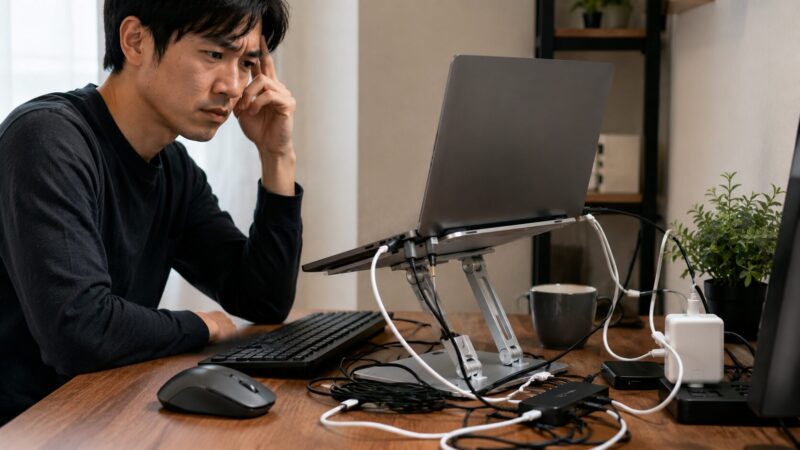
ノートパソコンスタンドは便利そうに見えますが、使い方が合わないと、ただ机を狭くする道具になってしまいます。購入前にデメリットを確認しておくと、買ってから使わなくなる可能性を減らせますよ。
- 内蔵キーボードが高くなり打ちにくい
- 手首や肩に負担がかかる場合がある
- 外付けキーボードやマウスの費用が増える
- 持ち運ぶ物が増える
- タイピング時に揺れることがある
- 吸排気口や端子を塞ぐ場合がある
- 本体へ傷やへこみが付く可能性がある
- 毎回の設置や収納が面倒
画面は高ければ高いほどよいわけでもありません。高すぎると顎が上がり、首の後ろが疲れたり、画面へ照明が映り込みやすくなったりします。
遠近両用眼鏡を使用している人は、画面を見るために顎を上げる姿勢になることもあります。その場合は、一般的な基準より少し低い位置のほうが見やすい可能性があります。
もう一つ見落としやすいのがケーブルです。USBハブ、HDMIケーブル、充電器を接続すると、端子へ横方向の力が加わることがあります。
高さを上げたことでケーブルが届かなくなり、長いケーブルや変換アダプターが追加で必要になる場合もあります。
スタンド単体の価格だけでなく、外付けキーボード、マウス、USBハブ、ケーブルを含めた全体費用と設置面積で考えるのがコツです。
ノートパソコンスタンドはいらない?必要な人

短時間しか使わない人には不要でも、長時間の作業、オンライン会議、二画面運用、底面吸気の確保では役立つ可能性があります。
ただし、スタンドだけで身体の悩みや発熱がすべて解決するわけではありません。椅子、机、入力機器、パソコンの構造まで合わせて調整することが大切です。
| 使用状況 | 必要性の傾向 |
|---|---|
| 短時間の閲覧が中心 | 低い |
| 外部モニターが中心 | 画面を上げる目的では低い |
| 内蔵キーボードを長時間使う | 高いスタンドは不向き |
| 外付けキーボードを使える | 高さ調整型と相性がよい |
| 長時間うつむいている | 試す価値がある |
| オンライン会議が多い | 役立つ可能性がある |
| 底面吸気口が塞がれやすい | 役立つ場合がある |
| 発熱や性能低下がない | 冷却目的では優先度が低い |
姿勢改善に期待できる効果
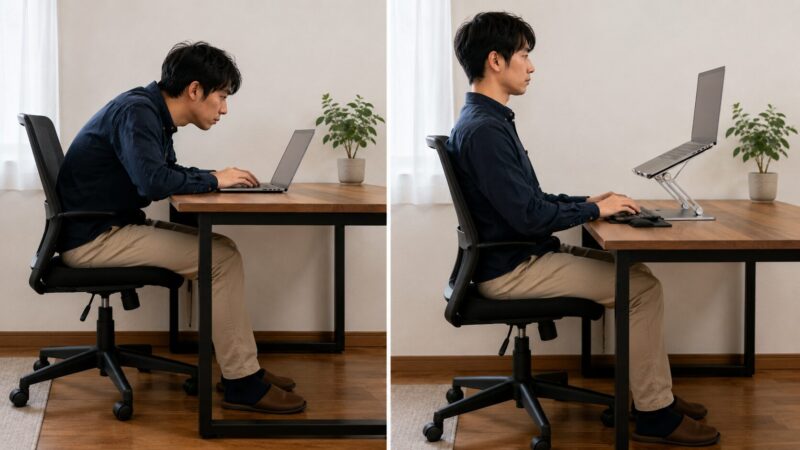
ノートパソコンは画面とキーボードが一体です。そのため、キーボードを打ちやすい高さへ置くと画面が低くなり、画面を見やすい高さへ上げるとキーボードが高くなるという構造上の弱点があります。
長時間うつむいている人は、スタンドで画面を上げることで、首を下へ曲げる角度を小さくできる可能性があります。顔を画面へ近づける、顎が前へ出る、背もたれから身体が離れるといった姿勢も減らしやすくなります。
厚生労働省の「情報機器作業における労働衛生管理のためのガイドライン(令和3年12月1日一部改正)」では、ディスプレイまでおおむね40cm以上の視距離を確保し、画面上端を眼の高さとほぼ同じか、やや下にすることが望ましいとされています。
また、椅子、机、キーボード、マウス、ディスプレイの位置などを総合的に調整する考え方が示されています。(出典:厚生労働省「情報機器作業における労働衛生管理のためのガイドライン」)
スタンドの役割は、正しい姿勢を自動的に作ることではありません。画面の位置を調整しやすくするための道具です。
設置するときは、顎を上げずに画面全体を見られる高さから試してください。文字が小さいときは身体を近づけるのではなく、OSやブラウザの表示倍率を上げたほうが姿勢を崩しにくいです。
椅子へ深く腰をかけ、背もたれを使い、足裏を床へ付けることも大切です。足が床へ届かない場合は、椅子を無理に下げるのではなく足台を使う方法もあります。
なお、スタンドは肩こり、首の痛み、腰痛、しびれを治療する器具ではありません。症状が続く、強くなる、日常生活へ影響する場合は、最終的な判断は専門家にご相談ください。
冷却や放熱効果の注意点
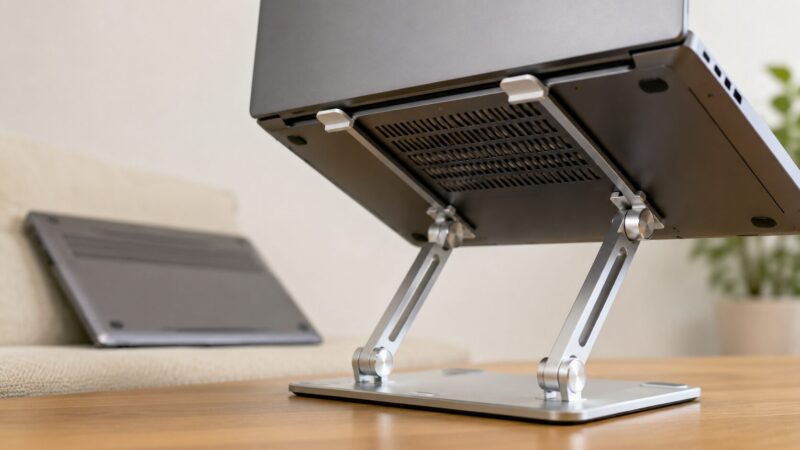
ノートパソコンの底面を浮かせれば、必ず大きく冷えるのでしょうか?
答えは、機種の構造と発熱の原因によって変わります。
底面に吸気口があり、机との隙間が少ない機種なら、スタンドで空間を作る意味が出やすいです。反対に、底面から吸気しない機種、ファンレス機、低負荷作業が中心の機種では、変化が小さいこともあります。
また、発熱の原因が内部のほこり、劣化したファン、高い室温、CPU使用率の高いアプリにあるなら、スタンドだけでは根本的な解決になりません。
- 布団やソファの上で使用していないか
- 吸排気口にほこりが詰まっていないか
- 室温が高すぎないか
- 高負荷のアプリが動き続けていないか
- ファンから異音がしていないか
- スタンドの受け部分が吸気口を塞いでいないか
Dellは、ノートパソコンを底面や側面の通気口が塞がれない平らで硬い場所へ置き、マットレスなどの柔らかい面で使用しないよう案内しています。(出典:Dell Technologies「ファンの問題のトラブルシューティング方法」)
一般的なスタンドは、底面へ空間を作る道具です。ファン付き冷却台は、底面へ風を送る道具なので役割が異なります。
ただし、冷却台もファンの位置と吸気口が合わなければ効果が小さく、ファン音やほこりが増えるデメリットがあります。
冷却を主な目的としている場合は、ノートPCの冷却台が意味ない人と効果が出る人の違いも合わせて確認すると、自分の発熱原因を整理しやすくなります。
異常な発熱、突然の電源断、焦げたようなにおい、バッテリーの膨張がある場合は、スタンドで様子を見続けず、使用を中止してメーカーや修理窓口へ相談してください。
低角度なら外付けキーボードが不要な場合もある
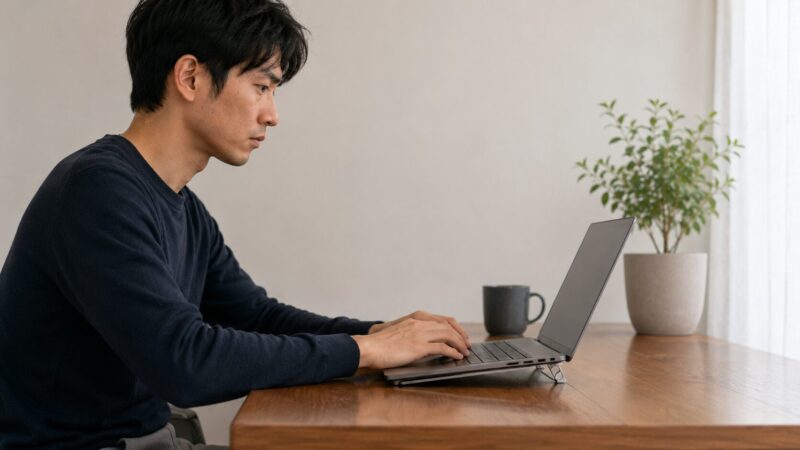
スタンドを使うなら、外付けキーボードが絶対に必要なのでしょうか?
低い角度で短時間使うだけなら、外付けキーボードは必須ではありません。折りたたみ式スタンドなどにノートパソコンを載せ、後ろ側を少し高くすると、本体が緩やかに傾き、画面の位置をわずかに上げられます。
同時に、底面の後ろ側と机の間に空間ができるため、吸気口を塞ぎにくくなる場合があります。動画視聴、Web閲覧、短いメール入力なら、この使い方で十分な人もいます。
ただし、傾斜が急になるほど手首が反りやすくなり、手前のストッパーも当たりやすくなります。長文を入力するなら、角度を一段ずつ上げて、肩や手首へ違和感が出ない位置を探してください。
| 主な使い方 | 外付けキーボード | 合いやすいスタンド |
|---|---|---|
| 短時間の閲覧 | 不要な場合が多い | 低角度・小型 |
| 短い文章入力 | 姿勢による | 緩い傾斜 |
| 長時間の文章入力 | 必要性が高い | 高さ調整型 |
| 画面を眼の高さへ上げる | 併用が基本 | 据え置き型 |
画面を大きく持ち上げるなら入力機器を分ける、少し傾けるだけなら内蔵キーボードで試す。この分け方が分かりやすいですよ。
100均や本で代用する方法
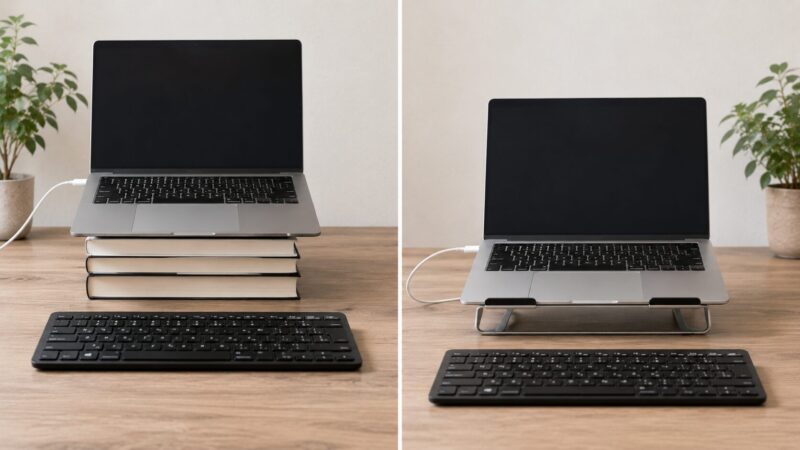
いきなり専用品を買わず、100均や家にある本で試したいかもしれませんね。
その気持ちわかります。自分に合う高さや角度を確認するだけなら、代用品は役立ちます。
厚い本や頑丈な箱の上へノートパソコンを置き、外付けキーボードを手前へ置けば、画面を上げた状態を試せます。低い傾斜なら、100均のブックスタンド、書見台、小型ラックを使える場合もあります。
無印良品の収納用品やアクリル製品などを代用できないか考える人もいます。ただし、ノートパソコン専用品ではない商品は、耐荷重、滑り止め、熱への強さが確認されているとは限りません。
代用品で最も大切なのは安定性です。高く積み上げる、耐荷重が不明な書見台へ載せる、吸気口を全面で塞ぐ置き方は避けてください。
代用品を安全に試す条件
- 本体が安定して水平に近い状態で置ける
- 滑り止めがある
- 底面と側面の吸排気口を塞がない
- 机の端へ置かない
- 充電ケーブルを引っ掛けない
- 子どもやペットが触れない
- 耐荷重が本体重量を上回っている
重いゲーミングノート、高価なノートパソコン、会社支給品、頻繁に本体を動かす環境では、代用品より耐荷重が明記された専用品のほうが安心です。
100均や本は、長期間使う結論ではなく、必要な高さと角度を確認するためのテストとして使うのがよいかなと思います。
SODI 314が第一候補になりやすい理由
ノートパソコンスタンドはいらないと考えている人へ、大きくて重い据え置き型を勧めても、使わなくなる可能性があります。
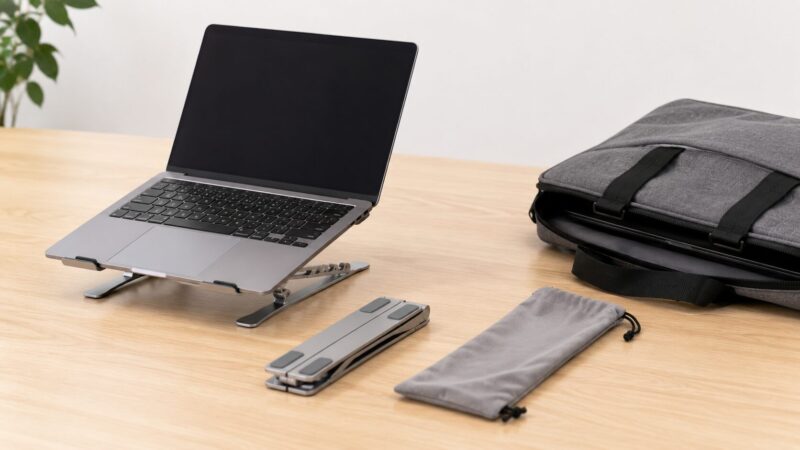
持ち運びや収納のしやすさを重視する場合に、第一候補にしやすいのがSODI 314 ノートパソコンスタンドです。
折りたたみ時の大きさは約12.7×4.4×2cm、重量は約185gとコンパクトです。10~16インチの機器に対応し、角度は6段階で調整できます。持ち運びに便利な収納ポーチも付属しています。
SODIが合いやすい人
- 毎日はスタンドを使用しない
- 外出先で少しだけ角度を付けたい
- 机の上へ常設したくない
- 大型のスタンドは邪魔だと感じる
- 使用後は小さく収納したい
- 初めてスタンドを試す
この製品の強みは、最も高く持ち上げられることでも、多機能であることでもありません。必要なときだけ使えて、使わないときは小さく収納できることです。
基本的にはいらないけれど、外出先で少しだけ画面を上げたい。そんな使い方と相性がよいんですよね。
ただし、コンパクトなスタンドでも、ノートパソコンの重量、底面形状、ゴム足、吸気口との相性があります。
重いゲーミングノートや大きな機種へ使用する場合は、対応サイズだけでなく耐荷重と安定性も確認してください。
商品の仕様、付属品、価格、保証内容、販売状況は変更される可能性があります。購入前にはAmazonの商品ページと販売元情報を確認してください。
UGREENとBoYataの選び方
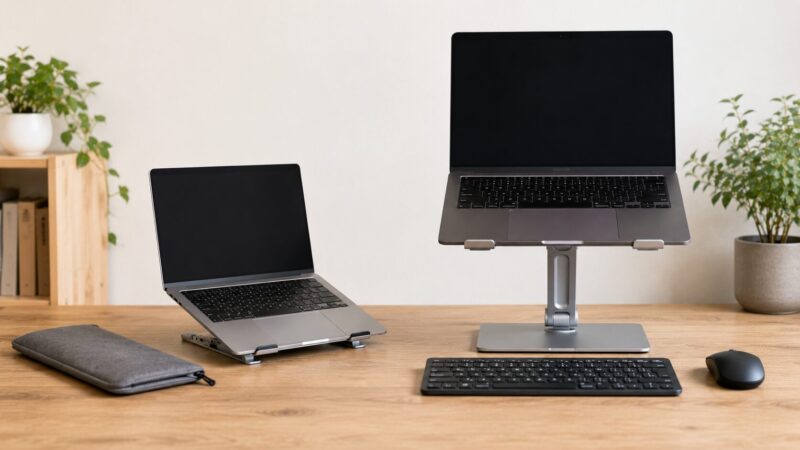
SODIよりも角度調整の幅や据え置き時の安定性を重視するなら、UGREENとBoYataが候補になります。ただし、二つは向いている使用環境が異なります。
UGREEN 40289は初めて試す人向け
UGREEN 40289 折りたたみ式ノートパソコンスタンドは、7.9~17.3インチのノートパソコンやタブレットに対応した5段階調整モデルです。
本体はアルミ合金製で、耐荷重は5kg。パソコンとの接触部分には傷や滑りを抑えるシリコンが使われ、持ち運び用の収納ケースも付属しています。
高い据え置き型まではいらないけれど、画面の見やすさや底面の空間を少し改善したい人に向いています。内蔵キーボードを使うなら、最初は最も低い角度から試してください。

対応サイズが広くても、すべての機種で安定するとは限りません。本体の重量、奥行き、ゴム足、底面の吸気口とスタンドの接触位置を確認する必要があります。
BoYata BST-10は据え置き向け
BoYata BST-10は、高さと角度を無段階で調整でき、17インチまでのノートパソコンに対応すると案内されている据え置き型です。
長時間の在宅勤務やデスクワークで、画面位置をしっかり上げたい人に向いています。土台が大きく、軽量な折りたたみ型よりも安定性を重視しやすいタイプです。
その一方で、画面を高くした状態で内蔵キーボードを打つと、腕の位置が上がり、打鍵の力もスタンドへ伝わります。外付けキーボードとマウスを使用する人向けと考えるのが適切です。

| 製品 | 向いている人 | 主な注意点 |
|---|---|---|
| SODI 314 | 必要なときだけ使いたい | 本体重量と安定性を確認 |
| UGREEN 40289 | 角度調整を手軽に試したい | 内蔵入力では低角度から試す |
| BoYata BST-10 | 長時間の据え置き作業 | 外付け入力機器との併用向け |
最強と呼べる一台が全員に共通するわけではありません。持ち運びを優先すればSODI 314、角度調整と携帯性のバランスならUGREEN 40289、据え置きで画面を高くするならBoYata BST-10というように、使用場所から選ぶと失敗しにくいです。
価格や仕様、対応サイズ、付属品は、販売時期やモデル変更によって変わる可能性があります。数値は購入時の商品ページで確認してください。
ノートパソコンスタンドはいらないか最終判断
ノートパソコンスタンドはいらないのか・・・
結論は、短時間しか使用せず、姿勢や発熱に困っていないなら不要です。
ノートパソコンの携帯性を優先し、硬く平らな机の上へ置いて快適に使えているなら、そのままで問題ありません。使わない周辺機器を増やす必要はないですよ。
一方、長時間うつむく、オンライン会議でカメラが低い、二画面の高さを合わせたい、底面の吸気口が塞がれやすいといった悩みがあるなら、試す価値があります。
迷ったときの判断基準
- 短時間利用なら買わない
- 内蔵キーボード中心なら低角度を選ぶ
- 長時間作業なら外付け入力機器も検討する
- 発熱対策では吸気口と原因を先に確認する
- 初めてならSODIなどの小型製品から試す
私なら、まず本や頑丈な箱で画面の高さを試します。それで首を下へ曲げる動作が減り、外付けキーボードを置くスペースも確保できるなら、専用品を検討します。
反対に、設置が面倒、内蔵キーボードが打ちにくい、腕が疲れる、机が狭くなると感じたら、スタンドを買わない判断で大丈夫です。
大切なのは、スタンドを所有することではありません。画面が低すぎず、高すぎず、肩が上がらず、手首が反らず、吸排気口を塞がない環境を作ることです。
厚生労働省のガイドラインでは、職場で行う情報機器作業について、一連続作業時間が1時間を超えないようにし、次の連続作業までの間に10~15分の作業休止時間を設け、一連続作業時間内にも1~2回程度の小休止を設けるよう示されています。
作業内容や個人差も考慮しながら、長時間同じ姿勢や画面の注視を続けないことが大切です。
商品の仕様やメーカーが定める安全上の注意について、正確な情報は公式サイトをご確認ください。
Amazon限定モデルや販売ページ固有の付属品については、Amazonの商品ページと販売元情報も確認してください。
身体の痛みやしびれ、パソコンの異常な発熱、異音、電源断などがある場合は、スタンドだけで解決しようとしないでください。身体や機器の状態について不安がある場合、最終的な判断は専門家にご相談ください。