GoogleのPixelでSMSが届かないと、ログインや決済に必要な認証コードまで確認できず、かなり焦りますよね。
Pixel 7a、8a、9aでショートメールが届かない、SMSを送れない、Googleメッセージがどこにあるのか、受信設定や確認方法がわからない人も多いかなと思います。
原因はPixel本体の故障だけではありません。スパム判定、デフォルトアプリ、SIMやeSIM、携帯電話会社の拒否設定、機種変更前のiMessageやRCS登録などが関係します。
私はPCや家電のサポート業務に約20年間携わってきました。その経験をもとに、データ消去や初期化を行う前に確認したい項目から解説します。
-
- SMSとRCSやMMSを見分ける方法
- 届かない範囲から原因を絞る手順
- Googleメッセージと回線の確認項目
- 機種変更やデュアルSIMの注意点
Google PixelでSMSが届かない原因
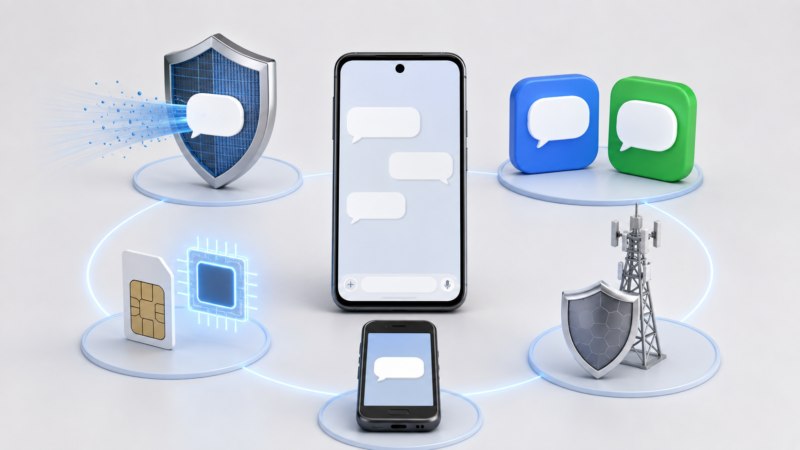
最初に、届かないものが本当にSMSなのか、すべての相手から届かないのかを確認します。ここを整理すると、Pixel、回線、送信元のどこを調べるべきか絞れます。
最初に試す5項目
- Googleメッセージを直接開く
- スパム/ブロック中を確認する
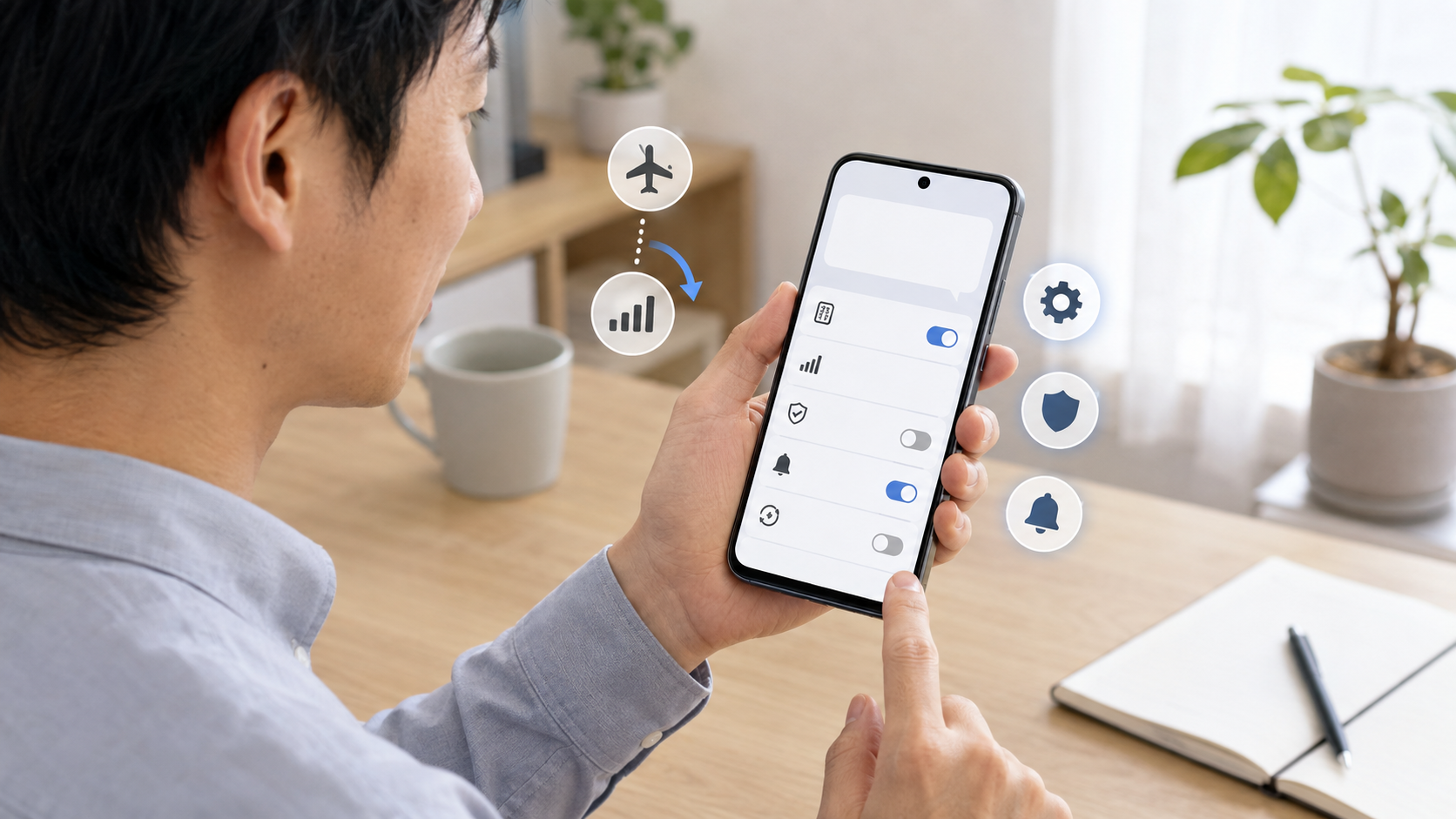
- 機内モードを切り替える
- 受信用のSIMが有効か確認する
- 携帯電話会社の拒否設定を確認する
ショートメールはどこ?種類別の確認方法

Pixelのショートメールは、基本的にGoogleメッセージアプリで確認します。ホーム画面にない場合は、画面を下から上へスワイプしてアプリ一覧を開き、「メッセージ」を探してください。
GoogleメッセージにはSMSだけでなく、RCSやMMSも表示されます。写真だけ届かない場合などは、SMSとは別の通信を確認する必要があります。
| 種類 | 主な用途 | 必要な通信 | 主な原因 |
|---|---|---|---|
| SMS | 短文、認証コード | 携帯電話回線 | SIM、電波、拒否設定 |
| RCS | 既読、写真、チャット | モバイルデータまたはWi-Fi | 番号認証、通信、旧端末 |
| MMS | 写真、グループ | モバイルデータとAPN | APN、通信、回線の対応 |
| +メッセージ | 写真、スタンプ | モバイルデータまたはWi-Fi | アプリ登録、旧端末 |
| Rakuten Link | 楽天モバイルのメッセージ | インターネット接続 | ログイン、通信、アプリ |
一般的なSMSは、Wi-Fiへ接続しただけでは受信できません。SMS対応のSIMまたはeSIMが有効で、携帯電話回線へ接続できている必要があります。RCSだけ届く場合も、SMS用の回線が正常とは限りません。
楽天モバイルでは、Rakuten LinkとGoogleメッセージの両方を確認してください。Rakuten Linkへログインしている場合は、一部のSMSがRakuten Linkへ届くことがあります。一方、企業から送信されるSMS認証コードは、基本的にOS標準のGoogleメッセージへ届きます。
2026年2月24日午前1時以降に新規申し込みした「Rakuten最強プラン(データタイプ)」では、SMSを利用できません。
該当する場合はPixelの設定を変更しても受信できないため、契約プランと申込日時を確認してください。詳しくは楽天モバイルのSMS機能提供終了に関する公式案内をご確認ください。
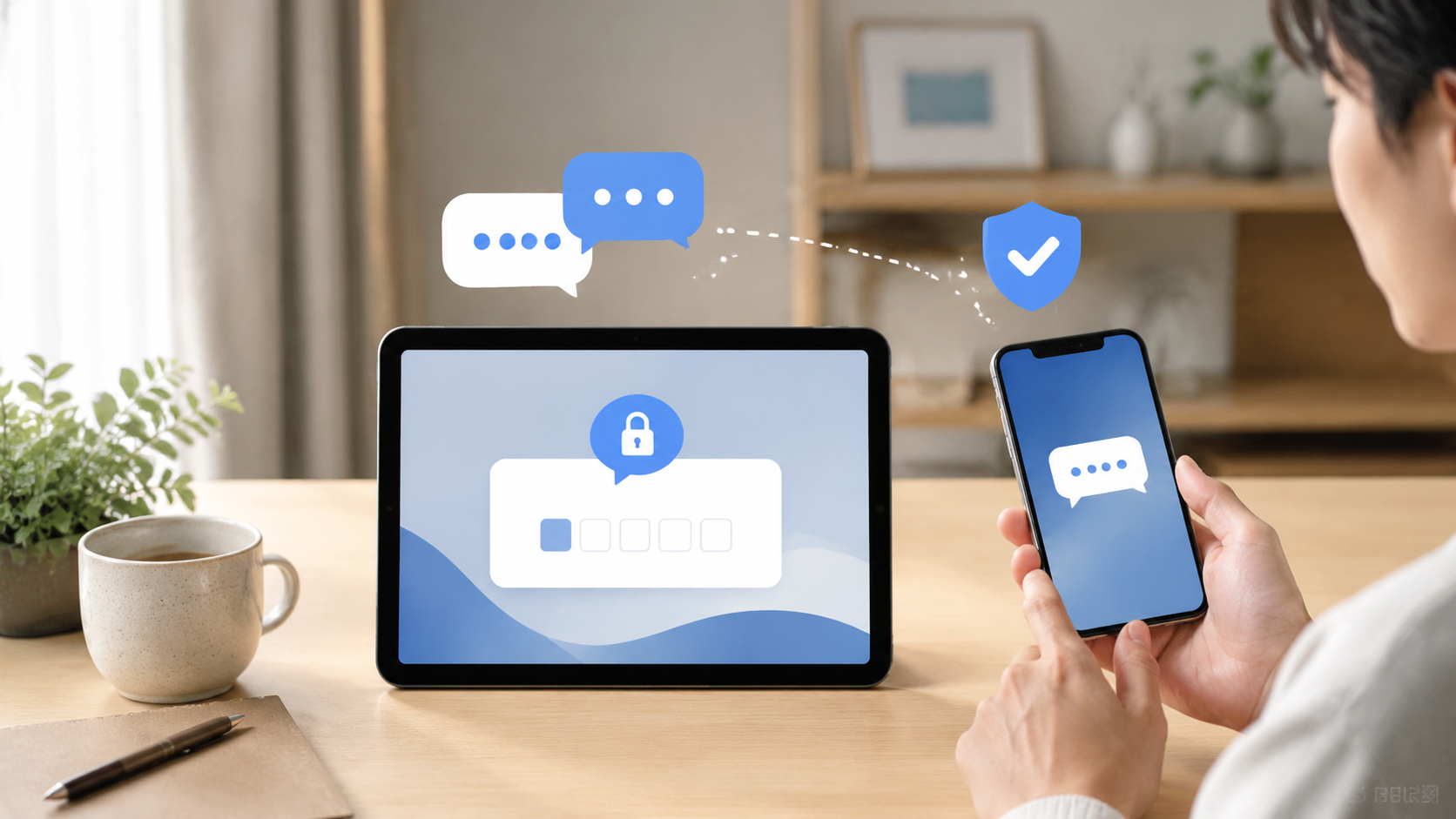
iPadで認証コードを確認したい場合は、iPadでSMS認証コードを受け取る方法をご覧ください。
全件・特定相手・認証コードで切り分け
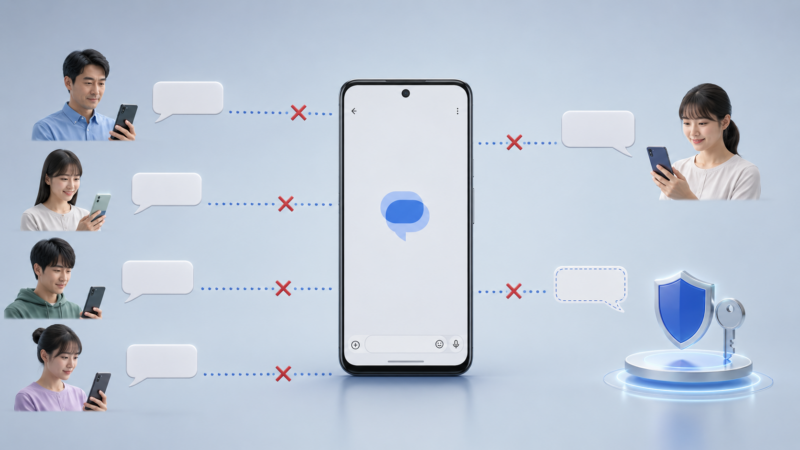
原因を絞るポイントは、すべてのSMSが届かないのか、一部だけ届かないのかです。
| 症状 | 可能性が高い原因 |
|---|---|
| すべて届かない | SIM未開通、圏外、回線障害、利用停止 |
| 特定の相手だけ届かない | ブロック、スパム判定、送信側の問題 |
| 認証コードだけ届かない | 国際SMS拒否、番号間違い、送信制限 |
| iPhoneからだけ届かない | iMessageの登録残り |
| 写真だけ届かない | MMS、RCS、モバイルデータ、APN |
| アプリ内にはある | 通知や音量の設定 |
| 電話もSMSも使えない | 回線未開通、SIM無効、利用停止 |
家族などの携帯電話から、文字だけの短いSMSを送ってもらいましょう。その後、認証サービスからもコードを送り、Googleメッセージを直接開きます。
個人からは届くのに認証コードだけ届かないなら、Pixelの故障よりも番号形式、海外SMS拒否、サービス側の制限が疑われます。
特定の相手だけ届かない場合は、その相手をブロックしていないか、登録されている電話番号が正しいか確認します。
相手側に古い電話番号や機種変更前の会話情報が残っていることもあるため、新しい会話として電話番号を直接指定して送ってもらうと判断しやすくなります。
反対に、個人からも認証サービスからも届かず、電話の発着信もできないなら、SIMの開通状態や回線障害を優先して確認します。このように受信テストの結果を分けると、関係のない設定を何度も変更せずに済みます。
認証コードを何度も要求すると、一時的に送信を制限される場合があります。複数届いたときは、一般的に一番新しいコードだけが有効です。再送を繰り返さず、少し時間を空けてください。
機種変更後は旧端末の登録を解除
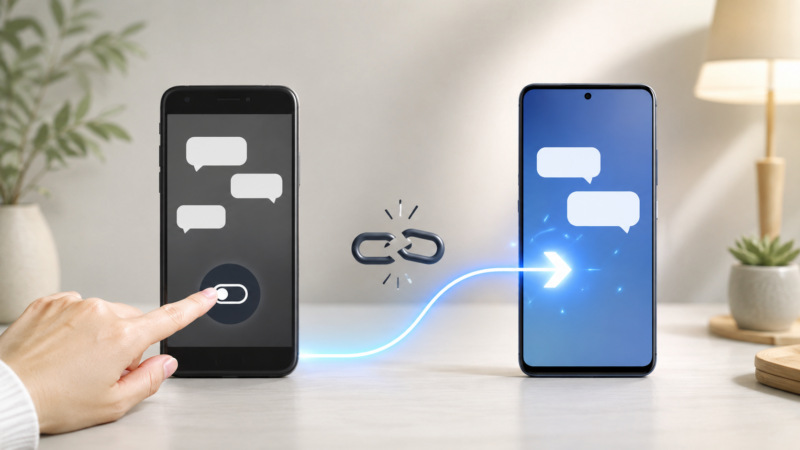
機種変更直後から届かない場合は、古い端末に残っている登録を確認します。iPhoneからPixelへ変更した人は、iMessageとFaceTimeから電話番号の登録を解除してください。古いiPhoneがない場合は、Apple公式のiMessage登録解除手続きを利用できます。
解除後は反映に時間がかかる場合があります。送信相手に古い会話を閉じてもらい、Pixelの電話番号宛てに新しいSMSとして送ってもらう方法も試してください。
AndroidやPixelから機種変更した場合は、Googleメッセージの「プロフィールアイコン」から「メッセージの設定」、「RCSチャット」と進み、接続状態を確認します。旧端末を操作できるなら、旧端末でRCSを無効にしてから新端末で有効にします。
- 接続済み:RCSチャットを利用できる状態
- 接続中:電話番号を確認している状態
- 接続できません。再試行を待機しています:電話番号の確認で問題が発生している状態
- サポート対象外:RCSチャットを利用できない状態。まずインターネット接続を確認
「RCSチャットは携帯通信会社によって無効にされています」と表示された場合は、契約している携帯電話会社へ問い合わせてください。
旧端末が手元にない場合は、Googleが提供しているRCS登録解除の手続きを利用できます。旧端末にだけメッセージが届く場合は、新しいPixelを初期化する前に、iMessage、RCS、+メッセージの登録残りを疑ってください。
ただし、旧端末のRCS登録が影響するのは主にRCSメッセージです。国内の携帯電話からRCSではなく通常のSMSとして送ってもらっても届かない場合は、SIM、回線の開通状態、受信拒否設定も確認してください。
+メッセージからGoogleメッセージなど別のSMSアプリへ切り替える場合は、切り替える前に、現在+メッセージを利用している端末でサービスを初期化する必要があります。
初期化せずにSMSアプリを切り替えると、メッセージを受信できない場合があるため、契約している携帯電話会社の手順を確認してください。
RCSを短時間に何度もオンとオフへ切り替えると、電話番号の確認やグループチャットに影響する場合があります。
デュアルSIMとeSIMの状態を確認
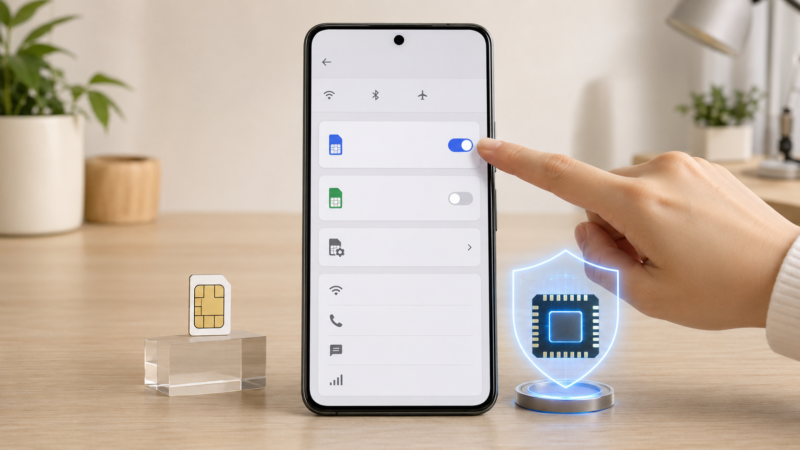
「設定」から「ネットワークとインターネット」、「SIM」と進み、SMSを受信したい回線がオンになっているか確認します。設定名はAndroidのバージョンによって異なる場合があります。
SMSは、送信先に指定された電話番号のSIMへ届きます。送信用のプライマリSIMを変更しても、別番号宛てのSMSは転送されません。認証サービスへ登録した番号と、有効なSIMの番号を照合してください。
- アンテナ表示がない
- 緊急通報のみと表示される
- 電話の発着信もできない
- MNPやSIM交換の直後
- 料金未払いや利用停止の心当たりがある
上記に当てはまるなら、アプリより先に回線を確認します。物理SIMは電源を切ってから差し直してください。eSIMは安易に削除しないでください。再発行が必要になる可能性があります。
データ通信専用SIMや、SMSオプションのない一部のMVNO契約ではSMSを利用できません。デュアルSIMの影響を調べるときは、停止して問題のない回線だけを一時的に無効にしてテストします。
MNP、eSIM発行、SIM交換の直後は、端末へ設定を追加しただけで開通処理が完了していないこともあります。
契約先のマイページで回線の状態を確認し、必要なら開通操作を完了させてください。携帯電話会社で障害が発生している場合は、Pixel側の設定を変更しても改善しません。
7a・8a・9aでも原因と対処は共通
Pixel 7a、8a、9aでも基本的な確認手順は共通です。Pixel 6以降の標準モデルやPro、Fold系も、Googleメッセージ、SIM、回線、拒否設定、旧端末の登録という順番で確認します。
違いが出やすいのは、Androidやアプリのバージョンによるメニュー名です。項目が見つからないときは、Pixelの設定画面で「SMS」「SIM」「通知」と検索してください。通話もSMSも使えない場合は、アプリより回線側の可能性が高くなります。
Google PixelでSMSが届かない時の対処
ここからは安全性の高い操作から順番に試します。データ消去や出荷時リセットは最後にしてください。
Googleメッセージの受信設定を確認
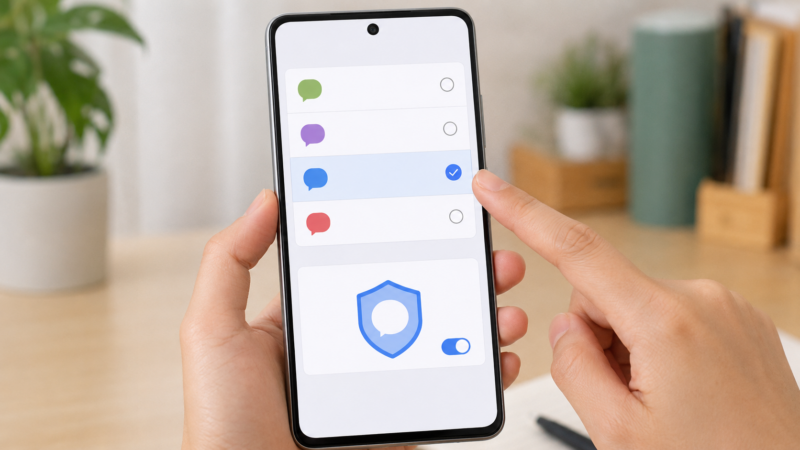
Googleメッセージを直接開き、サービス名や送信元番号で検索します。次に「設定」、「アプリ」、「デフォルトのアプリ」、「SMSアプリ」と進み、Googleメッセージを使うなら「メッセージ」を選びます。
+メッセージなどがデフォルトになっていると、SMSがそちらへ保存される場合があります。デフォルトのSMSアプリは基本的に一つです。改善しない場合は、権限マネージャでGoogleメッセージのSMS権限も確認してください。
設定項目が見つからない場合は、Google公式のメッセージ送受信トラブル対処も確認してください。
PixelでSMSを送れない場合
受信できるのに送れない場合は、送信用SIM、宛先番号、電波、契約状況を確認します。デュアルSIMでは、送信画面に表示されるSIMが意図した回線か確認してください。
RCSだけ送れない場合は、「RCSチャット」で接続状態を確認します。利用できる場合は、未配信時にSMSやMMSとして再送する設定も確認しましょう。送信料金や条件は契約によって異なります。
スパム・通知・保存先を確認
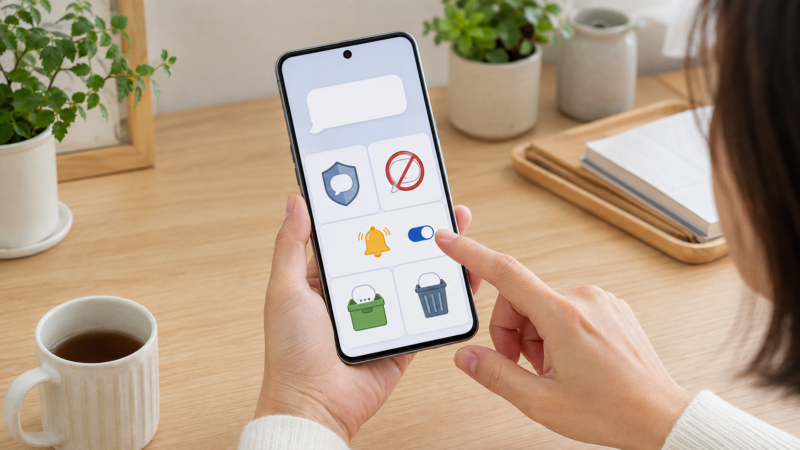
プロフィールアイコンから「スパム/ブロック中」を開きます。必要な会話があれば、スパムではないことを指定するか、ブロックを解除してください。「アーカイブ済み」と「ゴミ箱」も確認します。
携帯電話会社側で受信前に拒否されたSMSは、Googleメッセージのスパムフォルダにも残りません。アプリ内に本文がある場合は、受信障害ではなく通知設定の問題です。
- メッセージのアプリ通知がオン
- 特定の会話がサイレントになっていない
- 通知音と通知音量が有効
- おやすみ時間モードがオフ
- ロック画面の通知が非表示になっていない
- Bluetooth機器だけから音が出ていない
通知履歴を事前にオンにしていた場合は、「設定」、「通知」、「通知履歴」から過去の通知を確認できます。
バッテリーセーバーやアプリのバックグラウンド制限により、本文は届いていても通知が遅れる場合があります。
迷惑電話対策、通信制御、端末管理などのアプリを追加している場合は、一時的に停止して受信テストを行いましょう。停止中だけ正常なら、後から追加したアプリの影響が考えられます。
回線再接続とアプリ更新を試す
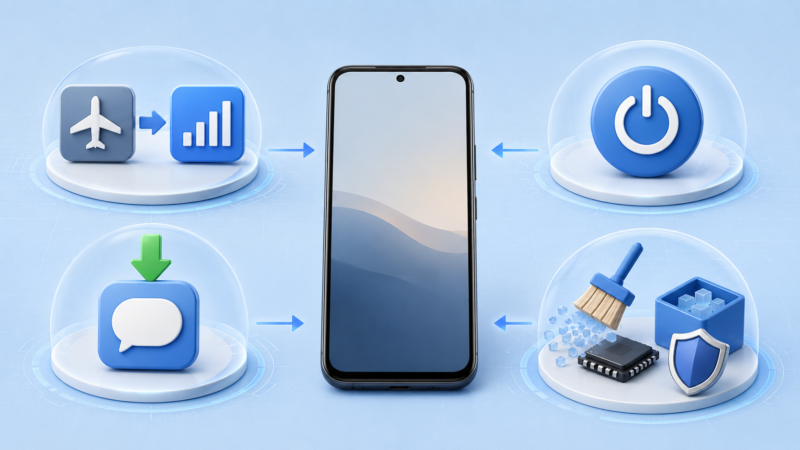
機内モードをオンにして十数秒待ち、オフへ戻します。改善しなければPixelを再起動し、必要に応じて電源を切って30秒ほど待ってから起動してください。
Google Playストアでは、Googleメッセージを更新します。RCSも利用していて、端末にCarrier Servicesがインストールされている場合は、そちらも最新版へ更新してください。AndroidとGoogle Playシステムの更新は、Pixelの設定画面から確認します。
続いて「設定」、「アプリ」、「メッセージ」から強制停止し、「ストレージとキャッシュ」でキャッシュだけを削除して再起動します。
「ストレージを消去」や「データを削除」はキャッシュ削除とは別です。保存データや設定へ影響する可能性があるため、バックアップを確認せず実行しないでください。
空き容量が極端に少ない場合は、不要な動画やダウンロードデータを整理します。それでも改善しなければ、「設定」、「システム」、「リセットオプション」からモバイルネットワーク設定のリセットを検討してください。
Googleは、空き容量が10%未満になると端末に問題が発生する可能性があると案内しています。10%はあくまで確認する目安ですが、写真や動画でストレージが埋まっているなら、空き容量を確保してからもう一度受信テストを行ってください。
リセット後はAPNなどの再設定が必要になる場合があります。「ダウンロードしたSIMを消去」と表示されても、必要性が明確でなければ選択しないでください。
キャリアの拒否設定を確認
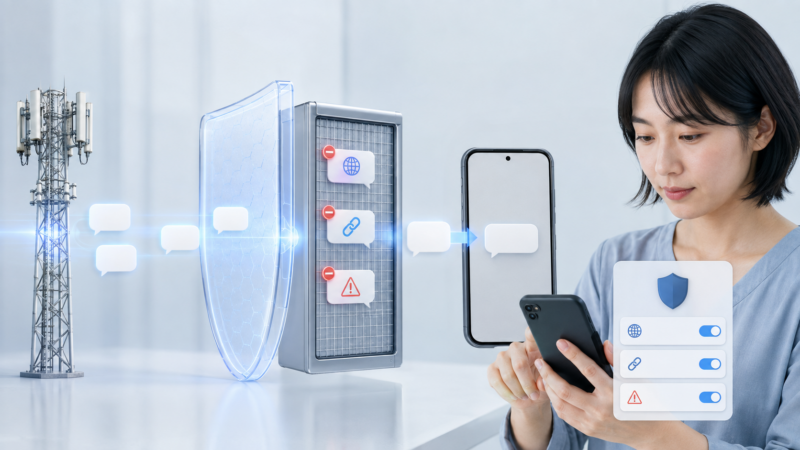
個人からは届くのに認証コードだけ届かない場合、携帯電話会社の拒否設定を確認します。海外事業者や英数字の送信元を経由する認証SMSがあるためです。
- 国際SMSや海外事業者からのSMS拒否
- 危険SMSや迷惑SMSのブロック
- URL付きSMSの拒否
- 英数字送信元や特定番号のブロック
| 回線 | 主な確認先 |
|---|---|
| ドコモ・ahamo | My docomoのSMS拒否、国際SMS、危険SMS |
| au・UQ・povo | 迷惑SMS、海外事業者、個別拒否 |
| SoftBank・LINEMO | 受信拒否、海外番号、URL付きSMS |
| Y!mobile | 拒否リスト、指定受信、海外番号 |
| 楽天モバイル | 迷惑SMS拒否、国際SMS、受信アプリ |
| MVNO | SMS付き契約、MNP開通、回線側の設定 |
電話番号も確認してください。国番号が日本の「+81」なら、一般的に先頭の0を外します。ただし、入力欄ごとに指定が異なるため、サービス画面の案内を優先します。
特定サービスだけ届かないなら、サービス側の障害や不正利用対策による制限も候補です。利用できる場合は、メール、音声通話、認証アプリ、パスキー、バックアップコードへ切り替えてください。
携帯電話会社へ問い合わせるときは、Pixelの機種名、AndroidとGoogleメッセージのバージョン、SIMかeSIMか、SMSが届かなくなった日時を整理しておくとスムーズです。
すべてのSMSか特定の送信元だけか、国内の個人から送ったテストSMSは届くか、電話の発着信はできるかも伝えてください。
問い合わせ時は「回線のSMS機能が正常に開通しているか」「SMSの拒否履歴を確認できるか」「国際SMSや企業SMSがフィルタリングされていないか」を確認すると、原因を切り分けやすくなります。
故障時に検討したいPixel 3選
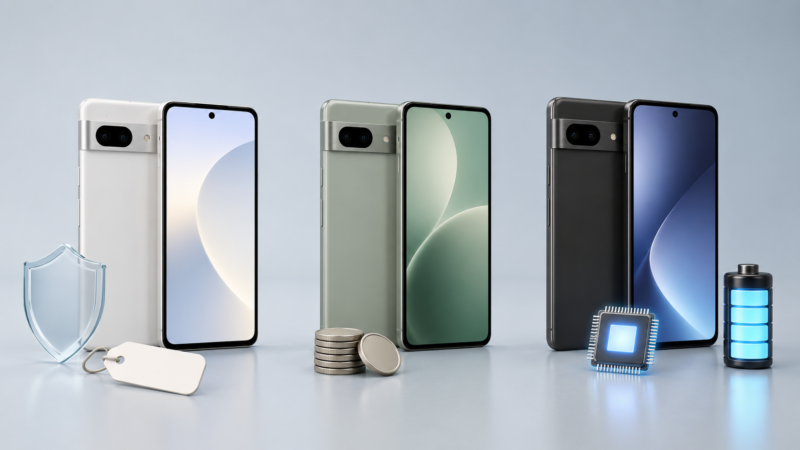
同じSIMを別の端末へ入れると正常に受信できる場合は、Pixel本体の故障も候補になります。ただし、回線やサービス側の問題は買い替えても解決しません。携帯電話会社やGoogleサポートで切り分けてから判断してください。
買い替え前には修理費、使用年数、バッテリーの状態も比較します。SMSだけを理由にすぐ交換するのではなく、通話やモバイル通信にも不具合があり、回線側に問題がないと確認できた場合の選択肢として考えてください。
| 機種 | 適している人 | 選ぶ理由 |
|---|---|---|
| Google Pixel 10a | 価格と新しさを両立したい人 | 2026年発売のAシリーズ。米国のGoogle Storeでの販売開始日から7年間、OSとセキュリティのアップデートが提供される |
| Google Pixel 9a | 価格を抑えたい人 | 2025年発売の前世代Aシリーズ。型落ち品や中古品を安く購入できる可能性がある |
| Google Pixel 11 | 性能と長期使用を重視する人 | 2026年8月発売の標準モデル |
Pixelのアップデート提供期間は、Google公式のソフトウェアアップデート情報に基づいています。


価格、在庫、保証、SIM仕様、対応回線は販売店や時期で変わります。中古品、海外版、キャリア版は仕様や保証条件も確認してください。正確な情報は公式サイトをご確認ください。最終的な判断は専門家にご相談ください。
Google PixelでSMSが届かない時の結論
GoogleのPixelでSMSが届かないときは、SMSの種類、届かない範囲、Googleメッセージ、SIM、携帯電話会社の設定という順番で確認するのが近道です。
まずGoogleメッセージを開き、スパム、アーカイブ、ゴミ箱を確認します。次に、デフォルトのSMSアプリ、対象SIMの有効状態、電話の発着信を確認してください。認証コードだけ届かない場合は、番号形式、再送制限、国際SMSや迷惑SMSの拒否設定を調べます。
機種変更後ならiMessage、RCS、+メッセージの旧端末登録も重要です。それでも改善しない場合は、携帯電話会社へ機種名、Androidとアプリのバージョン、SIMの種類、発生日時、届かない送信元、通話や通信の状態を伝えましょう。
出荷時リセットは最後の手段です。実行前にSMSやMMSを含む必要なデータのバックアップが完了しているか、必ず確認してください。