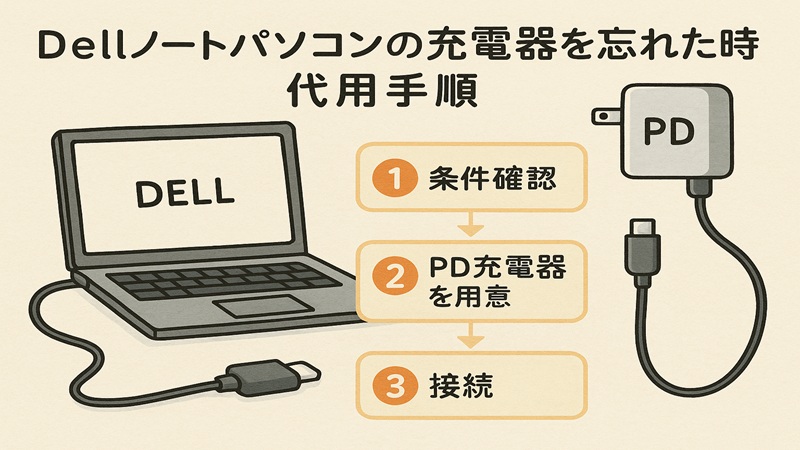
「dellノートパソコン充電器の代用を探したい、しかも忘れたときに何から手を付ければいい?」──そんな緊急事態、焦りますよね。私、shinoはモバイル機器の運用と電源まわりの問題解決をテクニカルサポート・ユーザサポートの現場で何度も回してきました。
この記事では、dellノートパソコン充電器を忘れた直後に取るべき対処、dellノートでの安全な代用、タイプC対応の見極め、ACアダプタの65W・90W・130Wのすみ分け、Type-C充電できない時のチェック手順まで解説します。
また、コンビニでの代用や100均での現実的な調達、スマホの活用、そしてレノボやHPの充電器を流用する際のリスクまで、あなたが今すぐ使える実務ノウハウとしてまとめます。
この記事を読み終える頃には、必要W数と選ぶべきケーブル・充電器の条件が自信を持って判断できるはずです。
- 忘れた直後に安全にできる応急対応が分かる
- 代用充電器とケーブル選定の目安と注意点が分かる
- Type-C充電できない原因の切り分け手順が分かる
- 他社アダプタを使う際のリスクと回避策が分かる
dellノートパソコンの充電器を忘れた時の安全代用手順
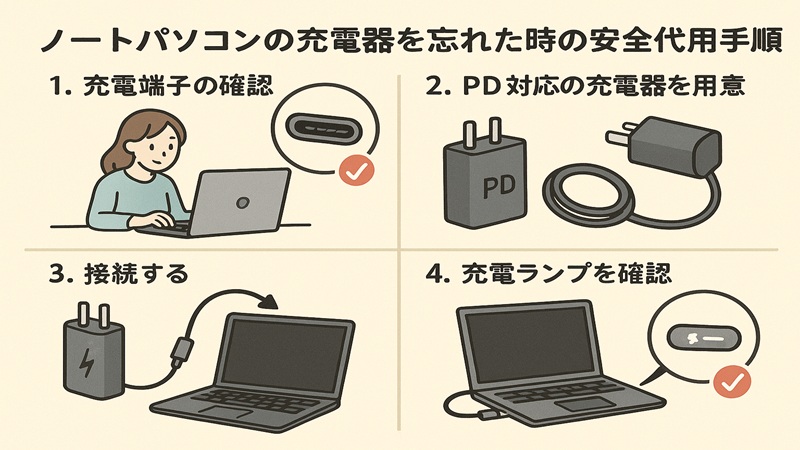
まずは「今すぐ動かす」ための実践的な優先手順です。安全側に倒しつつ、可用性とスピードを両立させます。ここを間違えると、無駄足や機材トラブルに直結しがち。焦らず、順番に落ち着いて対処していきましょう。
応急策は?

最初に確認するのは、あなたのDellがどの給電方式かです。大別して「丸型のバレル(センターピン有)」と「USB Type-C(PD)」の2系統。バレル型は見た目が似ていてもピン径やセンターピン、認識ロジックが違うため、刺さっても動作しないことが普通にあります。
一方USB-C(PD)は規格準拠で相互運用しやすいですが、必要W数に届かないと起動はしても充電が進まない、負荷で失速するなどの症状が出ます。
ここを見誤ると、買い直しや時間ロスにつながるので、まず「方式」と「W数」を即チェック。W数はACアダプタのラベル(例:20V×3.25A≒65W)や仕様ページで判断します。
私の現場順序はこうです。第一に同僚・会場・家族から純正アダプタを借りる(成功率がもっとも高い)。第二にType-C対応機ならPD充電器(要求W数以上推奨)+PD対応ケーブル(eMarker入り)を確保。
第三にPD対応モバイルバッテリーで短時間凌ぐ(会議や移動時のブリッジ)。第四に移動可能なら量販店で型番一致の純正orメーカー適合品を購入。これだけで多くの場面は片づきます。
あわせて、OSの省電力モード・輝度50%以下・不要アプリ停止などを即実行すると持ち時間がぐっと伸びますよ。
現場クイックチェック
- ポートはバレルかType-Cか、両方あるか
- 必要W数(仕様表や元アダプタのV×A)を把握
- ケーブルはPD100W対応・eMarker入りか
- BIOS/電源管理の警告(AC未認識など)の有無
ここで示すW数や運用は一般的な目安です。正確な適合や最新仕様はメーカー公式で必ず確認してください。最終的な判断は専門家にご相談ください。
コンビニでも買える?2025年は65W対応PD登場

2025年時点では、主要コンビニで65W級のPD充電器や高耐久USB-Cケーブルを扱う店舗が増えてきました。全店常設とは言えませんが、都市部や大型店舗なら遭遇率は確実に上昇。
これにより、「出力が心もとない20〜45Wしかない」という従来のボトルネックはかなり解消されつつあります。ただし、在庫は不安定で、価格も量販店より高めになりがち。
“今すぐ1台”を最短で手にする場所としては強力ですが、恒常運用のメインに据えるにはコスパが悪いことも正直あります。
使い方のコツは、単ポート65Wを優先すること。マルチポートの同時給電は総出力の頭打ちでPC側のW数が不足しやすいです。
また、ケーブルの品質が不足していると20Vの交渉が成立せず、結果的に給電止まりになるパターンが多い。
可能ならケーブルも同時に購入し、PD100W対応・eMarker入り・1〜2m程度で太さに余裕のあるものを選びましょう。コンビニで確保し、落ち着いたら量販店やオンラインで予備を整えるのが現実解です。
コンビニ調達の実務ポイント
- 単ポート65W級PD充電器+PD100Wケーブルを狙う
- マルチポート使用時はPC単独接続にする
- レシート保管(相性問題が出たら早めに交換・返品)
100均でもPD対応ケーブルが登場!緊急時の活用方

100均でもPD対応(60W〜100W表記)のType-Cケーブルが一般化してきました。品質には幅があるものの、緊急時のサブとしては十分に機能することが増えています。
特に「今は充電器だけ手に入ったが、ケーブルがない」「ケーブルを忘れた」というケースでは即戦力。とはいえ、長すぎる・細すぎる・eMarker非搭載といった要因で、期待どおりの電力が通らないこともあります。
私は100均ケーブルは1〜1.5m/太め/PD表記アリを基準に選定し、重要案件のときは量販店の信頼ブランドへ早めに置き換えます。
ケーブルは消耗品です。折り曲げ癖、端子の摩耗、抜き差し1,000回超など、見えないダメージが蓄積します。トラブルが出たら「まずケーブル交換」で状況が一変することは珍しくありません。
100均はバックアップの即席調達として非常に優秀。持ち運び用のポーチやケーブルバンド、短い延長コードも合わせて揃えると、出先での配線が整い、コネクタのテンションも下がって接触不良を避けやすくなります。
| アイテム | 用途 | 選び方の目安 |
|---|---|---|
| PD対応Type-Cケーブル | 高電力伝送・データ | PD60W〜100W表記・eMarker・1〜1.5m |
| 延長コード | 遠いコンセント対策 | 2〜3m、太めで発熱に強いもの |
| ケーブルバンド | 断線予防・収納 | 面ファスナーやシリコンで緩く束ねる |
100均アダプタ(5V系)はノートPCの主電源には力不足です。ケーブル・周辺小物の補完に限定し、電力はPD充電器で確保しましょう。正確な仕様は公式情報を確認し、最終判断は専門家へご相談ください。
スマホを代わりにしよう
「スマホの充電器でPCも…?」と聞かれるのですが、電力としての代用は基本NGです。スマホ用は5V系10〜20Wが一般的で、PCが要求する65W以上には届きません。
ただし、スマホは回線代用として超優秀。テザリング(Wi-Fi/USB/Bluetooth)で瞬間的にオンラインにして、PCはオフライン中心の運用に切り替えると大きく生存時間が伸びます。
私は「資料作成をローカルで→必要な瞬間だけ同期→即オフライン」に徹し、会議はスマホ参加、PCはメモと資料表示に限定するなど、役割分担で延命します。
動画視聴・大容量ダウンロード・重いクラウド同期はスマホ側に寄せ、PCは低消費なタスクだけ、と割り切るのがコツです。
さらに、スマホからクラウド(Google Drive/OneDrive等)に資料を投げてPCで受ける運用を合わせると、オンライン滞在時間を最小化できます。
テザリングは発熱と電池消費が大きいので、スマホ側も充電インターバルを確保してください。USBテザリングはWi-Fiより省電力なことが多く、遅延も少なめで安定します。通信量上限にも注意を。
必要に応じて低画質モード、同期間隔の拡張、バックグラウンド通信の停止まで踏み込むと、数時間の延命は現実的です。
スマホ活用の省電力レシピ
- PCはオフライン作業→同期は数分で区切る
- 会議はスマホ、PCはメモ・資料表示に特化
- クラウド経由でファイルの受け渡しを短時間で完了
長時間テザリングは発熱・バッテリー劣化リスクがあります。こまめな休止と冷却、通信量の管理は忘れずに。最終判断は専門家にご相談ください。
Type-C充電対応モデルの見分け方とPD3.1
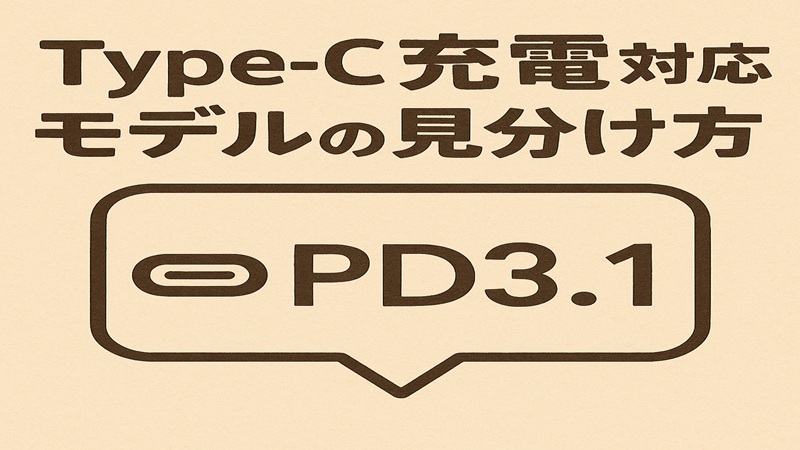
Type-C充電対応かどうかは、筐体側面のUSB-Cに稲妻やACアイコンがあるか、仕様表に「Power Delivery対応」とあるかで判別します。
映像出力専用のUSB-Cに挿して「給電されない」という勘違いはよくあるので要注意。2025年はUSB PD 3.1(EPR:最大240W)が普及し始め、アダプタやケーブルの表記に「240W」「EPR対応」といった文言が増えています。
ただ、Dellの多くの一般的ノートは100W止まりのケースが多く、240Wが使えるのはワークステーション級や専用設計の一部に限られます。したがって、あなたのモデルの要求W数に対し“過不足なく上乗せ”するのが実務的です。
| 確認ポイント | チェック方法 | 実務ヒント |
|---|---|---|
| ポート表記 | 稲妻/ACアイコンの有無 | あれば充電対応の可能性が高い |
| 仕様表 | Power Delivery対応・W数を確認 | 65/90/100Wが一般的な目安 |
| ケーブル | PD100W/240W・EPR表記 | 1〜2m・太め・eMarker搭載が無難 |
| システム | AC未認識・低出力警告の有無 | 出力不足やケーブル不良の兆候 |
PD3.1の技術背景はUSB-IFの一次情報が最も確実です(出典:USB-IF「USB Power Delivery 3.1/EPR」)。
ただし、PC側が対応していなければ宝の持ち腐れなので、まずは自分のDellがどのW数レンジで設計されているかを先に押さえ、そこから“上に寄せる”のが正解。ケーブル・充電器の両方が規格一致で初めて実力を発揮します。
dellノートパソコンの充電器を忘れた。代用は?

ここからはW数の選定、トラブル時の切り分け、他社アダプタ流用時の安全ラインをより深く。落とし穴を避ける具体策まで踏み込みます。
ACアダプタ65W・90W・130Wの違いと注意点
W数は「どれだけ余力をもって電力供給できるか」の指標。モバイル寄りは65W、性能寄りは90W〜130Wが一般的なすみ分けです。
必要W数を下回ると、システムは自動でパフォーマンスを絞るため、電源につないでいるのにじわじわ残量が減る現象が発生しがち。逆に、必要W数以上のアダプタは基本的に安全で、PDやEC(Embedded Controller)が必要分だけを引き出すため、余裕が安定と速度を生みます。
私の定番は「要求65W機に対し90〜100W運用」。会議やコンパイル、大画面出力でも余裕が効きます。
注意したいのが、Dell独自の130W相当PDをうたう一部構成です。すべてがPD3.1 EPRというわけではなく、純正ドックや特定アダプタでのみ成立する拡張形態が存在します。つまり「130W表記の他社PDアダプタなら何でも満たす」わけではありません。
ワークステーション級や独立GPU搭載機で高負荷をかけるなら、純正または適合確認済みのアダプタ/ドックを選ぶのが賢明。量販店での購入時は型番レベルでの適合を確認し、レシート・外箱は保管して相性が出たら早期交換が現実的な防御策です。
| シーン | 65W | 90W | 130W |
|---|---|---|---|
| 文書・Web | 概ね安定・充電は遅め | 安定・充電速度良好 | 余裕大・負荷上振れも安心 |
| Web会議+共有 | 残量が微減しやすい | 維持〜微増で安定 | 維持・冷却余裕あり |
| 動画編集/3D/AI | 失速・充電停止 | 作業内容で綱渡り | 推奨、性能維持に寄与 |
上表は一般的な目安です。個別モデルや構成差で結果は変わります。正確な要件は公式仕様を必ず確認し、迷う場合は専門家にご相談ください。
タイプCで充電できない原因と対処チェックリスト
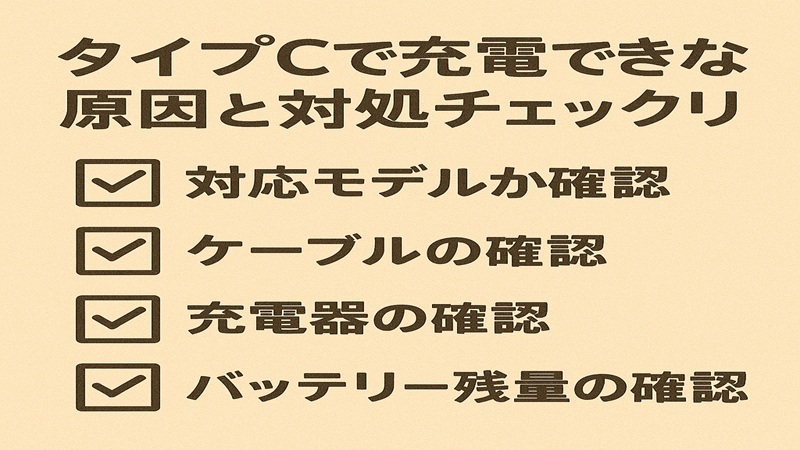
「Type-Cでつないだのに充電できない」は最頻相談です。原因は多くが基礎要素の取りこぼし。(1)ケーブルがPD非対応/品質不足:見た目が同じでも内部eMarkerが無い、導体が細い、長すぎる、端子摩耗などで20V交渉に失敗します。
(2)充電器のW数不足:要求65Wに対して30Wでは「給電のみ」でバッテリーは減る一方。(3)ポートの役割違い:映像出力専用USB-Cに差しているケースは本当に多い。
(4)BIOS/電源管理の不整合:古いBIOSやドライバはPD交渉を不安定化させがち。(5)マルチポートの総出力不足:他デバイス同時接続でPC側の配分が足りない。
2025年の改善版チェックは次のとおり。
①ケーブルをPD100W以上(可能ならPD3.1/EPR対応)へ交換。
②充電器は要求W数以上(単ポート優先)。
③PC側は「充電対応USB-C」に差し替え。
④BIOS/チップセット/電源管理を最新化→再起動。
⑤マルチポートなら他の高負荷機器を外す。
ここまでで改善しない場合、ケーブル端子の摩耗・ポートの物理不良・充電器の出力劣化を疑います。端子の焦げ、緩み、“カチッ”と奥まで刺さらない感触は赤信号。物理を疑うと解決が早いこと、結構あります。
5分で判定できる実務の勘所
- PD100W/240Wケーブル+単ポート高出力でまず試す
- 別ポート差し替えでロール(機能違い)を確認
- BIOS/電源管理更新はAC接続・残量確保で安全に
ファーム更新の失敗は深刻な不具合につながります。手順は公式ガイドを厳守し、判断に迷う場合は専門家へご相談ください。
レノボを使う時の注意点

USB PDに準拠したLenovoのType-C充電器は、規格上はDellでも通電します。ただし、必要W数を満たさないと給電止まりや失速が起こるのは当然で、ケーブル品質の不足でも20Vに上がらず不安定になります。
私の運用では、要求65WのDellに対してLenovo 90W以上+PD100Wケーブルで安定率が一気に上がりました。マルチポート同時給電はPC側の取り分が削られるので、可能な限り単ポートで。
もう一つの落とし穴は丸型バレルの流用不可です。ピン径も認識ロジックも異なるため、挿さっても動かないか、動いても警告・充電不可が出ます。
変換コネクタでの橋渡しは、メーカーが適合を明示していない限り薦めません。Lenovo充電器を使う狙いはあくまでType-C PDという共通土台の上で“緊急時を安定に近づける”こと。
常用するなら、最終的には純正・適合確認済みへ収束させるのが安全です。レシート保管や早期交換ができる購入チャネルを選び、相性が出たら迷わず切り替えましょう。
安定化のコツ
- 要求W数+α(少なくとも+25〜35W)を確保
- PD100Wケーブル・1〜2m・太め・eMarker搭載
- 高負荷作業時はPC単独接続で総出力の頭打ち回避
HPを使うときの安定運用とリスク回避策
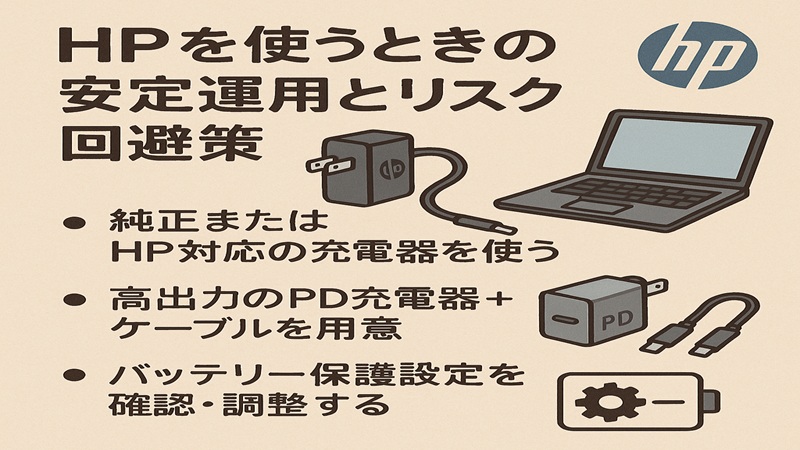
HPのType-C PD充電器も規格上はDellで使えます。特に90W〜100W級は余裕があり、軽中負荷では安定しやすいのが利点。ただし、ボトルネックになりやすいのはケーブル品質と配線全体です。
細く長いケーブルや表示のない安価品だと、PDの交渉が20Vまで上がらず失敗、あるいは上がっても電圧降下で落ちます。
“良い充電器×微妙なケーブル”より“堅牢なケーブル×適正充電器”の方が体感は圧倒的に安定しますよ。マルチポート同時充電は総出力配分でPCが割を食うので、PC単独ポート運用を基本にしてください。
リスク回避としては、
(1)要求W数以上のアダプタ、
(2)PD100W/240Wケーブル、
(3)単ポート運用、
(4)負荷マネジメント(輝度・CPUブースト・外部GPU)の4点セットが鉄板。
発熱が気になる環境では、ケーブル取り回しをゆったりさせ、コイルド状に丸めないことで電力ロスと発熱を抑えられます。
業務端末や重要データのPCでは、一時しのぎを早めに卒業し、純正・適合確認済みの構成へ寄せるのが結局は安上がり。保証面の安心も段違いです。
実務プリセット
- 65W要求機はPD90W以上+PD100Wケーブル
- マルチポートはPC単独使用(他機器は停止)
- 高負荷時は冷却・輝度・電源プランを最適化
本節の数値は一般的な目安です。個体差・環境差で結果は変わります。正確な仕様はメーカー公式を確認し、迷う場合は専門家にご相談ください。
dellノートパソコンの充電器を忘れた!代用を総括
総括です。dellノートパソコン充電器を忘れた状況では、まず給電方式(バレルかType-Cか)と要求W数を即確認。Type-C対応なら、PD充電器は要求W数以上、ケーブルはPD100W/240W・eMarker搭載を軸にすれば高確率で解決します。
バレル型は純正の型番一致が安全。Lenovo/HPのPD充電器は“規格上は”代用可能でも、W数不足・ケーブル品質・マルチポート配分・保証の観点から、常用は避けて一時しのぎに留めるのが堅実です。
コンビニや100均は、いまや65W級充電器やPD対応ケーブルも見かけますが、在庫の振れ幅や品質の当たり外れを理解して、最終的には信頼ブランドへ置き換える計画を持っておくと安心ですよ。
最後に、備え方としては「自宅・職場・バッグ」の三拠点にアダプタを分散、携行用はPD90〜100W級+PD100Wケーブルを常備、そしてBIOS・電源管理の更新手順をメモ化。
これだけで“忘れた”ときの被害は激減します。ここに書いたW数や運用は一般的な目安です。正確な情報は公式サイトをご確認ください。
迷う場合や業務重要度が高い場合は、機材やデータを守るためにも最終的な判断は専門家にご相談ください。あなたの作業が止まらないよう、今日から最小限の装備を整えていきましょう。