ガラスマウスパッドのソールを探していると、Jade Dotsがいいとか、Corepad Skatez AIRが安定とか、いろいろ出てきて迷いますよね。
しかも、貼り方や交換のコツ、寿命の目安、削れるスピード、PTFEの違い、ドットソールの貼る数まで気になることが多いです。
この記事では、ガラスマウスパッドに合うソールで検索してきたあなた向けに、私shinoの目線で「まずどれを選べば後悔しにくいか」を最短で決められるようにまとめます。
GPRO(G Pro系)みたいな定番マウスで使う前提の話も入れるので、実際の運用までイメージしやすいと思います。
※本記事は2025年時点で流通・評価が安定しているガラスマウスパッド用ソールを前提にまとめています。製品仕様や評価は今後変わる可能性があります。
- ガラス マウス パッド ソールの結論とおすすめ2択
- Jade DotsとCorepad AIRの向き不向き
- 貼り方・交換・寿命のリアルな考え方
- 削れる・割れるなど不安の対策
ガラスマウスパッドに合うソールの結論
先に結論です。迷ったらJade Dots、安定感や普段使いも重視ならCorepad Skatez AIR。ガラスパッドは「滑りが良い」ぶん、ソールで体感がガラッと変わるので、ここを外さないのが一番大事です。
※もし滑りよりも「もっと止めたい・長持ちさせたい」という場合は、同じメーカーのObsidianという選択肢もあります(まずはこの2択から選べばOK)。
私の中の判断基準はかなりシンプルです。あなたの使い方に当てはめると迷いが減ると思います。
- まず失敗したくない:Jade Dotsで基準を作る
- 仕事も同じ環境でやる:Corepad AIRで安定を取りにいく
- 止め感と耐久が最優先:補足のObsidianを検討
ガラスマウスパッドって布より「良くも悪くも全部がダイレクト」です。だからこそ、ソール側で“落としどころ”を作ると、ガラスの気持ちよさだけを残してストレスを減らせます。
おすすめ!無難・定番はJade

私の結論はシンプルで、迷ったらXraypad Jade(ジェイド)Dotsです。理由は、ガラスパッドで起きがちな「初動の引っかかり」「滑りムラ」「変な抵抗感」を、かなり素直に消してくれるからです。
Jade Dotsが“無難”な理由
ガラスマウスパッドって、触った瞬間は「うわ、気持ちいい」になりやすいんですが、数日使うと「止まらない」「細かい調整がブレる」「なぜか引っかかる日がある」みたいな“あるある”が出がちです。
Jade Dotsはこの手のブレを減らしつつ、ガラスの良さ(軽い初動とスッと伸びる滑り)を残しやすい印象です。
Jade Dotsはガラスパッドとの相性が良く、初動が軽いのに扱いづらくなりにくいのが強みです。
- ドットソールなので貼り替え自由で調整しやすい
- 引っかかりが少なく、フリックもトラッキングも気持ちよくなる
- 摩耗耐性が高めで、体感が急に変わりにくい
ドットソールは「自分の最適解」に寄せられる
通常形状のソールは“メーカーが決めた形”で固定されますが、ドットはあなたの好みに合わせて調整できます。
例えば、「しっかりした安定感が欲しい人」は個数を増やして接地面積を広げ、「より軽い力で動かしたい人」は必要最低限の数に絞って抵抗を減らすといったカスタマイズが可能です。最初は難しく見えるかもですが、位置を微調整するだけなので慣れると簡単ですよ。
ちなみに、Jadeは「まず基準」を作るのに向いてます。一回Jadeで“自分の標準”を決めると、次に選ぶとき(もっと止めたい・もっと静かにしたい)が超ラクになります。
ガラスマウスパッドは布よりも「素の滑り」が強いので、ソール選びをミスると一気に扱いにくくなります。Jade Dotsはそこをいい感じに丸めつつ、ガラスの良さ(初動の軽さ・スピード感)を素直に出してくれるタイプかなと思います。
Amazonでは「Xraypad Jade Speed Mouse Skates Dots」みたいな表記で見つかることが多いです。まず一回これで基準を作ると、次に何を変えたいか(もっと止めたい・もっと静かにしたいなど)が分かりやすくなりますよ。
Corepadはゲーミング向き
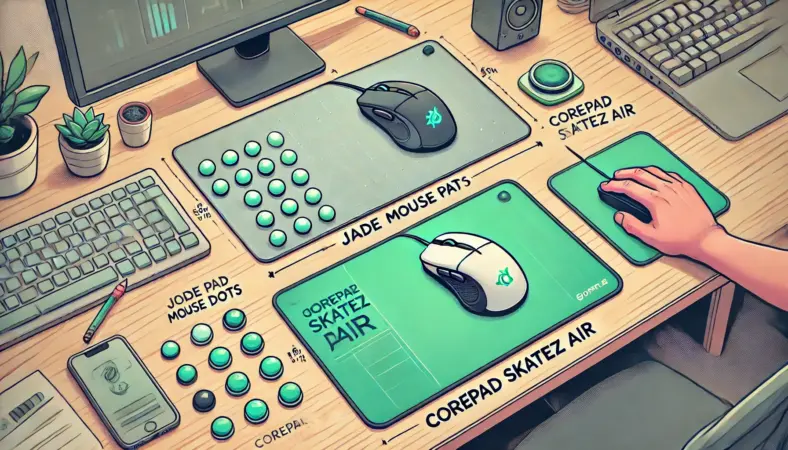
もう一つのおすすめがCorepad Skatez AIRです。こちらはJadeほどの「超スピード」ではなく、ガラスでも扱いやすく、ゲームと普段使いの両立をしやすい方向に寄せた印象です。
※AIR仕様は、ソールの接地面を減らす設計(点・細線に近い接地)で、ガラスパッドでも滑りを安定させやすいのが特徴です。
Corepad AIRは“安心して使える滑り”を作りやすい
ガラス環境でありがちなのが、「速いのは良いけど、止める瞬間が不安」「普段作業だと軽すぎて疲れる」みたいなギャップです。
Corepad AIRは、そのギャップを埋めやすいタイプだと思ってます。ガラスに寄せたセッティングをしたいけど、尖らせすぎたくない人にちょうどいいんですよね。
Corepad Skatez AIRは「滑りすぎない安心感」を作りやすいのが良いところです。
- PTFE系素材をベースに、接地面を減らす設計で摩耗しにくい
- Jade系より滑りは控えめで、止めの作りやすさに寄る
- ゲームだけじゃなく普段使いでも違和感が出にくい
「ゲーム専用」じゃなく、安定・万能型のイメージ
見出しは「ゲーミング向き」としましたが、ニュアンスとしては“競技特化”というより、ガラスでも破綻しにくい万能型です。FPSだけやる人にも合いますし、仕事やブラウジングも同じ机でやる人にも合いやすい。
特に、マウス操作で細かい作業(選択・ドラッグ)をする人ほど、速さだけじゃなく安定も効いてきます。
ガラスパッドは環境差が出やすいので、レビューの断定だけで決めるとズレることがあります。素材表記や厚みなどは、可能ならメーカーの一次情報も一度確認しておくのが安全です。
ガラスパッドを初めて触る人って、最初に「止まらない」「手が追いつかない」ってなりがちです。そういうときは、いきなり最速方向に振り切るより、Corepad AIRみたいに“扱いやすい側”で始めるのも全然アリです。
極端な高速操作が不要で、普段の作業(ブラウジング・資料作り)も同じ環境でやる人ほど、Corepadの方が満足度が高いケースがあります。
gproでも滑りを最適化
GPRO(G Pro系)みたいな定番マウスでガラスに移行すると、最初に気になるのが「軽すぎる」「微調整が暴れる」あたりです。ここはソールでかなり変わります。
まず“基準”を作ってから詰めるのが最短
私のおすすめは、まずJade Dotsで基準を作って、もし速すぎるならCorepad AIR方向に寄せる、という順番です。
いきなり何種類も買うより、2段階で詰める方がムダが少ないです。あなたが迷ってるのって、結局「速さ」と「止めやすさ」のバランスなので、まず基準を置くと一気に判断が簡単になります。
GPROは「PTFEの滑り」が前提になる
GPRO系は純正でも滑りが良い部類で、公式でもPTFEフィート(滑走を良くする足)が特徴として触れられています。だからガラス側と合わさったときに、良くも悪くも“スムーズさ”が出すぎることがあるんですよね。(出典:Logitech G公式「PRO X SUPERLIGHT」)
| 迷いどころ | あなたの状況 | まずの解 |
|---|---|---|
| 滑りが速すぎる | 止めで押し付けがち | Corepad AIR寄りにする |
| 引っかかりが気になる | 初動が重い | Jade Dotsで基準を作る |
| 日によって感触が違う | ホコリ・皮脂の影響 | 清掃とドット数で調整 |
| やりたいこと | 合いそうな選択 | 理由 |
|---|---|---|
| ガラスの気持ちよさを出したい | Jade Dots | 初動が軽く、引っかかりが少ない |
| 止めやすさも欲しい | Corepad Skatez AIR | 滑り控えめで扱いやすい |
| 迷って決められない | Jade Dots→必要なら調整 | 基準を作ると次の判断が楽 |
ちなみに、ガラスパッド側の表面加工(ザラつき具合)やロット差によっても体感は変わります。同じGPROでも「パッドの種類×ソール」で別物になるので、レビューの言い切りは半分くらいで受け取るのが安全です。
メリットと必要な準備
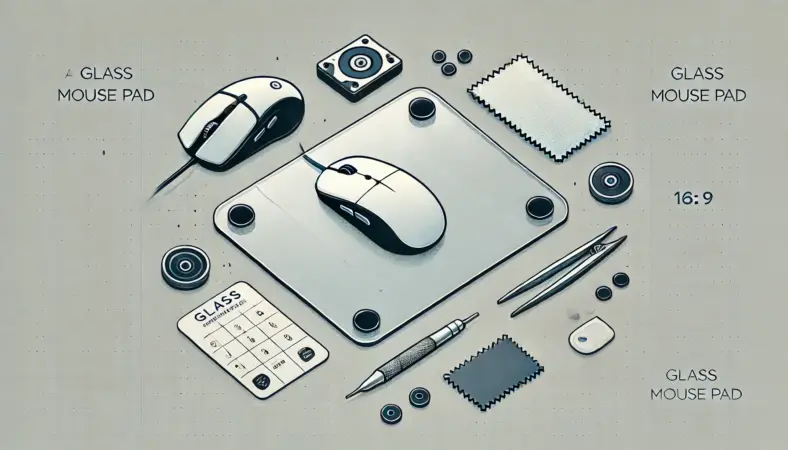
ガラスマウスパッドに合わせてソールを選ぶメリットは、操作感が均一になりやすいことと、初動が軽くなって疲れにくい方向に寄せられることです。逆に、準備を雑にするとデメリット(ムラ・ガタつき・変な音)が出ます。
メリットは「滑り」だけじゃない
ガラス=速い、で終わらせるのはもったいないです。ソールを整えると、同じ感度でも腕の負担が減ったり、狙いの再現性が上がったりします。
特にトラッキング(追いエイム)が多い人は、微小な抵抗のムラが消えるだけで体感が変わりやすいです。逆に、止めが主体の人は、ソールで“止まりを作る”ほうが結果的に安定しやすいです。
私が最低限そろえるものはこの3つです。
- 貼り替え用ソール(Jade DotsかCorepad AIR)
- クリーニング用(アルコール系は材質次第なので慎重に)
- ソール剥がしの道具(爪を痛めないため)
地味だけど効く「環境づくり」
あと、ソール以前に効くのが机と設置です。ガラスパッドは硬いので、机がたわんでると“微妙なガタ”が手に返ってきます。リストを置く位置や姿勢も、滑りの感じ方に影響します。ここが整うと、同じソールでも「なんか良くなった」ってなりやすいですよ。
清掃で溶剤を使う場合は、パッドやソールの素材・コーティングによって相性があります。正確な情報は各メーカー公式の案内を確認して、最終判断は自己責任でお願いします。
不安があるなら、詳しい店舗スタッフや専門家に相談するのが安心です。
あと地味に大事なのが、机が水平でガタつかないこと。ガラスパッドは硬いので、わずかな歪みが操作感に出やすいです。
かわいい・かっこいいを選びたい

「かわいいガラスパッドで揃えたい」「かっこいいデスクにしたい」って気持ち、めちゃ分かります。見た目はモチベに直結するので、私はちゃんと優先していいと思ってます。
見た目を優先しても、運用で崩さないコツ
ただ、ソールに関しては見た目よりも体感が支配的です。ドットソールは見た目がスッキリしやすい反面、貼り方で挙動が変わります。デスク映えを狙うなら「パッドは見た目重視、ソールは性能重視」が一番失敗しにくいです。
かわいい方向に振るなら、机の上の色数を減らすのがコツです。パッドが主役になるので、マウスとキーボードは“黒か白寄せ”にするとまとまりやすいですよ。
もし「普段作業も多い」「静音も大事」みたいな方向なら、Corepad寄りの方がストレスが少ないかもです。逆に「ゲームの操作感を最優先で尖らせたい」なら、Jadeで一回基準を作ってから詰めるのが早いと思います。
ガラスマウスパッドでのマウスソールの使い方
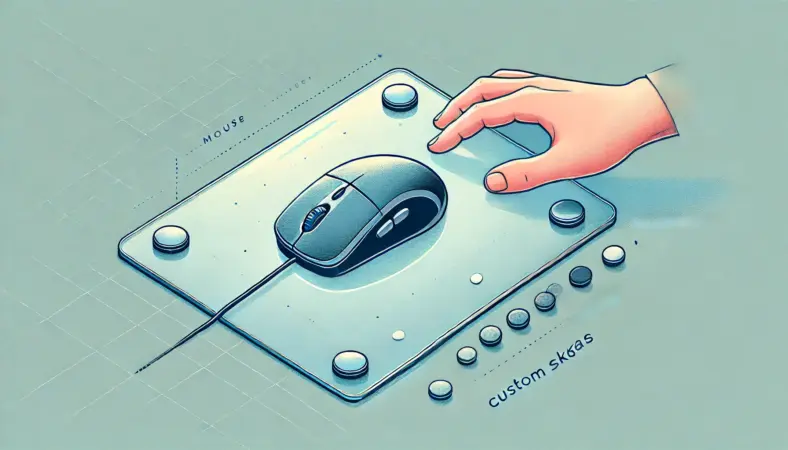
ここからは運用パートです。ガラスパッドは“貼って終わり”じゃなくて、貼り方・交換・寿命の考え方で満足度が決まります。面倒そうに見えて、ポイントを押さえると意外とシンプルですよ。
貼り方のコツと注意

ドットソールの貼り方は、正解が1つというより「マウスが安定して浮かない・擦らない」ことがゴールです。私がやっている手順を書きます。
貼る前にやること
- 古いソールを剥がしたら、粘着の残りをできるだけ取る
- 底面がベタついていると、貼ったあとズレやすいのでしっかり乾かす
- 貼る位置の目安を決める(四隅+中央の支えを意識)
貼り方の“よくある失敗”を先に潰す
初心者がやりがちなのが、いきなりたくさん貼って「なんか重い」となるパターンです。ドットは増えるほど安定しますが、接地が増えるほど抵抗も増えます。だから私は、最初は“必要最低限の安定”から入るのがいいと思ってます。
貼る位置を間違えると、マウス底面が部分的に擦れて「シャリシャリする」原因になります。焦らず、机の上で軽く動かして違和感がないか確認しながら進めるのが安全です。
ドットの配置の考え方
基本は「四隅を支える」配置が安定しやすいです。GPROなど一般的なサイズのマウスなら、まずは「前側に4個、後ろ側に4個の計8個」を目安に貼ってみて、底面が擦る感じがあるならドットを足して支点を増やします。
ドットを増やすと安定しますが、接地面が増えるぶん摩擦も増えやすいです。まず少なめ→必要なら足すの順が、失敗しにくいかなと思います。
貼った直後は“慣らし”の時間も見る
貼ったあとに軽く押し当てて、短くスライドさせて馴染ませると、初期のズレが減ります。焦って強く押しすぎると位置修正が面倒になるので、優しくでOKです。
あと、貼った直後は粘着が落ち着くまで体感が少し変わることがあります(可能なら数時間〜半日くらいは様子見すると安心です)。ここで「失敗したかも」と焦らなくて大丈夫です。
交換タイミングと寿命
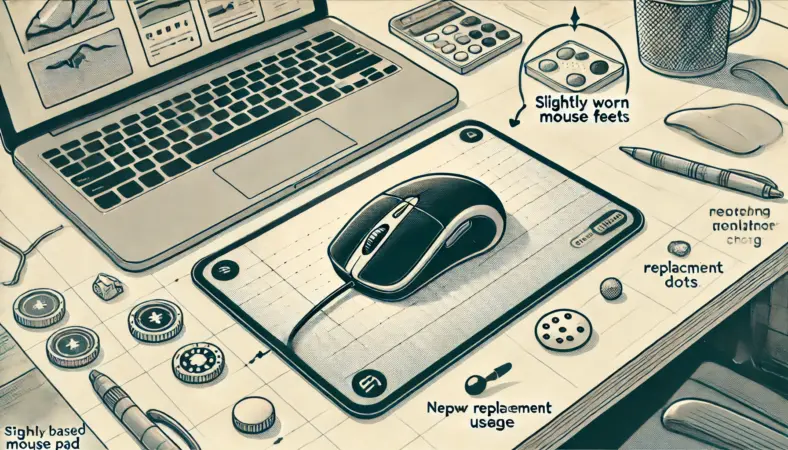
寿命は正直、使い方と環境でブレます。ガラスパッドは摩耗が進みやすいと感じる人もいれば、逆に「ずっと同じ感触」って人もいます。なので私は、寿命を日数で決めず、体感の変化で判断しています。
寿命の見方は「日数」より「変化」
ガラス環境だと、布より“変化”に気づきやすいです。初動が重くなったり、滑りがガサついたり、同じ動作で止まり方がズレたり。
こういう微妙な違和感が出たら、ソールが摩耗しているサインかもです。逆に言うと、ガラスは変化が分かりやすいので、メンテのタイミングを掴みやすいんですよね。
私が交換を考えるサインはこのへんです(あくまで一般的な目安です)。
- 初動が重くなってきた
- 滑りがザラつく・引っかかる
- 同じ動作でも止まり方が日によって変わる
- ソールの角が目で見て丸くなっている
予備を持つとメンタルが楽
交換は「劣化してから」でもいいんですが、ガラス環境だと変化が急に来ることがあります。大会やランクなど“ここぞ”がある人は、余裕を持って予備を持っておくのが安心です。
あと、ガラスパッドは清掃で体感が戻ることもあるので、交換前に一度クリーニングして判断するのもアリです。
削れる原因と対策
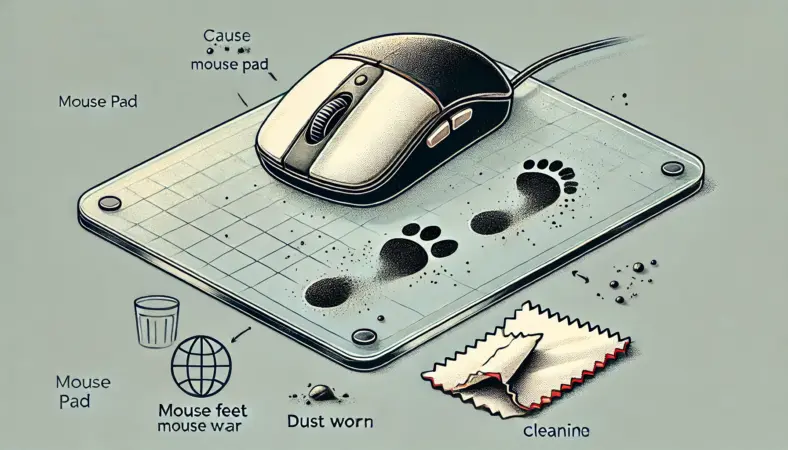
ガラスパッドでソールが削れる原因は、だいたい3つに集約されます。ホコリ、圧、表面加工との相性です。
ホコリが一番こわい
ガラスは硬いので、ホコリや細かい粒があると、そこが“研磨剤”みたいになってソールが削れやすくなります。見えない程度でも体感が変わるので、軽い拭き取りを習慣にするだけで寿命が伸びやすいです。
「ソールが削れる」と聞くと不安になりますが、ソールが削れることで硬いガラスパッド側を保護しているという側面もあります。
削れること自体は異常ではないので、定期的に貼り替えてフレッシュな滑りを維持するのが、ガラスパッド運用の醍醐味です。
私がやっている“削れを増やさない”習慣です。
- 使う前にパッドをサッと拭く(乾拭きでOK)
- 机の上の粉っぽさ(消しゴムカス等)を放置しない
- マウス底面もたまに拭いて、粒を噛ませない
圧が強い人は摩耗が早い
つい力を入れてマウスを押し付ける癖があると、ソールの負担が増えます。止めたいときに押し付けるタイプの人ほど、ガラス移行は「止め方の変化」が必要です。
力を抜くのが難しい場合は、いきなり最速にせず、まずはCorepad Skatez AIRのような扱いやすい方向で慣らすのも手です。
相性問題は「ソールのせい」だけじゃない
表面加工が強めのガラスパッドだと、同じソールでも音が出たり、ザラつきを感じたりすることがあります。ここは好みの世界でもあるので、完全な正解はありません。
だから私は“最初は2択で決める→違和感が出たら微調整”をおすすめしています。迷いが長引くほど、結局お金も時間も溶けやすいので。
割れる不安を減らす
ここは誤解されやすいんですが、ガラスマウスパッドが“普通に使っていてすぐ割れる”というより、落下や角への衝撃がリスクです。ソールの話から少し外れますが、ガラスパッド運用では避けて通れないので触れておきます。
割れを避けるのは「運び方」と「置き方」
- 机の端ギリギリに置かない
- 持ち運ぶならケースや緩衝材を使う
- 設置面が歪んでいないか確認する
個人的には「机の端ギリギリに置かない」が一番効きます。ガラスって落とすとき、だいたい机の端で事故ります。
割れの不安が強いなら、まずは大きすぎないサイズを選ぶのもアリです。大きいほど取り回しでぶつけるリスクが増えます。あと、机の上に物が多い人は、パッドの周囲にスペースを作るだけでも事故が減りますよ。
ガラスマウスパッドのソールの総括
最後に、あえて言います。ガラスマウスパッドは、「専用のドットソール」を使わなくてもマウスに最初から付いている純正ソールのまま使用できます。
だから、まずはマウスに最初から付いている「純正ソール」のままで試してみるのもアリです。
ただし「底面プラ直」はやめよう
ここ、誤解が起きやすいので一応はっきり言います。ソールなし=マウス底面のプラスチックをそのまま擦る、という意味ではありません。
あくまで「追加で専用ソールを買わなくても、まずは純正ソールで試してOK」という話です。ガラスパッドを傷つける可能性があるので、底面プラ直での運用は避けた方が安心です。
ただ、ガラス環境で「引っかかりが気になる」「滑りムラがある」「削れが早い」みたいな不満が出ているなら、ソール交換は費用対効果が高い改善策です。特に、最初の1回目は体験が変わりやすいです。
私のおすすめはこの2択に絞っています。
- Xraypad Jade(ジェイド)Dots:迷ったらこれ。無難・定番で基準になる
- Corepad Skatez AIR:安定感重視。作業兼用にも向く
なお、製品仕様や対応機種、素材の扱い(清掃方法など)はメーカーや販売店の案内が最も確実です。正確な情報は公式サイトをご確認ください。
関連して「普段の作業でマウスをどう使うか」や「持ち運び前提のマウス選び」も気になるなら、私のサイト内だとこのあたりが役に立つかもです。