Chromeのハードウェアアクセラレーションって、そもそも何をする機能なのか、オンとオフのどっちがいいのか迷いますよね。
Chromeの設定を探してもハードウェアアクセラレーションという名前がないと、「設定がなくなった?」と戸惑うかもしれません。
現在のChromeでは、グラフィックアクセラレーションという名称で表示されることがあります。基本的には、CPUだけに処理を任せず、GPUを使って描画や動画などの処理を効率化する仕組みと考えるとわかりやすいですよ。
ただし、Chromeのグラフィックアクセラレーションを有効にすれば必ず軽くなるわけではありません。
環境によっては、YouTubeがカクつく、画面が黒くなる、ちらつきが出る、スクロールが引っかかる、Chromeが重いといった症状につながることもあります。
逆に無効にすると、CPU負荷が増えたり、動画再生やWeb会議、WebGLなどの処理に影響が出たりする可能性があります。基本はオンのまま使い、不具合が出たときだけオフにして切り分けると考えると迷いにくいかなと思います。

- ハードウェアアクセラレーションの仕組み
- オンとオフの判断基準
- Chromeで設定を変更する方法
- 黒画面やYouTube不調の切り分け方
Chromeのハードウェアアクセラレーションとは
まず押さえておきたいのは、Chromeのハードウェアアクセラレーションは、単純にGPUをオンにするだけの機能ではないという点です。
ページの描画や合成、WebGL、動画のデコードなど、ChromeにはGPUを利用できる処理がいくつもあります。ここでは意味とメリット、オン・オフの考え方から整理していきます。
CPUとGPUの役割と仕組み
ハードウェアアクセラレーションは、CPUが担当していた処理の一部をGPUなどの専用ハードウェアに分担させる仕組みです。
CPUは幅広い処理をこなせる一方、GPUは画像や映像のように大量のデータを並列処理するのが得意です。Chromeでは、この特徴を利用してページの描画や合成、動画再生、Canvas、WebGLやWebGPUなどの処理を効率化しています。

Chromeのハードウェアアクセラレーションは、CPUの仕事をすべてGPUへ移す機能ではありません。処理内容やPC環境に応じて、CPUとGPUを使い分けています。
たとえばWebページを表示するときは、文字や画像、CSSなどから画面を作り、それらを組み合わせて最終的な表示にします。この途中にあるラスタライズやコンポジティングと呼ばれる処理でGPUが使われることがあります。
動画も少し別の仕組みです。YouTubeなどで圧縮された動画を再生するとき、対応しているGPUや専用回路があればハードウェアデコードを利用できます。これによってCPU負荷を抑えられる場合があります。
つまり、ChromeがGPUを使っている状態にもいくつか種類があるんですよ。ページ描画にはGPUを使っているけれど、動画はCPU側で処理している、といった組み合わせもあります。
グラフィックアクセラレーションとの違い
Chromeの設定を探して、「ハードウェアアクセラレーションが見つからない」と感じた人もいるかなと思います。
近年のChromeでは、設定画面にグラフィック アクセラレーションが使用可能な場合は使用するという名称で表示されることがあります。
一方、Google Chrome公式ヘルプにはハードウェアアクセラレーションという表現が残っているページもあるため、検索結果や解説記事によって名称が違うことがあります。
Chromeのハードウェアアクセラレーションとグラフィックアクセラレーションは、設定を探すうえでは基本的に同じものと考えてOKです。
ただし、技術的にはChrome内部でGPUを使う処理は一つではありません。GPUラスタライズは描画データからピクセルを作る処理、GPUコンポジティングは複数のレイヤーを重ねて最終画面へ合成する処理、ハードウェア動画デコードは動画を展開する処理です。
そのため、設定をオンにしたからといって、Chrome内のすべての処理が必ずGPUで動くわけではありません。GPU、ドライバ、OS、動画形式などをChrome側が確認し、利用できる機能を選びます。
基本はオンのままで問題ない
オンとオフのどちらがいいのか迷ったら、私は不具合がなければオンのままを基本に考えます。
ChromeがGPUを利用できれば、Webページの描画やアニメーション、動画再生、WebGLを使ったコンテンツなどでCPUだけに負荷が集中するのを避けやすくなります。高解像度動画やWeb会議、動きの多いページほど恩恵を受けやすいですよ。
判断はシンプルです。
- 特に問題がないならオン
- 黒画面やちらつきが出たら一度オフ
- オフで改善したらGPU関連を疑う
- 改善しなければ別の原因を調べる
一方で、GPUやグラフィックドライバとの相性によって不具合が発生することがあります。Chrome側もすべてのGPU機能を無条件で使っているわけではなく、既知の問題があるGPUやドライバでは、一部機能を制限したり回避処理を入れたりしています。
そのため、オンなら必ず高速、オフなら必ず安定という単純な話ではありません。あなたのPCで問題が出ていない状態が、その環境では一番使いやすい設定かなと思います。
オフにするデメリットと影響
ハードウェアアクセラレーションを無効にしても、通常のWeb閲覧がすぐできなくなるわけではありません。ただし、GPUに任せていた処理の一部をCPU側で処理することになるため、使い方によっては負荷が増えます。
| 利用場面 | オフにした場合の影響 |
|---|---|
| 一般的なWeb閲覧 | 大きな違いを感じない場合もある |
| YouTubeなどの動画 | CPU負荷が増える場合がある |
| Web会議 | 映像処理の負荷が増える場合がある |
| WebGLや3D表示 | 性能低下や動作への影響が出る場合がある |
| アニメーション | 動きが滑らかでなくなる場合がある |
| ノートPC | 処理内容によって電力効率に影響する場合がある |
特に動画では、GPUやSoCに搭載された動画デコード機能を使えると、CPUだけで処理するより効率よく再生できる場合があります。アクセラレーションを無効にすると、そのメリットを利用できなくなる可能性があります。
不具合がないのに、GPUを使うとバッテリーが減りそうという理由だけでオフにする必要はありません。処理によっては、専用ハードウェアを使ったほうがCPU負荷を抑えられ、結果として効率がよくなることもあります。
Chrome全体が重い場合は、ハードウェアアクセラレーション以外にもメモリ不足や大量のタブ、拡張機能などが関係します。そこまで詳しく切り分けたい場合は、Chromeが重いときの原因と対処法まとめで確認できます。
chrome://gpuで動作を確認する
設定画面がオンになっているだけでは、実際にすべてのGPU機能が有効になっているとは限りません。もう少し詳しく確認したいときに便利なのがchrome://gpuです。
Chromeのアドレスバーにchrome://gpuと入力してEnterキーを押すと、GPUやドライバ、各グラフィック機能の状態を確認できます。
まず見たいのがGraphics Feature Statusです。ここには、Compositing、Rasterization、WebGL、Video Decodeなど、その環境で利用されている機能の状態が表示されます。
Hardware acceleratedのような表示なら、該当する機能でハードウェアアクセラレーションを利用できている目安になります。
反対にSoftware onlyやDisabledなどが表示されている場合は、その機能がソフトウェア処理になっていたり、無効化されていたりする可能性があります。
ただし、表示内容はChromeのバージョンやOS、GPUによって変わります。Hardware acceleratedが多いほど絶対によい、と考えるのではなく、不具合の原因を探すための診断情報として見るのがおすすめです。
動画についてさらに詳しく調べたいなら、動画を再生した状態でchrome://media-internalsを開く方法もあります。chrome://media-internalsのvideo_decoderにGpuVideoDecoderと表示される環境では、ハードウェア動画デコードが使われている目安になります。
ただし、表示名や確認方法はOSやChromeのバージョンによって異なる場合があります。
Chromeのハードウェアアクセラレーション対策
ここからは実際の設定方法と、トラブルが起きたときの切り分けを見ていきます。ポイントは、いきなりchrome://flagsを大量に変更しないことです。まず通常設定でオンとオフを比較し、それでも原因がわからない場合に次の対策へ進むほうが安全ですよ。
オンとオフを切り替える方法
デスクトップ版Chromeでは、通常は設定画面から簡単に変更できます。
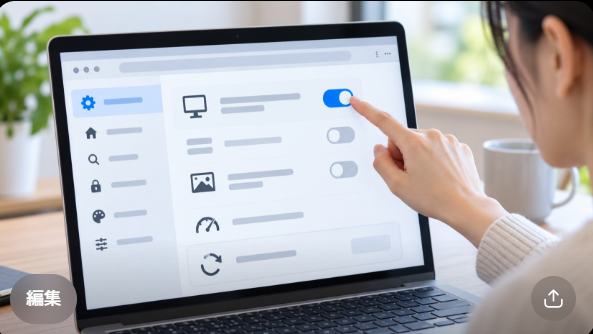
- Chrome右上の3点メニューをクリックする
- 設定を開く
- システムを選択する
- グラフィック アクセラレーションが使用可能な場合は使用するを切り替える
- 再起動をクリックする
アドレスバーへchrome://settings/systemと入力して、直接システム設定を開いてもOKです。
設定を変更したら、Chromeを再起動してから症状を比較してください。スイッチを変更しただけでは、新しい設定が完全に反映されていない場合があります。
Google Chrome公式ヘルプでも、Chromeがクラッシュしたり表示に問題が出たりする場合の切り分けとして、ハードウェアアクセラレーションをオフにしてChromeを再起動する手順が案内されています。
最新の操作方法を確認したい場合は、Google Chrome公式のトラブルシューティングも確認してみてください。
不具合を調べる場合は、まず現在の状態を覚えておき、オンとオフの両方で同じページ、同じ動画、同じ操作を試すのがコツです。
たとえば、オンのときだけスクロールがちらつき、オフでは正常ならGPU描画やドライバ周辺との関連を疑いやすくなります。逆に両方で同じ症状なら、アクセラレーション以外の原因を探したほうが早いですよ。
設定がないときに確認すること
Chromeでハードウェアアクセラレーションを検索しても設定がない場合、最初に確認したいのは名称です。現在のChromeでは、ハードウェアアクセラレーションではなくグラフィック アクセラレーションと表示されることがあります。
次にchrome://settings/systemを直接開いて確認してみてください。
それでも見つからない場合は、利用している端末も確認しましょう。PC版ChromeとAndroid版Chromeでは設定画面の構成が同じではありません。スマホ版でPC向けの解説と同じ項目を探しても見つからないことがあります。
会社や学校のPCなら、管理者側の設定によってグラフィックアクセラレーションの利用方針が固定されている場合もあります。その場合は、自分で設定を変更しても反映されなかったり、項目自体を自由に変更できなかったりすることがあります。
ネット上ではchrome://flagsからGPU関連機能を強制的に有効化する方法も見かけますが、私は通常の解決方法としておすすめしません。Chromeが互換性や不具合回避のために止めている機能を再び有効にする可能性があるためです。
Chromeの実験的な設定項目はバージョンによって追加・変更・削除されます。古い記事に書かれているフラグが現在は存在しないこともあります。基本は通常設定を使い、flagsは原因を理解したうえで必要な場合だけ触るくらいがちょうどいいですよ。
YouTubeがカクつくときの対処
YouTubeがカクつくからハードウェアアクセラレーションをオフにする、という対処をよく見かけます。ただ、最初からオフに決め打ちするのはおすすめしません。
YouTubeのカクつきには、GPUだけでなくCPU負荷、メモリ不足、動画形式、解像度、拡張機能、ネット回線など複数の原因があります。
私は次の順番で確認します。
- Chromeを最新版へ更新する
- 不要なタブを閉じる
- シークレットウィンドウで再生する
- 画質を一時的に下げて比較する
- ハードウェアアクセラレーションをオン・オフして比較する
- chrome://gpuでVideo Decodeを確認する
- 必要ならchrome://media-internalsを確認する
アクセラレーションをオフにすると改善する場合は、GPU、グラフィックドライバ、動画デコードなどの経路が関係している可能性があります。ただし、それだけでGPUが故障していると判断することはできません。
反対にオフにするとCPU使用率が上がり、さらにカクつく場合もあります。その場合は、ハードウェアデコードを利用したほうがあなたのPCには向いている可能性があります。
また、YouTubeを見ながらタブをたくさん開いていると、GPUではなくメモリ不足が重なっていることもあります。タスクマネージャーを見てメモリ使用率が高い場合は、Chromeがメモリを使いすぎる原因と対策でメモリ側を切り分けてみてください。
黒画面やちらつきが出るときの対処
Chromeを使っていて、ページが真っ黒になる、白画面になる、スクロールするとちらつく、画像に線が入るといった症状があるなら、ハードウェアアクセラレーションをオフにして変化を見る価値があります。
こうした症状は、GPUによる画面合成やグラフィックドライバ、ChromeとGPUの組み合わせなどが関係して発生することがあります。

アクセラレーションをオフ → Chromeを再起動 → 同じ操作を試す。これだけで症状が消えるなら、GPU関連の経路が関係している有力な手掛かりになります。
ただし、ここも注意が必要です。オフにして直ったからといって、GPU本体が壊れているとは限りません。
Chrome側の一時的な不具合、GPUドライバとの相性、OSアップデート、特定サイトの描画処理、外部ディスプレイ、複数GPU構成などでも似た症状は起こります。
まずChromeを更新し、WindowsならWindows Update、MacならmacOSのアップデートも確認しましょう。Windows PCでGPUメーカーが提供しているドライバを利用している場合は、適切なドライバ更新があるか確認するのも一つの方法です。
なお、ドライバは最新版なら絶対に直るというものではありません。更新直後に相性問題が出ることもあるので、症状がいつから始まったのかも判断材料にするといいですよ。
オフでも改善しないときの対処
ハードウェアアクセラレーションを無効にしても何も変わらないなら、GPU以外の原因を探します。
Chromeが重い、固まる、スクロールが引っかかるといった症状は、アクセラレーションだけでなく、拡張機能、メモリ不足、大量のタブ、Chromeプロフィール、サイト側の問題などでも起こります。
ハードウェアアクセラレーションをオフにしても改善しない場合は、GPU以外に原因がある可能性があります。拡張機能やメモリ不足、Chromeの設定などを順番に確認していきましょう。
- Chromeを最新版にする
- PCを再起動する
- 不要なタブを閉じる
- シークレットウィンドウで試す
- 不要な拡張機能を一時停止する
- Chromeのタスクマネージャーで負荷を見る
- 別のChromeプロフィールで試す
- OSやGPUドライバを確認する
Google Chrome公式でも、動作が遅い場合は不要なタブを閉じたり、不要な拡張機能を停止したりする方法が案内されています。GPU設定だけに原因を絞らず、症状全体から考えることが大切です。
Chrome自体が起動しない、すぐ落ちる、白画面のまま操作できないといった状態まで進んでいる場合は、ハードウェアアクセラレーションだけで解決しようとせず、Chromeが開かないときの原因と復旧手順で起動障害として切り分けてください。
chrome://flagsを変更している場合は、一度Defaultへ戻してから確認するのがおすすめです。複数の実験設定を同時に変更すると、どの設定が原因なのかわからなくなりやすいですよ。
また、chrome://gpuにSoftware onlyやDisabledと表示されていても、すぐに強制有効化する必要はありません。ChromeがGPU、OS、ドライバなどの組み合わせを見て、互換性や安定性のために機能を制限している場合があります。
Chromeのハードウェアアクセラレーションまとめ
Chromeのハードウェアアクセラレーションは、CPUだけで処理するのではなく、GPUなどのハードウェアを利用して描画や動画処理を効率化する仕組みです。現在の設定画面ではグラフィックアクセラレーションという名称で表示されることがあります。
- 不具合がなければ基本はオン
- 黒画面やちらつきが出たら一度オフで比較
- 設定場所はchrome://settings/systemでも開ける
- 実際のGPU状態はchrome://gpuで確認
- 動画はchrome://media-internalsも切り分けに使える
- オフで改善しなければ別の原因を調べる
一番大事なのは、オンかオフかを決めつけるのではなく、同じ条件で切り替えて症状が変わるかを見ることです。
オフで直ればGPU関連の経路が関係している手掛かりになりますし、変わらなければ拡張機能やメモリ、Chromeプロフィールなど別の原因へ進めます。この順番なら、むやみに設定を変更せず原因を絞り込みやすいですよ。
Chromeの設定名やGPU機能、実験的なフラグは、ChromeのバージョンやOSによって変わることがあります。正確な情報は公式サイトをご確認ください。会社PCの管理設定やハードウェア故障など判断が難しいケースについては、最終的な判断は専門家にご相談ください。