イヤホンの音量が小さいと、音楽や動画に集中できなくて困りますよね。音量を最大にしても小さい、急に小さくなった、片方だけ聞こえにくいなど、症状は同じように見えても原因はさまざまです。
Bluetoothイヤホンやワイヤレスイヤホンの音量が小さい場合は、端末とイヤホンの音量が連動していない可能性があります。有線イヤホンなら、プラグや変換アダプター、端末の出力不足も確認したいところです。
また、iPhoneやAndroid、Windowsの設定だけでなく、YouTubeやSpotify、LINE通話など、特定のアプリでだけ音量が小さいケースもあります。イヤホンの音がこもる、低音や声だけ小さい、左右の音量が違う場合は、汚れや装着状態も見逃せません。
この記事では、設定、接続、汚れ、故障、耳の状態を順番に切り分けます。いきなり買い替えず、簡単に確認できるところから一緒に見ていきましょう。
- イヤホンの音量が小さくなる主な原因
- 有線とBluetoothで異なる確認方法
- 故障と設定ミスを見分ける手順
- 改善しない場合に検討できる対策
イヤホンの音量が小さい原因を切り分ける
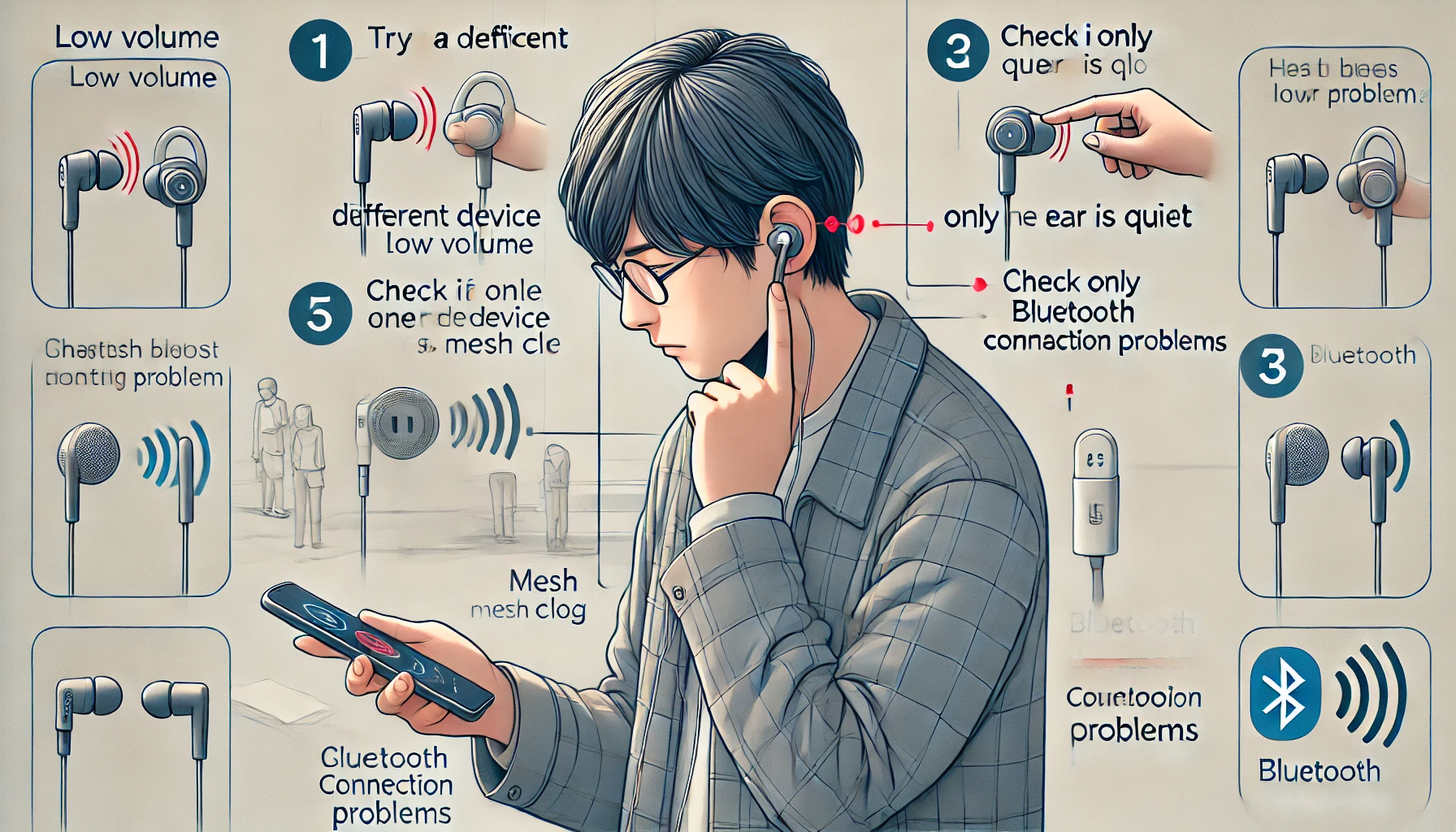
イヤホンの音量が小さいときは、設定を片っ端から変更するより、症状が出る範囲を確認するのが先です。音源、アプリ、端末、イヤホンを一つずつ入れ替えると、どこに問題があるのか見つけやすくなります。
まずは次の順番で確認してみてください。
- 別の動画や音楽を再生する
- メディア音量や音量制限を確認する
- 装着状態と音の出口の汚れを確認する
- 別端末と別イヤホンで比較する
- 再接続や再ペアリングを行う
| 確認結果 | 考えられる原因 |
|---|---|
| すべてのイヤホンで小さい | 端末設定、音量制限、端子、OS |
| 同じイヤホンがどの端末でも小さい | 汚れ、装着不良、イヤホンの故障 |
| 特定のアプリだけ小さい | アプリ内音量、音源、音量の自動調整 |
| 片方だけ小さい | 左右バランス、汚れ、同期不良、耳の状態 |
| 屋外だけ聞こえにくい | 周囲の騒音、遮音性、密閉不足 |
別の動画や音楽で音量を確認する
最初に、いつも再生している動画や音楽とは別の音源を試します。動画投稿者の録音レベルや楽曲の制作年代によっては、同じ音量設定でも小さく聞こえることがあるためです。
YouTubeだけ小さいなら別の動画や音楽アプリ、Spotifyだけ小さいなら端末内の音源などを再生してみましょう。別の音源では正常なら、イヤホンやスマホが故障している可能性は低くなります。
アプリ内に独自の音量設定がある場合も要注意です。Windowsではシステム全体とアプリごとの音量が分かれています。ゲーム、ブラウザ、Zoom、Teamsなどを使っている場合は、音量ミキサーも確認してください。
Spotify Premiumなど、一部の音楽アプリに用意されている音量をそろえる機能や、イコライザーも聞こえ方に影響します。人の声が小さいなら中音域、低音が弱いなら装着状態や低音域の設定が関係しているかもしれません。
通話相手の声だけ小さい場合は、音楽を再生するときのメディア音量ではなく、実際の通話中に通話音量を調整します。音楽は正常なのにLINE通話や通常の電話だけ小さいなら、通話アプリやBluetoothの通話モードも確認対象です。
同じ場所で同じ音源を使い、一度に変更する項目は一つだけにすると原因を特定しやすいですよ。
別端末と別イヤホンで原因を特定する
次は、イヤホンと端末の組み合わせを変えて確認します。同じイヤホンを別のスマホやパソコンにつなぎ、さらに別のイヤホンを現在の端末につないでみてください。
同じイヤホンがどの端末でも小さいなら、イヤホン側の汚れ、設定、装着不良、故障が疑われます。反対に、別のイヤホンでも同じ端末だけ小さいなら、端末側の音量制限や出力設定、端子の問題が有力です。
左右のどちらかだけ小さいときは、無理なく装着できる形状であれば、イヤホンを左右の耳で入れ替えて確認してみましょう。入れ替えた後も同じイヤホンが小さければイヤホン側、同じ耳だけ聞こえにくければ耳側に原因がある可能性があります。
- 同じイヤホンを別の端末で試す
- 別のイヤホンを同じ端末で試す
- 装着可能な形状なら左右を入れ替える
- 静かな場所で同じ音源を再生する
少し面倒に感じるかもしれませんが、この比較をしておくと、必要のない買い替えを防ぎやすくなります。最初から複数の設定を変えると、何が原因だったのか分からなくなるので、一つずつ試すのがポイントです。
音量制限と左右バランスを確認する
スマートフォンでは、メディア、通話、着信、通知、アラームの音量が別々に管理されています。音楽や動画ならメディア音量、通話相手の声なら実際の通話中に通話音量を調整してください。
iPhoneでは「設定」から「サウンドと触覚」「ヘッドフォンの安全性」へ進み、「大きな音量を低減」を確認します。
iPadでは「サウンド」または「サウンドと触覚」内にある「ヘッドフォンの安全性」を確認してください。オンの場合は、設定したデシベル水準を超える音が抑えられます。詳しい操作方法は、Apple公式のヘッドフォン通知に関する案内で確認できます。
Androidでは、メディア音量制限、聴覚保護、音量モニターなど、メーカーによって名称が異なります。Galaxy、Xperia、AQUOSなどで設定場所が違うため、見つからないときは端末の設定画面で「音量」や「聴覚」と検索すると探しやすいですよ。
片方だけ小さい場合は、左右バランスも確認します。iPhoneではアクセシビリティ内のオーディオとビジュアル、Androidではユーザー補助や聴覚補助に設けられているのが一般的です。
AirPodsの対応機種では、会話感知、パーソナライズされた音量、適応型オーディオなどにより、使用状況に応じて音量や周囲の音の聞こえ方が変わることがあります。
特に、自分が話したときだけ音楽が小さくなるなら、会話感知を一時的にオフにして変化を確認しましょう。
ほかのワイヤレスイヤホンでも、会話検出、装着検出、アダプティブサウンド、シーン別設定などが用意されている場合があります。専用アプリを開き、自動で音量を変える機能が有効になっていないか確認してください。
音量制限は聴覚を守るための機能です。解除する場合も、聞こえにくさを大音量だけで補わないようにしてください。設定名称や操作方法は機種やOSで変わるため、正確な情報は公式サイトをご確認ください。
Bluetoothの音量と接続を直す
Bluetoothイヤホンでは、スマホ側とイヤホン本体側の音量が別に保存されることがあります。スマホの表示が最大でも、イヤホン本体の音量が低いままなら、実際の音量は上がり切りません。
イヤホンのタッチ操作や物理ボタン、専用アプリを確認してみてください。端末側とイヤホン側をそれぞれ調整するだけで改善することもあります。
直らない場合は、Bluetoothを一度オフにしてから再接続し、イヤホンをケースへ戻して再起動します。それでも変わらなければ、端末の再起動、登録解除後の再ペアリング、ファームウェア更新の順で進めましょう。
Androidでは、端末とイヤホンの音量を連動させる絶対音量が関係する場合もあります。ただし、開発者向けオプションの「絶対音量を無効にする」は、切り替えれば必ず大きくなる設定ではありません。まず再ペアリングとメーカーの案内を確認するのが安全です。
完全ワイヤレスイヤホンで片方だけ小さい場合は、左右の同期が崩れている可能性もあります。両方をケースへ戻してから接続し直し、改善しなければ取扱説明書に従って左右の再カップリングやリセットを行います。
ZoomやTeams、Discordなどでマイクを使ったときだけ小さく感じる場合、従来方式のBluetooth接続を使う一部のイヤホンやパソコンでは、音楽再生用から通話用のプロファイルへ切り替わっている可能性があります。
通話用では、音楽再生時より音がこもったり、迫力がなくなったように感じたりすることがあります。
Androidでの絶対音量や通話音量を詳しく確認したい場合は、Bluetoothの音が小さくなったAndroidの改善策も参考にしてください。
汚れとイヤーピースの密閉を確認する
設定に問題がなければ、イヤホンの音の出口を見てみましょう。メッシュや音導管に耳垢、皮脂、ほこりが付着すると、音が通りにくくなります。
徐々に音量が小さくなった、片方だけ小さい、音がこもる、高音が弱いといった症状では、汚れが有力です。見た目では少量でも、細かなメッシュが塞がると聞こえ方はかなり変わります。
清掃するときは電源を切り、端末との接続を解除します。柔らかい乾いた布や、メーカーが指定するブラシを使い、汚れを内部へ押し込まないようにしてください。針や爪楊枝でメッシュを突くのは破損につながるので避けましょう。
汗や水分が残っている場合は、乾いた布で拭いて十分に乾燥させます。防水イヤホンでも、濡れたまま充電してよいとは限りません。本体の丸洗いも、メーカーが認めていない限り行わないでください。
カナル型ではイヤーピースの密閉も重要です。小さすぎると隙間から音が逃げ、大きすぎると正しい位置まで入りません。低音が弱く、周囲の音が入りやすいなら、左右それぞれでサイズを試してみる価値があります。
オープンイヤー型やインナーイヤー型は、耳を完全には密閉しません。そのため、電車内や屋外など周囲の騒音が大きい場所では、故障していなくても音量が小さく感じることがあります。
この場合は、音量を上げ続けるよりも、静かな場所へ移動する、装着位置を調整する、騒がしい場所では遮音性のあるイヤホンを使うといった対策が現実的です。
有線イヤホンの端子と出力を確認する
有線イヤホンが小さい場合は、最初にプラグが奥まで差し込まれているか確認します。スマホケースが干渉していると、差し込めているように見えても接点が合っていないことがあります。
不完全な接続では、全体の音量低下だけでなく、片側だけ聞こえる、ボーカルだけ遠い、ノイズが入るといった症状も出ます。ケースを外して差し直し、端子にほこりが見える場合は無理に金属工具を入れないでください。
ケーブルの角度によって音量が変わるなら、プラグ付近や分岐部分の内部断線が考えられます。この状態は設定では直せないため、使用を中止して修理や交換を検討します。
USB Type-CやLightningの変換アダプターも確認対象です。USB Type-C用には、アダプター側でデジタル音声を変換するDAC内蔵型と、端末側のアナログ音声出力を利用するタイプがあります。端子の形が同じでも、端末が対応する方式と合わなければ、音が出ない場合があります。
Lightning端子で3.5mm有線イヤホンを使う場合は、デジタル音声を変換できる対応アダプターが必要です。
アダプターの相性や故障により、音量が小さい、片側だけ聞こえる、ノイズが入るといった問題が起こることもあるため、別の対応アダプターでも比較してみましょう。
有線イヤホンの音量は、インピーダンスだけでなく、感度と端末の出力を合わせて考える必要があります。「インピーダンスが高いから必ず小さい」「低ければ必ず大きい」とは限りません。
感度が低いイヤホンや出力を必要とするヘッドホンでは、スマホ用の小さな変換アダプターでは音量が不足することがあります。ただし、以前は正常だったのに急に小さくなった場合は、出力不足より接触不良や断線を先に疑いましょう。
イヤホンの音量が小さいときの対処法
原因を切り分けても改善しない場合は、耳の状態、イヤホンの故障、機器同士の相性を判断します。ここからは、使用を続けてよいケースと、修理や買い替えを考えた方がよいケースを整理します。
片方だけ急に小さい場合は耳も疑う
片方だけ音量が小さい場合は、メッシュの汚れ、左右バランス、装着の差、完全ワイヤレスイヤホンの同期不良を確認します。
片側が再生されない、または接続が不安定な場合は、片側だけ充電できていない可能性もあるため、ケースとイヤホンの充電端子も確認してください。
ただし、左右を入れ替えても同じ耳だけ聞こえにくいなら、イヤホンより耳側の問題を疑う必要があります。イヤホンを外した状態でも片耳だけ聞こえにくい、耳が詰まった感じがする、耳鳴りがある場合は放置しないでください。
特に、急に片耳の聞こえが悪くなった、めまいや耳鳴りを伴う、耳の痛みや耳だれがある場合は、突発性難聴や耳の病気なども否定できません。イヤホンの故障だと決めつけず、できるだけ早く耳鼻咽喉科へ相談しましょう。
急な聞こえにくさは、イヤホンやアクセサリーの購入より受診を優先してください。耳垢が原因に見えても、綿棒を奥まで入れると悪化する場合があります。最終的な判断は専門家にご相談ください。
日頃の聞き方も見直したい場合は、イヤホンとヘッドホンで耳に優しい使い方も確認してみてください。
故障のサインと買い替え時期を見極める
清掃や設定変更、再ペアリングを行っても別の端末で同じ症状が出るならイヤホン本体の故障が疑われます。落下や水濡れの直後から小さくなった場合も、内部部品が損傷している可能性があります。
- 別の端末でも同じように小さい
- 片側だけ極端に小さい状態が続く
- 音割れやノイズを伴う
- ケーブルの角度で音が変わる
- 片側だけ充電できない
- 音量が勝手に上下する
- 本体が異常に熱くなる
このような症状があり、メーカーが案内する確認方法でも改善しない場合は、無理に使い続けない方がよいでしょう。保証期間内なら分解せず、メーカーや販売店へ相談します。
買い替えは、原因を絞ってから判断するのが大切です。音量制限やBluetooth接続不良が原因なら、新しいイヤホンへ交換しても同じ問題が起こるかもしれません。
一方、複数の端末で同じ症状が出て、清掃、再接続、初期化でも変わらない場合は、修理費用や使用年数を確認したうえで買い替えを検討します。異常な発熱や焦げたようなにおいがある場合は、充電や使用を中止してください。
別端末でも小さいうえ、清掃や再接続でも直らないなら、修理や買い替えを考える一つの目安です。
AZLAのイヤーピースで密閉する
イヤホン本体は正常なのに、低音が弱く、屋外で音量が足りないと感じる場合は、イヤーピースが耳に合っていない可能性があります。このケースでは、AZLA SednaEarfit MAXが選択肢になります。
サイズを合わせて耳との隙間を減らすと、低音が逃げにくくなり、周囲の騒音も入りにくくなります。イヤホン自体の出力が増えるわけではありませんが、同じ設定音量でも聞き取りやすくなる可能性があります。
左右の耳で適したサイズが違うこともあるため、近い3サイズを試せるセットが便利です。一般的なイヤホン向けのStandard、軸を短くした完全ワイヤレスイヤホン向けのSednaEarfit MAX for TWS、AirPods Pro向けなど、複数の種類があります。
AirPods Pro向けは世代によって対応製品が異なり、AirPods Pro 3には専用のSednaEarfit max for AirPods Pro 3があるため、使用中の機種に対応した種類を選びましょう。
完全ワイヤレスイヤホンでは、イヤーピースを交換すると充電ケースへ収まりにくくなる場合があります。対応するノズル径だけでなく、軸の長さやケースへの収納可否も購入前に確認してください。
イヤーピースは、密閉不足が原因の場合に向く対策です。片方だけ急に小さくなった場合や、汚れ、断線、Bluetoothの接続不良には効果がありません。

FIIO KA11で有線の出力を補う
USB Type-C端子のスマホやタブレット、パソコンで3.5mm有線イヤホンを使い、端末の出力が足りない場合は、FIIO KA11 Type-Cを検討できます。USB DACとヘッドホンアンプを内蔵した小型の機器です。
感度が低いイヤホンや、ある程度の出力を必要とする有線ヘッドホンでは、一般的な変換アダプターより音量を確保しやすくなる可能性があります。小型なので、スマホと一緒に持ち運びやすいのも特徴です。
ただし、FIIO KA11はBluetoothイヤホンの音量を上げる機器ではありません。また、片方だけ小さい、メッシュが詰まっている、ケーブルが断線しているといった問題も解決できません。
以前まで同じ端末とイヤホンで十分な音量が出ていた場合は、DACを追加する前に、端子の汚れ、変換アダプターの故障、音量制限を確認してください。
端末の出力不足は、主に組み合わせを変えたときや、出力を必要とする有線イヤホンを使ったときに疑う原因です。
USB Type-C端末でも、OS、アプリ、イヤホンとの組み合わせによって動作条件が変わる場合があります。購入前に対応端末と仕様を確認してください。

USB DACやアンプが必要な条件を詳しく知りたい場合は、ヘッドホンアンプが必要なケースと不要なケースも参考になります。
イヤホンの音量が小さいときのまとめ
イヤホンの音量が小さいときは、いきなり最大音量にしたり、買い替えたりせず、原因を順番に切り分けるのが近道です。
- 別の動画や音楽を再生する
- 別端末と別イヤホンで比較する
- メディア音量と音量制限を確認する
- 左右バランスと出力先を確認する
- Bluetoothを再接続する
- 自動で音量を変える機能を確認する
- メッシュの汚れと装着状態を見る
- 有線ではプラグと変換アダプターを確認する
設定や接続に問題がなく、イヤーピースの密閉不足が原因ならAZLA SednaEarfit MAX、有線イヤホンに対して端末の出力が不足しているならFIIO KA11 Type-Cが候補になります。
聞こえにくい状態で音量を上げ続けると、原因が解消した瞬間に大きな音が流れる危険があります。音量増幅アプリで無理に上げたり、イコライザーをすべて最大にしたりする方法も、音割れや耳への負担につながるためおすすめしません。
同じ耳だけ聞こえにくい場合や、急な耳鳴り、めまい、痛みを伴う場合は、イヤホンの問題と決めつけず耳鼻咽喉科へ相談してください。設定や清掃方法は製品ごとに異なるため、正確な情報は公式サイトをご確認ください。