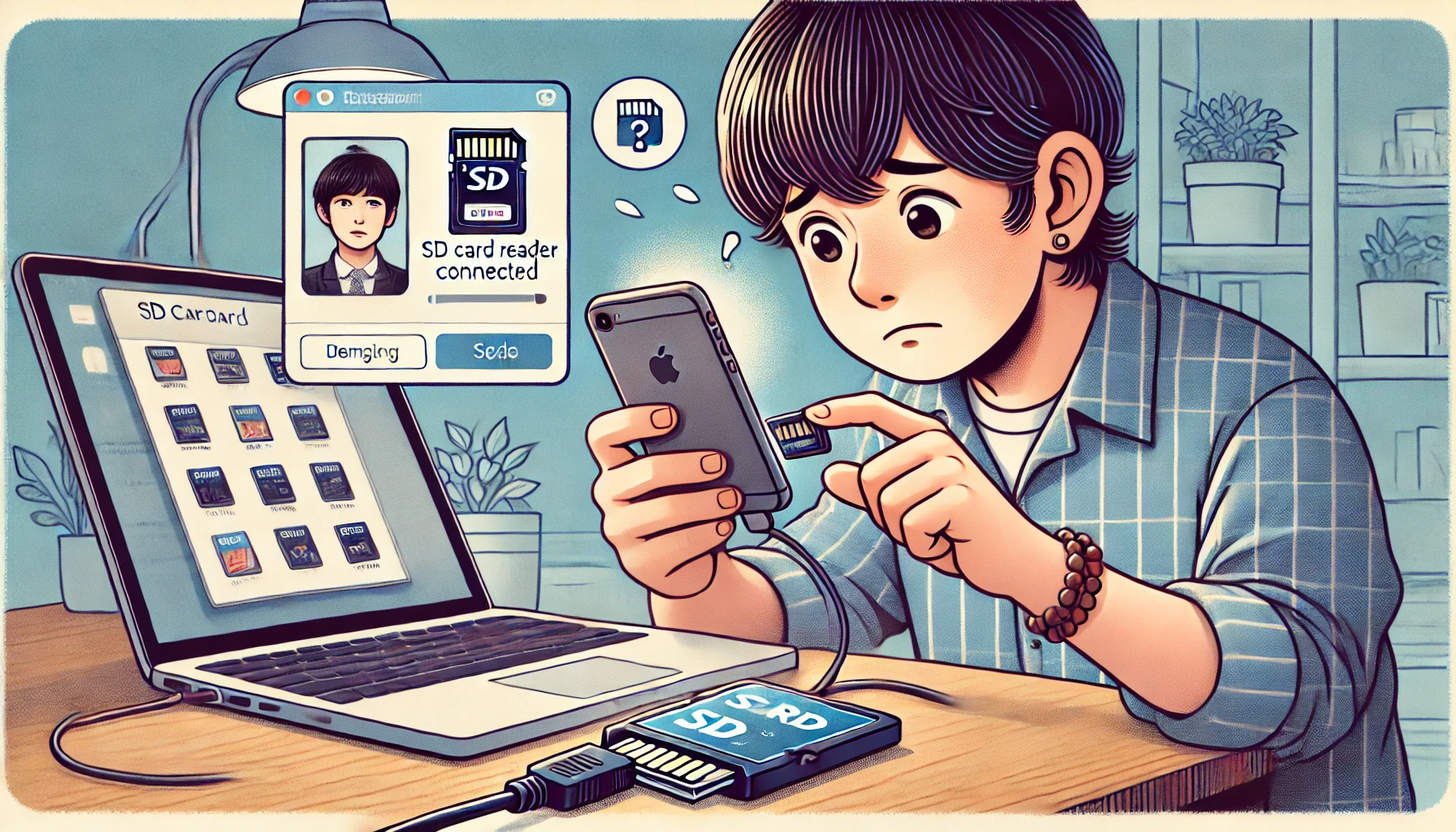
iPhoneでSDカードを使いたいのに、認識しない、反応しない、動画が読み込めない…このへん、地味にストレスですよね。
結論はシンプルです。SDカードからの取り込みは、写真アプリを開いて「読み込む」をタップして取り込みます(表示されないときは「デバイス」からSDカードを選ぶと出ることがあります)。
iPhoneからSDカードへの保存は写真アプリの「未編集のオリジナルを書き出す」でだいたい解決します(※iOS 17以前は“読み込む”タブが表示される場合があります)。
「デバイス」が表示されないときは、リーダーを挿し直してから写真アプリを開き直すと出てくることがあります。
この記事では、運営者の私(shino)が、portable-kogatamini.comの読者に向けて「買い間違いしない」「迷子にならない」「トラブルでも復帰できる」を軸に、iPhoneでのSDカードリーダー の使い方をまとめました。必要なところだけ拾い読みでもOKですよ。
- USB-CとLightningで必要な物の違い
- SD→iPhoneの取り込みとiPhone→SDの保存の最短手順
- 認識しない・反応しないときの切り分け順
- 純正と安定構成の考え方
iPhoneでのSDカードリーダーの使い方と準備
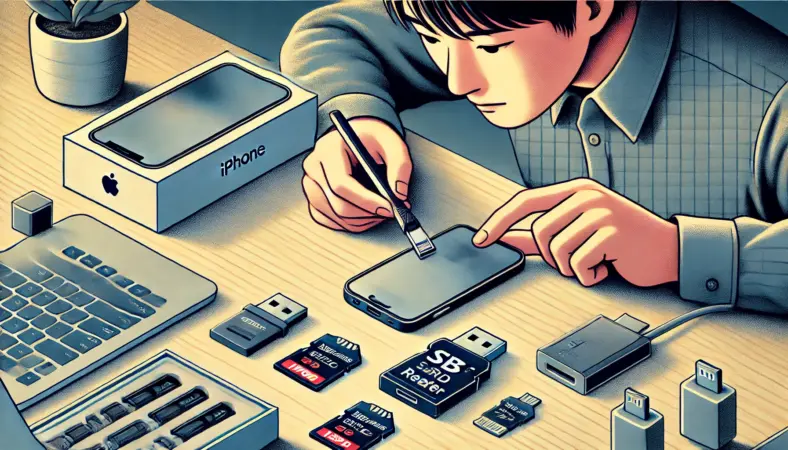
準備編では「あなたのiPhoneに合う構成を決める」「SDカードが見えない原因を先に潰す」をやります。ここが噛み合うだけで、あとがめちゃくちゃラクになります。
純正で失敗しない選び方
最初に私の結論を言うと、SDカードリーダー周りは安定を優先したほうが結果的に安いです。理由は単純で、相性トラブルにハマると「買い直し+時間」が発生するから。特に旅行やイベント撮影のデータは、失敗したくないですよね。
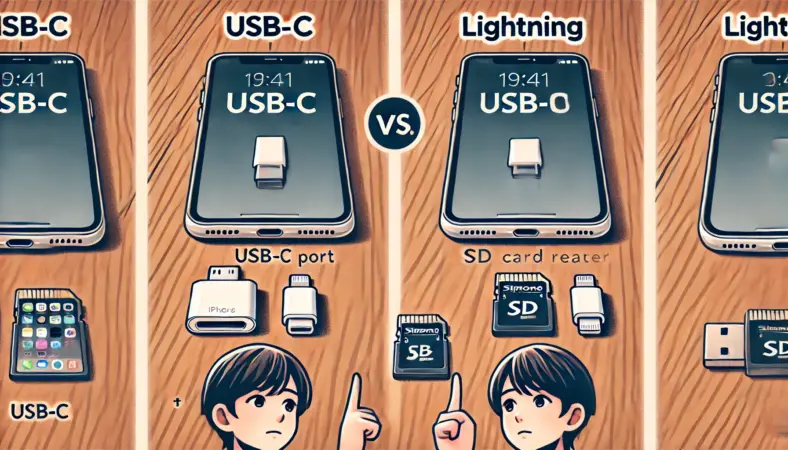
まずは端子を確認:USB-CかLightningか
iPhoneはモデルによって端子が違います。USB-C(iPhone 15以降など)はUSB-C対応、Lightning(iPhone 14以前など)はLightning対応が基本です。ここを間違えると、どんなに手順が正しくても動きません。
:USB-CとLightning端子の見分け方-675x450.jpg)
私のおすすめ方針:USB-Cは「直挿しでシンプル」、Lightningは「給電できる構成で安定」が失敗しにくいです。
USB-Cの人:シンプル構成が強い
USB-CのiPhoneなら、基本はUSB-C対応のSDカードリーダーを直結でOKです。変換やケーブルを増やすほど、接触不良・電力・通信のトラブルが増えがちなので、まずはシンプルに組むのが正解です。
実際私がテクニカルサポートをしていたときも切り分けの時はシンプルにしていくが大鉄則でした。みんな複雑なことには弱いですからね。
そして、「動画が多い」「RAW写真をまとめて取り込みたい」みたいな人は、速度も気になると思います。速度の話は後半の「動画が読み込めない原因と回避」で、誤解が出ないように整理しますね。
Lightningの人:給電できる構成が“安定の近道”
Lightning環境は、直挿し系リーダーでも動くことはありますが、症状として「たまに反応しない」「途中で切れる」「動画で止まる」が出やすいことがあります。ここで効くのが、給電しながら使える構成です。
安定重視なら、Lightning – USB 3カメラアダプタ+(USBの)カードリーダーの組み合わせが手堅いです。
※このアダプタのUSB端子はUSB-CではなくUSB-Aなので、USB-C機器は変換が必要です(安定重視ならUSB-Aのリーダーが無難。USB-C接続のSDカードリーダーを使う場合は、**USB-C(メス)→USB-A(オス)**の変換が必要です
充電器を挿して給電しながら使えるので、電力起因の不安定さが減りやすいです。
注意:サードパーティ製でも良い製品はありますが、個体差や相性はゼロにできません。仕事や大切なデータなら、まずは少量で動作確認してから本番に入るのが安全です。
迷ったときのチェック表
| あなたの優先 | USB-Cの考え方 | Lightningの考え方 |
|---|---|---|
| とにかく安定 | 変換なし・ケーブル最小 | 給電できる構成(カメラアダプタ+USBリーダー) |
| 持ち運び | 直挿しの一体型が楽 | 直挿し2in1(相性リスクは理解) |
| 動画が多い | 速度とケーブル品質も意識 | 給電+接続シンプル化で安定 |
ここまでで「どれを買うべき?」の方向性は決まります。次は、純正どこで買えるの話で、買い間違いをさらに減らします。
純正はどこで買えるのかの答え
純正はどこで買えるの?はよく聞かれます。基本の安心感はApple公式(販売中の型番が確実)→ 大手家電量販店 → キャリアショップの順です。
ネット通販でも買えますが、出品者が混ざる形式だと型番違いが紛れたり、見た目が似た別物が混ざったりするので、初心者ほど公式寄りが安心かなと思います。
Apple公式で買うメリットは「型番が確実」
SD、USB、カメラ、アダプタ…この辺は名前が似ていて、単語だけで判断すると事故りがちです。
例えば、USB-C環境ならSDカードリーダー単体で完結する一方、Lightning環境は「Lightning – USB 3カメラアダプタ(給電できる)」+「USBカードリーダー」みたいに構成が変わります。
まず端子(USB-C/Lightning)を確定させてから、構成を決めるのが鉄則です。
取扱いは“時期で変わる”前提にしておく
Lightning向けの一部アクセサリは時期によって取扱が変わることがあります。「いつでも買える前提」で書き切ると、読者が探して見つからず困るので、Apple公式で“販売中か”を確認してから選ぶ、と書いておくのが安全です。
買う前の最終チェック:端子(USB-C/Lightning)/目的(取り込みか保存か)/Lightningなら給電できるか。この3点を確認してから買うと失敗が減ります。
次は、これからはUSB-Cの話。周辺機器を整理したい人ほど、ここを押さえると後悔が減ります。
これからはUSB-Cが標準
これからはUSB-Cが標準です。周辺機器もUSB-C前提で揃えたほうが、管理がとにかくラクになります。
ケーブルが共通化できると外出先での忘れ物も減るし、ハブやストレージの選択肢も広がります。持ち運びガジェットを減らしたい人ほど、USB-C寄せの恩恵が大きいですよ。
USB-C寄せのメリットは「荷物」と「判断」が減る
USB-Cの充電器1つ、USB-Cケーブル1本、必要ならUSBハブ。これでだいたい回せます。SDカード運用でも、USB-C対応のカードリーダーを軸にするだけで構成がシンプルになって、トラブル率が下がります。
多段変換はトラブルを呼びやすい
USB-C→Lightning→USB-A→カードリーダー、みたいな多段構成は、電力も通信も不安定になりがちです。動くときは動いても、ちょっとした揺れや電圧変動で反応しない原因になります。
できるだけ「端子に合ったものを直結」に寄せるのが、結局いちばんストレスが少ないです。
USB-CとLightningの変換をどうしても使う場合の注意点は、サイト内で安全側に倒した整理をしています。多段づけしがちな人はチェックしておくと事故が減ります。
準備ができたら、次はデータ移行やり方を「2通り」に分けて迷いを消します。
データ移行やり方は2通り
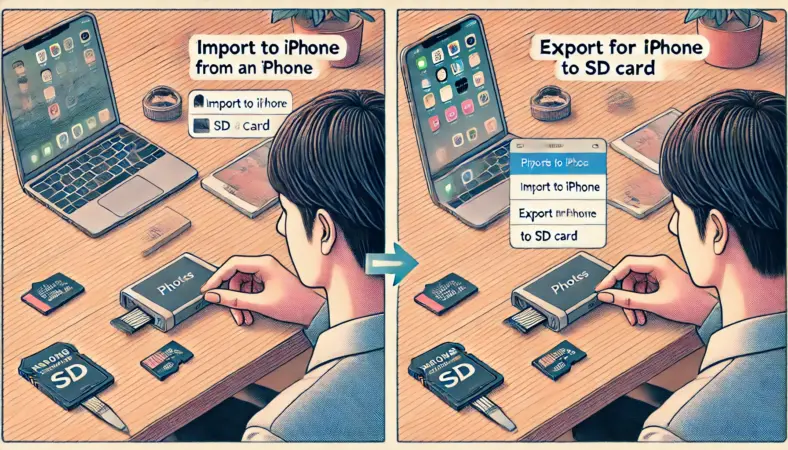
iPhoneでSDカードを使うデータ移行やり方は、結局のところ2通りに分けるのがいちばんわかりやすいです。「取り込む」か「保存する」か。目的が決まると、手順も使うアプリも一気にスッキリします。
SD → iPhoneに取り込み:写真アプリで「読み込む」(見当たらないときは「デバイス」からSDカードを選択)
iPhone → SDに保存:写真アプリの「未編集のオリジナルを書き出す」→「場所」でSDカードを選ぶ
取り込みが向いているケース
カメラで撮った写真や動画をiPhoneで編集してSNSに上げたい、旅行中にサクッと整理したい、というときは「取り込み」が向いています。取り込んだ後、SDカード側のデータはすぐ消さずに残しておくと安心です(最初は特に)。
保存が向いているケース
iPhoneの容量が足りない、機種変更前に写真を逃がしたい、家族にデータを渡したい、というときは「保存(書き出し)」が便利です。ただし「保存=iPhoneから自動で消える」ではないので、バックアップとして二重に持つ意識が大事です。
写真・動画以外はファイルアプリが強い
PDF、Word、ZIP、音声、アプリの書き出しデータなどは、写真アプリよりファイルアプリで扱うほうがラクです。フォルダで整理できるので、あとで探すのも簡単になります。
注意:大切なデータは、最初に少量で動作確認してから本番を流すのが安全です。不安なら販売店や専門家に相談してください。最終的な判断はあなた自身でお願いします。
次は「保存」を、迷子にならないように固めます。
SDカードへ保存の基本
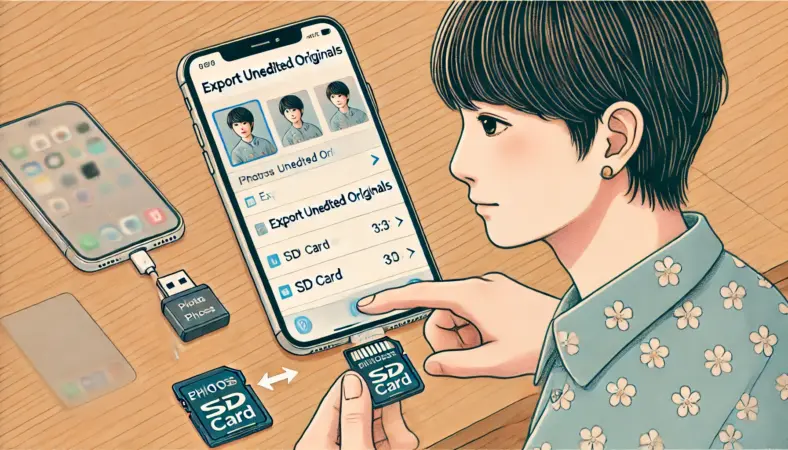
SDカードへ保存の基本で一番大事なのは、「どこに保存されたか」を自分で確認できることです。保存先がiCloudやこのiPhone内になっていると、SDカードに逃がしたつもりでも容量が減らない…みたいな罠があります。
写真・動画をSDカードへ保存する(写真アプリ)
写真・動画の保存は、写真アプリで対象を選んで、共有から「未編集のオリジナルを書き出す」を選び、「場所」でSDカード(外部ストレージ)を選んで保存します。
編集済みでも未編集のオリジナルが書き出される仕様なので、「元データとして残したい」用途に向いています。
:『未編集のオリジナルを書き出す』から『場所』でSDカードを選ぶ流れ-675x450.jpg)
初回は1枚(または短い動画1本)だけでテストして、SDカード側で開けるか確認してからまとめて流すのがおすすめです。
写真以外(書類・音声・ZIPなど)はファイルアプリで保存
書類や音声、ZIPなどはファイルアプリ運用が強いです。共有から「ファイルに保存」を選ぶと保存先が選べるので、SDカード(外部ストレージ)を指定して整理します。写真アプリで扱いづらいデータほど、ファイルアプリのほうが気持ちよく整理できます。
保存できたら“すぐ消さない”が安全
保存が完了したら、SDカード側で必要なファイルが揃っているか、実際に開けるかを確認してからiPhone側を削除するのが安全です。
焦って削除すると、あとで戻せないケースもあるので、バックアップは「二重にある状態を作る」が基本です。
SDカードだけじゃなく、外付けHDD/SSDへ直接バックアップする運用も便利です。容量が大きい動画が多い人は、SDだけで頑張らないほうがラクなこともあります。
次は「読み込みアプリ」。ここを正しく理解すると、写真が出ない/デバイスが出ないの対処が一気にラクになります。
読み込みアプリは写真とファイル
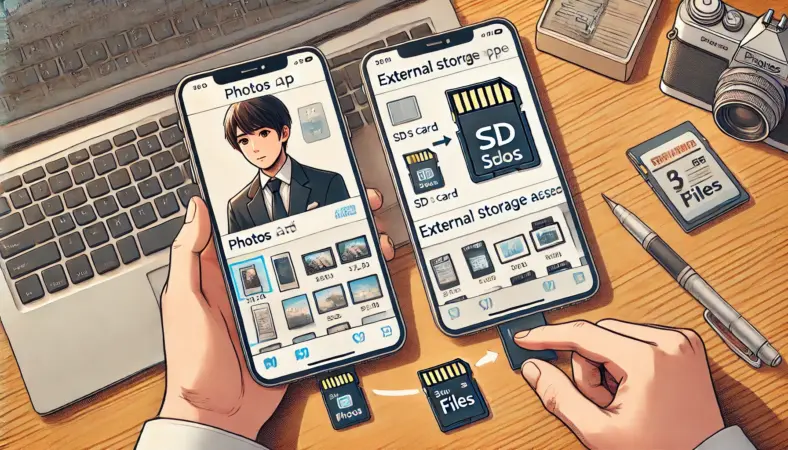
読み込みアプリは写真とファイル、この2つでほぼ完結します。大事なのは「写真アプリは何でも取り込めるわけじゃない」「ファイルアプリは外部ストレージとしての管理に強い」という役割分担です。ここが分かると迷子になりません。
写真・動画の取り込みは「写真アプリ>読み込む(またはデバイス)」が基本
写真・動画の取り込みは、写真アプリを開いて「読み込む」をタップして取り込みます(見当たらないときは「デバイス」からSDカードを選ぶと出ることがあります)。iOS 17以前は“読み込む”タブのことがあります。
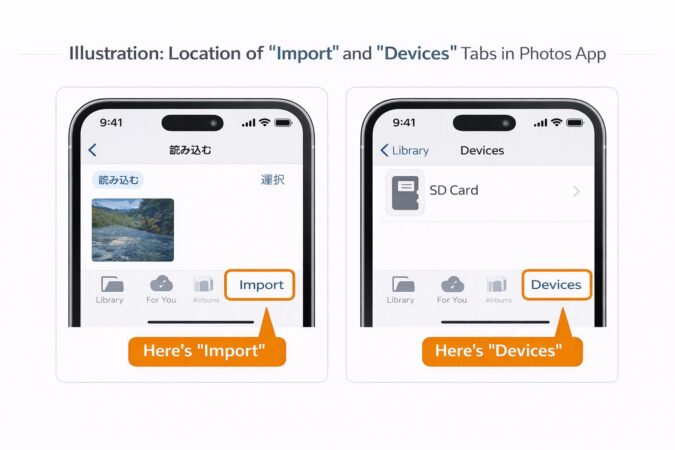
小ワザ:「読み込む」や「デバイス」自体が見当たらないときは、まずリーダーを挿し直して写真アプリを開き直すと出ることがあります。うまくいかない場合は、iOSを最新にしてから再チェックするのも有効です(環境差があるので断定はしません)。
ファイルアプリは“外部ストレージとして扱う”担当
ファイルアプリは、SDカードを外付けドライブのように扱えます。フォルダで整理できるので「あとで探せない」が減りますし、写真アプリに出てこないデータがあるときの逃げ道にもなります。
写真アプリで見えないなら、まずファイルアプリでSDカードが見えるか確認、これが安定ルートです。
補足:USBメモリは写真アプリの「画像読み込み」に非対応
誤解が多いので先に言っておきます。
USBメモリ(USBフラッシュドライブ)は、写真アプリの「読み込む(Import)」機能の対象外で、写真アプリの「デバイス」に表示されない場合があります。(出典:Apple製のカメラアダプタを使って、iPhoneやiPadに写真を読み込む/書き出す)
※SDカードは写真アプリから読み込みできます。
※USBメモリ内の画像ファイルは、必要に応じてファイルアプリ経由で開いてコピー/共有→写真に保存といった方法で扱えます。
ただし、USBメモリ内の画像/動画ファイル自体は、ファイルアプリで開いてコピーしたり、共有から「画像を保存」などで写真ライブラリへ追加できる場合があります(ファイル形式や保存先、アプリの挙動で差が出ることがあります)
写真アプリの取り込み対象に出ない場合は、ファイルアプリ側で確認・コピーする方針に切り替えるのが現実的です。
外部ストレージが見えないときの“仕様チェック”
ファイルアプリにSDカードが表示されないときは、フォーマット形式やパーティションが原因のことがあります。
外部ストレージは「データパーティションが1つ」「APFS/APFS(暗号化)/macOS拡張(HFS+)/exFAT(FAT64)/FAT32/FATでフォーマット」といった条件があります。心当たりがあるなら、ここを確認してみてください。
(出典:Appleサポート「iPhoneに外部ストレージデバイスを接続する」)
準備編はここまで。次は手順編として、「認識しない」「反応しない」を最短で切り分けます。
iPhoneでのSDカードリーダーの使い方の手順
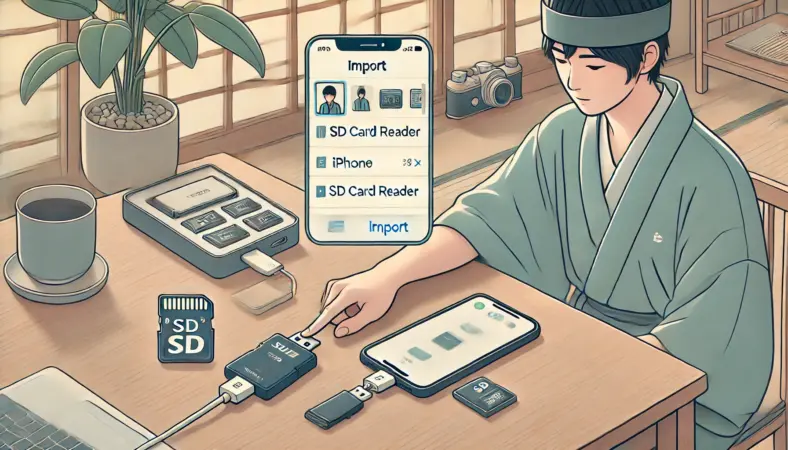
ここからは、実際の操作とトラブル対処をまとめます。結論から言うと、トラブルは“順番”で潰すと早いです。いきなり設定をいじる前に、まずは物理・電力・仕様を切っていきましょう。
認識しないときの確認点
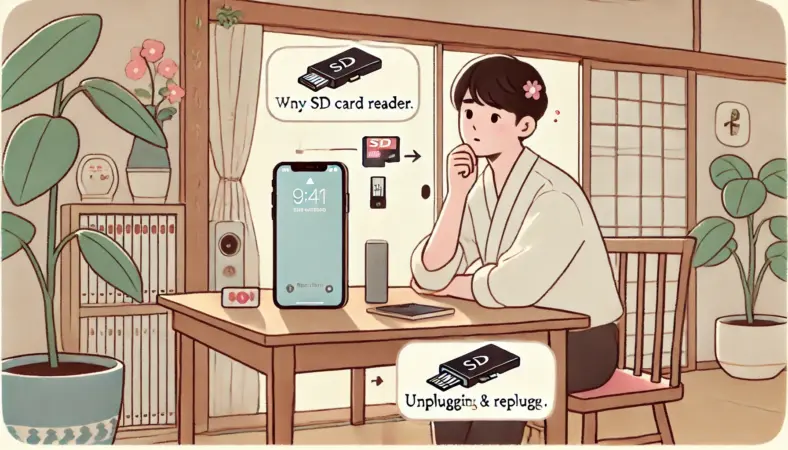
認識しないときって焦りますよね。でも原因はだいたいパターン化できます。私がよくやるのは「物理→電力→仕様→相性」の順で切る方法です。これだとムダに設定を触らずに済むので、安全側に倒せます。
ステップ1:物理(端子・向き・挿し直し)
まず端子が合っているか。USB-CのiPhoneにLightning用、LightningのiPhoneにUSB-C用、これは当然動きません。次にSDカードの向き。無理に押し込むとスロット側を痛めるので、収まる向きでスッと奥まで挿します。
そして挿し直し。いったん全部外して30秒ほど待ってから付け直すだけで復活することもあります。接点が不安定なだけ、というケースも普通にあるんですよ。
ステップ2:電力(Lightningは特に注意)
「最初だけ認識して消える」「写真は1枚読めるけど動画で止まる」「たまに無反応」みたいな症状は、電力が絡むことが多いです。Lightning環境は特に、給電できる構成だと安定しやすいです。
USB-Cでも、外付けHDD/SSDなど電力を食う機器は、電源付きUSBハブを挟むと改善することがあります(構成が複雑になりすぎない範囲で)。
SDカードリーダー単体なら不要なことも多いので、必要なときにだけ登場させるイメージが良いです。
ここがコツ:電力が怪しいなら「給電しながら」「変換を減らす」「ケーブル短め」の3点セットで試すと成功率が上がります。
ステップ3:仕様(フォーマット・パーティション)
ファイルアプリでSDカードが見えないなら、仕様の可能性が高いです。外部ストレージは対応フォーマットがあり、データパーティションが複数だと見えないことがあります。Windows用にNTFSで使っていたメディアは、見えない原因になりがちです。
ただし、ここはデータが消えるリスクがあるので、無理にフォーマットせず、まずは別のSDカードで検証して原因切りをするのが安全です。
注意:フォーマット変更はデータが消えます。必ずバックアップを取ってから行ってください。自信がない場合は専門家や販売店に相談してください。最終的な判断はあなた自身でお願いします。
ステップ4:相性(別カード・別リーダーで切る)
どうしても直らないときは、相性の可能性を疑います。端末、iOS、リーダー、SDカードの組み合わせで出ることがあるので、「別のSDカードで試す」「別のリーダーで試す」は遠回りに見えて最短になることが多いです。ここで原因が見えると、次回から悩まなくて済みます。
認識ができたら、次は反応しない設定を見直します。ここはセキュリティ絡みなので、正しい場所を迷わず辿れるようにしますね。
反応しない場合は設定を見直す
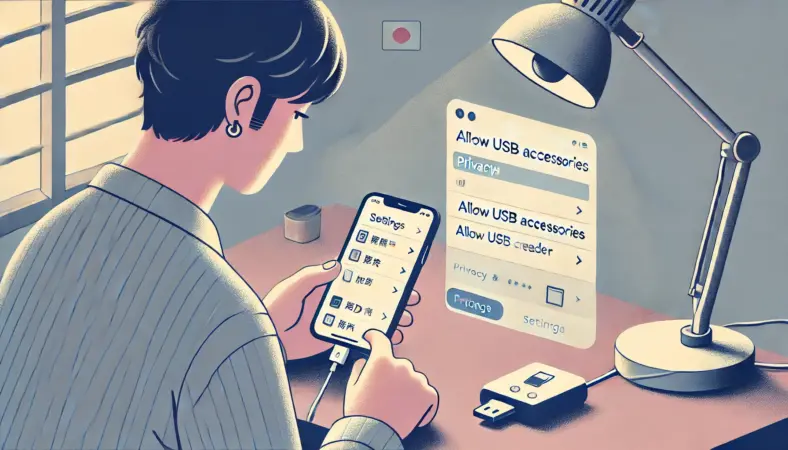
反応しない場合の設定の話は、セキュリティと関係が深いので慎重にいきます。便利さのために設定を変えた結果、リスクが上がることもあり得るので、まずは“安全な対処”から始めるのが良いです。
まずはロック解除してから挿し直す
一番多いのがこれです。ロック中はアクセサリがうまく動かない(もしくは許可待ち)になることがあります。なので基本はロック解除してから挿す、挿した後に無反応なら抜いて挿し直す、この順番が安定です。
設定で確認するなら「有線アクセサリ」
設定 > プライバシーとセキュリティ >(下部の)セキュリティ > 有線アクセサリ で、ロック中の接続許可の挙動を調整できます。
ただ、この階層が深くて迷いやすいので、私のおすすめは設定アプリの検索窓で「有線アクセサリ」と打つことです。これが一番早いです。
設定の場所と選択肢はAppleの一次情報にまとまっています。変更する場合は内容を理解して、あなたの利用環境(外出先で公衆USBを使うかどうか等)も踏まえて判断してください。
なお、ストレージ系アクセサリは使用前にロック解除が必要です。
(出典:Appleサポート「USBアクセサリやその他のアクセサリをiPhoneまたはiPadに接続できるようにする」)
注意:セキュリティ設定を変更する場合は、内容を理解した上で自己責任で行ってください。不安なら設定変更はせず、再起動や挿し直し、給電など“安全側”の対処から試すのがおすすめです。
反応しないを悪化させやすいNGパターン
変換アダプタの多段づけは、反応しないを悪化させがちです。USB-C→Lightning→USB-A→カードリーダー…みたいに増えるほど、電力も通信も不安定になりやすいです。可能なら「端子に合ったものを直結」に寄せるのが正解です。
反応しない!iOS16とアップデート後の対処

iOSのバージョンが違っても切り分けは共通なので、まずは次の手順で確認してください。昨日まで動いてたのに急にダメになると、壊れたのか不安になりますよね。
まずは安全な基本対処(最短で効く順)
- iPhoneを再起動する
- SDカードとリーダーを外して30秒ほど待ち、挿し直す
- ロック解除した状態で挿し直す
- 別のSDカードで試してカード側の問題を切る
- 可能ならiOSを最新に更新してから再チェックする
Lightningは給電構成で安定しやすい
アップデート後に不安定になったように見える場合でも、実は「電力がシビアになって表面化した」だけ、ということがあります。
Lightning環境なら、給電しながら使える構成(カメラアダプタ系)に寄せると改善することがあります。これは断定ではないですが、体感としては“給電できると落ちにくい”ケースが多いです。
コツ:給電してもダメなら、充電器を替えてみるのもアリです。出力が弱い充電器だと改善しないことがあります(あくまで一般的な目安です)。
それでもダメなら「相性」を前提に切る
どうしても直らないときは、相性の可能性を疑います。端末、iOS、リーダー、SDカードの組み合わせで出ることがあるので、別のリーダーや別カードで試して「どこが原因か」を切るのが現実的です。原因が見えれば、次回以降は同じ沼にハマりにくくなります。
注意:OSの挙動や対応は変わることがあります。正確な情報は公式サイトをご確認ください。
次は、動画が読み込めない原因と回避です。ここはデータが重いぶん、トラブルが出やすいので、誤解が出ない書き方にします。
動画が読み込めない原因と回避
動画が読み込めないは、写真より起きやすいです。理由は単純で、動画はファイルが大きくて転送に時間がかかり、途中で接続が不安定になると失敗しやすいから。
さらに、動画は形式やコーデックの相性もあるので、「取り込めたけど再生できない」みたいな別トラブルも出ます。ここを順番に潰せばOKです。
原因1:電力不足・接続の不安定
最優先で疑うのはここです。Lightningで給電なし、変換が多い、ケーブルが長い、これらが重なると失敗しやすいです。対策はシンプルで、給電しながら、構成をシンプルに、ケーブルを短くです。
※USB-Cでも機種によって転送速度が異なります。USB-C搭載モデルの例として、iPhone 15 Pro/15 Pro Maxや16 Pro系はUSB 3(最大10Gb/s)に対応し、無印/Plus系はUSB 2(最大480Mb/s)の速度です。USB 3で転送したい場合は、ケーブル側もUSB 3対応が必要です。
原因2:写真アプリの取り込み対象に出ていない
写真アプリは万能ではなく、カメラ由来の構造を前提に動くことがあります。PCでフォルダ構造を大きく変えたり、データをコピーして別フォルダに移したりすると、写真アプリ側で取り込み対象として出ないことがあります。
この場合は、ファイルアプリでSDカードを開いて、動画ファイルをコピーするほうがスムーズです。
回避の基本
- まず短い動画で動作確認する
- 不安定なら給電しながら試す(特にLightning)
- 写真アプリで出ないならファイルアプリで確認する
原因3:再生できない(形式・コーデックの問題)
取り込みはできているのに、iPhoneで再生できない場合は、形式やコーデックの問題の可能性があります。これはiPhone側というより、撮影機材や編集ソフトの書き出し設定の影響が大きいです。仕事で扱うなら、撮影側の設定や書き出し設定を見直すほうが早いこともあります。
一次情報で「できる/できない」を確認したいとき
写真の読み込み・書き出し、対応するSDカード、そして「フラッシュドライブ(USBメモリ)は画像の読み込みに対応していない」などの注意点は、Appleの一次情報にまとまっています。迷ったらここを基準にすると安心です。
(出典:Appleサポート「Apple製のカメラアダプタを使って、iPhoneやiPadに写真を読み込む/書き出す」)
最後にまとめです。ここだけ押さえておけば、迷わず運用できます。
iPhoneでのSDカードリーダーの使い方まとめ
iPhone でのSDカードリーダーの使い方は、結局ここに収束します。やることを増やしすぎず、最短で安定する形に寄せるのがコツです。
SD → iPhoneに取り込み:写真アプリで「読み込む」(見当たらないときは「デバイス」からSDカードを選択)
iPhone → SDに保存:写真アプリの「未編集のオリジナルを書き出す」で、「場所」からSDカードを選ぶ
写真以外のファイル:ファイルアプリでSDカードを外部ストレージとして扱う
つまずきポイントは“順番”で潰すと早い
- 認識しない:端子ミス→挿し直し→給電→仕様(フォーマット/パーティション)→相性の順で切る
- 反応しない:ロック解除を徹底し、必要なら有線アクセサリ設定を確認(検索で探すのが早い)
- 動画が読み込めない:電力と接続を安定させ、出ないならファイルアプリで確認
- 純正どこで買える:Apple公式の販売状況を確認し、型番ミスを避ける
大事なお知らせ:iOSのバージョンや機器の組み合わせで表示や挙動は変わることがあります。正確な情報は公式サイトをご確認ください。大切なデータは必ずバックアップを取り、迷う場合は販売店や専門家に相談した上で最終的な判断をしてください。
あなたが今やりたいのが「取り込み」なのか「保存」なのか、ここだけ最初に決めて、端子に合う構成でシンプルにいけばOKです。うまくいかないときも、この記事の切り分け順で1個ずつ潰せば、ちゃんとゴールにたどり着けますよ。