MacBookでTeamsを使うのって、最初は「普通に会議できるしOK」になりがちなんですが、続けていくと小さなストレスがじわじわ来るんですよね。
Mac版ダウンロードしたのに使えない、Macインストールできない、画面共有が不安定、Macブラウザ版に逃げたら挙動が違う、Mac使い方が分からなくて迷う……このへん、気になりますよね。
この記事では、MacでTeamsを使う前提で「まず動く状態を作る」と「会議がラクになる環境を整える」を一気にやります。私は“安定性”と“運用のラクさ”を最優先でまとめます。
結論から言うと、解決策はシンプルで、音(ヘッドセット/マイク)・接続(ハブ/ドック)・画面(外部モニター)・見た目(ライト)・姿勢(スタンド)の5点を整えるのが最短ルートです。ここが揃うと、MacBookでTeamsの会議ストレスはかなり減ります。
-
- MacBookでTeamsが使えない原因の切り分け
- Mac版ダウンロードとインストールできない時の対処
- 画面共有ができない時の権限設定の要点
- 会議を快適にするアクセサリの最短セット
MacBookでTeamsを使う基本

この章は「まず普通に会議ができる状態に戻す」パートです。MacBook単体で会議できるはずなのに、ある日突然つまずくのはだいたい理由があります。焦って設定をいじる前に、原因の当たりをつけて順番に潰すだけで、無駄に時間を溶かしにくくなりますよ。
MacでTeamsを使う前の注意点
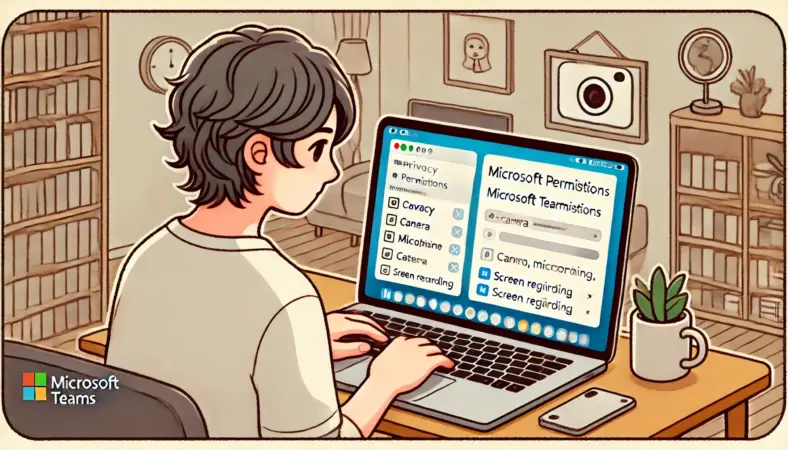
MacでTeamsを使う前に、私がまず見るのは「アプリが新しいTeams前提になっているか」と「macOS側の権限が通っているか」です。ここがズレていると、Teams側でいくら設定を触っても空回りしがちです。
特に会議の5分前に詰まると、あなたのストレスも上がるし、相手にも迷惑がかかるので、会議がない日に一回だけ“土台”を作っておくのが一番ラクかなと思います。
新しいTeamsへの移行を完了させる
2026年の前提として、確認ポイントは「classicが混在してるか」よりも、Teamsアプリが新しいTeamsに揃っているかです。Microsoft Learnの公式案内では、2025年7月1日以降、クラシックTeamsクライアントは利用できません(提供の終了)。
そのため「前は使えていたのに最近うまく動かない」場合は、旧クライアントの残骸や更新停止が原因のことがあります。
(出典:Microsoft Learn「従来のTeamsクライアントの提供の終了」)
ここだけ先に結論
- 個人端末なら:新しいTeamsになっているかを確認し、必要に応じて環境を整理
- 会社・学校端末なら:勝手に削除や入れ替えをせず、IT担当の指示に従う
「新しいTeamsかどうか」を確かめるときは、私はまず“更新が止まってないか”を見ます。更新が止まっていると、見た目は起動しても不具合っぽい挙動が出たり、ある日突然ハマったりします。
あと、会社端末の場合は管理ポリシーで更新が制限されていることも普通にあるので、無理に頑張らないのが安全です。自分だけで完結しない問題を、会議前に抱え込むのが一番しんどいですからね。
Macの権限(マイク・カメラ・画面収録)は避けて通れない
Macで詰まりやすい本丸がこれです。Teams側で「マイク選んだのに相手に声が届かない」「カメラ選んだのに映らない」「画面共有押したのに真っ黒」みたいなことが起きるとき、だいたいmacOSのシステム設定>プライバシーとセキュリティが関係しています。
Appleの仕様上、OS側で許可していないデバイスや機能は、Teams側でも認識されません。
超重要:権限を変更したあとに、Teamsを一度完全に終了(Cmd + Q)して再起動しないと反映されないことがあります。ここ、見落としやすいので注意です。
macOSのバージョンによって表記は差がありますが、現在のmacOSでは「画面収録とシステムオーディオ録音」側で許可を求められるケースがあります(旧表記:画面収録)。
名前が違うだけで「設定が見つからない」事故が起きやすいので、このあたりは“表記ゆれ”も含めて確認するのが安心です。
」の場所が分かるキャプチャを入れると、迷子が減ります。-675x450.jpg)
また、下記の表の通りで、Macのトラブルは「Teamsの設定」より先に「OSの許可」で止まっていることが多いです。
| 困りごと | 怪しい場所 | やること |
|---|---|---|
| 声が届かない | マイク | マイクを許可→Teamsの入力デバイス確認→テスト通話 |
| カメラが映らない | カメラ | カメラを許可→他アプリのカメラ占有を確認→再起動 |
| 画面共有できない | 画面収録(画面収録とシステムオーディオ録音) | Teamsを許可→Teamsを完全終了(Cmd+Q)→再起動 |
| 通知が来ない | 通知/集中モード | 通知を許可→集中モードの例外設定→Teams通知設定も確認 |
この表の通りで、Macのトラブルは「Teamsの設定」より先に「OSの許可」で止まっていることが多いです。
だから私は、何か変だなと思ったら、まず“プライバシーとセキュリティ”に戻って確認します。遠回りに見えて、ここが最短です。
権限や仕様はアップデートで変わることがあります。正確な情報は公式サイトをご確認ください。業務端末やセキュリティ制約がある場合は、最終的な判断は社内IT担当や専門家にご相談ください。
Mac版ダウンロードとインストール手順
Mac版ダウンロードとインストール自体はそこまで難しくないんですが、つまずく人が多いのは“途中の分岐”です。
たとえば、会社端末でインストール権限がない、管理ポリシーでブロックされる、権限許可のあと再起動してない、みたいなパターン。
だから私は、最初から「ミスりやすいところ込み」で“会議に入れる状態”まで持っていく流れを作るのがおすすめだと思ってます。
インストールの基本フロー(迷わない順番)
- Teamsを入手してインストール(組織端末なら手順はIT担当の案内優先)
- 初回起動→アカウントでサインイン
- マイク・カメラの許可を求められたら許可
- テスト通話や会議で、入力メーターが動くか確認
- 画面共有テストを一回だけ実施(権限の確認)
地味に効くコツ:権限を許可したら、Teamsを一度完全に終了(Cmd + Q)して再起動。これだけで「許可したのに直らない」が減ります。
macOS要件が外れていると詰まりやすい
「インストールできない」「更新が止まる」の原因として意外と多いのが、macOSの要件です。TeamsのMacデスクトップアプリは、macOSの「最新3つの主要バージョン」がサポート対象です。
新しいmacOSが出ると対象もスライドするので、古いmacOSはある日要件外になりやすい点に注意です。
(出典:Microsoft Learn「Teamsクライアントのシステム要件」)
USB-CしかないMacBookは“運用”を先に決める
最近のMacBookはUSB-C中心なので、会議環境を整えるときに「何をどこに挿すか」で詰まりがちです。
充電しながら、外部モニターを出しながら、有線LANも欲しくて、USB機器も使う……ってなると、本体ポートだけでは物理的に足りません。ここを挿し替え運用にすると、会議のたびにケーブルが増えて、接続ミスも増えます。
だから私は、早い段階でUSB-Cハブかドックを前提にして、机の上の“接続ポイント”を固定するのがいいかなと思います。持ち運び前提なら小型ハブで最低限、据え置きならドックで配線を固定、という感じで割り切ると、会議中の事故が減ります。

サインインで詰まるときの考え方
サインインがループする、認証が通らない、みたいなときは、アカウント種別(個人/仕事/学校)や多要素認証、端末管理が絡むことがあります。
こういうのはあなたの操作だけで解決できないケースも普通にあるので、「何回やっても無理」なら無理に粘らずIT担当に相談したほうが早いです。原因が“あなたの設定”じゃないことも多いです。
会社・学校アカウントは組織のセキュリティポリシーの影響を受けます。正確な情報は公式サイトをご確認ください。判断に迷う場合は社内IT担当や専門家にご相談ください。
ダウンロードしても使えない原因

「ダウンロードしても使えない」はストレス高いですよね。しかもこの状態って、原因が一つじゃなくて複数が重なっていることもあります。
だから私は、感覚で当てにいくより、パターン分けして淡々と切り分けるのが一番ラクだと思ってます。ここはあなたの性格が慎重派でも雑派でも、チェックリスト方式が強いです。
よくある原因トップ(体感で多い順)
- macOS要件外でインストールや更新が噛み合っていない
- 新しいTeams前提になっておらず、更新が止まっている/古い状態が残っている
- 端末管理(MDM)でインストール・更新・サインインが制限されている
- ネットワークが不安定で認証や会議参加が落ちる
- 権限が未許可で、マイク/カメラ/画面共有が動かない
まずは「起動できるか」「会議に入れるか」を分ける
ここ、めちゃ大事です。起動できないなら互換性や破損、容量、管理ポリシーの可能性が濃いです。起動はできるけど会議に入れないならアカウントやネットワーク、権限が濃い。
つまり同じ「使えない」でも原因が違うので、対処も変わります。ここを分けないと、永遠に“当たりそうな設定”を触って時間が溶けます。
| 症状 | 濃厚な原因 | 優先して見る場所 |
|---|---|---|
| アプリが起動しない | 要件外/管理/破損/容量 | macOS要件、端末ポリシー、容量、再インストール |
| サインインできない | 認証/ポリシー | アカウント種別、MFA、組織制限、VPN |
| 会議が落ちる/不安定 | ネットワーク | Wi-Fi品質、有線LAN、ルーター、混雑帯域 |
| 音声だけおかしい | デバイス/権限 | 入力デバイス、マイク許可、Bluetooth、再起動 |
ネットワークは“体感”に直結する
Teamsは音声・映像・画面共有が同時に動くので、ネットワークが弱いと一番先に「声が途切れる」「音がこもる」「共有がカクつく」になります。
特に在宅で家族の動画視聴やゲームと重なると、会議だけが割を食うこともあります。ここ、あなたが悪いわけじゃないのに、あなたが一番困るパターンです。
対策としては、できれば有線LANに寄せるのが一番です。Wi-Fiで行くなら、ルーターの置き場所や電波状況の見直し、混雑の少ない帯域の利用が効きます。
対応機種と対応ルーターを持っているなら、混雑の少ない6GHz帯(Wi-Fi 6E、Wi-Fi 7対応環境なら)を活用するのも有効です。古い規格のままで通信が安定しない場合は、より新しい通信規格への切り替えを検討しても良いでしょう。
ここでのポイントは速度より安定性です。速くても不安定なら会議は落ちます。重要な会議ほど、私は「Wi-FiよりLAN」を優先します。
ネットワーク改善は住環境や契約内容で効果が変わります。費用が発生する判断は、必ず公式情報やプロバイダの案内を確認し、必要に応じて専門家にご相談ください。
Macにインストールできない時の対処
Macにインストールできないときって、焦るほど余計な操作をしがちです。でも、こういうときは「環境が条件を満たしているか」を確認するのが一番早いです。私はこの手のトラブルは、チェックリストで淡々と潰すようにしてます。気持ちもラクになります。
まず確認するチェックリスト
- macOSが最新3つの主要バージョンに入っているか(要件外だと詰まりやすい)
- 端末が組織管理下で、インストールが制限されていないか
- ストレージに十分な空きがあるか(更新も見越して余裕)
- ネットワークが安定しているか(途中で落ちると失敗しやすい)
- 古い状態が残って更新が噛み合っていない状態になっていないか
「権限がない」パターンは自力で突破しない
会社や学校のMacBookだと、管理者がアプリのインストールや更新を制御していることがよくあります。ここを自力で突破しようとすると、ルール違反になったり、端末のセキュリティに影響が出たりして危ないです。
インストールボタンが押せない、管理者パスワードを求められる、途中で止まる、みたいなときは、素直にIT担当に相談したほうが安全です。最短です。
相談するときの言い方(そのまま使える)
- 「Teamsのインストール(更新)が制限されているか確認したい」
- 「新しいTeams前提の更新が必要と言われた」
- 「会議で画面共有が必要なので権限の許可も必要」
こじれたら“整理してやり直す”が早いこともある
インストールが途中で失敗して、起動はするけど更新ができない、みたいな中途半端な状態になることがあります。
こうなると、何をしても噛み合わないので、個人端末なら一度アンインストールして入れ直すのが早い場合もあります。ただし業務端末は勝手にやらないで、必ず組織のルールに従ってください。ここで無理すると、あなたが損しがちです。
アプリの再インストールや設定変更は環境によって影響が出ます。正確な情報は公式サイトをご確認ください。業務端末は必ず社内ルールに従って慎重に行ってください。
Macのブラウザ版で代替する方法.
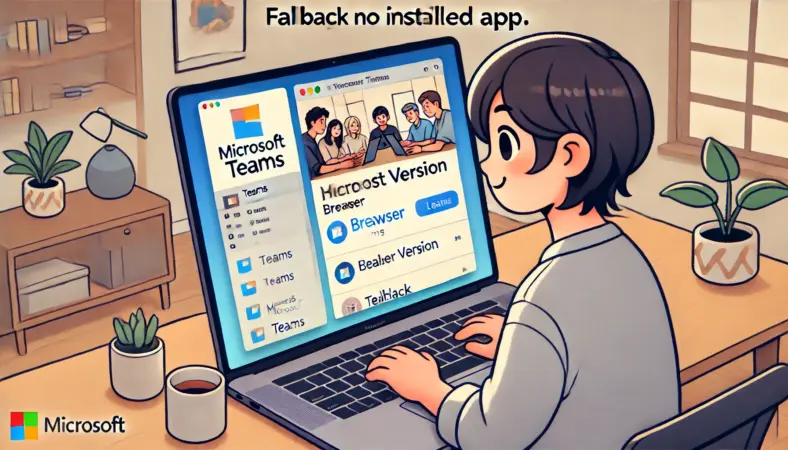
「今すぐ会議に入らないといけない」「アプリが入れられない」みたいなとき、Macブラウザ版はめちゃくちゃ助かります。私も出先で端末の都合があるときは、ブラウザ版で逃げることがありました。完璧じゃないけど、必要十分って感じです。
ブラウザ版が向いている場面
- とにかく会議参加だけしたい(緊急回避)
- 会社/学校の端末でアプリ追加が禁止されている
- サブ端末で一時的に入室したい
- 端末容量を増やしたくない
ブラウザ版の「割り切りポイント」
ブラウザ版は便利ですが、環境依存が強いです。TeamsのWeb版は対応ブラウザ(例:Edge / Chrome / Firefox / Safari など)とバージョン条件があるので、動きが怪しいときはまず対応ブラウザで試すのが早いです。
さらに通知がOS側の設定に左右されたり、画面共有の挙動がアプリと違ったりもします。ブラウザ側の権限(マイク・カメラ)も絡むので、ブラウザで許可してないと当然動きません。
ブラウザ版を使うなら「推奨ブラウザを固定する」のがコツです。毎回違うブラウザで試すと、設定が散って余計に迷います。
私のおすすめは“保険運用”
私は、普段はアプリ運用にしておいて、緊急時だけブラウザ版に逃げるのがおすすめです。これにしておくと「アプリが不調」「更新が間に合わない」「管理ポリシーで入れ替えできない」みたいなときでも、会議に入る道が残ります。
仕事って結局、入れないのが一番まずいので、逃げ道は多いほうがいいです。
ブラウザ対応や機能差は更新で変わります。正確な情報は公式サイトをご確認ください。業務利用では、組織の推奨環境に合わせるのが安全です。
MacBookでTeamsを快適化する
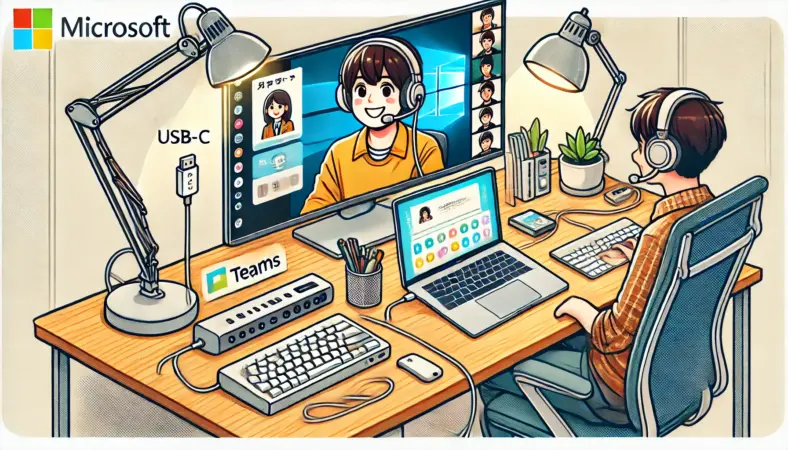
ここからは「動く」だけじゃなく「気持ちよく会議できる」状態を作る章です。MacBook単体でも会議はできますが、音・接続・画面・照明・姿勢が整うと、ストレスが目に見えて減ります。全部を一気に揃えなくてもいいので、優先順位だけ決めていきましょう。
Microsoft公式のMac使い方要点
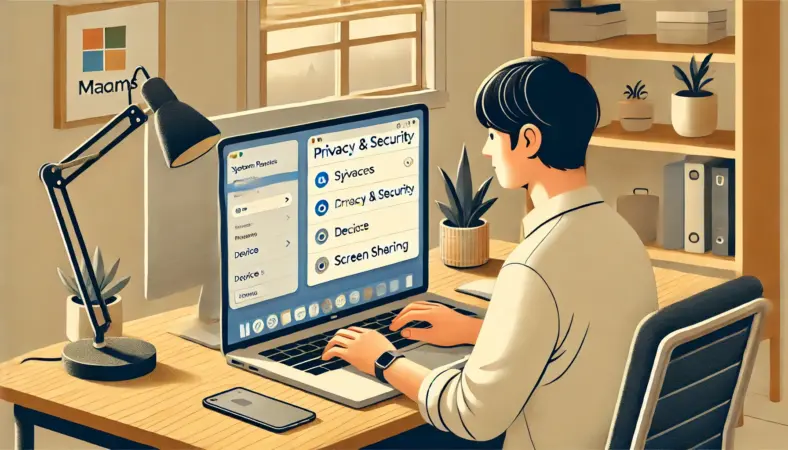
Microsoft系のアプリって、設定が点在しがちなんですよね。Teamsだけ見ていると「OS側が止めてた」「通知が集中モードで消えてた」みたいなことが起きます。だから私は、Macでの使い方の要点を“見る順番”として固定しています。これだけでも、トラブルの再発が減りますよ。
見る順番はこれでOK(私はこの順に戻ります)
- Teamsのデバイス設定:入力(マイク)と出力(スピーカー)
- システム設定>プライバシーとセキュリティ:マイク・カメラ・画面収録(画面収録とシステムオーディオ録音)
- 通知設定:集中モード(Focus)も含めて確認
- ネットワーク:Wi-Fi品質、有線LANの可否
会議の印象は“音”が支配する
これは体感ですが、会議の印象って画質より音で決まることが多いです。映像が多少荒くても、声がクリアなら会話は成立します。
でも、声がこもる・反響する・途切れると、一気に疲れます。なので私は、まず音を整えて、その次に画面や照明を整える、という順番を推します。
音が安定しないときのチェック(会議前の30秒)
- Teamsで正しい入力デバイスが選ばれているか
- Macの入力音量が小さすぎないか
- 相手に「聞こえる?」と確認する前に、自分の入力メーターが動いているか
- Bluetooth機器で遅延や不安定さが出ていないか
「相手に声が届きにくい」って、自分のマイクが原因のときもあれば、相手の受け側の問題もあります。だからこそ、重要な会議ほど事前のテスト通話で入力が動くかを確認するのが保険になります。ここをやるだけで、会議中の“謎の焦り”が減ります。
音声品質は端末・周辺機器・回線で変動します。迷ったら公式サイトをご確認ください。業務環境では最終的な判断は専門家にご相談ください。
会議の画面共有を安定させる

Macの画面共有は、つまずきポイントがはっきりしています。私がサポートしていた経験から、ほぼ「権限」です。
画面共有を押しても共有できない、真っ黒になる、許可を求められ続ける、みたいな症状は、macOS側の権限(画面収録、または画面収録とシステムオーディオ録音)が関係していることが多いです。ここが通るだけで、直るケースはかなり多いですよ。
まずやること:画面収録とシステムオーディオ録音の許可と再起動
最短の対処:macOS側の権限(画面収録、または画面収録とシステムオーディオ録音)でTeamsを許可して、Teamsを完全に終了(Cmd + Q)→再起動。これで直るケースが多いです。
設定場所の例:アップルメニュー → システム設定 → プライバシーとセキュリティ → 画面収録(画面収録とシステムオーディオ録音)
画面共有は会議の中でも負荷が高い操作なので、回線が弱いとカクつきます。共有を多用する会議ほど、Wi-Fiより有線LANを優先したい派です。もし在宅で共有が多いなら、まずはLAN化を検討するだけで体感が変わることがあります。
共有の音(PC音)を出したいとき
共有で「PC音も流したい」って、意外とよくあります。デモ動画や資料の音声を流したいときに必要になります。Teamsには共有時に音を含める設定が用意されているので、共有開始時のオプションを見落とさないのがコツです。
Macでは、共有の方式やOS設定によって、macOS側の「画面収録(+システムオーディオ録音)」の許可が関係する場合があります。なので、まずは共有開始時の「音を含める」設定と、macOS側の許可をセットで確認するのが安全です。
PC音を共有すると、通知音やシステム音まで乗る場合があります。会議前に通知を絞る、集中モードを使う、音を出すアプリだけを整理する、などで事故が減りますよ。
よくある症状別の考え方
| 症状 | 原因の当たり | 対処の優先順位 |
|---|---|---|
| 共有画面が真っ黒 | 画面収録(画面収録とシステムオーディオ録音) | 権限許可→Teams完全終了→再起動 |
| 許可しても毎回聞かれる | 権限反映の不整合 | 一度許可を外す→完全終了→付け直す→再起動 |
| 共有がカクつく | 回線/負荷 | 有線LAN、不要アプリ終了、タブ整理、解像度の見直し |
| 共有はできるが音が出ない | 共有オプション/権限 | 音を含める設定→権限確認→出力デバイス確認 |
macOSネイティブ共有UIの注意点(既知の制限)
最近はmacOSのネイティブ共有UIに寄せる動きもあり、環境によっては「Use macOS content sharing(macOSコンテンツ共有を使用)」のような切り替え項目を見かけることがあります。
※この機能はTeams Public PreviewまたはMicrosoft 365 Targeted release向けの提供が前提です。通常版では表示されない場合があります。
この機能は既定でオフで、Teams設定から「Use macOS content sharing」をオンにして使います。既知の制限として、この方式では相手に操作してもらう(Give/Take control)は利用できません。
リモート操作が必須の会議がある人は、事前にテストして、必要なら共有方式の切り替えも検討すると安心です。
また、案内上は切り替え後にアプリ再起動は不要とされています(ただし挙動が怪しい場合は再起動が無難です)。(出典:Microsoft Tech Community「Native macOS screen sharing in Teams meetings」)
なお、操作の許可が必要な場合は、Teams側の共有方式に加えて、macOSのアクセシビリティ権限も関係することがあります。
「項目が出ない/押せない」系のときは、共有方式だけで決め打ちせず、OS側の権限も含めて切り分けるとハマりにくいです。
画面共有の仕様は更新で変わることがあります。正確な情報は公式サイトをご確認ください。
使いやすくするアクセサリの選び方
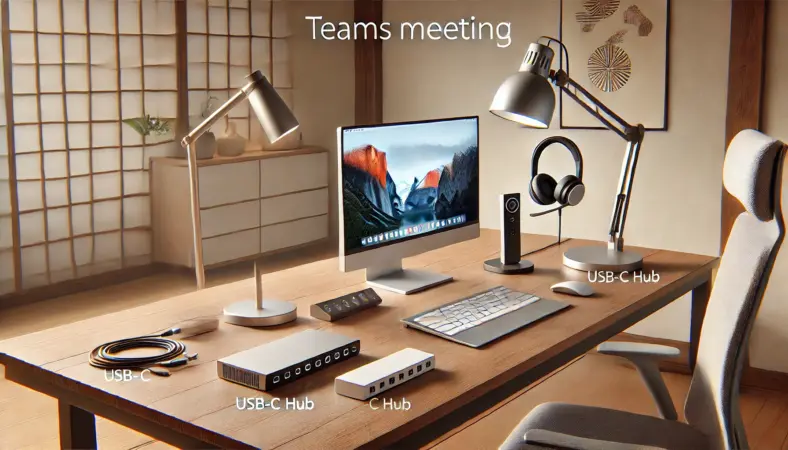
MacBookでTeamsが“微妙にやりづらい”理由って、だいたい次のどれかです。マイクが遠い、スピーカーが回り込む、USB-Cポートが足りない、画面が狭い、照明が微妙、姿勢がしんどい。
ひとつひとつは小さいんですが、会議が増えるほど積み上がっていきます。
だから私は、解決策はシンプルにまとめて、音・接続・画面・見た目・姿勢の5点を整えるのが最短だと思っています。これ、全部を一気に揃える必要はないです。優先順位をつけるだけでOKです。

| 整えるポイント | よくあるストレス | 最短の解決アイテム | 選び方のコツ |
|---|---|---|---|
| 音 | 声が小さい・反響・エコー | 有線ヘッドセット/外付けマイク | 口元に近いマイクが強い |
| 接続 | 充電しながら出力できない | USB-Cハブ/ドック | PD給電+HDMI+LANの有無 |
| 画面 | 共有+資料+メモが狭い | USB-Cモニター | USB-C一本運用だとラク |
| 見た目 | 暗い・逆光で疲れて見える | ライト/モニターライト | 調光できると融通が効く |
| 姿勢 | 首肩がしんどい・熱がこもる | ノートPCスタンド | 目線が上がる高さと安定感 |
まず効くのはヘッドセット(会議の満足度が一気に上がる)
迷ったらまずヘッドセットです。会議の印象は画質より音で決まることが多いので、内蔵マイクより、口元に近いマイクが圧倒的に強いです。これだけで「声がこもる」「相手に届きにくい」が改善しやすいです。
- Poly Blackwire 5220:声をクリアに寄せたい、仕事用の鉄板感
- Jabra Evolve2 40(USB-C):長時間でも疲れにくい方向
- Logitech Zone Wired:聞き取りやすさ重視で会議向き
- Microsoft Modern USB Headset:Microsoft純正で手堅くいきたい
ヘッドセットが苦手なら外付けマイク(ピンマイクが快適)
髪型や圧迫感、耳の疲れが気になるなら、外付けマイクが快適です。特にピンマイクは、口元に近くできるのが強いです。
たとえばエレコムのUSB Type-Cピンマイクのように、MacBookに直接つなげるタイプは設定も簡単で運用がラクです。
ワイヤレス(Bluetooth)は便利ですが、環境によって遅延や接続の不安定さが出ることがあります。だから、重要な会議ほど有線でつなぐほうがトラブルが少ないことが多いです。
もちろん個人差はありますが、「絶対に落とせない会議」に強いのは、今でも有線だと思います。
接続ストレスをゼロに:USB-Cハブ/ドック
Teams中に「画面共有しながら充電」「有線LANで安定」「USB機器も使う」ってなると、MacBook直結は厳しいです。ここは潔くハブでまとめたほうが早いです。
ハブ選びで迷ったら、私はまず「PD給電」「HDMI」「LAN」の3つが揃うかを見ます。ここが揃うと、会議中の“接続が足りない問題”がほぼ消えます。
- UGREEN USB-Cハブ(HDMI+LAN+PD):まずは最低限これ、の枠
- Anker Primeドッキングステーション:据え置き化して配線固定したい人向け
持ち運び前提の周辺機器の整理は、サイト内のこの記事も相性がいいです。ハブ・SSD・スタンドあたりの「優先順位の付け方」が近いので、迷っているなら参考になるはずです。
画面が広いだけで会議はラク:USB-Cモニター
外部モニターがあると、モニターに相手や共有画面、MacBook側にメモや資料、みたいに分業できます。これ、ミスが減ります。会議って「聞きながらメモ」「資料を参照」「チャット確認」を同時にやるので、画面が広いほどラクです。
特に「共有+資料+自分のメモ」を同時に扱う人は、外部モニターの効果が分かりやすいです。USB-C一本で映像と給電がまとまるタイプだと、ケーブルが減って運用が楽になります。
照明と姿勢は地味に効く(見た目と疲労が変わる)
照明は“盛る”というより、“普通に見える”に寄せるのが大事かなと思います。逆光や暗さって、相手に疲れて見えやすいです。リングライトもいいですが、デスクならクリップ式のモニターライトのほうが置きっぱなしでラクなことも多いです。
姿勢はスタンドが効きます。目線が上がるだけで、首・肩の疲れが変わる人が多いです。スタンドは選択肢が多いので、持ち運び派なのか据え置き派なのかで最適解が変わります。迷うなら、サイト内のスタンド特集を見て「自分のタイプ」を先に決めるのが早いです。
ノートパソコンスタンドのおすすめ!最強を本気で選ぶための決定版
周辺機器の効果や体感には個人差があります。価格や仕様も変動しますので、購入前にメーカー公式情報を確認し、最終的な判断は自己責任でお願いします。
Mac版のダウンロードが不要な場面

Mac版のダウンロードが必ずしも正解じゃない場面もあります。アプリ運用は安定しやすい反面、端末管理や更新の問題が絡むと、逆に面倒になることもあります。だから私は「あなたの使い方」で判断するのがいいと思ってます。
ブラウザ運用がハマる例
- たまに会議に参加するだけで常用しない
- 端末管理の都合でアプリを増やせない
- サブ端末でとりあえず入室したい
- 端末を軽く保ちたい(容量・常駐アプリを増やしたくない)
ただし、会議の“安定感”はアプリが強いことが多い
通知、カメラ・マイクの切り替え、画面共有の安定性、会議中のUIなどは、やっぱりアプリのほうがスムーズなことが多いです。
なので「毎日会議がある」「画面共有が多い」「外付けデバイスを頻繁に切り替える」みたいな人は、アプリ運用のほうが結果的にストレスが少なくなりがちです。
私の使い分け:普段はアプリ、緊急時はブラウザ。これにしておくと、どっちが不調でも逃げ道があって安心です。
更新が怖い人へ(安全側の考え方)
「更新したら動かなくなりそうで怖い」って気持ち、分かります。ただ、会議ツールは更新で直る不具合も多いので、放置のほうがリスクになることもあります。
とはいえ業務端末は勝手に更新できない場合もあるので、その場合は組織のルールを優先してください。判断に迷うなら、IT担当に一言聞くのが安全です。
MacBookでTeamsを快適にする総括
MacBookでTeamsは、在宅・オンライン会議が当たり前になった今、かなり相性がいい組み合わせです。
でも、音がこもる、相手に声が届きにくい、画面が狭い、接続が不安定、通知が来ない、画面共有がうまくいかない……みたいな“小さなストレス”が積み重なるのも事実です。ここ、放置すると地味に疲れます。
最短セットの結論
- 最優先:ヘッドセット(Poly / Jabra / Logitech / Microsoft)
- 次点:USB-Cハブ(LAN+HDMI+充電)
- 余裕が出たら:外部モニター+ライト+スタンド
そして、動作面で詰まったら「新しいTeams前提に揃っているか」と「アップルメニュー → システム設定 → プライバシーとセキュリティ(特に画面収録、または画面収録とシステムオーディオ録音)」から切り分けるのが最短です。
会議の直前に慌てないように、会議がない日に一度だけテストしておくと安心です。
最後に、この記事で触れた内容はアップデートで変わることがあります。正確な情報は公式サイトをご確認ください。業務利用や費用が絡む判断は、必要に応じて社内ルールや専門家への相談もおすすめです。
もし「外出が多い」「在宅固定」「会議が長い」「予算は抑えたい」みたいな条件があるなら、買うものを最小に絞るのが一番コスパいいです。あなたの使い方に合わせて“これだけ買えばOK”に整理すると、机も気持ちもスッキリしますよ。