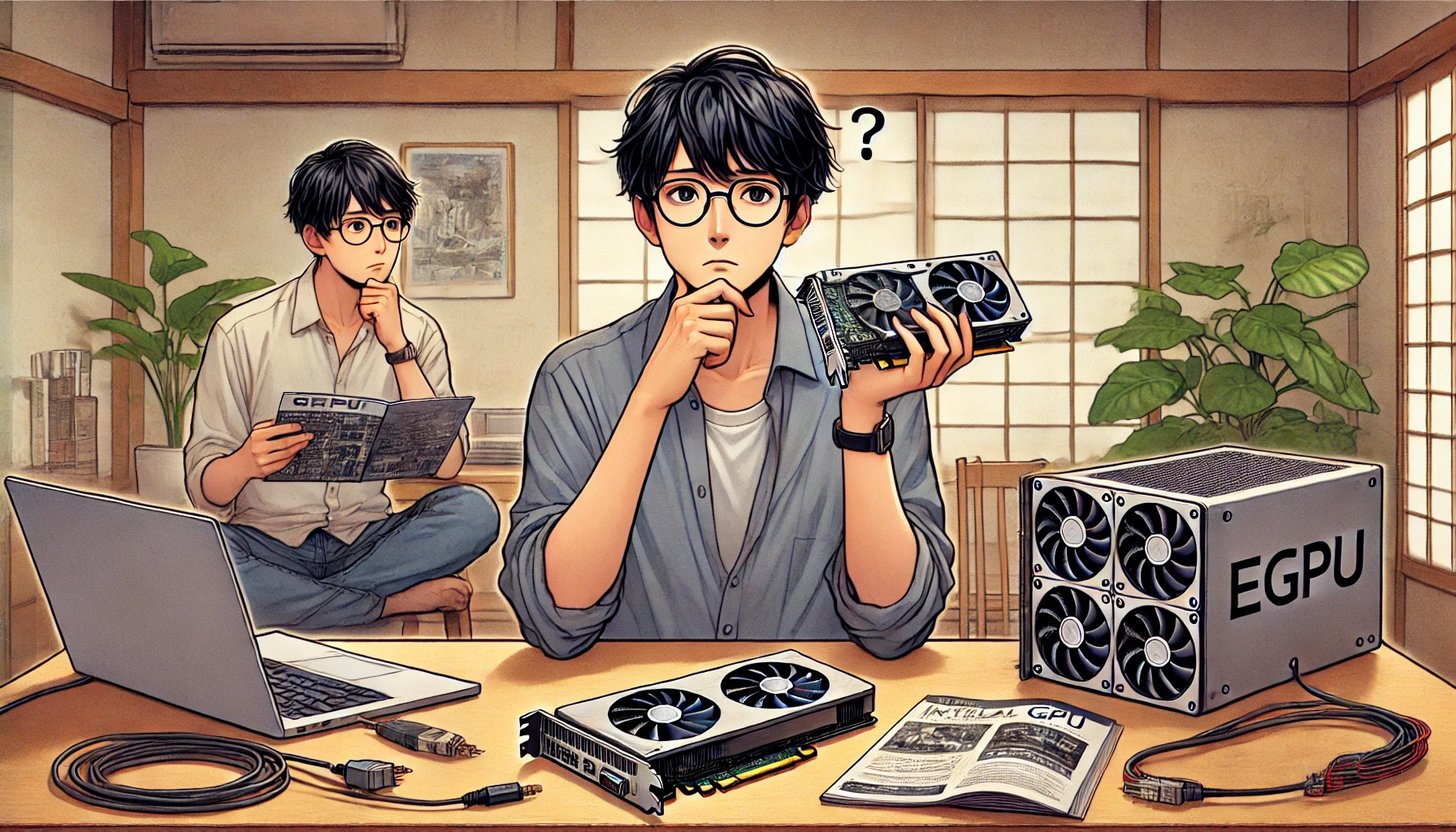
外付けCPUってできるの?って、気になりますよね。
結論から言うと、一般的なPCでCPUだけをケーブル接続してパワーアップするのは、現実的じゃないケースがほとんどです。
だからざっくりした状況改善は下記になります。
・ゲーム・3D・GPU支援が効く編集:まずは eGPU を検討
・全体がもっさり/素材・キャッシュが重い:まずは 外付けSSD(置き場の整理もセット)
・メモリが常に不足:増設できるならメモリ強化
とはいえ、外付けCPUと検索する人の多くは「ノートパソコンが重い」「動画編集が固まる」「ゲームのGPUが弱い」「外付けグラボやeGPUで何とかしたい」「Thunderbolt 3やThunderbolt 4、USB4で繋げばいける?」という悩みなんですよね。
さらに「GPU性能低下ってどれくらい?」「エンクロージャやボックスは何を選べばいい?」みたいな悩みをまとめて抱えてる感じなんですよね。
この記事では、外付けCPUという言葉の“本当のゴール”を分解して、外付けGPU(eGPU)や外付けSSD、メモリ増設、NPUなど、現実的に効く選択肢にスムーズに着地できるように整理します。読み終わるころには、あなたの状況だと「何を優先すれば損しないか」がクリアになるはずです。
- 外付けCPUが現実的じゃない理由と、代替策の全体像
- eGPUで伸びる作業と伸びない作業の見分け方
- Thunderbolt/USB4の対応確認で詰まらないコツ
- 今から買うなら何がベターか(RTX 50世代・Thunderbolt 5・AI PC)
外付けCPUは現実的?代替

ここでは、外付けCPUがなぜ難しいのかを整理しつつ、「あなたが本当に速くしたいのは何か?」に合わせて代替策を提示します。CPU・GPU・ストレージ・メモリのどこが詰まっているかで最短ルートは変わります。ムダな買い物を減らすために、まずは土台からいきましょう。
やめとけと言う理由
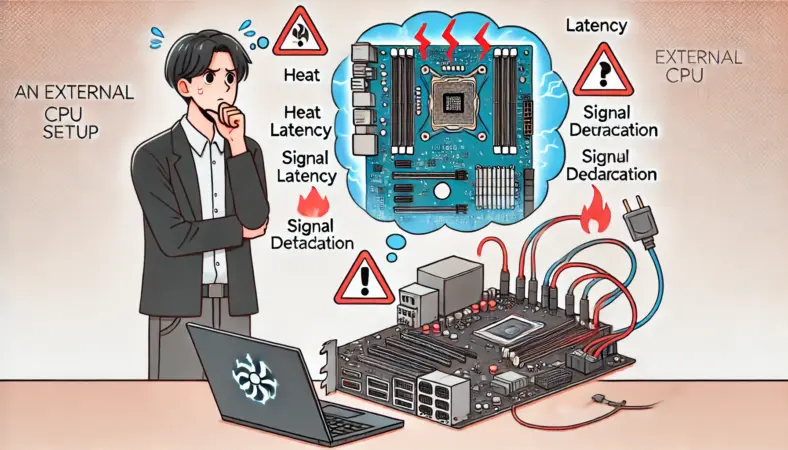
外付けCPUって、言葉だけ見ると「箱を繋いだらCPUが増えて速くなる」みたいで夢がありますよね。でも、一般向けPCでそれが成立しにくいのは、CPUが単体で完結するパーツじゃないからです。
CPUは、超低遅延でメモリ(RAM)にアクセスし続ける前提で動きます。
しかもそのメモリは、CPUと同じ基板上の配線・信号品質・電源設計の上で成り立っているので、ケーブルで外に出した瞬間に「遅延」「信号の劣化」「安定性」「発熱」「電源供給」みたいな問題が一気に増えます。
さらに、起動の段階からBIOS/ファームウェアやマザーボード側の制御が関わるので、外付け化が簡単に成立しません。
そして最近のノートパソコンは、CPUが基板に直付けされていて交換前提じゃないことが多いです。つまり「外に出して増設」はもちろん、「内部で交換」すら現実的じゃないケースが主流なんですよね。
だから私は、外付けCPUを探す時間を「目的に直結する伸び代」に回したほうが、結果的に満足度が高いと思っています。
外付けCPUと検索している人の本音は、CPUそのものが欲しいというより「重い」「遅い」「止まる」をどうにかしたい、だと思うので。
「やめとけ」の本当の意味
私が言う「やめとけ」は、夢を壊したいんじゃなくて、あなたの時間とお金を守りたいからです。
外付けCPUを探している人って、実はCPUそのものが原因じゃないことが多いです。例えば、動画編集が重い原因がストレージの読み書きだったり、ゲームが重い原因がGPU不足だったり、メモリ不足でスワップしてるだけだったり。
ここを外付けCPUで解決しようとすると、遠回りになりがちです。しかも外付け系って、相性問題が起きたときに「何が原因か」の切り分けが大変で、時間も溶けます。
注意:外付け拡張は相性・保証・安全面のリスクが上がります。特に高額になりやすいので、正確な情報は公式サイトをご確認ください。最終的な判断は、必要に応じて専門家にもご相談ください。
“外付けで速くする”なら現実的な3ルート
- GPUが原因なら:eGPU(外付けグラボ)で描画性能を伸ばす
- 全体がもっさりなら:SSD・空き容量・キャッシュ置き場で体感を底上げ
- 落ちる/固まるなら:メモリ不足を疑って増設や運用改善
この3つを押さえるだけで、外付けCPU検索の迷子状態から抜けやすくなりますよ。
ノートパソコンを強化したい時
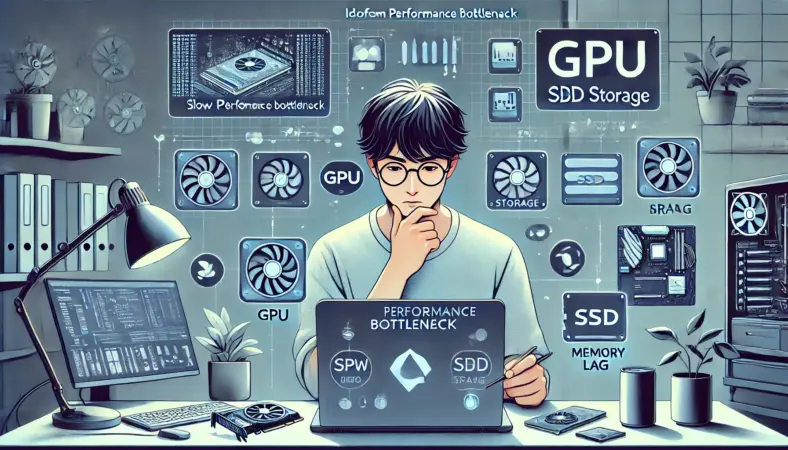
ノートパソコンの強化って、いちばん悩ましいです。デスクトップみたいに好き放題増設できないし、メーカーごとに制約もバラバラ。
しかも「USB-Cの口がある」「スペック表にそれっぽいことが書いてある」みたいな、紛らわしい罠が多いんですよね。
だからこそ、最初に“どこが詰まってるか”を見極めるのが超重要です。ここをすっ飛ばして買い物すると、けっこうな確率で「思ったより変わらない…」が起きます。
まずはボトルネックを切り分ける
目安でいいので、あなたの状況を次のどれに近いか当てはめてみてください。ここで「CPUが弱い気がする」を一旦横に置いて、症状ベースで見るのがコツです。
- ゲームや3Dが重い:GPU不足の可能性が高い
- 動画編集でプレビューがカクつく:GPU不足・メモリ不足・ストレージ不足の複合が多い
- 書き出しが遅い:設定次第でCPU寄りにもGPU寄りにもなる
- 普段の動作がもっさり:ストレージ(特に空き容量不足)やメモリ不足が多い
例えば、ストレージの空き容量が少ないだけで、編集ソフトのキャッシュが詰まって全体が重くなったりします。
逆にGPUが弱いのにストレージだけ盛っても、ゲームのフレームは伸びません。だからまず「何が原因か」を見るのが最短です。
ノート強化は“順番”が大事
ノートは制約が多い分、効果が出やすい順番を守ると失敗が減ります。私のおすすめは「軽いコストで効くところから潰す」ことです。
いきなりeGPUは強いけど、費用も手間も大きいので、順番としては後ろに回すのが安全です。逆に、外付けSSDや空き容量の整理は「やって損しにくい」ので、まずここからが楽です。
ノート強化のおすすめ順(一般的な目安)
- ストレージ:空き容量確保、素材/キャッシュを外付けSSDへ
- メモリ:増設できるなら体感が変わりやすい
- eGPU:対応PCなら強力。ただし相性と総額は要注意
- 買い替え/別PC:用途次第で最短の解決になることもある
CPU交換は「できる機種」が限られる
最近のノートはCPU直付けが多く、ユーザーがCPUだけ交換するのは現実的じゃないことがほとんどです。もしあなたが「交換できる機種かどうか」を見極めたいなら、判断軸を別記事にまとめています。
ここまで押さえた上で、次の「代替のおすすめ」に進むと、選択がかなり楽になりますよ。
代替のおすすめ
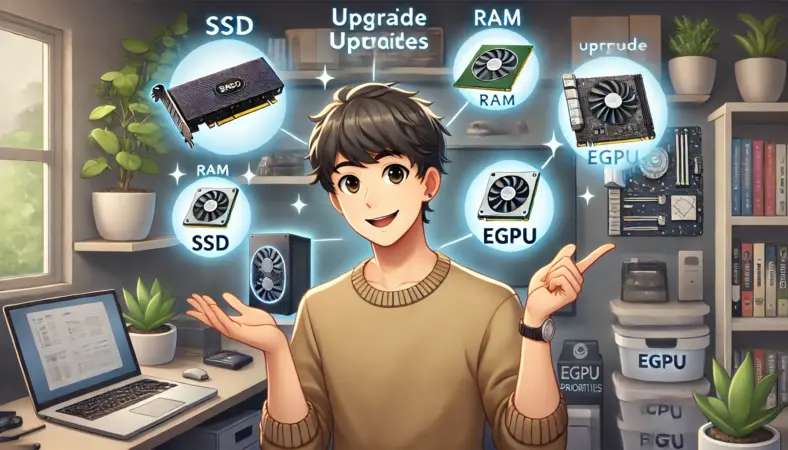
外付けCPUと検索する人の本音って、だいたい「作業を快適にしたい」「重いのをどうにかしたい」なんですよね。
なので私は、CPUそのものを外付けする発想は一旦置いて、目的別に“効くところ”に投資するのをおすすめしています。
ここを押さえると、買い物の優先順位がはっきりしてムダが減ります。特に2026目線だと、GPUはRTX 50シリーズ(普及帯)へ寄せやすくなってきたので、「今から買うなら何が気持ちいいか」も含めて整理しておきたいです。
おすすめしやすい候補(機種名つき)
機種名つきで挙げるなら、私はこのあたりが「情報が多くて導入の再現性が高い」候補だと思います。価格や在庫は変動するので、購入前に最新情報は必ず確認してください。
おすすめしやすい候補(機種名つき)
- eGPUボックス(※グラボは別売り):Razer Core X(RC21-01310100-R3K1)【Thunderbolt 3(最大40Gbps)】
- eGPUボックス(※グラボは別売り):Sonnet eGFX Breakaway Box 750ex【Thunderbolt 3(最大40Gbps)】
- (TB5で将来性を見たい人向けの例):Razer Core X V2【Thunderbolt 5(最大80Gbps+条件付きで最大120Gbps)】※電源ユニットは別売(非同梱)のため、構成によっては別途ATX電源が必要(購入前に公式仕様を要確認)
- Mini eGPUエンクロージャ:Thunderbolt 3/4・USB4(最大40Gbps)系の小型タイプ
- eGPU用に載せるグラボ(例):MSI GeForce RTX™ 5060 8G VENTUS 2X OC
- eGPU用に載せるグラボ(例):ASUS Dual GeForce RTX™ 5060 8GB GDDR7 OC Edition
- (参考)コスパ重視の例:MSI GeForce RTX 4060 VENTUS 2X BLACK 8G OC
- (参考)コスパ重視の例:ASUS DUAL GeForce RTX 4060 OC Edition 8GB GDDR6
- 体感が出やすい外付けストレージ:Samsung Portable SSD T7 Shield
- 体感が出やすい外付けストレージ:SanDisk 外付SSD(SDSSDE60-1T00-J25)
- 体感が出やすい外付けストレージ:Crucial X9 Pro Portable SSD
- メモリ(増設できる機種向け):Kingston DDR5 SODIMM FURY Impact(ノートPC用)
- メモリ(増設できる機種向け):Corsair VENGEANCE DDR5 SODIMM(ノートPC用。周波数は機種対応に合わせる)
補足:RTX 4060系の例は主にWindows向けのイメージです。MacでeGPUを考える場合は、Appleが案内する「対応GPU(主にAMD系)+推奨シャーシ」を前提にしてください。
型番・仕様の一次情報も置いておきます(誤購入防止のため)。
- (出典:Razer「Razer Core X V2(Graphics card and power supply sold separately)」)
- (出典:MSI Japan「GeForce RTX™ 5060 8G VENTUS 2X OC」)
- (出典:ASUS「Dual GeForce RTX™ 5060 8GB GDDR7 OC Edition」)
「何を買うべき?」を迷ったら、この表で整理
| 悩み | 効きやすい対策 | 理由 | 注意点 |
|---|---|---|---|
| ゲームが重い | eGPU | 描画はGPU依存が大きい | Thunderbolt対応の確認が必須 |
| 動画編集がカクつく | SSD+メモリ(必要ならeGPU) | 素材読み込みとキャッシュが詰まりやすい | 編集ソフトの設定でも体感が変わる |
| 全体がもっさり | 外付けSSD | ストレージが遅いと全部遅く感じる | 接続規格(USB 3.2など)も要確認 |
| ブラウザやアプリが落ちる | メモリ増設 | メモリ不足でスワップが増える | 増設できない機種も多い |
私は、まず「外付けSSDで土台を整える」→「メモリが足りなければメモリ」→「GPUが必要ならeGPU」みたいに、軽いコストから攻めるのが失敗しにくいと思ってます。
特に動画編集は、素材やキャッシュ置き場が遅いと“CPUが弱い気がする”症状が出やすいので、ここはかなり重要です。逆に、ゲームや3DでGPUが足りてないなら、そこに投資しないと永遠に解決しません。
GPU性能低下が起きる理由
eGPUは便利なんですけど、万能ではないです。ここを理解しておくと、「買ったのに微妙だった…」が減ります。GPU性能低下が起きる理由は、ざっくり言うと接続帯域とデータの往復、そしてCPU側のボトルネックが絡むからです。
つまり、GPUが強い弱いの前に「GPUが力を出せる通り道になっているか」が勝負になります。
帯域の話:内部PCIe直結より不利になりやすい
デスクトップのGPUは、基本的にマザーボードのPCIeスロットへ直結です。一方でeGPUは、Thunderbolt/USB4という「外へ出す仕組み」を挟むので、どうしても通り道が増えます。
だから同じGPUでも内部直結のほうが出やすい場面はあります。これは設計上しかたない部分ですね。しかもワークロード(ゲーム/編集/AI/キャプチャなど)で“どれだけPCIe帯域に依存するか”が違うので、同じ構成でも体感が変わることがあります。
:接続規格と帯域のイメージ-675x450.jpg)
往復の話:内蔵画面運用でロスが出やすい
もうひとつ大きいのが、ノート本体の内蔵画面で使うパターンです。eGPUで描画した内容をノート側に戻す流れが入ると、追加のやりとりが増えてロスが目立つことがあります。
逆に外部モニターをeGPU側へ直結する使い方だと、データの“戻し”が減って体感が良くなるケースもあります。これ、言葉だけだとピンと来ないかもなので、図のイメージも置いておきます。
:内蔵画面-vs-外部モニター直結(戻しの有無)-675x450.jpg)
CPUボトルネック:GPUだけ盛っても伸びないことがある
ここが落とし穴です。ゲームでも編集でもCPUが先に限界ならGPUに余力があっても伸びません。たとえばCPU使用率が張り付く作業、CPU主体のエンコード、物理演算が重いゲームなどは、eGPUで劇的に改善しないことがあります。
だから私は「いま遅い作業でGPUが使われてるか」を先に確認するのがおすすめです。ここで“原因を当てに行く”だけで、買ってからの後悔がかなり減ります。
eGPU購入前の最低チェック
- 遅い作業でGPU使用率が上がっているか
- メモリ不足やストレージ詰まりが起きていないか
- 外部モニターをeGPU側に繋げる運用ができるか
Thunderbolt 4→5で何が変わる?
ここが2026目線でいちばん熱いところです。これまで「eGPUは性能が落ちるのが常識」だったのは、外部接続の帯域がボトルネックになりやすかったから。
でもThunderbolt 5(TB5)では、外部PCIe帯域が最大64Gbps(仕様上)とされ、Thunderbolt 4の前提より広い帯域を確保しやすくなっています。
なのでeGPUでも、条件が噛み合えばロスを減らせる可能性があります。
ここで大事なのは、“規格が上がった=自動的に全部速い”ではなく、PC側の対応、eGPUボックス側の対応、ケーブル、OS、そしてあなたの用途が全部噛み合って初めて恩恵が出る、という点です。
TB5/TB4の帯域やPCIeの整理は、一次情報としてIntelの概要ページが分かりやすいです。
※よくある誤解:TB5の最大120Gbpsは主にディスプレイ向けの片方向ブーストです。eGPUが常に120Gbps相当になる、という意味ではありません。
(出典:Intel Newsroom「Thunderbolt 5(80Gbps双方向+Bandwidth Boostで最大120Gbps)」)
グラボのThunderbolt以外の接続策
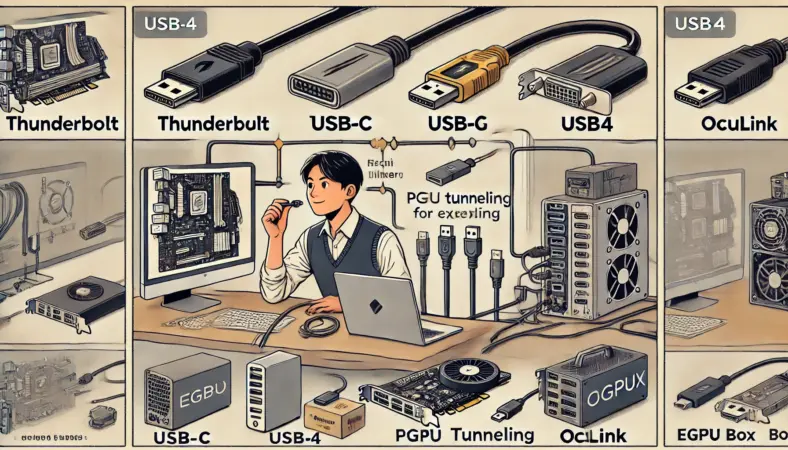
ここ、めちゃくちゃ引っかかる人が多いです。「USB-Cの口があるから、外付けグラボいける?」ってやつ。気持ちは分かるんですけど、USB-Cは“形”であって“中身の規格”が別なんですよね。
さらに今はThunderbolt 4に加え、より高速なThunderbolt 5対応PCも増えてきています。だからこそ、見た目じゃなく“中身”で判断するのが大事です。
前提:eGPUはPCIe相当の接続が必要
eGPUは、ざっくり言うと「外に出したPCIeスロット」です。なので、単なるUSB通信だけでは成立しません。ThunderboltやUSB4の仕組みの中で、PCIe相当の通信(PCIeトンネリング)が通る前提が必要になります。
ここが噛み合わないと「繋いでも認識しない」になりがちです。逆に言えば、ここさえ押さえれば“USB-Cっぽい見た目”に惑わされにくくなります。
USB4は“全部同じ”じゃない
USB4対応と書いてあっても、実装は機種や設定で差が出ます。機種や設定によってはPCIeトンネリングが有効になっておらず、その結果eGPUが認識しないことがあります(特に管理PCなど)。
企業PCや管理されたPCだと、セキュリティ都合でこういう制限が入ることもあるので、職場PCでやろうとしている人は特に注意です。
(出典:Microsoft Learn「USB4 design details and general requirements」)
注意:会社支給PCや管理された環境だと、ポリシーで制限されることがあります。正確な条件は公式サイトをご確認ください。最終的な判断は、必要に応じて専門家にもご相談ください。
Thunderbolt 5の“名前だけ”に注意
Thunderbolt 5対応PCが増えてきたとはいえ、重要なのは「あなたのPCのポートがTB5であること」だけじゃなく、「eGPUボックス側がTB5に対応しているか」「ケーブルが要件を満たすか」「OSやドライバが安定するか」です。
ここがズレるとTB5の恩恵を受ける前に詰まります。特にeGPUボックスは買い替え前提になりにくいので、将来性を見たい人ほど、仕様をよく確認したほうがいいです。
安心ポイント:Thunderboltは後方互換が基本ですが、上限は「PC/ボックス/ケーブル」の遅い条件に揃います。TB4のPCに接続するなら、帯域はTB4相当(最大40Gbps)が上限になります。ここを先に知っておくと、期待値のズレが減ります。
マニア向け:OCuLinkという選択肢
もう一つ、最近存在感が増えてきたのがOCuLinkです。これはThunderboltよりも“直結寄り”の思想で、対応するミニPCやポータブルゲーミングPCで採用例が出ています。
「とにかくデスクトップに近い性能を狙いたい」層には面白い選択肢なんですが、ホットプラグの扱い、ケーブル、運用のクセなど、初心者向けとは言いにくいです。
なので私は、まずThunderbolt/USB4の正攻法で検討して、それが無理なら「別PCに処理を逃がす」「ミニPCにする」など、目的達成の確度が高い方向に切り替えるのが良いかなと思います。
GPUがthunderbolt4で動く条件
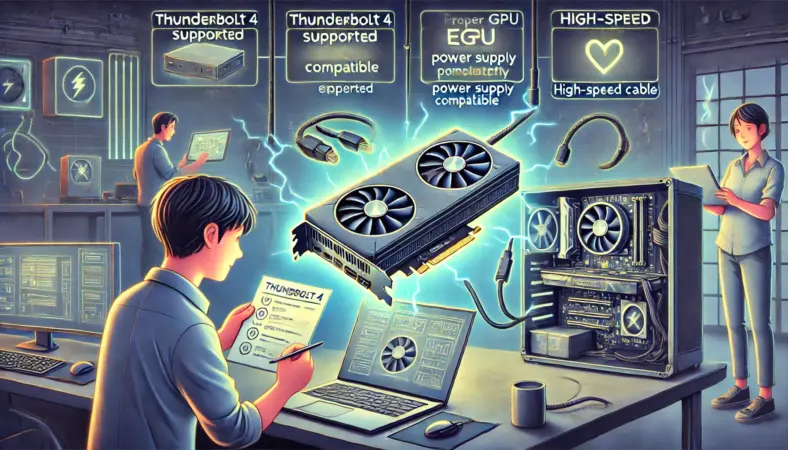
GPUをThunderbolt4で外付けするなら、いちばん大事なのは「対応してるかどうか」と「運用で詰まらないか」です。
私はこの段階の確認不足がいちばん高くつくと思っています。逆に言えば、ここを押さえるだけで“事故率”がガクッと下がります。
対応確認の基本は「仕様表」から
まず、PCメーカーの仕様表でThunderbolt対応が明記されているか確認してください。USB-Cと書いてあるだけでは、Thunderboltじゃない可能性が普通にあります。
次に、あなたが使いたいeGPUボックスの要件(OS、ドライバ、推奨環境)を満たすかをチェックします。最後に、電源容量(eGPUボックス側)とケーブル要件を見ます。地味だけど、ここで詰まる人が多いです。
確認ポイント(ざっくり)
- PCがThunderbolt対応と明記されている(USB-C表記だけは危険)
- eGPUボックスの対応要件(OS、ドライバ)を満たす
- 電源容量に余裕がある(特にグラボ側)
- ケーブルが要件を満たす(世代により性能差が出る)
Thunderbolt 4と5の違いを“期待値”として知っておく
Thunderbolt 4は、外部PCIe帯域が32Gbps(PCIe Gen3 x4相当)を前提にしやすく、外部PCIeデバイス(外付けSSDやeGPU)で“当たりを引きやすい”規格です。
Thunderbolt 3は実装差があり、PCIe帯域が小さくなる(例:x2相当)ケースもあります。一方、Thunderbolt 5は帯域やPCIeまわりがさらに強化されていて、eGPUや高速ストレージなどで“条件が噛み合えば”ボトルネックを減らせる可能性があります。
つまり、TB4は「最低ラインがしっかりしていて安定寄り」、TB5は「伸び代が増える可能性がある」という見方が近いかなと思います。
(出典:Intel「Thunderbolt™ Technology overview(TB4 PCIe 32Gbps / TB5 PCIe 64Gbps など)」)
※補足:TB5の最大120Gbpsは、主にディスプレイ向けの片方向ブースト(Bandwidth Boost)の話で、eGPUの転送が常に120になる意味ではありません。
| 観点 | Thunderbolt 4 | Thunderbolt 5 | eGPU的な意味 |
|---|---|---|---|
| 狙い | 安定重視の標準 | 帯域強化の次世代 | TB5は伸び代が増える可能性 |
| 帯域のイメージ | 最大40Gbps | 最大80Gbps(条件付きで最大120Gbps) | 高負荷時の詰まりが減る可能性 |
| eGPUでの注意 | USB-C見た目詐欺に注意 | 対応機器・ケーブル要件に注意 | TB5は“対応が揃って初めて”活きる |
Macの制約も、先に知っておくと安心
MacでeGPUを考える場合は、対応条件や制約がはっきりしています。結論として、eGPUに対応するのはIntel搭載Mac+Thunderbolt 3が前提で、さらにmacOS High Sierra 10.13.4以降が要件です。
Apple Silicon(M1/M2/M3…)を含むMacでは、基本的にeGPUは前提にできません。一次情報はApple公式がいちばん確実です。
(出典:Appleサポート「Mac で外付けのグラフィックプロセッサを使う」)
注意:OS更新や機種差で条件が変わることがあります。加えて、macOS High Sierra 10.13.4以降でもBoot CampのWindowsではeGPU非対応など例外があります。正確な情報は公式サイトをご確認ください。最終的な判断は専門家にご相談ください。
※つまり、Intel Macでも“macOS上で使うのが前提”です(Boot Camp/復旧/OSインストール中は不可になりやすいので注意)。
MacまわりのGPUの考え方や、軽くするための現実的な対策は別記事にまとめています。
外付けのCPUの代わりの機材選び
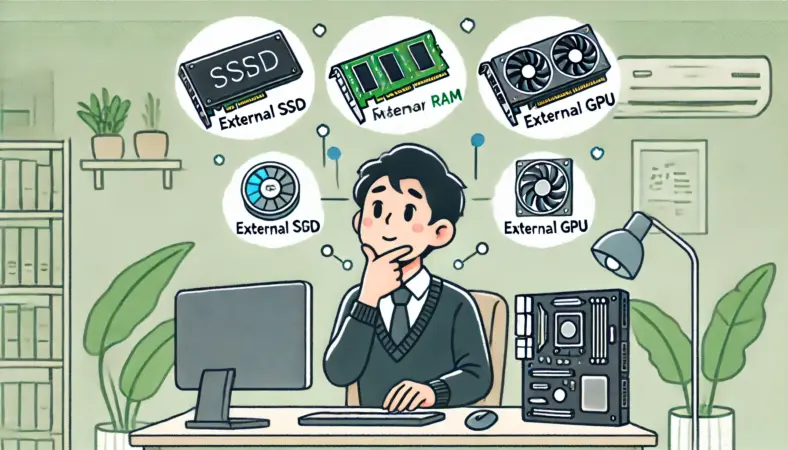
ここからは「結局、何を買うのがコスパ良いの?」に寄せて、機材選びを具体化します。eGPUはロマンもありますが、相性や設置の手間もあるので、あなたの用途に合わせて“勝ち筋”を選びましょう。ムダな出費を避けつつ、体感が出やすいところから固めます。
GPUはデスクトップ級のeGPU構成
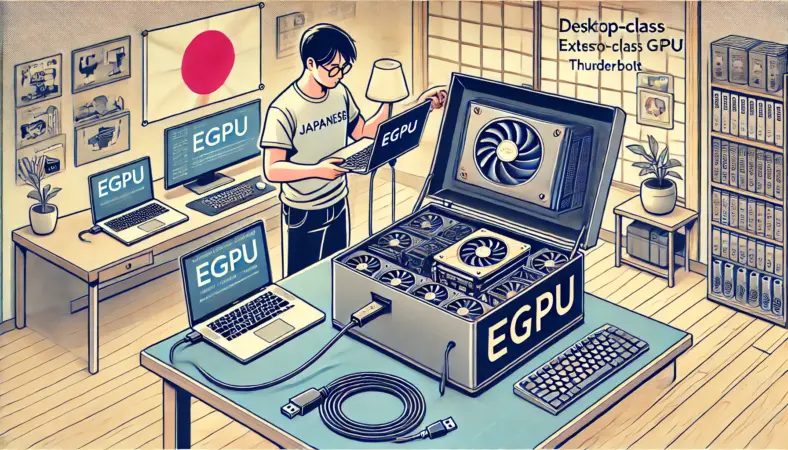
デスクトップ級のGPUをノートで使いたいなら、eGPUはかなり魅力的です。ただし構成をミスると「高いのに微妙」になりやすいので、私は“再現性が高い組み合わせ”から考えるのがいいと思ってます。
あなたがやりたいのがゲーム・3D・GPU支援が効く編集なら、このセクションの考え方がそのまま役に立つはずです。逆に「普段の作業をサクサクにしたい」だけなら、eGPUよりSSDやメモリのほうが費用対効果が良いケースも多いので、目的から外れないようにしましょう。
eGPUボックスは「箱の品質」と「電源」が重要
eGPUボックスは、ただのケースじゃなくて、電源、PCIeスロット、接続、冷却の土台が全部まとまった機材です。
ここが弱いと安定性や将来性に響きます。候補としては次の2つが分かりやすいです(流通は時期で変わるので、購入前に最新状況は必ず確認してください)。
- Razer Core X(RC21-01310100-R3K1):定番で情報が多く、構成の再現性が高い
- Sonnet eGFX Breakaway Box 750ex:電源に余裕を持たせたい構成で候補になりやすい
そして、今後TB5環境を前提にしたい人向けに、Razer Core X V2(Thunderbolt 5)みたいな方向性も出てきています。ここは買い間違いが起きやすいので、仕様を事実ベースでハッキリ書きますね。
注意:Razer Core X V2は電源ユニットは別売(非同梱)のため、構成によっては別途ATX電源が必要です(購入前に公式仕様を要確認)。
載せるグラボは「用途・熱・サイズ」で決める
グラボは性能だけでなく、発熱とサイズがリアルに効きます。eGPUボックス側の対応サイズに収まるか、ファン構成はどうか、あなたの部屋の環境(夏場の室温とか)も考えたほうがいいです。
いま買う前提の“例”として、普及帯ならRTX 50シリーズ(例:RTX 5060)を提示しておくのは親切だと思います。一方で、予算次第ではRTX 4060世代のほうが総額を抑えやすいので、ここはあなたの財布と相談です。
あとVRAM(ビデオメモリ)も地味に大事で、RTX 5060は8GB構成のモデルが多いです。
軽めの編集や一般的なゲームなら成立しやすい一方、重い素材・重いエフェクト・高解像度・AI処理などはVRAM余裕が効くので、用途が重いなら上位クラスも検討すると後悔が減ります。ここは「何をやりたいか」で正解が変わります。
(出典:ASUS「Dual GeForce RTX™ 5060 8GB GDDR7 OC Edition(Tech Specs)」)
迷ったときの置き方(私の目安)
- 今から買うなら:RTX 5060クラスを軸に検討
- 総額を抑えるなら:RTX 4060クラスも現役として候補
- 内蔵画面運用がメインなら:伸びの上限は意識しておく
費用感は“総額”で見る
eGPUは「箱+グラボ+必要ならケーブルや外部モニター」で、トータルが膨らみやすいです。ここを見誤ると、あとから「その金額ならミニPCのほうが良かった…」になりがち。
私は最初に“総額”を置いて、冷静に比較するのをおすすめします(数値はあくまで一般的な目安で、時期や市場で変わります)。
| 項目 | 何に効く? | 落とし穴 | 対策 |
|---|---|---|---|
| eGPUボックス | 安定性、拡張性 | 電源不足、サイズ非対応、電源非同梱 | 対応表と電源容量を先に確認 |
| グラボ | ゲーム、3D、GPU支援編集 | 発熱、騒音、用途ミスマッチ | 用途と冷却のバランスで決める |
| 接続(TB/USB4) | 認識・性能の前提 | USB-C見た目で判断して詰む | 仕様表でThunderbolt明記を確認 |
| 外部モニター | 性能を引き出しやすい | 内蔵画面運用でロスが出ることも | 可能ならeGPU側に直結 |
もし「設置スペースがない」「持ち運びたい」「トラブル対応が不安」なら、eGPUにこだわらずミニPCやデスクトップに寄せる判断も全然アリです。目的は“快適に作業すること”なので、最短で叶う方法が正解ですよ。
メモリの増設ができる機種向け
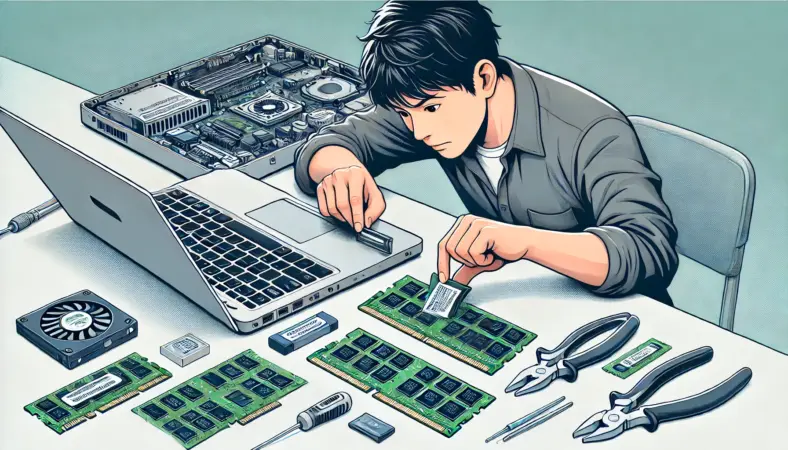
メモリは地味だけど、体感が分かりやすい強化ポイントです。あなたも「タブをたくさん開く」「編集ソフトとブラウザを同時に使う」「会議ツールも立ち上げっぱなし」みたいな使い方してません?
こういう日常運用って、メモリ不足だと一気に重くなるんですよね。しかもメモリが足りないと、PCはストレージに逃がして頑張ろうとするので、体感が“急に”悪くなります。だから、増設できる機種ならメモリはかなり強い打ち手です。
増設できるかどうかが全てのスタート
まず確認してほしいのは、あなたの機種がメモリ増設できるかです。最近のノートはオンボード(直付け)で増設不可の機種も多いです。
仕様表に「メモリスロット有無」「最大容量」「DDR世代(DDR4/DDR5)」が書いてあるかを見てください。ここを飛ばすと、買っても挿せないので注意です。
メモリ不足のサイン(体感ベース)
- アプリ切り替えが遅い
- ブラウザがよく固まる
- 編集ソフトのプレビューがガクガク
- 空き容量はあるのに全体がもっさり
候補(例)と考え方
ここ、初心者が一番やりがちなのが「形状ミス」です。ノートは基本SODIMM(小さいやつ)で、デスクトップはUDIMM(長いやつ)が多いです。
見た目が似てるのに物理的に刺さらないので、買う前に“形”を押さえるのが大事です。周波数も「高ければ正義」ではなく、機種が対応する範囲(例:4800/5200/5600など)に合わせるのが安全です。
:SODIMM(ノート)とUDIMM(デスクトップ)の違い-675x450.jpg)
- Kingston DDR5 SODIMM FURY Impact(ノートPC用)
- Corsair VENGEANCE DDR5 SODIMM(ノートPC用。周波数は機種対応に合わせる)
注意:対応しないメモリを挿すと起動しないことがあります。分解や換装は保証に影響する場合もあるので、正確な情報は公式サイトをご確認ください。最終的な判断は専門家にご相談ください。
「SSDとメモリ、どっちが先?」の答え
私は基本、「ストレージが遅い/容量が足りないならSSD」「タブやアプリが多くて落ちるならメモリ」だと思ってます。
悩むなら、まず外付けSSDで運用を整えてみるのも手です。外付けSSDは失敗しても別用途に回しやすいし、動画素材やキャッシュ置き場として使えば、体感改善が出ることが多いです。
NPUで外付け演算を検討

NPUは、AI処理(推論など)に特化した回路です。外付けCPUという言葉で検索してる人の中には、「AI処理を速くしたい」「画像生成や音声処理を軽くしたい」「GPUほど大げさじゃない形で演算を足したい」みたいなニーズの人もいますよね。
そういう人にとってNPUという発想は確かにあります。ただ、ここも“期待値”の置き方が大事で、NPUは万能にPC全体を速くするものではなく、AI系の処理で刺さると効くタイプです。
2026の現実:外付けNPUより“AI PC”が主流
2026の目線で言うと、あえて外付けNPUを探すよりも、NPUを搭載した最新PC(いわゆるAI PC)を選ぶほうが合理的なケースが増えています。
理由は、OSやアプリ側がNPUを前提に機能を作り始めていて、「NPUがある」だけではなく“要件を満たすNPUが載っていること”が価値になってきているからです。
たとえばCopilot+ PCでは、NPU 40+ TOPS級が要件として示されています(一次情報はMicrosoft公式)。ここを知っておくと、「なんかAI PCっぽいから買ったのに、欲しい機能が動かない」みたいな事故を避けやすくなります。
(出典:Microsoft Learn「Copilot+ PCs developer guide – AI(NPU 40+ TOPS要件)」)
NPUが向いてるケース
NPUは全部の作業を速くするパーツではなく、得意分野に刺さると効くタイプです。例えば、対応アプリがNPUを使う設計になっている場合、CPUやGPUの負担が減って動作が軽くなる可能性があります。
逆に普段のゲームのフレームレートや、GPU主体のレンダリングを伸ばす目的だと、NPUは直撃しないことが多いです。だから私は、NPUに期待する前に「あなたが何のAI機能を使いたいのか」を決めるのがおすすめです。
「NPUを外付けしたい」より先に考えること
外付けで演算を足す話は、対応環境やソフト側のサポートが絡むので、ちょっと上級者向けになります。私は、ここに踏み込む前に次の2つを先にやるのがいいと思ってます。
土台が弱いままNPUに行くと、結局ボトルネックが別に残って「なんか変わらない」になりがちなんですよね。
- ストレージとメモリを整える(全体の土台)
- GPUが必要な作業ならeGPUを優先検討
NPUは新しい領域なので、対応状況や要件が変わりやすいです。購入前は、メーカー公式の対応情報やアプリ側の要件を確認してください。最終的な判断は、必要に応じて専門家への相談もおすすめです。
私の結論:目的に合うかで決める
もしあなたの目的が「AI系の処理を快適にしたい」なら、NPU搭載PCへの移行も含めて検討の余地があります。
でも目的が「動画編集が重い」「ゲームが重い」なら、まずはeGPUやSSD、メモリのほうが“成果が見えやすい”と思います。流行りよりも、あなたの用途で勝てる道を選ぶのがいちばんです。
外付けCPUのポイントと注意点を総括
外付けCPUは、言葉としてはすごく分かりやすいんですけど、一般的なPCの強化方法としては現実的じゃないことが多いです。
とはいえ、あなたが欲しいのはCPUそのものじゃなくて、作業が快適になることだと思うんですよね。だから私は、外付けCPUという発想をいったん横に置いて、目的別に“効く手段”に置き換えるのが正解だと思ってます。
私のおすすめの着地(迷ったらこの3択)
私のおすすめの着地
- ゲーム・3D・GPU支援が効く編集:eGPU(Razer Core X / Sonnet eGFX Breakaway Box 750ex + RTX 5060系、予算なら4060系)
- 全体がもっさり・素材やキャッシュが重い:外付けSSD(T7 Shield / SanDisk / Crucial X9 Pro)
- メモリが常に不足:増設できるならメモリ強化(Kingston / CorsairのSODIMM)
最後に:判断の基準は「あなたのボトルネック」
外付けCPUを探す人の悩みって、実際は「重い・遅い・止まる」をどうにかしたい、なんですよね。だから、あなたの状況がGPU不足なのか、メモリ不足なのか、ストレージ不足なのかを見極めるのが最優先です。ここを押さえるだけで、ムダな買い物がかなり減ります。
外付けSSDの選び方や寿命の話は、別記事で詳しくまとめています。ストレージは“買って終わり”じゃなく、運用で差が出ます。
注意事項(大事)
費用、互換性、保証に関わる話なので、正確な対応情報は必ず公式サイトをご確認ください。特にeGPUは、PC側の対応(Thunderboltなど)やOS、ドライバ、電源容量で結果が変わります。最終的な判断は、必要に応じて専門家にご相談ください。