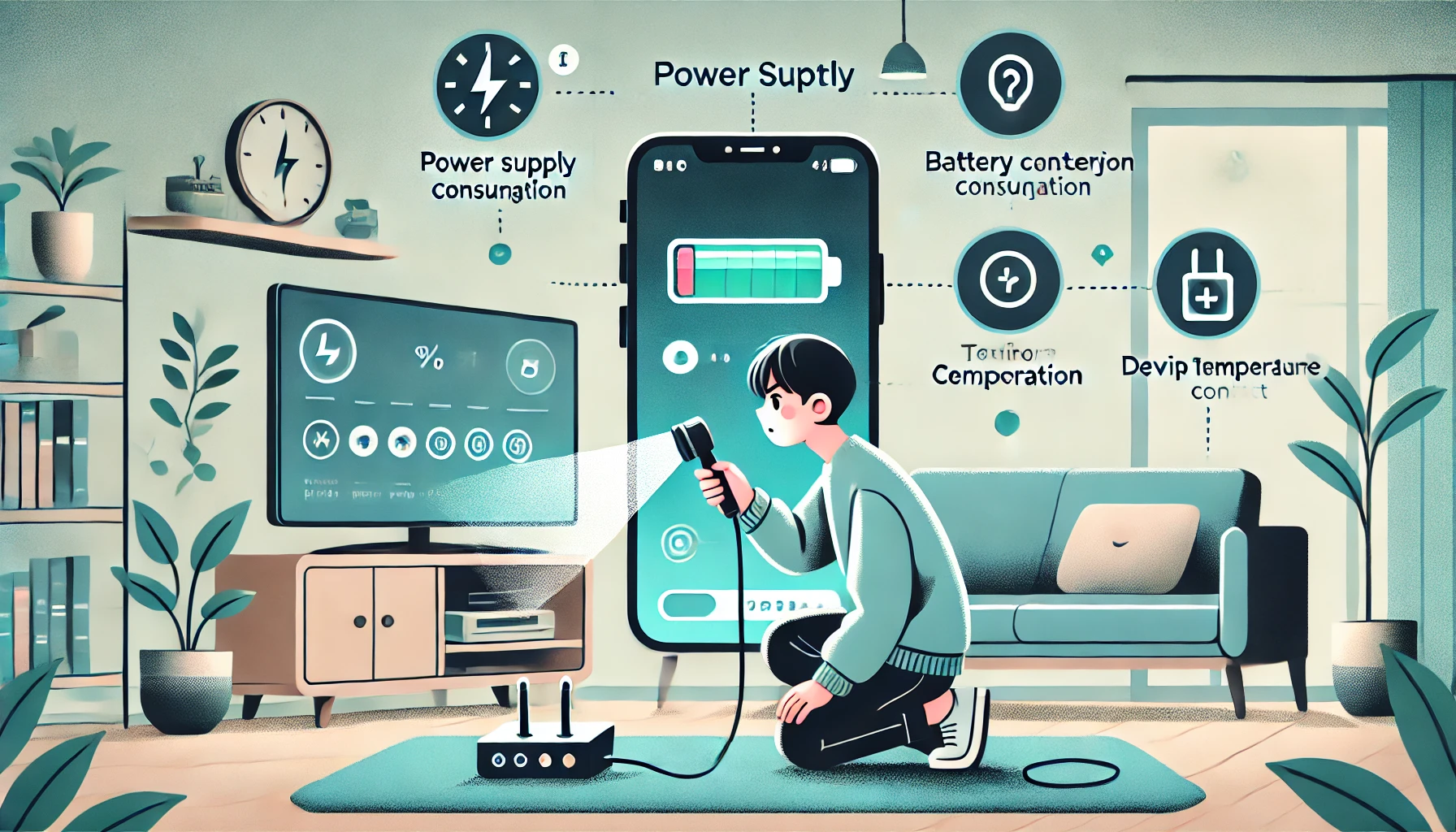
充電してるのに減るって、かなりストレスですよね。充電マークが出るのに充電してるのに増えない、むしろ急に残量が落ちる…みたいな状況だと「端末が壊れた?」って不安になると思います。
でもこの症状、実は充電してもたまらない原因がいくつかに分かれていて、順番に切り分けるとほとんどは解決できます。たとえば低速充電だったり、急速充電にならない組み合わせだったり、ワイヤレス充電で減る(増えない)状態になっていたり。
iPhone15〜17シリーズや、iPhone13・14、Androidでもよくあります。知恵袋で見かける話も参考になりますが、遠回りになることも多いです。
この記事では、あなたの状況を最短で特定できるように、まず原因を整理して、次に対処法を手順で案内します。最後に、出力不足、ケーブル不良、ワイヤレス充電の効率、本当に給電できてるか確認をまとめて潰せるおすすめまでつなげますね。
-
- 充電中に減るときの原因の切り分け方
- まず試すべき対処法と順番
- iPhoneとAndroidでハマりやすいポイント
- 出力不足やケーブル不良を解決するおすすめ
充電してるのに減る原因を整理
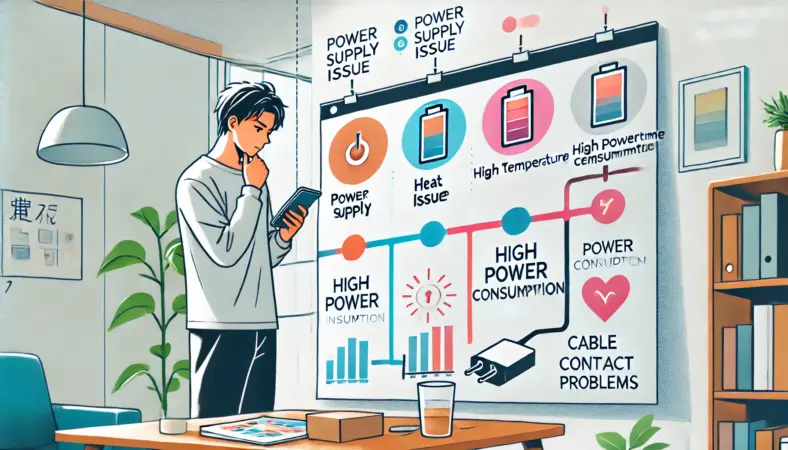
ここでは「なぜ充電中なのに減るのか」を、よくあるパターンに分解していきます。原因を見誤ると、ケーブルや充電器を買い足しても改善しないことがあるので、まずは状況を言語化していきましょう。
私はトラブル相談を受けると、まず「供給」と「消費」と「温度」と「接触」の4つを疑います。ここが整理できると、解決まで一気に早くなりますよ。
急に減るときの見分け
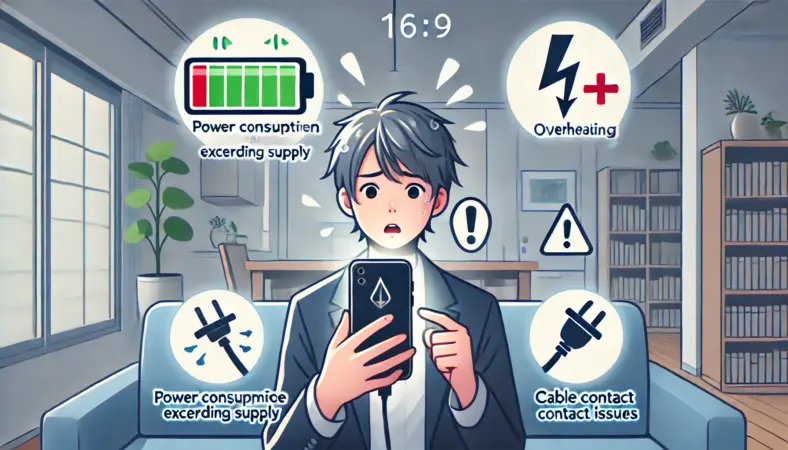
「急に減る」って、ほんと焦りますよね。ここで大事なのは、バッテリーの残量表示が“実際の電池”と完全に一致しているとは限らない、という点です。
表示はセンサーと推定の組み合わせなので、状況によっては増え方・減り方がブレます。そのうえで、急に減るパターンはだいたい次の3系統に分かれます。
パターン1:供給より消費が上回る
充電器が弱い、ケーブルのロスが大きい、車やPCのUSB給電で出力が足りない。そこにゲーム・動画・カメラ・テザリング・ナビ(画面点灯)が重なると、入ってくる電力より使う電力が勝って普通に減ります。
特に「充電しながらゲーム」は分かりやすくて、体感としては“充電してるのに減る”になりがちです。
パターン2:発熱で充電が絞られる
熱いと安全のために充電が遅くなったり、止まったりします。布団の中、夏の車内、厚めケース、ワイヤレス充電は熱がこもりやすいので要注意です。増えないどころか、端末の消費が続けば減ることもあります。
パターン3:接触不良で途切れている
ケーブルの断線しかけ、端子の汚れ、ポートの緩み、ワイヤレスの位置ズレ。これがあると「充電マークは出たり出なかったり」「増えたり減ったり」が起きます。
見た目は充電できてそうでも実際は“瞬断”していて、結果として残量が安定しません。
症状から最短で当てる早見表
| 症状 | よくある原因 | 最初にやること |
|---|---|---|
| 充電マークは出るが増えない | 出力不足/ケーブルロス/発熱制限 | 別の充電器+別ケーブルで比較 |
| 増えたり減ったりが激しい | 接触不良/ワイヤレス位置ズレ | 端子確認・差し直し・ケース外し |
| 特定アプリ使用中だけ減る | 消費が大きい(消費>供給) | 画面オフで放置して挙動確認 |
| 端末が熱い/充電が止まる | 温度上昇による制御 | 涼しい場所へ・ケース外し |
| (iPhone 15以降)80%〜100%(5%刻み設定)で止まる/(全iPhone)80%付近で止まる(最適化など) | iPhone 15以降:充電上限設定/iPhone全般:最適化/温度制御 (Androidは機種により上限設定あり) |
設定確認・温度も確認 |
ここでのコツは、まず“再現条件”を作ることです。たとえば「画面オフ+機内モード(できれば)+涼しい場所+有線で充電」という条件にしてみて、それでも増えないなら供給側(充電器・ケーブル・端子)か端末側(劣化・故障)に寄ります。
逆に、この条件でちゃんと増えるなら、普段の使い方(高負荷)か温度環境が原因のことが多いです。
私が最初に見るポイント
「その充電器、出力(W)足りてます?」と「そのケーブル、ちゃんとしたやつです?」の2点です。ここが原因だと、設定いじっても意味ないんですよね。
ウイルスの可能性はある?

ウイルス(やそれに近い迷惑アプリ)で電池が減ることはあります。特にAndroidだと、公式ストア外のアプリを入れていたり、怪しい広告系アプリを踏んだあとに「やたら熱い」「勝手に通信する」「画面オフでも減る」が出ることがあります。だから可能性はゼロじゃないです。
ただ、優先度は低めです
現実的には、充電してるのに減る症状の多くは、ウイルスより先に出力不足・ケーブル不良・接触不良・発熱で説明がつきます。なので私は、ウイルスを疑う前にまず物理側を潰します。
理由は簡単で、物理側が原因なら“今すぐ”改善できることが多いから。逆にウイルス疑いは、調査も対処も時間がかかりがちです。
ウイルス疑いチェックリスト
- バッテリー使用状況で、見覚えのないアプリが上位にいる
- 広告が急に増えた/通知がやたら来る
- インストールした覚えのないアプリが増えている
- 画面オフでも発熱している(触ると温かい)
- モバイルデータ通信量が不自然に増えている
このチェックに複数当てはまるなら、次の順でやるのが現実的かなと思います。まずは怪しいアプリの削除、次にOSとアプリの更新、最後に初期化の検討です。初期化は最終手段で、バックアップや2段階認証などの準備が必要になります。
注意
初期化はデータが消える可能性があります。必ずバックアップを取ってからにしてください。正確な手順や制限は機種ごとに違うので、最終的な判断は専門家やメーカーサポートに相談するのが安心です。
ちなみに、メーカーの公式案内でも「充電できない・増えない」原因として、ケーブルや充電器、端子、設定など基本を先に確認する流れになっています。まずは基本を潰して、それでも不自然ならウイルス・不具合を疑う、この順番がいちばん負担が少ないです。
知恵袋で多い勘違い
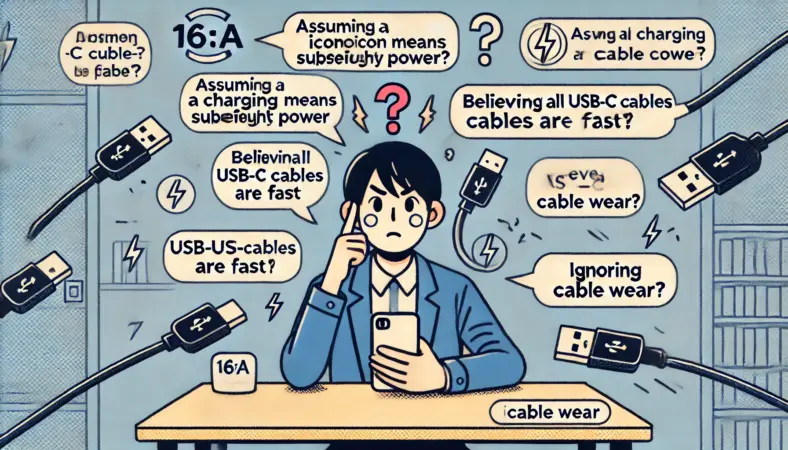
知恵袋のQ&Aって、同じ悩みの人が多いから安心感ありますよね。ただ、回答が“状況の切り分け”じゃなく“経験談の当てはめ”になりやすいので、そこだけ注意です。私がよく見る「遠回りになる勘違い」はこのあたりです。
勘違い1:充電マーク=十分に給電できている
ここが一番多いです。表示上は充電中でも、実際の入力がすごく弱いことがあります。たとえば車のUSBポートやPCのUSBは、そもそも電力が小さいことが多いです。
さらにケーブルが微妙だとロスが出ます。結果として、画面点灯や通信があるだけで“増えない”になります。
勘違い2:USB-Cなら何でも速い
USB-Cは形が同じでも中身(規格)が違います。特に「USB-A端子の充電器」に変換ケーブルを挿して使っている場合、スマホ側が求める電力に届かず、PDによる急速充電ができないため「増えない」原因になりやすいです。
※USB Type-Cは端子形状、USB PDは給電規格なので、Type-CでもPD非対応の組み合わせは普通にあります。ここを勘違いすると「Type-Cなのに遅い」沼に入りやすいので要注意です。
(出典:USB-IF『USB Power Delivery』)
勘違い3:ケーブルは消耗しない
ケーブルは消耗します。引っ張る、曲げる、カバンの中で折れる、これが積み重なると内部でダメージが進みます。充電はできるけど不安定、ちょっと動かすと途切れる、みたいな症状が出たら、ケーブルが一番怪しいです。
知恵袋で迷子にならないコツ
「充電器の出力(W)」「ケーブルの品質」「端子の状態」「発熱」の順でチェックすると、だいたい詰まらないです。体感や雰囲気じゃなく、条件を揃えて比較するのが勝ち筋です。
知恵袋の回答を活かすなら、「同じ機種・同じ状況(車でナビ、ワイヤレス、テザリングなど)」の人の回答だけ拾うと精度が上がります。逆に、状況が違う人の回答をそのまま当てはめると、原因がズレて時間だけ溶けます。ここ、地味に大事ですよ。
iPhoneに関する知恵袋の定番回答
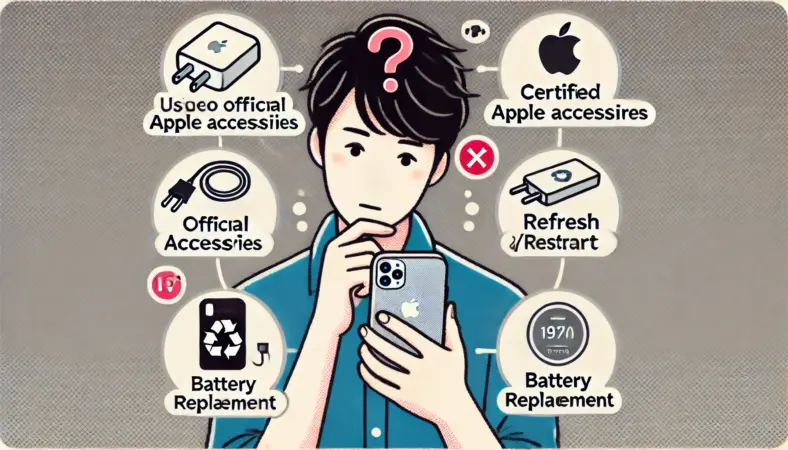
iPhoneに関する質問で知恵袋で多いのは「純正に戻せ」「再起動しろ」「バッテリー交換だ」みたいな定番ルートです。
方向性としては間違ってないんですが、問題は“どれが自分の原因か”を見ないまま進めると、ムダが増えること。だから私は、iPhoneでも同じく切り分け重視です。
iPhoneで多い原因トップは「供給側」
iPhoneはOSが安定しているぶん、原因が物理側に寄りやすい印象です。たとえば、古い充電器で出力が弱い、ケーブルが劣化している、ポートにホコリが詰まって接触が甘い。
この3つは本当に多いです。特に「充電マークはあるのに増えない」なら、まずは供給側を疑うのが近道です。
次に多いのが「温度」と「バッテリー保護」
iPhoneは高温になると充電が遅くなったり、場合によっては一時的に充電を保留することがあります。夏場の車内や、ワイヤレス充電、厚いケースで熱がこもると起きやすいです。
さらに充電の最適化(iPhone全般)や充電上限(iPhone 15以降:80〜100%を5%刻みで設定)といった機能で、80%付近で止まる(止まって見える)こともあります。
「80%で止まる=故障」じゃないこともあります
バッテリー劣化を抑えるための制御が働くと、満充電まで一直線にいかないことがあります。設定と温度の両方を見て判断するのが安全です。
なので、知恵袋の定番回答は「順番を整える」とめちゃくちゃ役立ちます。この記事の後半で紹介するUSBテスターを使うと、“雰囲気”じゃなく“数字”で切り分けできるので、遠回りしにくいですよ。
まず試す対処法6手順
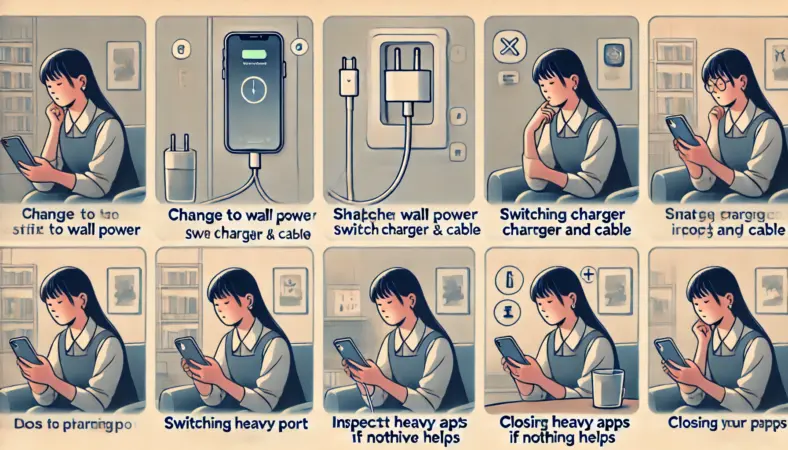
ここは記事の核です。充電してるのに減る症状は、結局のところ「供給が弱い」「供給が途切れる」「熱で絞られる」「消費がデカい」のどれかなので、手順で順番に潰すのが最短です。私は相談されたら、この6手順をそのまま案内します。
手順1:電源を変える(コンセント直)
まずはコンセントの別口へ。延長タップや車、PCのUSB給電は外します。電源そのものが弱いと、どんな良いケーブルでも意味がないです。ここで“基準環境”を作ります。
手順2:別の充電器+別ケーブルで比較
これが一番効きます。できれば信頼できる組み合わせで試してください。充電器だけケーブルだけ、と分けて試すのもOKですが、時間がないなら両方変えて「増えるかどうか」を先に見ます。増えるなら供給側が原因でほぼ確定です。
手順3:端子(ポート)を目視確認
ライトで覗くとホコリが溜まってることがあります。無理に金属でほじるのは危ないので、公式手順に従うのが安全です。ポートがグラつく、角度で充電が途切れるなら、物理的な不具合の可能性もあります。
手順4:発熱を下げる
ケースを外す、涼しい場所に置く、直射日光を避ける。ワイヤレス充電なら位置を正して、異物(カードや金属リングなど)がないかも確認します。熱が下がるだけで一気に改善することがあるので、ここは侮れません。
手順5:消費を止めて挙動を見る
画面オフ、重いアプリ終了、テザリングやGPSを一旦オフ。これで増えるなら「消費>供給」だった可能性が高いです。逆に、何もしてないのに減るなら、供給不足か、端末側の問題に寄ります。
手順6:改善しないなら劣化・故障も視野
どの充電器でも同じ、異常発熱が続く、バッテリーの膨張がある、焦げ臭い。これがあるなら無理しないで点検へ。
バッテリーは消耗品なので、年数や使い方で状態が変わります。数値や期間はあくまで一般的な目安で、断定はできません。
危険サインがあるなら即ストップ
- 本体やバッテリーが膨張している
- 焦げ臭いにおいがする
- 触れないほど熱い状態が続く
- 充電口に変形・焼け跡がある
安全が最優先です。最終的な判断はメーカーサポートや修理の専門家に相談するのが安心です。
ここまでやっても原因が分からないなら
次の章の「USBテスター」で“いま何Wで入ってるか”を見てください。感覚で追いかけるより、切り分けが一気に早くなります。
充電してるのに減る場合の対策とおすすめ
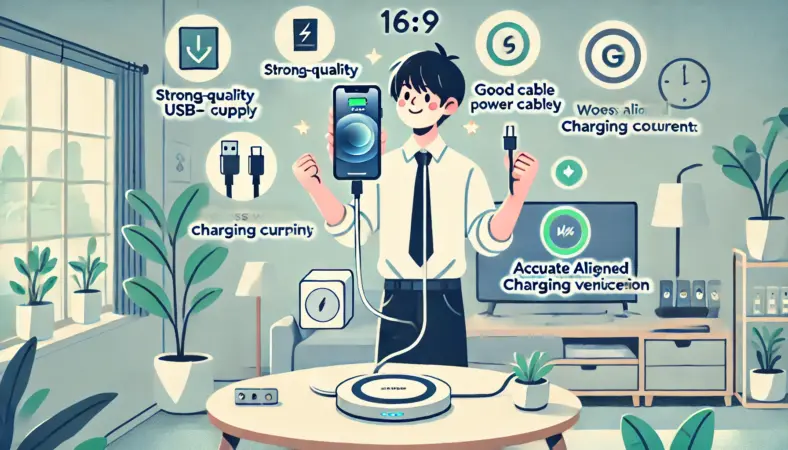
ここからは「原因→切り分け→対策」を、あなたが迷わない形でつなげます。結論としては、出力不足/ケーブル不良/ワイヤレス充電の効率/本当に給電できてるか確認をまとめて潰せると一気に解決しやすいです。私はこの4つを“再発防止セット”として考えています。
Androidは出力不足が多い
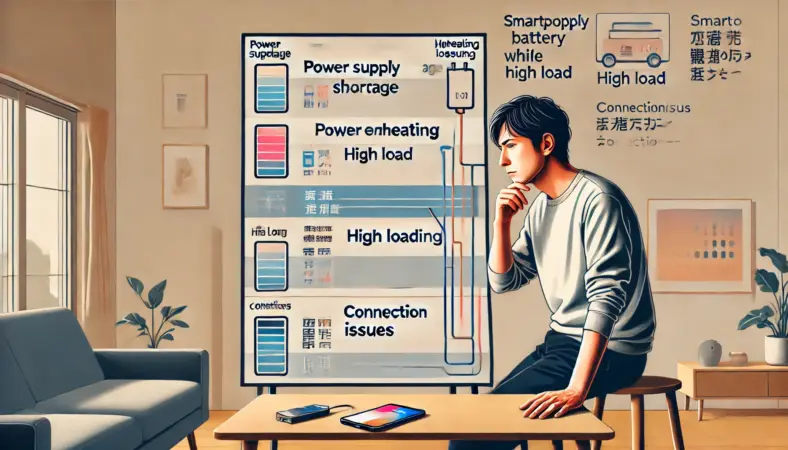
Androidは、機種によって急速充電の方式が違うのがややこしいところです。USB PDで速くなる機種もあれば、PPSに対応していると安定する機種もあります。だから「家にある充電器だと遅い」「同じType-Cなのに増えない」みたいなことが起こりがちなんですよね。
Androidで起きやすい“詰まりポイント”
- 充電器がPD非対応で、最低限の出力しか出ていない
- 充電器は対応しているが、ケーブルがボトルネックでロスしている
- 同時充電で合計出力が足りず、スマホ側が低速になる
- 発熱で充電電流が絞られている(ケース・環境・ワイヤレス)
この中で一番多いのは、やっぱり出力不足です。とくに「PCのUSBから充電」「車のUSBから充電」「古いUSB-A充電器」みたいな環境だと、スマホの消費に負けやすいです。ナビやテザリングを使ってるならなおさらです。
おすすめ:UGREEN Nexode 65W(PD/PPS)
機種ごとの急速充電の相性問題を避けやすい(PPS対応が強い)のがポイントです。65Wあればスマホだけでなく、タブレットや軽めのノートPCにも回せるので、家の充電環境をまとめて強化できます。
“速くならない”ときの考え方
Androidの急速充電は「端末」「充電器」「ケーブル」が揃って初めて成立します。どれか1つが弱いと、見た目は充電できてても速度が出ません。
だから私は、まず充電器を“強い基準”にして、次にケーブル、最後に端子・温度を見る順でおすすめしています。
iPhone13は純正優先
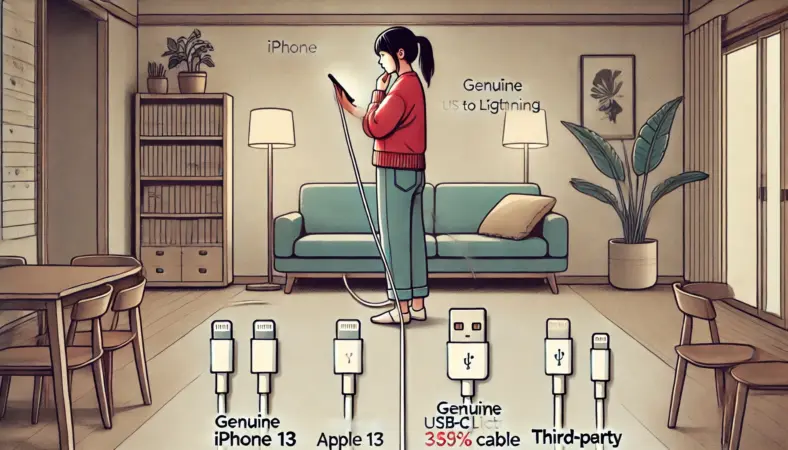
iPhone13はLightning端子なので、ケーブルが“最後の足”になりがちです。特に「充電マークは出るのに増えない」みたいな症状だと、ケーブルが劣化していたり、品質が微妙だったり、接点が不安定だったりします。これ、意外と盲点なんですよね。
iPhone13でケーブルが原因になりやすい理由
Lightningはコネクタが小さいぶん、持ち運びや抜き差しの回数でダメージが溜まりやすいです。
見た目は問題なくても内部の線が傷んでいると「ちょっと動かすと途切れる」「角度で挙動が変わる」などが出ます。さらに、ケーブルの個体差や相性で、充電はできるけど安定しないこともあります。
おすすめ:Apple USB-C – Lightning(純正)
「ケーブル品質」を確実に排除できます。いちばん面倒な“疑い”を最初に消せるので、切り分けが一気にラクになります。私はiPhoneの相談だと、まず純正ケーブルでの比較をすすめます。
純正にしても増えないときの次の一手
純正ケーブルでも改善しないなら、次は充電器の出力不足か、端子の汚れ・故障、温度制御を疑います。ここで役に立つのがUSBテスターです。
数字で見えると「充電器が弱いのか」「ケーブルで落ちてるのか」「端子で途切れてるのか」が見えます。
iPhoneは“熱”も一緒に見るのがコツ
ゲームや動画視聴、充電しながらのカメラ起動は熱が上がりやすいです。熱くなると充電が絞られるので、まずは涼しい場所で比較するのが早いです。
iPhone14はPDで安定
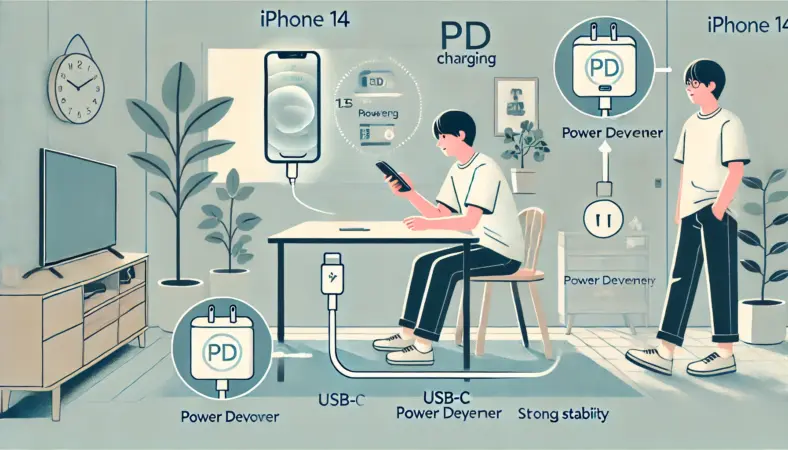
iPhone14もLightning端子ですが、充電器側はUSB-CのPD対応にしておくと、安定しやすいです。というのも、古いUSB-Aの充電器や出力の弱い環境だと、ちょっとした負荷(画面点灯・通信)で“増えない”になりやすいからです。ここ、地味にハマりポイントです。
PDにすると何が良いの?
雑に言うと、余力が増えます。余力があれば、バックグラウンドの同期や画面点灯があっても、充電がしっかり進みます。もちろん、すべてがPDなら解決という話ではありませんが、「まず出力不足を潰す」という意味で、基準として持っておくと強いです。
おすすめ:Apple 20W USB-C電源アダプタ
まず「出力不足」を潰せる定番。iPhoneの充電が安定しやすく、切り分けの基準としても使いやすいです。私はiPhoneのトラブル時、最初に“基準の充電器”としてこれで比較します。
同時充電の落とし穴
2ポート以上の充電器を使っている場合、同時に挿すと合計出力の取り合いになることがあります。スマホは大丈夫でも、タブレットを同時に挿したら急に遅くなる、みたいなことが起こりえます。
だから、充電器の合計W数に余裕を持たせるか、用途別に分けるのが安定です。
なお、iPhone 15以降のUSB-Cモデルをお使いの場合は、Android同様に「PD対応の充電器とUSB-Cケーブル」の組み合わせが基本になります。
ケーブル不良の切り分け
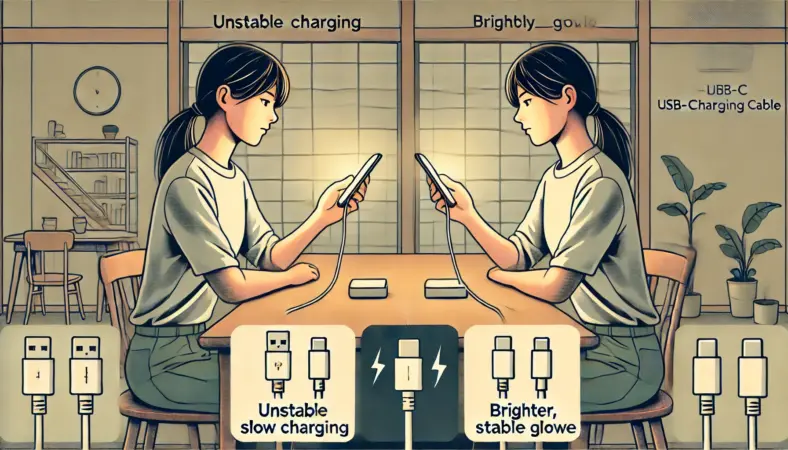
ケーブルは本当に侮れません。充電器を良いものに変えても、ケーブルが弱いとボトルネックになります。しかも厄介なのが、ケーブルが“完全に壊れていない”場合です。たとえば「低速充電になる」「少し触ると途切れる」「妙に熱くなる」みたいな、グレーな不調が出ます。
ケーブル不良のサイン
-
- 同じ充電器でも、ケーブルを変えると増え方が変わる
- 端子を動かすと充電が途切れる
- 充電中にケーブルの根元が熱くなる
- 以前より急速充電になりにくい
特にUSB-Cは、見た目が同じでも対応電力や品質差が大きいです。ここが「Type-Cなのに遅い」の原因になりやすいポイント。USB PDの仕組み上、対応する電力を安全に流すために、ケーブル側の要件も絡みます。
だから、ケーブルを“ちゃんとしたやつ”にするだけで安定することが多いです。
おすすめ:Anker PowerLine III USB-C & USB-C 100W
高出力でもロスが出にくく、発熱・断線リスクを減らしやすいです。AndroidやUSB-C機器の切り分けで「ケーブルのせい」を消せるのが強いですね。
目で見て判断できないときは“数字”で見る
ケーブルの良し悪しを見た目で判断するのはほぼ無理です。だから私は、USBテスターで実際のW数やV/Aを見てしまうのが一番ラクだと思っています。ケーブルを変えたときに数値が跳ねるなら、原因はほぼケーブルです。
ケーブルの種類(充電専用・データ対応など)が混ざっていて混乱しがちな人は、サイト内の解説も参考になります。
豆知識
「充電はできるけど遅い」は、ケーブルがボトルネックの典型です。特に家の中にケーブルが何本もある人ほど、原因特定が難しくなるので、まず基準の1本を決めるのがおすすめです。
回避するためにそろえるもの
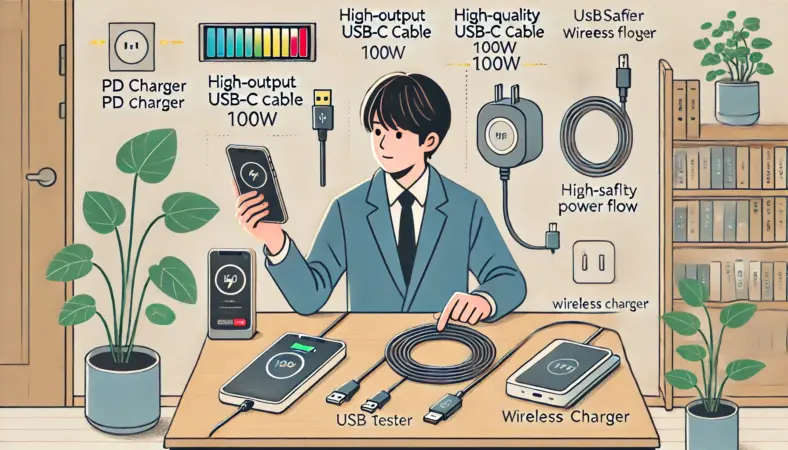
ここが、私の結論に一番近いところです。充電してるのに減る問題って、原因が複数絡むことが多いんですよ。だから「これだけ買えば絶対解決」みたいな話にはしません。
でも、再発まで含めて現実的に強いのは、次の“切り分け+安定化”セットです。
回避するためにそろえるもの(最短セット)
- 出力不足を潰すPD充電器(iPhoneならApple 20W、AndroidならPPS対応)
- 品質の良いケーブル(iPhone15以降はUSB-Cケーブル(ノートPC兼用も考えるなら100W対応だと安心)。iPhone14以前は純正/MFi推奨)
- いま何Wで入ってるか確認できるUSBテスター
- ワイヤレス派は位置ズレに強い充電器(例:MagSafe系)
なぜUSBテスターが最重要なのか
あなたが今困ってるのは「充電してるのに減る」なので、“今どうなってるか”が見えないのが一番つらいんですよね。USBテスターがあると、いま何Wで入っているかが見えるので、原因が一気に絞れます。
最近は「W数表示ディスプレイ付きのケーブル」も普及しており、目安として確認するには手軽で便利です。ただ、表示は状況や機器の交渉で揺れることもあるので、切り分けの確度を上げたいならUSBテスターのほうが安心です。
おすすめ:MakerHawk Type-C USBテスター
いま何Wで入ってるか見えるので、原因(充電器/ケーブル/端子/発熱)を最短で特定できます。本当に給電できてるか確認が一発でできます。
ワイヤレス充電の“増えない”を潰す
ワイヤレス充電は便利なんですが、効率が下がる条件が多いです。位置ズレ、ケース干渉、熱。
特に最新規格のQi2(チーツー)は、2023年に発表され、2024年以降に対応製品が増えてきました。Qi2は磁力で位置合わせできる仕組みが特徴で、従来よりも位置ズレによる効率低下が起きにくくなります。
(出典:Wireless Power Consortium『Qi2』)
おすすめ:Apple MagSafe充電器(純正)
位置ズレで効率が落ちる問題を減らしやすく、増えない対策として書きやすい王道です。熱がこもるケースは外すなど、温度も一緒にケアすると安定します。
※iPhone 15以前(iPhone13/14含む)のMagSafe高速充電は最大15Wが目安です。
外出用の“一発解”を作る
外出先で「増えない」が起きると、対処が難しいですよね。そんなときは、そもそも出力に余裕のあるモバイルバッテリーを持っておくと精神的にラクです。ここは保険です。
おすすめ:Anker 733 Power Bank(充電器一体型)
バッテリー自体が弱い問題を避けつつ、家でも外でも使える導線が作れます。コンセント一体型なので荷物も減らせます。
おすすめ7点がつながる理由
この7点で、原因(出力・ケーブル・ワイヤレス効率・給電確認)→切り分け→対策→再発防止まで一直線につながります。買い物が目的じゃなくて、あなたの「増えない」を終わらせるためのルートとして考えてください。
おすすめ一覧(用途別)
| アイテム | 向いている人 | 解決できること |
|---|---|---|
| Apple 20W USB-C電源アダプタ | iPhoneで出力不足を潰したい | 基準の出力を確保しやすい |
| UGREEN Nexode 65W(PD/PPS) | Androidの相性問題を避けたい | 急速充電が安定しやすい |
| Apple USB-C – Lightning(純正) | iPhone14以前(Lightning)で不安定 | ケーブル品質の疑いを消せる |
| Anker PowerLine III USB-C 100W | AndroidやUSB-C機器全般(iPhone15以降も含む) | ロス・発熱・断線リスクを下げやすい |
| MakerHawk Type-C USBテスター | 原因を最短で特定したい | 何Wで入ってるか見える |
| Apple MagSafe充電器(純正) | ワイヤレスで増えない | 位置ズレの効率低下を減らしやすい |
| Anker 733 Power Bank(一体型) | 外出先で詰みたくない | 家でも外でも高出力で回せる |
ノートPCやタブレットも絡む場合は、W数とケーブル要件がさらに重要になります。必要なら、次の解説も参考になります。
モバイルバッテリー選びで「安さ」と「安全性」のバランスに迷うなら、この比較も置いてます。
充電してるのに減る理由と解決方法の総括
最後にまとめです。ここまで読んでくれたあなたなら、もう原因の方向性はだいぶ見えてきたと思います。
充電してるのに減る症状は、ほとんどが供給不足か、供給が途切れているか、熱で絞られているか、または消費が大きすぎるのどれかです。
そして、厄介なのは複数が同時に起きること。だから私は、順番に切り分けて“確実に疑いを潰す”やり方を推しています。
私のおすすめ結論(もう一度)
- 出力不足を潰す:iPhoneはApple 20W、AndroidはPPS対応のUGREEN 65W
- ケーブル不良を潰す:iPhone14以前は純正、iPhone15以降やAndroidは品質の良いUSB-Cケーブルで安定(兼用なら100W対応だと安心)
- ワイヤレス充電の効率を上げる:MagSafeやQi2系で位置ズレを減らす
- 本当に給電できてるか確認する:USBテスターでW数を見て切り分け
迷ったら“基準環境”で比較する
私はトラブル時、まず「コンセント直+基準の充電器+基準のケーブル+涼しい場所」で比較します。ここで増えるなら、普段の環境(車・PC・ワイヤレス・同時充電・高負荷)が原因になっている可能性が高いです。
増えないなら、供給のどこか(充電器・ケーブル・端子)か、端末側(劣化・故障)に寄ります。
安全だけは最優先で
バッテリーの膨張、焦げ臭い、異常発熱などの危険サインがあるなら、無理に使い続けないでください。ここは節約より安全です。この記事で書いた数値や目安は、あくまで一般的な話として受け取ってください。正確な情報は公式サイトをご確認ください。