.webp)
Androidで文字を打とうとしたら、キーボードが急に小さくなって焦りますよね。
特にGboardを使っていると、片手モードやフローティング、サイズ変更や位置調整を触ったつもりがなくても、誤操作で表示が変わることがあります。
しかもAQUOSやアローズArrowsみたいに機種ごとの設定が混ざると、「戻らない…」って感じになりがち。
スマホだけじゃなくタブレットでも同じ症状が出るので、iPhoneやiPadの話も少しだけ触れつつ、あなたの環境で最短で元に戻す手順をまとめます。
キーボードを大きくするにはどこを見ればいいか、再発しないコツは何か、そして「もうこの手のトラブルを卒業したい」なら外付けキーボードでPC化する選択肢まで、順番にいきます。
-
- Androidでキーボードが小さくなる原因の見分け方
- Gboardやメーカー別の戻し方とサイズ調整
- AQUOSやアローズArrowsでの直し方のコツ
- 外付けキーボードで根本改善する考え方
Andoroidのキーボードが小さくなった!直し方
-1-788x450.webp)
まずは原因の切り分けから。Androidは「キーボードアプリの機能」で小さくなることが多いので、どの状態になっているか分かるだけで復旧が一気に早くなります。ここで迷子にならないように、私がいつも案内している“最短ルート”でいきます。
スマホで原因を切り分け
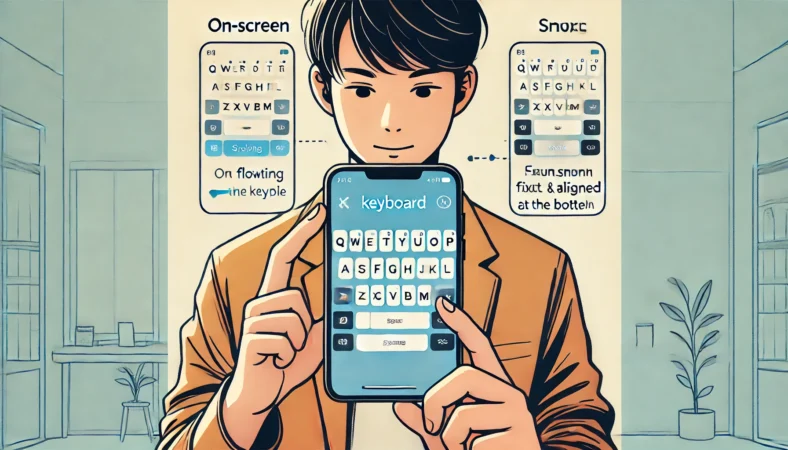
結論、Androidでキーボードが小さくなったときの原因は、ほとんどが片手モード、フローティング、サイズ変更(主に縦幅=高さ/位置)のどれかです。ここを最初に見抜けると、直し方は一気にラクになります。
まず、いまの状態を「見た目」で判定する
- 左右どちらかに寄っている:片手モードの可能性が高い(右寄せ/左寄せ)
- 画面の途中に浮いている:フローティングがオン(移動できる/枠やハンドルが出ることが多い)
- 下に固定だけど小さい:サイズ変更で縦幅(高さ)や表示位置が変わっている可能性が高い
ここ、地味だけどめちゃくちゃ効きます。「左右に寄ってる」のにサイズ変更をいじっても、ずっとズレたままなんですよ。逆に「浮いてる」のに片手解除を探しても空振りしがち。
だから私は、まず見た目でざっくり分類してから、必要な操作だけやるようにしています。
次に“どのキーボードアプリか”を確認
Androidは端末メーカーとキーボードアプリがごちゃ混ぜになりやすいので、私は必ずここを確認します。
多くの人はGboard(Googleキーボード)か、メーカー製(Samsungキーボードなど)です。ここが分かると、設定の場所が迷いません。
- 設定アプリ → システム(または一般管理) → キーボード / 言語と入力 → 画面キーボードで現在のキーボードを確認
- 入力画面でキーボードのツールバー(上の帯)やメニューにGboard表記があるかを見る
「設定まで行くのが面倒」というときは、入力中のキーボード上部にあるメニュー(四角が並んだアイコンや歯車など)を探すのが早いです。
もしアイコンが見当たらない場合は、ツールバー端の矢印などをタップしてメニューを展開してみてください。ここが折りたたまれていると、サイズ変更やフローティングが“存在しない”ように見えてハマります。
同じ症状でも“アプリ限定”か“全体”かで話が変わる
さらにもう一歩だけ。LINEだけ小さい、ブラウザだけ小さい、みたいなケースもあります。こういうときはキーボード設定だけじゃなく、アプリ側の状態保持や一時バグの可能性が出ます。
私がいつもやる切り分けはこれです。
- メモアプリ・LINE・ブラウザの検索欄など、入力場所を3つ変えて試す
- どこでも小さいならキーボード側(片手/フローティング/サイズ変更)が本命
- 特定アプリだけならアプリ再起動→端末再起動で状態を切る
補足として、フローティング中は“四隅ドラッグ”で縦横サイズが変わることもあります。逆に、通常状態(下に固定)でのサイズ変更は、主に縦幅(高さ)と位置の調整が中心、という整理で覚えると混乱しにくいですよ。
大きくするには片手解除
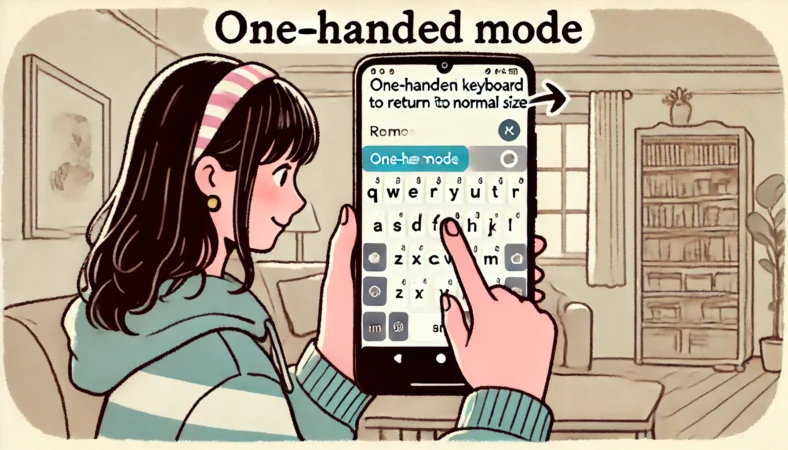
「大きくするには?」の答えで一番多いのが、実は片手モードを解除することです。片手モードって便利な反面、気づかないうちに切り替わって「なんか小さくなった?」ってなりがち。あなたが今、キーボードが右寄せや左寄せになっているなら、ほぼこれです。
片手モードの典型的な症状
- キーボードが左右どちらかに寄って、反対側に余白がある
- キーが密集して、誤タップが増える
- 片手で届くように“圧縮”されている感じがする
Gboardで片手モードを解除する(最短)
Gboardの表記は端末やバージョンで少し違いますが、私が案内して成功率が高いルートはこれです。
- 入力中にキーボード上部のツールバー(帯)を見る
- 見当たらなければ、メニュー(四角のアイコンや歯車)を開く
- 片手モードをオフ、または通常表示に戻すアイコンを選ぶ
設定アプリから確実に戻す(迷ったときの保険)
メニューが見当たらない・項目が出ないときは、設定アプリから入るのが確実です。
- 設定アプリ → システム(または一般管理)→ キーボード / 言語と入力 → 画面キーボード → Gboard
- レイアウト/設定の中で、片手関連があればオフ
片手モードを解除しても「まだ小さい」と感じる場合、サイズ変更(主に縦幅=高さ/位置)が別で変わっていることがあります。片手解除→サイズ変更チェックの順で見ると空振りしません。
公式の説明に沿って整理しておく
Gboardのサイズ変更は、縦幅(高さ)や位置の調整が中心として案内されていて、調整後は完了(✓)で確定する流れが基本です。
さらにフローティングは、オン/オフをもう一度タップして切り替える案内がされています。操作に迷ったら公式の画面・手順が一番安全なので、根拠として貼っておきますね。
(出典:Google公式ヘルプ「Google Pixel Tablet の画面キーボードを使用する」)
iPhoneで片手モード解除
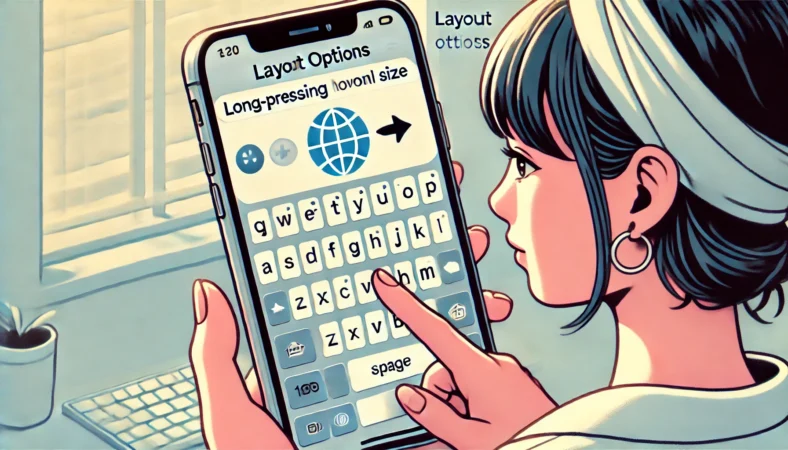
この記事はAndroid向けですが、あなたが「AndroidでもiPhoneでも同じ症状を見た」パターン、わりと多いんですよ。だからiPhoneの片手解除も、迷わないように要点だけしっかりまとめます。iPhoneでキーボードが小さくなった感じがするなら、まず疑うのは片手キーボードです。
iPhoneの“片手”は見た目で分かる
- キーボードが右寄せ/左寄せになっている
- 反対側に広い余白ができる
- キーが密集して打ちづらい
地球儀/絵文字キー長押しで通常に戻す
いちばんラクなのは、地球儀(または絵文字)キーを長押しして、通常表示(中央)に戻すこと。端末によっては左右寄せのアイコンが並ぶので、真ん中の“通常”を選びます。中央に戻すだけなら、寄せた反対側の余白をタップでもOKです。
※操作の根拠:Apple公式(iPhoneユーザガイド「iPhoneでオンスクリーンキーボードを使って入力する」)も、絵文字/地球儀長押し→レイアウト選択、中央に戻すには左右端をタップと案内しています。
表示が小さく感じるときは“端末側”の影響もありえる
ここは深入りしすぎない範囲で触れます。iPhoneの場合、「キーボード自体が小さくなった」ではなく、端末の文字サイズや表示倍率の影響で“相対的に小さく見える”こともあります。
なので、片手解除しても違和感が残るなら、まずは別アプリで同じか確認して、全体が小さいなら表示設定も検討する、くらいでOKです。
私は「キーボードだけ戻したい」人には、片手解除→別アプリ確認→再起動の順をおすすめしています。表示設定は最後の最後で十分なことが多いですよ。
OS更新で表示が変わることもあるので、正確な情報は公式サイトをご確認ください。判断に迷う場合は、最終的な判断は専門家にご相談ください。
iPadで戻らない時の対処
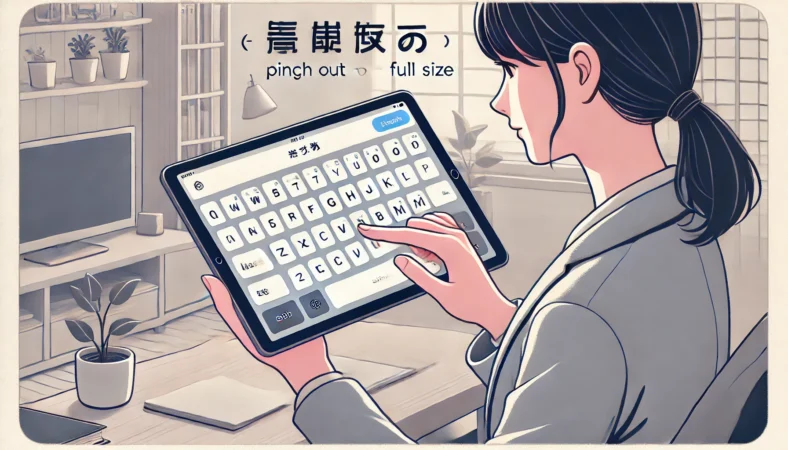
iPadで「キーボードが小さくなった」「しかも戻らない」って、かなりストレスですよね。私もタブレット作業が多いので、ここは丁寧にいきます。
iPadはAndroidより“見た目のモード”が分かりやすい反面、操作が独特で、知らないと戻せないことがあります。
iPadで多いのはフローティングと分割
- フローティング:小さいキーボードが画面上に浮いて移動できる
- 分割:左右に割れて親指入力向けになる(機種・設定による)。※分割キーボードは iPad mini と iPad(第9世代以前)で利用可能と案内されています。
フローティングはピンチアウトが基本
フローティングは2本指で広げる(ピンチアウト)で通常サイズに戻すのが基本です。うまくいかない場合は、More(…)ボタン → Fullでデフォルト表示に戻せます。ピンチがしにくい状況でも、メニューから戻せるのが助かるポイントです。
分割はキーボードアイコン長押しで結合
分割されている場合は、キーボード右下付近のキーボードアイコンを長押しして、結合や固定に相当する操作を選びます。表示名は違うことがありますが、やることは「分割を解除して、下に固定する」です。
戻らないときに私がやる“現実的な”手順
ピンチアウトしても戻らない、結合しても変、みたいなとき。私は次の順で潰します。地味だけど、これが結局いちばん早いことが多いです。
- 入力しているアプリをいったん閉じて開き直す(アプリ側の状態保持を切る)
- 別アプリ(メモやSafariなど)でも同じか確認する
- iPadを再起動して、キーボード状態をリセットする
- OSアップデート直後なら、設定が落ち着くまで様子を見る
ここまでやっても不安定な場合、端末・OS・アプリの組み合わせ依存の可能性があります。正確な情報は公式サイトをご確認ください。
タブレットで浮くのを解除
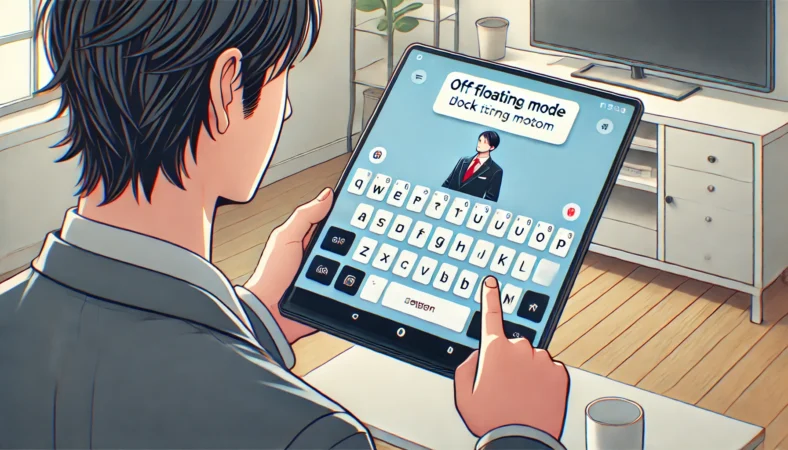
Androidタブレットで「キーボードが浮いて小さい」ってとき、ほぼフローティングです。スマホより画面が大きいぶん、フローティングになると余計に小さく見えるんですよね。ここ、地味にストレスかもです。
フローティング解除の考え方は“固定に戻す”
私がいつも言うのはこれです。浮いてるものは、下に固定すれば戻る。フローティングは「移動できる」ためのモードなので、解除=固定が基本になります。
Gboardでフローティングを切り替える
Gboardの場合、入力中にツールバー(帯)やメニューからフローティングを見つけてオフにできます。オフにすると、だいたい画面下にドック(固定)されます。
もしメニューが見当たらないなら、ツールバー端の矢印などをタップしてメニューを展開してから探してみてください。
ドラッグで解除できるタイプもある
フローティングを終了する基本は、もう一度[フローティング]をタップすることです。加えて端末によっては、フローティング中にキーボード下部のバー(ハンドル)を画面下までドラッグすると解除できる場合もあります。
まずは「フローティングを再度タップ」で戻るか確認して、ダメならドラッグを補助的に試す、の順が安全です。
タブレットでフローティングをオフにしても小さいままなら、次はサイズ変更(縦幅=高さ/位置)を疑います。※フローティング中なら四隅ドラッグで縦横サイズも変わる機種があります。
タブレットは“姿勢”の問題が出やすい
タブレットは画面が大きいぶん、オンスクリーンキーボードで長文を打つと、画面が隠れる&姿勢が崩れる、が起きやすいです。直しても打ちづらさが残るなら、後半の外付けキーボードの話が効いてくるかもです。
AQUOSの設定で戻す
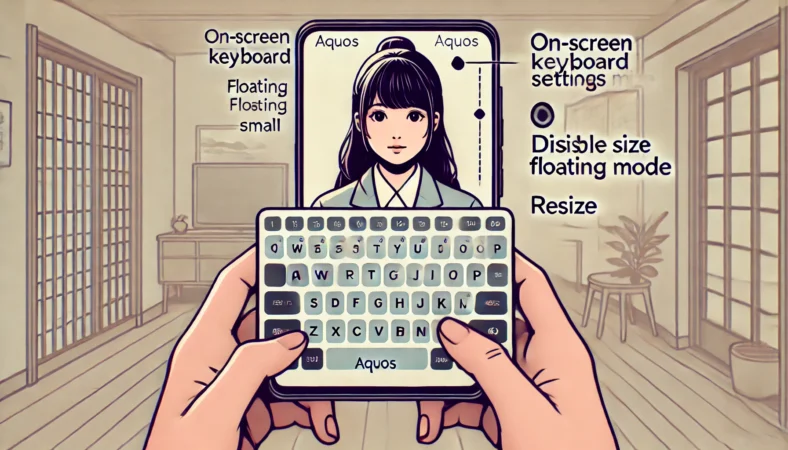
AQUOSでキーボードが小さくなったとき、私がまず疑うのはGboardのフローティングとサイズ変更です。ここが混ざると「どれを戻せばいいの?」ってなりがちなので、私は最初から分岐で説明します。あなたが迷子にならないように、A/Bでいきます。
AQUOSでよくある症状
- 突然キーボードが画面下から離れて、浮いたように見える
- 枠や角が見えて、サイズを触れそうな雰囲気がある
- 下部に固定されず、位置が中途半端で打ちづらい
私が案内するAQUOSの復旧ルート
- まずは見た目確認:浮いているか/下に固定されているか
- 浮いているなら、メニューからフローティングをオフにして下部に固定できるか試す
- 下に固定だけど小さいなら、サイズ変更を疑って調整する
まだ小さいなら:A/Bのどちらかで戻す
(A) 下に固定されている場合:サイズ変更で縦幅(高さ)や位置を標準へ(枠をドラッグ+完了で確定)
(B) フローティング中の場合:四隅ドラッグで拡大縮小(縦横サイズの変更)
ここでコツがあります。サイズ変更は「一回小さくした状態が保存」されることがあるので、戻すときもしっかり標準まで広げて確定すること。
中途半端に戻すと、次回また縮んで見えたり、アプリによって見た目がズレたりします。
メニューが見当たらないときの保険
メニューが出ない・項目が見つからないときは、設定アプリから入るのが確実です。
- 設定アプリ → システム(または一般管理)→ キーボード / 言語と入力 → 画面キーボード → Gboard
- サイズ変更・片手モード・フローティングを順に確認
端末やAndroidバージョンで表示名が変わることがあります。操作に迷ったら無理にいじり倒さず、正確な情報は公式サイトをご確認ください。
アローズ(Arrows)で戻す
で戻す-788x450.webp)
アローズ(Arrows)は「端末側の独自UI」と「Gboard側の機能」が混ざりやすい印象です。だから私は、最初から“どっちが原因でも戻せる順番”で案内します。
Arrowsでありがちな2パターン
- Gboardの機能で小さくなっている(片手/フローティング/サイズ変更)
- メーカー独自の調整でキーボードの大きさが変わっている(機種による)
まずはGboard側を戻す(成功率が高い)
理由はシンプルで、近年のアローズを含め、多くの機種でGboardが標準搭載されていることが多いからです。入力中のメニューから、次を順にチェックします。
- 左右寄せなら片手モードを解除
- 浮いているならフローティングをオフ(下部に固定)
- 下に固定だけど小さいなら、サイズ変更で縦幅(高さ)や位置を標準に戻す
次に端末独自の調整を疑う
Arrows系は、キーボード上部に「=======」のような線が出て、上下ドラッグで縦方向/左右ドラッグで横方向にサイズ変更できる機種があります。
これ、知ってるだけで一発解決することが多いです。公式FAQでも案内されている操作なので、根拠として貼っておきます。
(出典:FCNT公式FAQ「キーボード(テンキー、QWERTY)のサイズ変更方法」)
直したのに“また戻る”ときの対策
Arrowsで再発する人に多いのが、調整後に確定できていないパターンと、アプリごとに状態が保持されるパターンです。私のおすすめは次の通り。
- サイズ変更は必ず「完了/適用」相当の操作で確定する
- 別アプリでも同じサイズになるか確認してから終える
- おかしいときは端末再起動で状態をリセットする
そして、もし入力が仕事や勉強の中心なら、正直ここで消耗し続けるより、外付けで環境を固定したほうが幸せになりやすいです。後半で詳しく話しますね。
キーボードが小さくなった!直し方・Android編

ここからは「直ったけど、また戻る」「そもそも打ちづらい」を減らすパート。再発防止のコツと、私の結論である外付けキーボードによる根本改善までまとめます。手元の環境を“安定させる”のが狙いです。
再発しないコツ
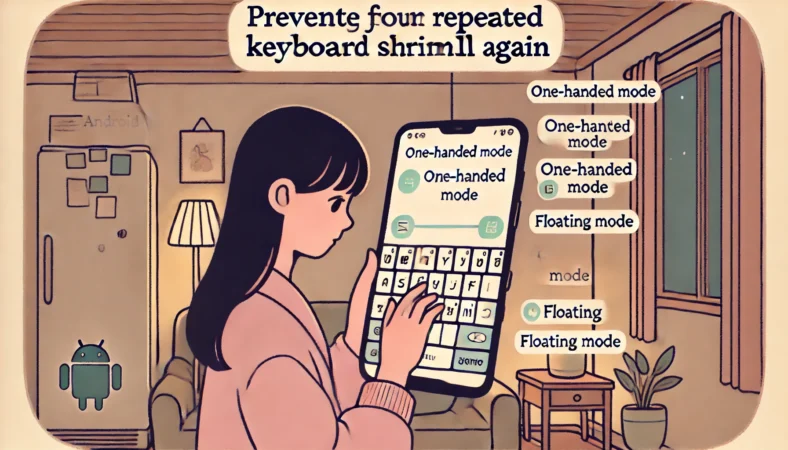
一回直しても、数日後にまた小さくなってる…これ、めちゃくちゃあるあるです。原因の多くは「誤タップ」と「状態の保存」。なので私は、誤タップしにくい配置と保存される前提の確認の2つで対策します。
誤タップを減らす(操作ミスの根っこ)
- ツールバーにある機能(片手/フローティング/サイズ変更)を一度把握する
- よく押し間違えるなら、ツールバーを折りたたむ/メニューにしまう
- 片手モードを使わないなら、できる範囲でオフに寄せる
サイズ変更をしたら“確定まで”やり切る
これ、かなり重要。Gboardのサイズ変更は、調整後に完了(✓)で確定するのが基本です。さらに、デフォルトに戻す(円矢印)操作が用意されていることもあります。
ここを押し忘れると「直したのに次回また小さい」になりやすいので、調整後は一度文字を打って、違和感がないか確認してから閉じるのがおすすめです。
アプリ間で状態が違うときは、保存先が別の可能性
「LINEでは普通なのに、ブラウザでは小さい」みたいなときは、アプリ側がキーボードの状態(高さや表示位置)を保持している可能性があります。
こういうときの私の対策は、まずアプリを落として開き直す、次に端末再起動です。地味だけど、これが一番早いことが多いです。
困ったら“初期化の一歩手前”で止める
いきなり全部リセットすると、学習辞書が消えて困る人もいるので、私は段階を踏みます。
- モード(片手/フローティング/サイズ変更)を1つずつ通常に戻す
- キーボードアプリを切り替えてみる(Gboard→メーカー標準など)
- それでもダメなら設定のリセットを検討(事前に影響を確認)
入力そのものがおかしい(反応しないキーがある、連打になるなど)場合は、サイズ問題とは別軸のトラブルの可能性もあります。
切り分けには、当サイトのキーボードの動作確認のチェック手順も参考になります。
なお、OSやアプリは更新で仕様が変わることがあります。正確な情報は公式サイトをご確認ください。
根本改善には外付けキーボード
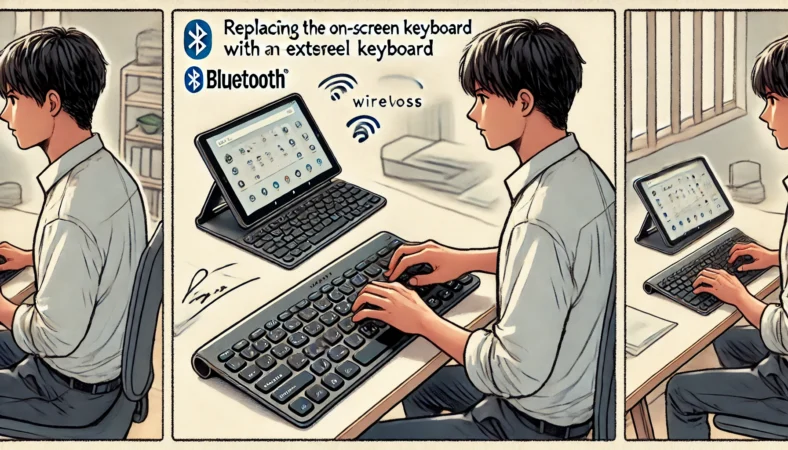
ここは私の結論です。キーボードが小さくなる問題を根本から終わらせたいなら、外付けキーボードがいちばん効きます。画面キーボードは便利なんだけど、どうしても「画面を隠す」「誤タップが起きる」「姿勢が崩れる」っていう構造的な弱点があるんですよね。
オンスクリーンの“地味なストレス”が積み重なる
- 誤タップが増えて、修正で時間が溶ける
- 入力中に画面が隠れるから、コピペや参照がやりにくい
- 前かがみになって姿勢が崩れる(首・肩がつらくなりやすい)
これが「直したのに疲れる」「作業が進まない」の正体だったりします。だから私は、長文を打つ人ほど外付けを推します。
スマホでもタブレットでも入力が一気に“PC寄り”になります。ただし、機種によっては接続後に記号がズレる(@が打てない等)ことがあるため、その場合は端末側のキーボードレイアウト設定を確認しましょう。
選び方はシンプル:デュアル/トリプルが鉄板
条件(有線でも無線でも使える/iPad・iPhone・Androidタブレットなど幅広く)なら、選び方はシンプルで、Bluetooth+USB-C有線(できれば2.4GHzも)のデュアル/トリプルモードが鉄板です。
- Bluetooth:ケーブル不要で手軽。スマホ・タブレットと相性良いことが多い
- USB-C有線:接続が安定しやすい。遅延や途切れが気になる人の保険
- 2.4GHz:対応モデルなら、遅延少なめで快適なことが多い(受信機が必要なことも)
記号がズレたときの考え方(最短で直す)
外付けをつないだ直後に「@や:が思った位置じゃない」みたいなズレが出ると、不安になりますよね。でも落ち着いて大丈夫です。多くは端末がUS配列として認識しているか、逆にJIS配列として認識しているかのズレです。
- 端末の設定に「物理キーボード」や「キーボードレイアウト」が出ていないか確認
- 配列(JIS/日本語配列、US/英語配列)の切り替え項目があれば合わせる
- 切り替え項目が見当たらないときは、接続し直しや再起動で認識が変わることもある
外付けの導入で「どう設定すればいい?」「接続が不安定?」みたいなところまで含めて知りたいなら、当サイトの外付けキーボードの接続と設定の全体像も役に立つはずです。
費用はモデルやセールで幅がありますが、あくまで一般的な目安として、まず試すなら数千円〜、しっかりしたモデルは1万円台〜になることが多いです。
用途別の外付けおすすめ
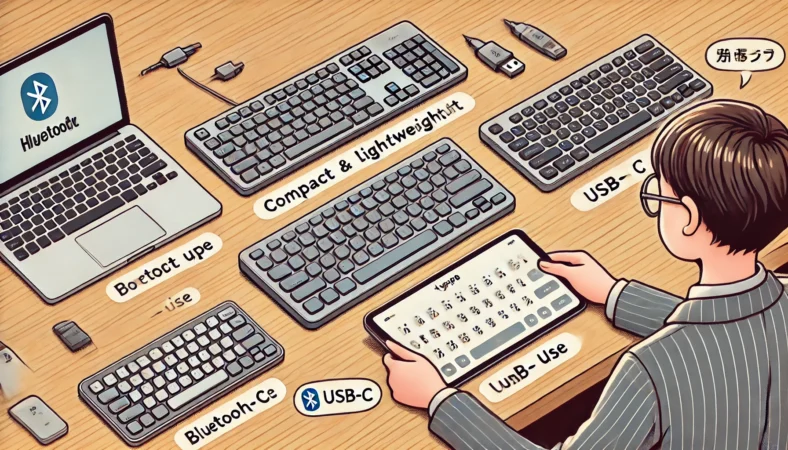
ここは「結局どれ選べばいいの?」に答えるパートです。私は、まず失敗しにくい条件を決めて、そこから用途で分けるのが一番ラクだと思ってます。
選択肢が多い世界だからこそ、基準を固定したほうが迷いません。
まず“失敗しにくい条件”を固定する
- 接続:Bluetooth+USB-C有線(できれば2.4GHzも)
- 配列:日本語配列か英語配列かを先に決める(慣れがあるなら迷わない)
- サイズ:持ち運びなら薄型/コンパクト、据え置きなら打鍵感優先
- 電源:充電式か乾電池か、給電しながら使えるか
ここを決めると、候補が一気に絞れます。特に配列は重要で、普段Windowsで日本語配列に慣れているなら、いきなり英語配列にすると記号で混乱しやすいです。
逆に英語配列に慣れている人は、そこを崩さないほうが速いです。
まずはこの3つから選ぶと失敗しにくい
私が“入り口”として挙げるならこの3タイプ。用途の幅が広くて、あとから後悔しにくいです。
| モデル例 | 強み | 向いてる人 | 接続の考え方 |
|---|---|---|---|
| Keychron K3 V2 | 薄い・軽い・持ち運び向き | 外出先でiPad/タブレット作業が多い | Bluetooth+USB-C有線で堅実 |
| Keychron K2 V2 | 万能で迷いにくい | 家でも外でも1台で回したい | Bluetooth+USB-C有線で幅広い |
| EPOMAKER TH80 | 全部入りを狙いやすい | 2.4GHzも含めて幅広く使いたい | 2.4GHz+Bluetooth+USB-C有線表記を確認 |
用途別のざっくりおすすめ(あなたに合わせて選ぶ)
- iPadを軽いPC化:K2系やフルサイズ寄り(据え置き気味)で長文が楽
- 持ち歩きメイン:K3系、コンパクト軽量で荷物が増えにくい
- コスパでまず試す:RK61/K530系など、入門価格で始めやすい
接続が不安な人は“切り替え運用”を決める
外付けを買っても「接続が面倒で結局使わない」になるのはもったいないので、私は運用ルールを決めます。
- 普段はBluetooth、途切れる環境ではUSB-C有線に切り替える
- 端末を複数使うなら、マルチデバイス対応モデルで切り替えボタンを使う
- タブレット作業はスタンドとセットにして姿勢を固定する
複数デバイス運用の考え方をまとめた記事もあるので、気になるならマルチデバイス対応キーボードの選び方と設定もどうぞ。
なお、外付けキーボードの対応や仕様は、機種・OS・製品で変わります。購入前は必ずメーカー公式の仕様表をご確認ください。
キーボード小さくなった・Andoroid直し方総括
最後にまとめです。Androidでキーボードが小さくなったときは、だいたい片手モード・フローティング・サイズ変更(主に縦幅=高さ/位置)のどれか。ここさえ押さえれば、復旧はかなり早いです。
今日から迷わない“戻し方の順番”
- 見た目で判定:左右寄せ?浮いてる?下に固定だけど小さい?
- 片手モードを解除:左右寄せならまずこれ
- フローティングをオフ:浮いてるなら下部に固定
- サイズ変更を標準へ:縦幅(高さ)や位置を戻して完了(✓)で確定
- 別アプリでも確認:アプリ限定か全体かを切り分け
- 再起動:状態保持が怪しいならリセット
AQUOS・アローズArrowsは“機種差”がある
AQUOSやアローズArrowsは、メーカー独自UIが絡むことがあるので、キーボード側(Gboardなど)と端末側の両方を順番に見てください。
特にAQUOSは「フローティング中の四隅ドラッグ(縦横サイズ)」と「通常状態のサイズ変更(縦幅/位置)」を分けて考えると迷いにくいです。
根本解決したいなら外付けでPC化
直しても再発する、そもそも打ちづらい、長文が多い…なら、根本改善には外付けキーボードが効きます。
Bluetooth+USB-C有線(できれば2.4GHzも)のデュアル/トリプルモードを選ぶと、スマホもタブレットもまとめて快適になりやすいですよ。
最後に大事なことをひとつ。端末・OS・アプリはアップデートで挙動が変わることがあります。正確な情報は公式サイトをご確認ください。