この記事は2つの悩みに答えます。今すぐ復旧したい人(iphone16で充電できない)には原因の切り分け手順を、USB タイプCでの充電の最適解を知りたい人には失敗しない選び方を、順番にわかりやすくまとめます。
そのためにUSBのタイプが何の組み合わせになっているか、充電器の出力やケーブルの相性、ポートの汚れ、設定の影響など、原因がいくつかに分かれます。ここを順番に切り分けるだけで、意外とあっさり直ることも多いです。
さらに、水に濡れた後や液体が検出されましたの警告が出たときは、やり方を間違えると悪化しやすいので注意が必要。この記事では、修理に行く前にあなたが自分でできる最短ルートと、迷ったらこれでOKな充電環境の3点セットまでまとめます。
- タイプCで充電できない原因の切り分け順
- 充電マークがつかないときの確認ポイント
- 設定で止まって見えるケースの見分け方
- 迷ったらこれでOKな充電器とケーブルの選び方
iPhone16の充電できない!タイプCの原因整理

ここでは「まず何を確認すべきか」を、順番がブレないように整理します。焦ってケーブルを買い替える前に、原因をきれいに分けるだけで解決率が上がりますよ。
USBのタイプは何かを先に確認
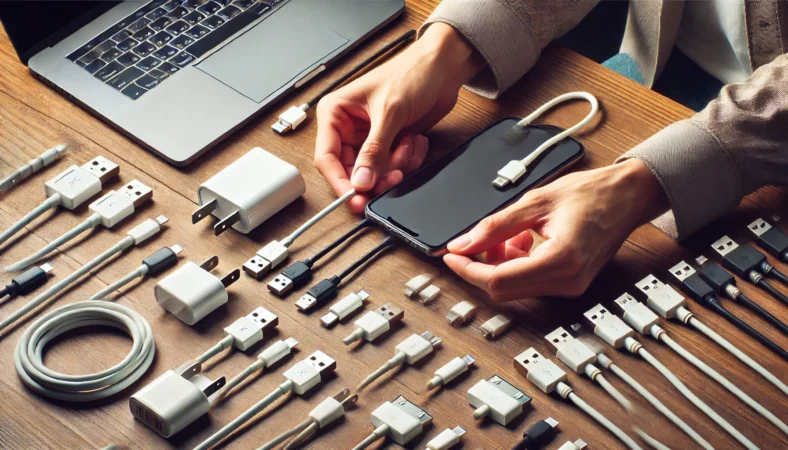
まず最初にやるべきは、いま手元にある道具の“前提”チェックです。ここ、地味なんですけど一番ハマりやすいポイントなんですよね。
iPhone16は本体側がUSB-Cなので、基本はUSB-C to USB-Cの組み合わせが「基準」になります。ところが、家の中にあるケーブルや充電器って、USB-Aだったり、変換アダプタが噛んでたり、ハブ経由だったりで、いつの間にか構成がややこしくなってます。
USB-Cは見た目が同じでも中身が違う
USB-Cは端子形状が同じなので、つい「刺さるならOK」と思いがち。でも実際は、充電しかできないケーブル、データも通せるケーブル、高出力に強いケーブル、映像出力までできるケーブル…みたいに中身がバラバラです。
だから「同じUSB-Cなのに片方だけ遅い」「ケーブルを替えたら急に安定した」みたいな現象が起きやすいんですよ。
ここでのゴール:あなたの環境を一度“標準形”に戻して、切り分けしやすくすること
- 壁コンセント → 充電器 → USB-C to USB-C → iPhone16
- 変換・USBハブ・モニター給電・車載USBなどは一旦外す
- 「直った/直らない」を同条件で比べられる状態にする
ありがちな落とし穴を先に潰す
USB-A充電器に「A→Cケーブル」をつないでいるパターン、これもかなり多いです。充電自体はできることが多いんですが、iPhoneの“高速充電(短時間で大きく増える充電)”は、基本的に「USB-C電源アダプタ(20W以上)+USB-C充電ケーブル」の組み合わせが基準です。
USB-A側だとこの条件を満たせないことがあるので、トラブル時の検証は「壁コンセント直結+USB-C充電器+CtoCケーブル」に寄せるのが早いです。
高速充電の前提条件(20W以上のUSB-C電源アダプタなど)はAppleの案内が一番確実です。気になる人はここを先に読んでおくと安心です。(出典:Appleサポート「iPhoneを高速充電する」)
ここまでで“USBタイプ何”の整理ができると、次のチェックがスムーズになります。逆にここが曖昧だと、「たまたま直った」「また再発した」みたいに原因が混ざって迷子になりがち。なので最初に整える、これが一番の近道です。
タイプCで充電できない時の基本
タイプCで充電できないとき、いきなり「本体の故障かな…」って考えちゃいますよね。でも実際は、原因の大半が“周辺機器”か“接触”か“状態(温度・水分・設定)”に寄ってます。
だから私は、毎回同じ順番で淡々と切り分けます。ここをルーティン化すると、直るのも早いし、ムダ買いも減りますよ。
最短で原因が割れる切り分け順
別のコンセント → 別の充電器 → 別のケーブルの順がいちばん効率いいです
理由はシンプルで、コンセントやタップの不具合って意外と多いから。次に充電器。最後にケーブル。ケーブルは見た目じゃ判断できないので、「基準の1本」を持っておくと比較が楽になります。
“反応ゼロ”と“増えない/遅い”は別ルート
タイプCで充電できないにも2種類あります。1つは、つないでも何も反応しない(充電マークすら出ない)。
もう1つは、充電マークは出るのに増えない・遅い・途中で止まる。後者は「出力不足」「温度」「設定」「ワイヤレス干渉」「ケーブル品質」などが絡みやすいです。まずはどっちなのかを切り分けてください。
| 症状 | まず試す | 次に疑う | メモ |
|---|---|---|---|
| 完全に無反応 | 別コンセント・別充電器 | ポート詰まり・水分 | 抜き差し連打はしない |
| マークは出るが増えない | 出力の高い充電器に変更 | 温度・設定・ケーブル | 使用中充電は遅くなりがち |
| 途中で止まる | ケーブル交換 | 端子接触・断線 | 動かすと切れるなら接触系 |
| 特定の組み合わせだけNG | 基準セットで比較 | 相性・規格差 | USB-Cは中身が違う |
この基本手順をやっても改善しないなら、次は「充電マークがつかない」のパートに進んで、iPhone側の状態まで丁寧に見ていきましょう。
充電マークがつかない時の順番
充電マークつかないと、めちゃくちゃ焦りますよね。特に外出前や、仕事中にバッテリーが尽きそうなときは「今すぐどうにかしたい!」ってなるやつ。
でもここは、順番を間違えると余計に泥沼化しがちなので、落ち着いて手順通りにいきましょう。
まずは“完全放電”の可能性を考える
バッテリーが完全に空になると、充電につないでもすぐに画面が反応しないことがあります。まずは電源につないだまま30分置いてみてください。
30分後も反応がない場合は、別の充電器・別のケーブルでも同じく30分試す → それでもダメなら再起動(または強制再起動)、の順で進めましょう。
この「30分」を比較条件として統一すると、「たまたま」じゃなくて「再現性」で判断できるので、原因切り分けが一気に進みます。公式の案内でも“ある程度充電してから”次の手順に進む流れが示されています。(出典:Appleサポート「iPhoneやiPod touchが充電されない場合」)
次に「物理」→「電源」→「端末側」をチェック
反応がないときは、まずは物理チェックです。ケーブルがしっかり刺さっているか、端子がグラついていないか、充電器がコンセントから半抜けになっていないか。
次に、別のコンセントと別の充電器で試してみる。最後に、端末の再起動(または強制再起動)です。
私のおすすめ手順(充電マークがつかないとき)
- 壁コンセント直結にする(タップを避ける)
- 別の充電器に替える(できれば出力に余裕があるもの)
- 別のUSB-C to USB-Cケーブルに替える(基準ケーブルがあると強い)
- 30分待つ → 変化がなければ再起動を試す
ポート詰まりは“奥まで刺さらない”で気づく
ケーブルが奥まで入らない、カチッと固定されない、少し触るだけで接続が切れる…このあたりは、ポート内部にホコリや糸くずが詰まっている可能性があります。
ただし、ここで強引に突っつくのは危険です。端子を傷つけると、修理が必要になることもあります。
注意:水分の可能性があるときは、抜き差しを繰り返さない方が安全です。次の「液体が検出されましたの対処」を優先してください。
このセクションのポイントは、「焦って行動を増やさない」こと。手順通りにやれば、原因が“電源側”なのか“ケーブル側”なのか“本体側”なのかが、かなり明確になります。
液体が検出されましたの対処
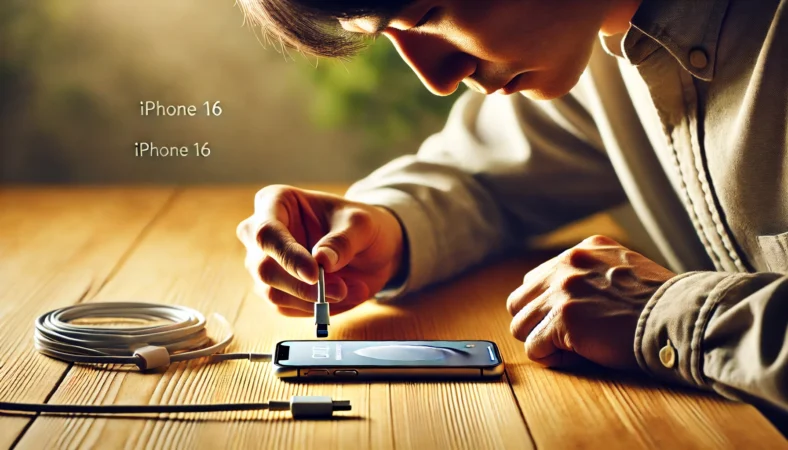
液体が検出されました、の警告が出たときは、正直いちばん気をつけてほしいです。ここで無理すると、充電不良が長引いたり、端子がダメージを受けたりすることがあるから。焦る気持ちは分かるんですけど、ここは安全優先でいきましょう。
基本は「外す・乾かす・待つ」
私がやるのは、ケーブルを外して自然乾燥。これだけです。ドライヤーで熱を当てたり、エアダスターで吹き飛ばしたり、綿棒で拭いたり…やりたくなるんですが、逆に水分を押し込む・結露を作る・端子を傷つけることがあるので避けたいです。
安全に寄せた対処
- ケーブルを外す(有線は一旦ストップ)
- 端子を下向きにして、見える水滴だけ重力で落とす
- 最低でも30分以上は自然乾燥させてから再試行する
- それでも警告が出るなら、最長で24時間は乾燥を優先する(急いで無理に有線充電しない)
この時間の目安があるだけで、めちゃくちゃ安心できます。私も以前は「どれくらい待つのが正解?」ってなって、結局ムダに抜き差ししてしまったことがあるんですが、公式の案内に沿うのが一番安全でした。(出典:Appleサポート「iPhoneで液体検出の警告が表示された場合」)
どうしても充電が必要なときの考え方
どうしても今すぐ必要…って状況、ありますよね。その場合でも「無理に有線で充電」はおすすめしません。状況によってはワイヤレス充電(Qi/MagSafe)で凌げることもあります。
ただし背面が乾いていることを確認してからにしてください。発熱しやすいので、布団の上など熱がこもる場所は避けましょう。
大事な線引き:警告が繰り返し出る、乾燥させても改善しない、端子が変色しているなどがあるなら、早めに専門家へ相談が安全です。最終的な判断は専門家にご相談ください。
液体検出が絡むときは、焦りが一番の敵です。ここを丁寧にやるだけで「直ったのに再発」みたいなパターンをかなり避けられます。
水に濡れた後の注意点

水に濡れた後って、見た目が乾いていても油断できないんですよね。特に雨や結露、浴室、汗、飲み物こぼし…このへんは「ちょっと濡れただけ」のつもりでも、端子の奥に湿気が残りやすいです。
だから私は、水に濡れたかもと思ったら、まず“いつも通りの充電”を一旦やめて、状況を整えます。
なぜ水濡れ後に充電トラブルが長引くのか
理由はシンプルで、端子は金属同士の接触で成り立っているから。水分があると、接触が不安定になったり、腐食のきっかけになったりします。
今は問題なく充電できても、数日後に「急に充電できない」「動かすと切れる」みたいに出るケースもあるので、ここは慎重にいく方が結果的に早いです。
水濡れ後は「一度リセットする」くらいの気持ちがちょうどいいです
- まず乾燥の時間を取る
- 乾いた後に“基準セット”で充電テストする
- 反応が安定してから普段の環境に戻す
やりがちだけど避けたい行動
よくあるのが、ポートを綿棒で拭く・ティッシュを突っ込む・エアダスターで吹く、みたいな行動。これ、うまくいけば良さそうに見えるんですけど、奥にゴミや湿気を押し込むリスクがあるので、私は基本やりません。
どうしても異物が目視できるなら、無理せず専門家に任せる方が安心です。
注意:水濡れが絡むと、症状が安定しないことがあります。直ったと思っても再発するなら、早めに点検・修理相談を検討してください。費用は状態や保証で変わるので、あくまで一般的な目安として捉えてください。
ここまでが「原因整理」パートです。次からは、再発しにくい“解決策”として、充電器・ケーブル・設定を整えていきます。ここ、ちゃんとやるとストレスが激減しますよ。
iPhone16の充電できない。タイプCの解決策
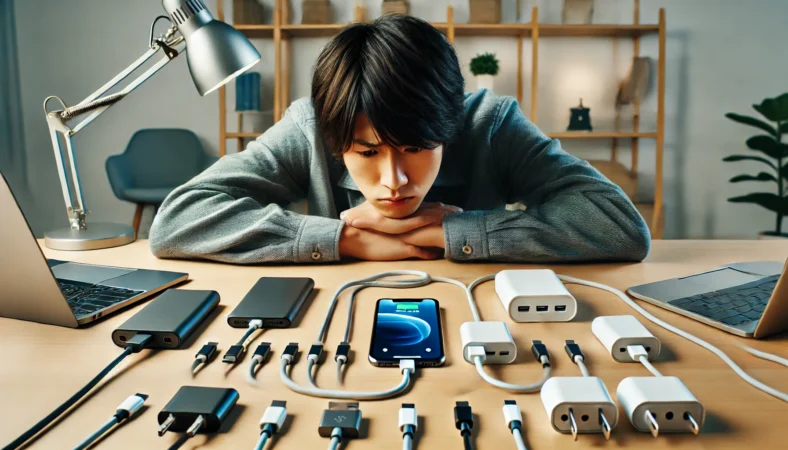
原因の切り分けができたら、次は「再発しにくい環境」に整えるパートです。私はここで、迷ったらこれでOKな3点セットを用意して、比較の基準にしています。
遅いなら45W充電器に替える
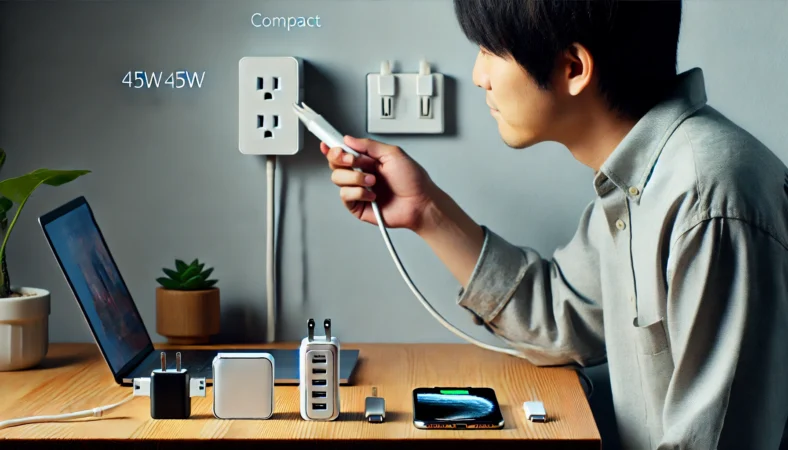
遅いと感じるとき、原因が「壊れてる」より「出力が足りてない」ことがかなり多いです。
私はユーザーサポートの仕事をしていましたが、これは本当に多かったです。特にiPhoneって、充電中に画面を触ったり、動画を見たり、バックグラウンドで同期が走ったりすると、思ったより増えません。
Apple公式では、いわゆる高速充電の目安として20W以上の充電器が案内されていますが、2026年現在の環境(2ポート同時利用や、充電しながらの使用)だと、少し余裕がないこともあります。
さらに、充電器が小出力だと、増える速度が落ちて「充電してるのに増えない」みたいに見えることもあります。(出典:Appleサポート「iPhoneを高速充電する」)
“余力のある充電器”が安定しやすい理由
充電器の出力に余裕があると、端末側が必要な電力を取りやすく、結果的に安定します。ただしiPhoneは受け取れる電力に上限があるため、充電器のW数が大きいほど常に速くなるわけではありません(安定性や同時充電の余裕が主なメリットです)。
迷ったらこれでOK(充電器):UGREEN Nexode 45W 2ポート
- iPhone16に十分な出力があり、2ポートでiPhone+イヤホン/モバイルバッテリーも回しやすい
- “遅い・相性”系のトラブルを減らす基準機になりやすい
- 旅行や出張で荷物を減らしやすい(1台でまとめる)
用途別に「差し替え」するならこの考え方
私はこんな感じで整理しています。基準は20W以上。そこから「余裕」を取りにいくなら45W、というイメージです。
- 持ち運び最優先:充電器をAnker 511 (20W)に差し替え(軽量・コンパクト)
- 2台同時・将来も見据える:充電器をAnker 735またはAnker Primeに差し替え(余裕あり)
- 迷うなら:45W 2ポートで“だいたい全部”を1台にまとめる
充電器で迷う人は多いので、サイト内で深掘りしたいならタイプC充電器の選び方と注意点も合わせてどうぞ。選び方の軸ができると、充電が遅い問題はかなり減ります。
設定方法で上限を見直す
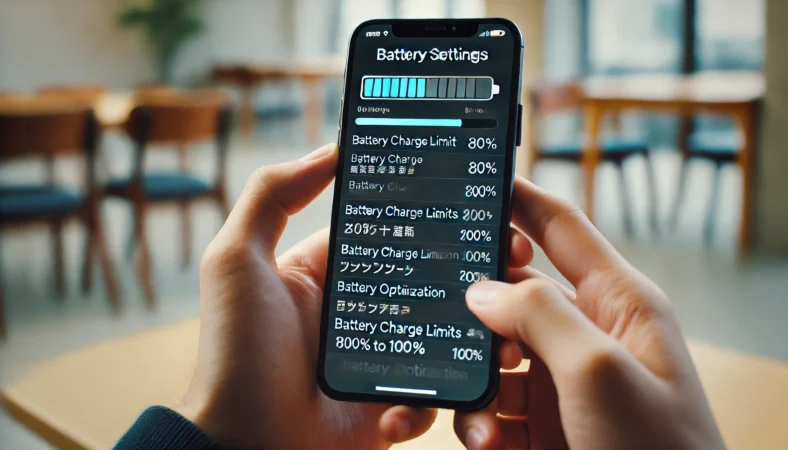
「充電できない」と思っていたら、実は設定で止まって見えるだけだった…これ、けっこうあります。特に80%〜100%(5%刻み)の間で設定した上限で止まる、夜に充電してるのに朝100%じゃない、みたいなときは要チェックです。あなたも心当たりあるかも。
上限設定と最適化で“止まる”のは正常なこともある
最近のiPhoneは、バッテリーの劣化を抑えるために、充電の仕方を賢く制御します。たとえば、設定した上限(80%〜100%を5%刻み)で充電を一時停止したり、使う直前に100%まで上げたりする動きです。
知らないと「壊れた?」ってなりやすいんですが、仕様として起きることがあります。(出典:Appleサポート「iPhoneの充電上限とバッテリー充電の最適化について」)
上限に近づくと充電が止まって見えることがあります(上限が100%のときは「バッテリー充電の最適化」が動いて、いったん止まるように見えることもあります)。
ここを知らないと「100%設定なのに止まる=故障?」になりがちなので、落ち着いて確認してみてください。
見直しポイント
- 充電上限が80%〜100%のどこかに設定されていないか(5%刻み)
- バッテリー充電の最適化が働いて「いったん止まっている」だけではないか
- 上限や最適化は生活リズムを学習して動くので、挙動が安定するまで少し時間がかかることもある
設定変更のときに気をつけたいこと
ここは便利な反面、あなたの使い方に合ってないと逆にストレスになります。外出が多くて日中の電池がギリギリなら、上限を高めにした方が安心かもしれない。逆に、常にデスクで充電しっぱなしなら、上限を低めにした方がバッテリーには優しいかもしれない。
こういう“トレードオフ”があります。
注意:設定の名称や場所はiOSの更新で変わることがあります。正確な手順は公式情報をご確認ください。
このセクションは、「充電できない」と「充電しないように見える」を切り分ける場所です。設定が原因だった場合、周辺機器を買い替える前に解決できるので、まずここを押さえる価値は大きいですよ。
iPhone15の設定と同じ項目
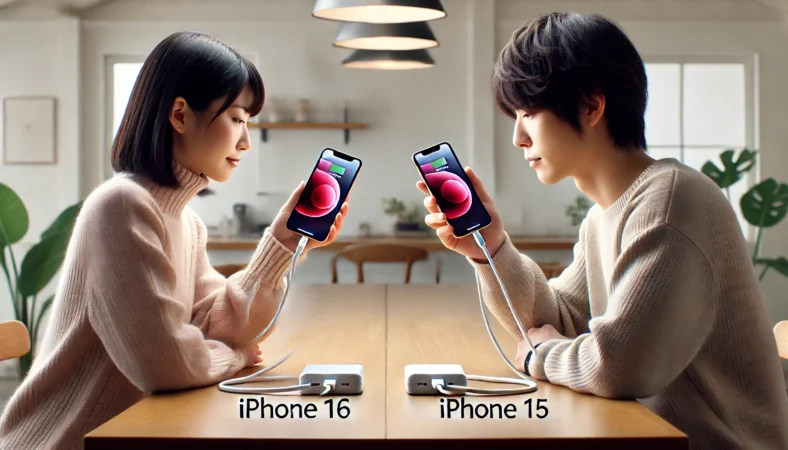
iPhone16のタイプC周りは、基本的にiPhone15から続くUSB-C世代共通の流れを引き継いでいます。だから、iPhone15 設定で語られている内容が、そのまま参考になるケースが多いです。ここ、地味に助かるポイント。
“同じ項目”が多いから切り分けにも使える
たとえば、充電の上限設定や最適化の考え方、USB-Cのケーブル差(見た目が同じでも中身が違う問題)などは、iPhone15以降で「あるある」になりました。
もし家にiPhone15ユーザーがいるなら、同じ充電器・同じケーブルでどうなるか比べると、原因が一気に絞れます。
比較テストの例
- 同じ充電器・同じケーブルで、別のUSB-C世代iPhoneは充電できるか
- iPhone16だけダメなら、本体側(ポート・ソフト・状態)の可能性が上がる
- 両方ダメなら、充電器かケーブル側が濃厚
“タイプCだから万能”ではない
USB-Cは便利なんですが、万能ではないです。ケーブルにより対応する電力が違ったり、PDの交渉がうまくいかなかったり、長さが長いほど抵抗が増えて遅くなったりします。だから「手持ちのUSB-Cを全部試す」より、「基準セットで比較する」方が早いです。
この考え方は、結局あとで紹介する3点セットにもつながります。環境の“基準”ができると、次に何か起きても原因の当たりがつけやすいんですよ。
充電ケーブルはどれがおすすめか
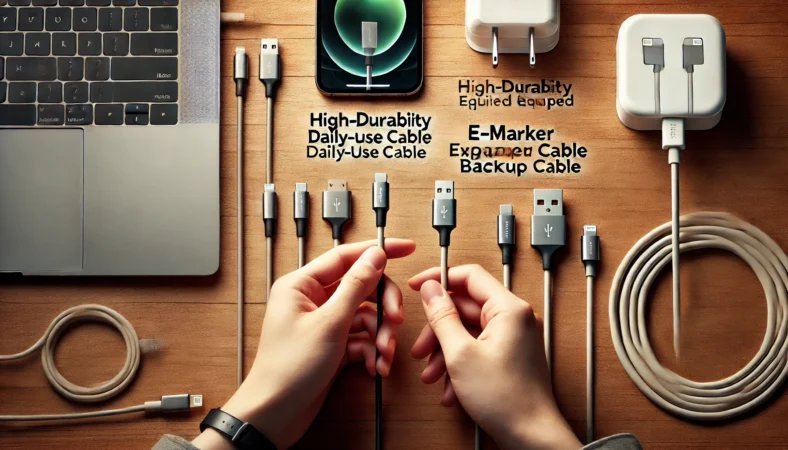
充電ケーブルはどれがおすすめって、結局みんなが悩むところですよね。私もそうです。ケーブルって見た目が同じでも性能差が出やすいし、当たり外れもあります。
だから私は「毎日使うメイン1本」と「安めの予備」を分けて、トラブルの確率を下げる運用にしています。
ケーブル選びで失敗しやすいパターン
よくあるのは、安いケーブルを何本か買って、うち1本だけ調子悪いのに気づけず、iPhone側を疑ってしまうパターン。
あるいは、充電はできても遅い(実は出力に弱いケーブル)パターン。USB-Cは「刺さる=同じ性能」じゃないので、こういう混乱が起きやすいです。
迷ったらこれでOK(ケーブル2本体制)
- メイン:Anker 543 USB-C to USB-C ケーブル(耐久寄りで毎日用に向く)
- 予備:UGREEN USB-Cケーブル(E-Marker搭載)(自宅/職場/カバンに1本置きやすい)
E-Markerって何がうれしいの?
E-Markerはざっくり言うと「高出力のやり取りに必要な情報をケーブル側が持っている」イメージです。
全部のケースで絶対必要という話ではないですが、少なくとも“よく分からないケーブル”を使い続けるより、明記があるケーブルの方が混乱しにくい。
特に予備ケーブルは「これでとりあえず充電できる」状態を作るのが目的なので、分かりやすい基準があると安心です。
長さの差し替えも実は重要
ベッドやデスクで長さが欲しいなら、Belkin 2m 編組みたいな長めのケーブルに差し替えるのもアリです。取り回しが良くなると、ケーブルに負担がかかりにくくなって、結果的に断線や接触不良も減りやすいんですよね。
「充電専用ケーブルだった」みたいな混乱を避けたいなら、見分け方を知っておくのも手です。詳しくは充電専用ケーブルの見分け方をどうぞ。
iPhone16(タイプC)充電できない対策を総括
最後にまとめです。iPhone16(タイプC)で充電できないときの悩みって、原因が1つに見えて実は複数パターンがあるので、焦って決め打ちしないのがいちばん大事です。
あなたの状況が「無反応」なのか「遅い・増えない」なのか「警告あり」なのかで、最短ルートが変わります。
私がまずやる結論
- 別のコンセント → 別の充電器 → 別のケーブルで切り分け
- 充電マークがつかないなら、まずは30分充電してから次へ進む(別セットでも同条件で30分)
- 液体が検出されましたが出たら、無理せず乾燥を優先
- 80%〜100%の上限設定や最適化で止まって見えるケースも疑う
【補足】ポートの不具合が疑われるときは
もし端子の物理的な故障が疑われるなら、MagSafeやQi2(チー・ツー)対応のワイヤレス充電器で、有線を避けて充電するのも一つの手です。ただし、充電速度はアダプタの性能や発熱状況に左右されるため、あくまで修理までの回避策として考えるのが安全です。
iPhone16のワイヤレス充電上限(目安)はこんな感じです。実際の速度は、電源アダプタ、充電器の仕様、置き位置、温度などで変わります。
| 方式 | 最大出力(目安) | 向いている使い方 |
|---|---|---|
| MagSafe | 最大25W | ズレにくく安定しやすい。端子が不安なときの代替にも |
| Qi2 | 最大15W(※iPhone 16 PlusはQi2最大25W) | 対応充電器なら位置合わせしやすく、代替手段として現実的 |
| Qi | 最大7.5W(iPhone 16の技術仕様に明記) 理由: この記事は「iPhone16(無印)」前提なので、Plusの話を混ぜるとブレます(必要なら脚注で十分) | 遅め。とりあえず生き返らせる用途向き |
(出典:Appleサポート「iPhone 16 – 技術仕様」、Appleサポート「iPhone 16 Pro – 技術仕様」、Appleサポート「iPhone 16 Plus – 技術仕様」)
注意:ワイヤレスは発熱しやすいので、布団の上や熱がこもる場所は避けるのがおすすめです。ケースが厚い・金属入り・カードが挟まっていると、充電が不安定になったり止まったりすることもあります。
迷ったらこれでOKな3点セット
- UGREEN Nexode 45W 2ポート(充電器)
- Anker 543 USB-C to USB-C ケーブル(メインケーブル)
- UGREEN USB-Cケーブル(E-Marker搭載)(予備ケーブル)
修理を考える判断ライン
次のどれかに当てはまるなら、周辺機器より本体側の可能性も出てきます。
- 基準セット(別充電器・別ケーブル・別コンセント)でも反応がない
- ケーブルを少し動かすと切れる、端子がグラつく、焦げ・変形がある
- 乾燥させても液体検出の警告が繰り返し出る
- 再起動しても改善せず、再現性が高い
大事な注意:修理の費用や対応は、症状や保証状況で大きく変わります。ここで書いた内容はあくまで一般的な目安です。正確な情報は公式サイトをご確認ください。
“遅い・増えない”系の人へ補足
もしあなたが「充電してるのに増えない」「つないでるのに減る」に近いなら、バッテリーの消費が充電を上回っている可能性もあります。その場合は、原因の切り分け手順をもう少し具体的にまとめた充電してるのに減る原因の特定手順も参考になります。
ここまで読んだ時点で、あなたの状況はかなり絞れているはずです。順番さえ守れば「原因が見えないまま不安」から抜け出しやすいトラブルです。無理せず、でもムダに遠回りせず、この記事の手順で一つずつ潰していきましょう。