iCloud写真をオフにするとどうなるのか、結論だけ先に言うと「同期が止まる」だけ…に見えて、設定や容量しだいで写真が消えたように見えることがあります。
特にiPhoneから削除やオフにして削除の選択を間違えると混乱しやすいので、先に安全策は外付けSSDやフラッシュドライブで退避しておくのがいちばん安心です。
この記事を読んでくれているあなたもオフにしたら写真消えた、オフにしたらオンにできない、写真を保存しない運用は大丈夫?みたいな不安があるはず。
また、知恵袋のような掲示板だと回答がバラバラで余計に迷うこともありますよね。この記事では、そのデメリットと「実際どこに写真があるのか」を切り分けしながら、事故らない手順に落とし込みます。
さらに機種変更のタイミングでオフにしたい人向けに、やっていい順番・ダメな順番も整理します。PCなし派ならSDカードのおすすめな退避ルートも紹介するので、あなたの環境に合うやり方で「消えた」を防ぎましょう。
- iCloud写真をオフにした時の挙動の全体像
- 写真が消えたように見える原因と切り分け
- オフにしてiCloudから削除の30日猶予と注意点
- 外付けSSDやフラッシュドライブでの安全な退避
iCloud写真オフにするとどうなるか挙動
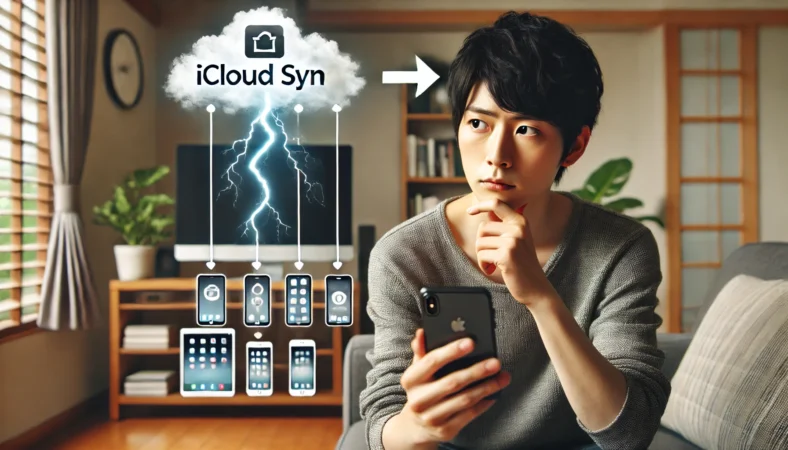
ここでは「オフにした瞬間に何が起きるか」を、できるだけ分かりやすく整理します。ポイントは、iCloud写真が同期サービスであること。オンの間は「同じApple Account(旧Apple ID)の端末は同じ写真の状態を共有する」ので、オフにした端末はその輪から外れるイメージです(出典:Apple公式サポート「iCloud写真を設定・使用する」)。
デメリットを先に確認
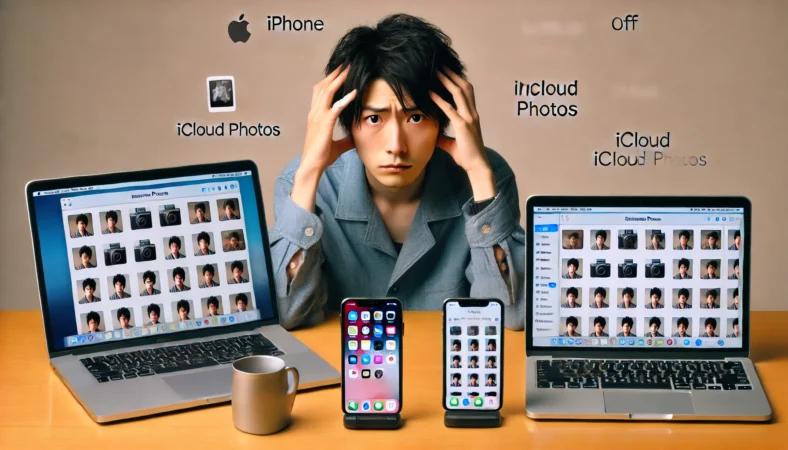
iCloud写真をオフにするデメリットは、ざっくり言うと便利さと引き換えに、管理の手間が増えることです。オンのときって、iPhoneで撮った写真が勝手にiPadやMacに並びますよね。編集も削除も、ほぼ同じタイミングで揃います。
オフにするというのは、その「勝手に揃う仕組み」から外れるので、以後は自分で整える必要が出てきます。
よくあるのは、iPhoneだけオフにして「撮った写真がiPadに出てこない」「アルバムの並びが違う」「編集したのに反映されない」みたいなズレです。これ自体は仕様なので、知らずにオフにすると「壊れた?」と焦る原因になります。
iCloud写真オフの主なデメリット
- 追加・編集・削除が他端末と同期されない
- 端末にオリジナルが無いと「写真が消えた」ように見えることがある
- iCloud容量を減らしたい目的だと、オフにするだけではiCloud上の写真が消えるわけではないため、容量がすぐには減らないことがある(容量を減らすなら“削除の操作”が別途必要)
- 機種変更や故障時に「どこにデータがあるか」把握が必要になる
あと、地味に大きいのが「バックアップの誤解」です。iCloud写真は同期なので、オンの間は写真がiCloudにある前提で動きます。
一方、iCloudバックアップは「端末のデータをまとめてバックアップ」と思われがちですが、同期されるデータはバックアップ対象の考え方が変わります。
たとえばiCloud写真を利用していない場合、写真・ビデオはiCloudバックアップに含まれるので、“どっちに入っているか”の前提確認が重要です(出典:Apple公式サポート「iCloudバックアップの対象となるもの」)。
なので私のスタンスは一貫していて、iCloud写真をオフにしたいなら、まずローカルへ別コピーです。これさえ押さえれば、オフにしても怖さが一気に減りますよ。
写真の価値は人それぞれです。仕事や家族写真のように失うと痛いものほど、同期だけに頼らず「別媒体にもコピー」を持つのが安全です。
オフにしたら写真消えた原因
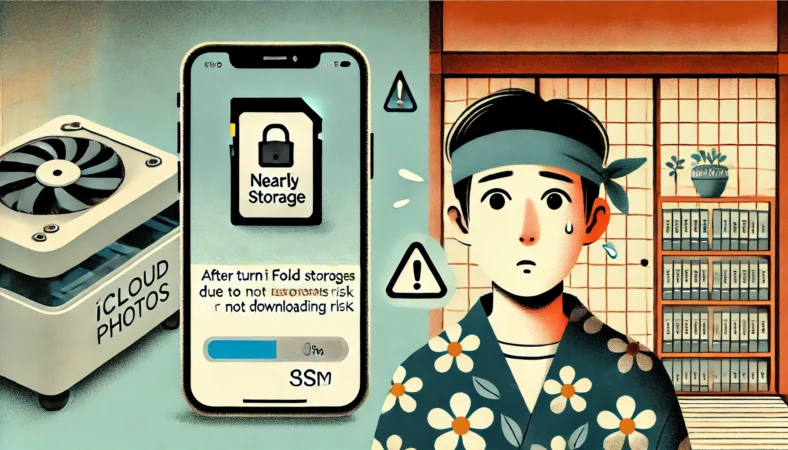
「オフにしたら写真が消えた」って思う人はかなり多いです。でも実際は、完全消失というより端末側で見えなくなったパターンが多い印象です。
原因の中心は、iPhoneのストレージ節約機能である「最適化」と、オフにするときの選択肢の組み合わせにあります。
まず前提として、iCloud写真オン+iPhoneストレージを最適化の状態だと、iPhone本体にフル解像度の「オリジナル」が全部入っていないことがあります。
見た目は普通に写真が並ぶので気づきにくいんですが、端末の中身としては軽量版やプレビュー中心、オリジナルはiCloud側、みたいな構造になりがちです。
この状態でオフにすると、「オリジナルをこのiPhoneにダウンロードする?」などの案内が表示されることがあります。
表示が出ない場合でも、公式手順どおり先にオリジナルの写真とビデオをダウンロードしてからオフにするのが安全です(出典:Apple公式サポート「iCloud写真をオフにする方法」)。
ここで注意したいのが、iPhone本体の空き容量がiCloud上の写真総量より少ない場合です。「ダウンロード」を選んでも容量不足で処理が止まり、一部の写真が見られなくなることがあります。
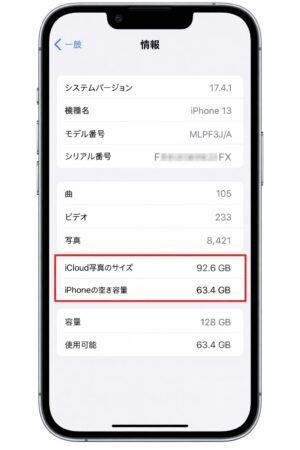
「iCloud写真の総サイズ < iPhone本体の空き容量」になっているか、事前に確認するのが鉄則です。最近は写真1枚の容量も上がりやすいし、動画が混ざると総量が一気に膨らむので、見た目の枚数だけで判断しないのがコツですよ。
消えたかどうかを切り分けるチェック
- 他の端末(iPad/Mac)では同じ写真が見えるか
- iCloud.comの写真に同じ写真が見えるか(※iCloudの高度なデータ保護などの設定状況により、Webアクセスが無効になっていて見られないことがあります。その場合は設定内の「Web上のiCloudデータにアクセス」をオンにして確認します)
- 写真アプリの「最近削除した項目」に残っていないか(ただしiCloudストレージの上限を超えていると、削除した写真・ビデオがただちに削除され、「最近削除した項目」からも復元できない場合があります)
- 写真アプリの「非表示」アルバムに入っていないか(アルバム自体を非表示にしていないか)
- 「共有ライブラリ(iCloud共有フォトライブラリ)」側に移動していないか
- 端末の空き容量は十分か(オリジナルの保存ができるか)
ここで「iCloud側にある」ことが分かれば、慌てる必要はありません。逆に、どこにも無いっぽいなら、最近削除やバックアップ、PC側の取り込み履歴などを丁寧に辿る必要があります。
いずれにしても、焦って追加で操作すると状況が悪化することがあるので、まずは切り分けが先です。
あと、地味にあるのが通信と電源の問題。オリジナルのダウンロードは、写真・動画が多いほど時間がかかるし、Wi-Fiが不安定だと止まりやすいです。私は「Wi-Fi+充電+放置」で、夜のうちに終わらせるのが一番ラクかなと思います。
注意
写真が消えたように見えるときに、削除操作や設定のON/OFFを繰り返すのは危険です。まずはデータの所在確認(iCloud側/他端末/最近削除/非表示/共有ライブラリ)を優先してください。
iPhoneから削除を選ぶと
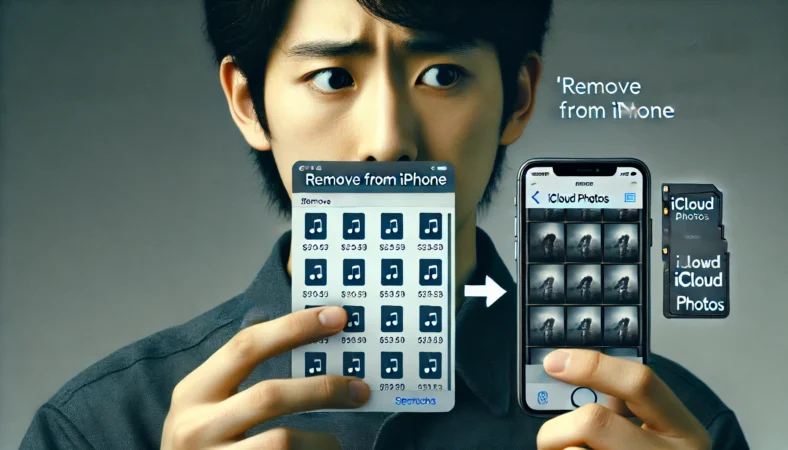
iCloud写真をオフにする流れで出てくるiPhoneから削除は、言葉の強さのわりに誤解されがちです。これ、ニュアンスとしては「このiPhoneの容量を空けるために、端末内の写真データを減らす」方向に寄りやすいです。
つまり、ユーザー視点だと写真アプリから写真が減るので、めちゃくちゃ「消えた」感じが出ます。
ここで大事なのは、iCloud写真がオンの間は同期なので、削除が「全体に波及」するケースがあること。
そしてオフの瞬間は、端末の状態によって「端末に実体があるか」「iCloud側が正か」みたいな構造が変わります。だから、iPhoneから削除を選ぶ前に、必ず写真の逃がし先(ローカルコピー)を作るのが安全です。
私が「iPhoneから削除」を避けたい場面
- 最適化オンで、端末にオリジナルが入っていない可能性が高いとき
- 機種変更の途中で、新端末への同期が終わっていないとき
- 家族の端末も同じApple Accountで共有していて、影響範囲が読めないとき
- iCloud容量を減らしたいが、削除の影響を理解し切れていないとき
逆に言うと、端末にオリジナルが確実にあり、別媒体にも退避済みで、「この端末の容量を空けたい」目的が明確なら、iPhoneから削除は合理的な手段になることもあります。ただし、その場合でも私は二重化(最低でも2コピー)が済んでからにします。
安全に進めるためのワンフレーズ
消す前に、同じ写真が別の場所で開けるか確認
たとえば外付けSSDへコピーしたなら、SSDをつないだ状態で写真が開けるか、PCならエクスプローラー/Finder上で実ファイルが見えるか、そこまで確認すると事故が激減します。作業って「コピーしたつもり」が一番怖いんですよ。
オフにしてiCloudから削除の30日猶予
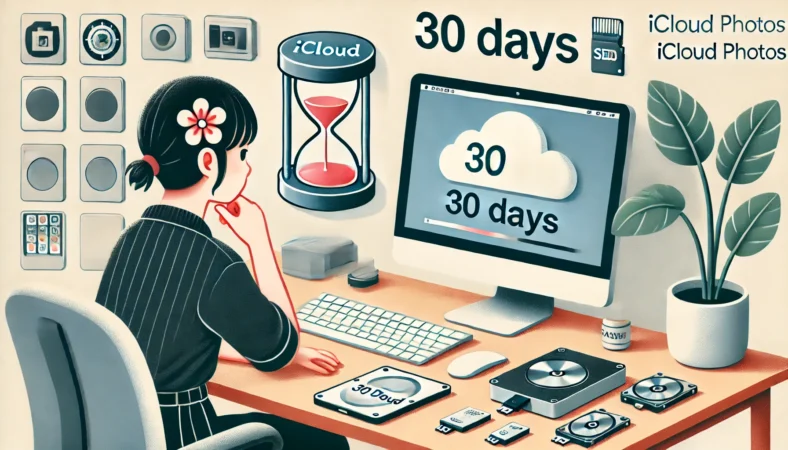
オフにしてiCloudから削除(※OSにより表示が異なる場合あり)は、iCloud写真の運用を止める側の操作に近く、ここを誤ると「30日後に削除扱い」が走る可能性があります。
30日猶予があるとはいえ、猶予は救済であって保険ではないです。ここ、ほんとに気をつけたいポイントです。
30日猶予の話がややこしいのは、「何を削除したのか」が混ざりやすいからです。端末から削除したのか、iCloud側から削除したのか、最近削除に入っているのか、設定の停止手順で削除カウントが走っているのか。言い回しが似ていて、読者が混乱しやすいんですよね。
万が一、30日猶予のカウントが始まってしまったら、まずは設定の案内に従って「iCloud写真を復元」で取り消せないか確認します。
そのうえで、iCloud.com(Webブラウザ)から写真のダウンロードを試みるか、Appleの「データとプライバシー」ページからデータのコピー取得をリクエストして救出を進めましょう(※データの準備に時間がかかることがあります)(出典:Apple「データとプライバシー」)。
30日猶予が絡む操作は、必ず事前にバックアップ
写真の量が多いほど、救出(ダウンロード)に時間がかかることがあります。30日を意識するなら、できるだけ早めにローカル退避を済ませたほうが安心です。
私がすすめるのは、停止・削除系に進む前に、次の順番を固定することです。
私のおすすめ順
- オリジナルを端末に確保(可能なら)
- 外付けSSD/フラッシュドライブ/PCに退避
- 別の場所にももう1コピー(二重化)
- 最後に停止・削除の操作へ進む
公式の案内も、基本は「先にオリジナルをダウンロード→停止(削除)」の流れになっています(出典:Apple公式サポート「iCloud写真をオフにする方法」)。
ここでの注意は「脅し」じゃなくて、写真は失ってからの復旧が難しいことが多いからです。判断はあなたの状況次第ですが、迷ったら“消す前に逃がす”が正解です。
| やりたいこと | 近い操作 | 失敗しやすい点 |
|---|---|---|
| この端末だけ同期を止めたい | この端末でiCloud写真をオフ | 最適化中だと端末に実体が無い |
| iCloud容量を減らしたい | iCloud側の写真削除 | 削除が同期で他端末にも影響し得る |
| iCloud写真をやめたい | オフにしてiCloudから削除 | 30日猶予のうちに退避が必要 |
写真を保存しない設定の影響
写真を保存しないって言葉、実は人によってイメージが違います。「撮ったらすぐ消してクラウドにだけ残す」と思う人もいれば、「端末の容量がないから保存したくない」と思う人もいます。
でも、iCloud写真の仕組みを踏まえると、単純に「保存しない=安全」ではないんですよね。
iCloud写真がオンの間は同期です。つまり、端末で消した操作がiCloud側にも反映されることがあります。
ここを理解せずに「端末に残したくないから消す」をやると、気づいた時には他の端末からも消えていて「詰んだ…」になりやすいです。特に家族とApple Accountを共有している、あるいは複数端末を持っている人は影響範囲が広いので注意です。
写真を保存しない運用が向いている人・向かない人
向いているかも
- 撮影枚数が少なく、必要な写真だけを厳選できる
- こまめにPCや外付けへ移して整理するのが苦じゃない
- クラウド以外の保管先(ローカル)が確立している
向かないかも
- 撮影枚数が多く、整理が追いつかない
- 子どもや旅行など「後から探す」ことが多い
- いざという時の復旧が不安で、手間を減らしたい
私がいちばんおすすめしたいのは、保存する/しないを二択にせず、端末の設定(最適化)で容量を抑えつつ、定期的に外部へ退避する運用です。
これなら「端末は軽い」「でもデータは手元にもある」を両立できます。
そして、費用の話も少しだけ。外付けSSDやフラッシュドライブは買い切りなので、月額より合う人もいます。
ただし、どちらも絶対に壊れないわけじゃないです。なので私は「大事な写真ほど2カ所以上」派です。費用感は容量やメーカーで幅があるので、あくまで一般的な目安として、無理のない範囲で分散を考えるのが良いかなと思います。
iCloud写真オフにするとどうなる安全手順
ここからは実践編です。写真が消えないようにするためのコツは、難しい設定よりも順番です。オフにする前に、オリジナルの確保と退避先の用意。さらにできれば二重化。ここさえ守れば、iCloud写真をオフにする怖さはかなり減りますよ。
オフにしたらオンにできない時
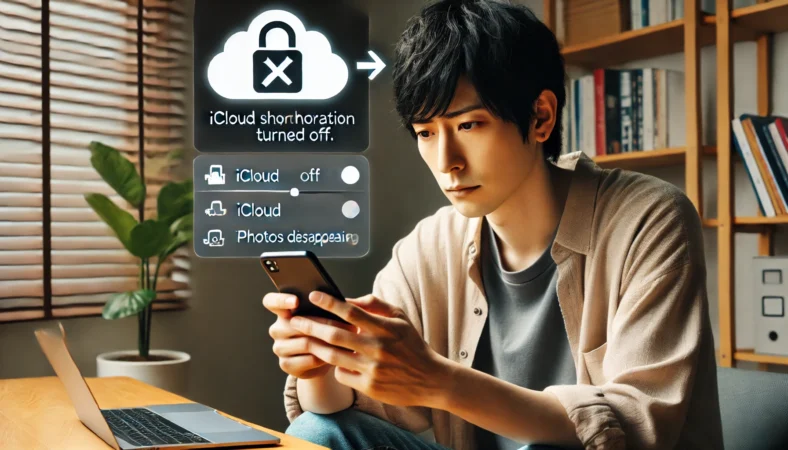
オフにしたらオンにできないって聞くと、設定が壊れたみたいで焦りますよね。でも多くの場合は「オンにできない」ではなく、オンにしても同期が進まない/容量が足りない/処理待ちが長いが原因です。ここを冷静に分解すると、対処はかなり現実的になります。
まず見るべきは3つだけ
- iCloudストレージの空き容量(写真が増える余地があるか)
- iPhone本体の空き容量(オリジナル保持やキャッシュの余地)
- 通信と電源(Wi-Fiの安定、充電しながら放置できるか)
iCloud写真は、写真・動画が多いほど処理が重くなりやすいです。特に動画が多い人は、同期やダウンロードに時間がかかることがあります。
所要時間は回線や端末性能で変わるので、断定はできませんが、私は「夜に充電しながらWi-Fiで放置」を強くおすすめします。
触りながらだと途中で止まったり、思ったより進まなくて不安が増えがちです。
私がやる復旧の手順
- Wi-Fiに接続して充電器に挿す
- 設定をONに戻して、すぐに別の操作をしない(放置)
- 空き容量が足りない場合は、先に不要データを整理
- それでも不安なら、公式案内の文言に戻って確認
それでも改善しない場合は、アカウントの状態や一時的な不具合の可能性もあります。ここは無理に断定せず、公式案内の確認やサポートへの相談も視野に入れてください。最終的な判断はあなたの環境に依存するので、慎重なくらいでちょうどいいです。
設定画面の表示や文言はOSバージョンで変わることがあります。操作に迷ったら、公式の案内を確認しながら進めてください。
機種変更での引き継ぎ注意

機種変更のときにiCloud写真をオフにするかどうか、これも悩みどころですよね。私のおすすめは「機種変更の最中は、iCloud写真まわりを大きく触らない」です。
理由はシンプルで、新端末がまだ同期を取り切っていない状態で設定を変えると、「新端末にない」「旧端末にもない」みたいな“見えない時間”が発生しやすいからです。
機種変更時に起きやすい事故パターン
- 新端末の同期が終わる前に、旧端末でオフや削除を進める
- 旧端末が最適化状態でオリジナルを保持していないまま手放す
- iCloud写真(同期)とiCloudバックアップ(端末バックアップ)を混同する
機種変更を安全にするなら、「新端末に写真が揃った」ことを確認してから、旧端末の整理に移るのが基本です。
確認の仕方は難しくなくて、同じアルバムや最近の写真の枚数が揃っているか、動画が再生できるか、あたりをざっと見ればOKです。
その上で、iCloud写真をやめたい/容量を減らしたいなら、いったんローカルへ退避してから。機種変更はただでさえイベントが多いので、ここに「削除」「停止」まで重ねるとミスが起きやすいです。これ私も焦ってやるとだいたい失敗します。
機種変更の鉄則:先に揃える、次に逃がす、最後に消す
なお、家族で端末が複数ある場合は「どの端末をオンのままにするか」も大事です。端末ごとにオフにすると、見える写真がバラバラになりやすいので、運用ルールを決めておくとラクですよ。
知恵袋の情報は要確認

知恵袋を見ていると、同じ悩みの人が多くて安心する反面、回答がバラバラで余計に混乱することもありますよね。
これは仕方なくて、iCloud写真の挙動は「オン/オフ」「最適化」「端末容量」「削除した場所」など前提が1個違うだけで結論が変わるからです。だから私は、知恵袋は体験談として読むけど、判断は必ず自分の状況に合わせて照合します。
知恵袋を見るときの“照合チェック”
- iCloud写真はオンかオフか(どの端末で?)
- iPhoneストレージを最適化か、オリジナルをダウンロードか
- 削除したのは写真アプリか、iCloud.comか、設定の削除手順か
- 最近削除した項目に残るか(30日ルール)
このチェックをせずに「この人がこう言ってるから大丈夫」と進めると、前提が違って事故ることがあるんですよ。
特に「端末から消してもiCloudに残る」「iCloudから消しても端末に残る」みたいな話は、同期の仕組みを理解してないと危険です。
私は最終的に、公式サポートの文言に戻って確認することが多いです。一次情報は、余計な推測が入らないので安心材料になります。
ここまで言うと不安を煽ってるみたいですが、逆です。正しく切り分ければ、iCloud写真のオフは怖い操作ではありません。怖いのは「分からないまま進めること」です。
なので、知恵袋で方向性を掴んだら、最後は自分の設定・自分の端末で確認して進めるのがいちばん安心かなと思います。
安全策は外付けSSDやフラッシュドライブ
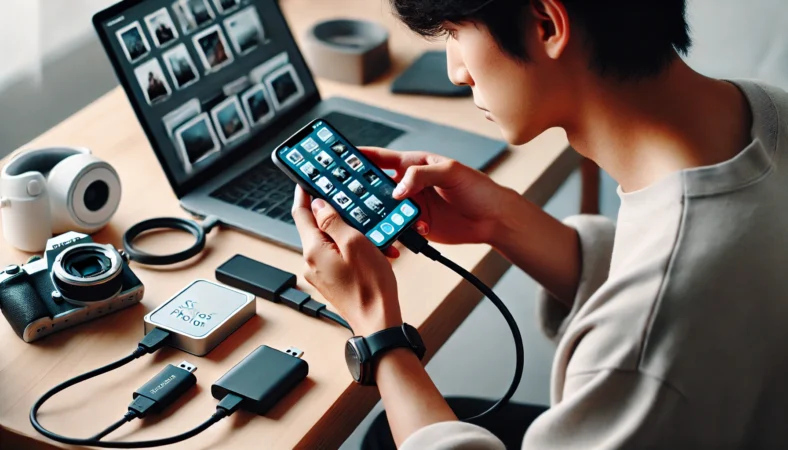
安全策は外付けSSDやフラッシュドライブ。これはこの記事の結論でもあります。iCloud写真をオフにする前に、写真を別の物理メモリへ逃がしておけば、最悪iCloud側で何か起きても「手元にある」状態を作れます。
ここ、ほんとに強いです。
選び方は難しくなくて、あなたの目的で分けるのが一番です。PCなしでサクッと逃がしたいのか、動画まで含めて大容量で持ちたいのか、家族全体で写真庫を作りたいのか。目的が決まると、買うべきものも絞れます。
いちばん簡単:iPhoneに挿して写真を退避(PC不要)
- SanDisk iXpand(シリーズ)
- SanDisk iXpand Slim(シリーズ)
おすすめ理由:iPhoneから写真を別の物理メモリへ逃がしやすく、iCloudを切る前の退避先として分かりやすいです。(会社名:SanDisk)
大容量で安心:外付けSSDに写真をまとめてバックアップ
- Western Digital My Passport SSD(シリーズ)
- I-O DATA USB-C小型SSD(シリーズ)
おすすめ理由:写真・動画が多い人ほど、フラッシュメモリよりSSDのほうが管理がラク。PCやiPad経由でもバックアップしやすいです。(会社名:Western Digital/アイ・オー・データ機器)
本命:家の写真庫を作る(iCloudの代替に近い)
-
- Synology DS223j(例)
おすすめ理由:自宅に写真サーバーを作れるタイプ。家族の端末が多い/長期保管したい人は、iCloudの代替として考えやすいです。(会社名:Synology)
「退避したつもり」を防ぐためのチェック
外付けに逃がすときの落とし穴は、コピーした“つもり”です。私は必ず、退避後に「別の端末で開けるか」「一部の動画が再生できるか」を確認します。
たとえば外付けSSDならPCに挿してファイルが存在するか見る、フラッシュドライブなら専用アプリ/ファイルアプリ経由で開けるか見る、みたいな感じです。
外付け運用の注意
- 外付けは絶対に壊れないわけではない
- できれば2カ所以上に分散して保管(外付け+別外付け、外付け+クラウドなど)
- 長期保管ほど「定期的に読み出して確認」がおすすめ
より具体的に、iPhoneへ外付けストレージを直接つないで退避する流れは、別記事でまとめています。
iPhoneに外付けHDD/SSDを直接つないで写真を退避する方法
SSDを長期保管の「倉庫」として使うときの注意点(寿命や運用の考え方)も、知っておくと失敗が減ります。
SDカードもおすすめな退避法
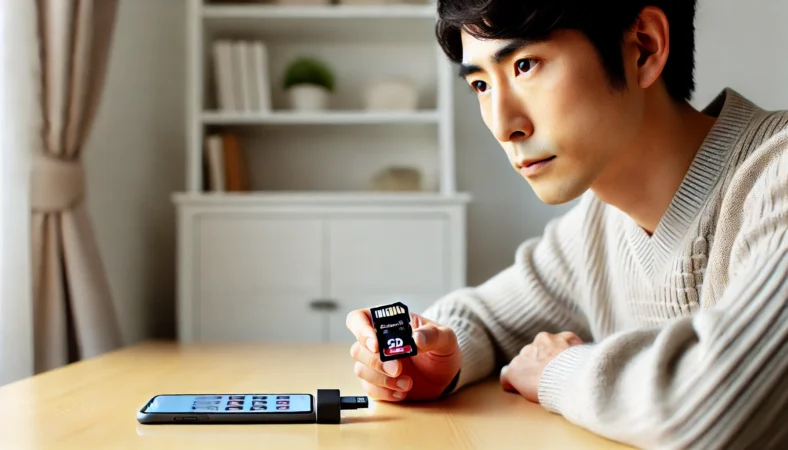
SDカードもおすすめなのは、カメラ勢や「SDを中継地点にしたい」人です。iCloudに上げずに運用したい場合にも相性が良いです。
特に、撮影がカメラ中心で、SDカードに写真が溜まりやすい人は「iPhoneへ取り込み→外付けへ退避」みたいな流れを作るとスッキリします。
ただ、SDカードは便利な反面、サイズが小さいので紛失しやすいし、種類も多いです。なので私は「SDは中継」「最終保管はSSDやNAS」みたいな使い分けをおすすめします。SDにだけ置きっぱなしだと、気づいたらどこ行った?が起きがちなんですよね。
SDカード派:カメラやSDからiPhoneへ移す・逃がす
- Anker USB-C 2-in-1 カードリーダー(iPhone 15以降のUSB-C端子向け)
- iPhone SDカードリーダー(iPhone 14以前のLightning端子向け)
おすすめ理由:SDカードを中継地点にする人向け。iCloudに上げずに運用したい人と相性が良いです。(会社名:Anker)
※自分のiPhoneの端子がUSB-CかLightningかを必ず確認して選びましょう。
変換・接続を公式寄りで固めたい人
Apple USB-C(アダプタ/関連製品)
おすすめ理由:iPhone/iPadとストレージ接続まわりは相性問題が起きやすいので、迷ったら純正系でトラブルを減らす選択肢です。
SDカード運用で事故らないコツ
- 読み込み中に抜かない(途中で抜くと破損リスク)
- 電力不足が不安なら給電できる構成にする
- 取り込み後は「別媒体で開けるか」を必ず確認する
- SDはあくまで中継と割り切り、最終保管へ移す
この運用ができると、「iCloudに上げる/上げない」の選択肢が広がります。あなたの写真の量や使い方に合わせて、無理のない形に落とし込むのが正解です。
iCloud写真オフにするとどうなるか総括
最後にまとめます。iCloud写真をオフにするとどうなるかは、基本はその端末の同期が止まるだけです。
ただし、iPhoneストレージを最適化中だったり、オフ時にiPhoneから削除を選んだり、オフにしてiCloudから削除を進めたりすると、写真が消えたように見えることがあります。
だからこの記事の結論はシンプルで、写真が消えないようにローカルでのバックアップが大事です。
iCloudの設定を触る前に、外付けSSDやフラッシュドライブ、PCなど、あなたの手元に別コピーを作ってください。これだけで不安がかなり減ります。
この記事の結論(最短)
- オフ=同期停止、まずは「どこに写真があるか」を把握
- 消えたと感じたら、他端末・iCloud側・最近削除・非表示・共有ライブラリで切り分け
- オフにしてiCloudから削除の操作は、先に退避してから進める
- 安全策は外付けSSDやフラッシュドライブでローカル退避+二重化
費用やデータ保全に関わる話なので、断定しすぎないのも大事です。ストレージの空きや写真の量、端末の状況で最適解は変わります。
数値や所要時間はあくまで一般的な目安として、最終的な手順は公式の案内を確認しつつ、必要ならサポートや詳しい人に相談して進めてください。あなたの大事な写真を守るために、焦らずいきましょう。